iOS 17 · 3 min read · Sep 09, 2025
Comment configurer et utiliser le mode StandBy dans iOS 17 sur iPhone ?
iOS 17 est désormais disponible pour le public et il apporte plusieurs nouvelles fonctionnalités. L’une des nouvelles fonctionnalités est le mode StandBy que je vais aborder dans ce guide. Je vais vous montrer comment l’activer et partager la liste des iPhones qui prennent en charge le mode StandBy d’iOS 17.
Le mode StandBy s’active lorsque votre iPhone est verrouillé et en charge. Vous pouvez le comparer à l’affichage toujours actif. Sur l’écran de l’iPhone, vous pouvez voir des widgets affichant l’heure, les notifications, les informations météorologiques et des cadres photo. Vous n’avez pas besoin de toucher votre iPhone ou de le déverrouiller pour voir l’heure ou vérifier les notifications.
Lorsque le mode StandBy est activé sur votre iPhone, vous pouvez utiliser Siri pour donner des commandes vocales. De plus, vous recevrez également des notifications d’appels entrants pendant que le mode StandBy est activé.
Comment activer le mode StandBy dans iOS 17 ?
Un iPhone doit exécuter la dernière version d’iOS 17 pour bénéficier de la fonctionnalité du mode StandBy dans les paramètres d’iOS. Une fois que vous avez mis à jour votre iPhone vers iOS 17, vous pouvez voir un panneau pour le mode StandBy sous la section principale des paramètres. La fonctionnalité est activée par défaut, mais vous pouvez l’activer ou la désactiver manuellement selon vos besoins.
Pour activer le mode StandBy sur iPhone,
- Ouvrez l’application Réglages.
- Faites défiler jusqu’à Mode StandBy et appuyez dessus.
- Appuyez sur le commutateur à côté de StandBy pour activer la fonctionnalité.
- Dans un faible éclairage ambiant, pour voir l’écran en mode StandBy sans fatiguer vos yeux, vous pouvez activer le Mode Nuit.
- Pour recevoir et afficher des notifications en mode StandBy pendant que l’iPhone est verrouillé, activez Afficher les notifications.
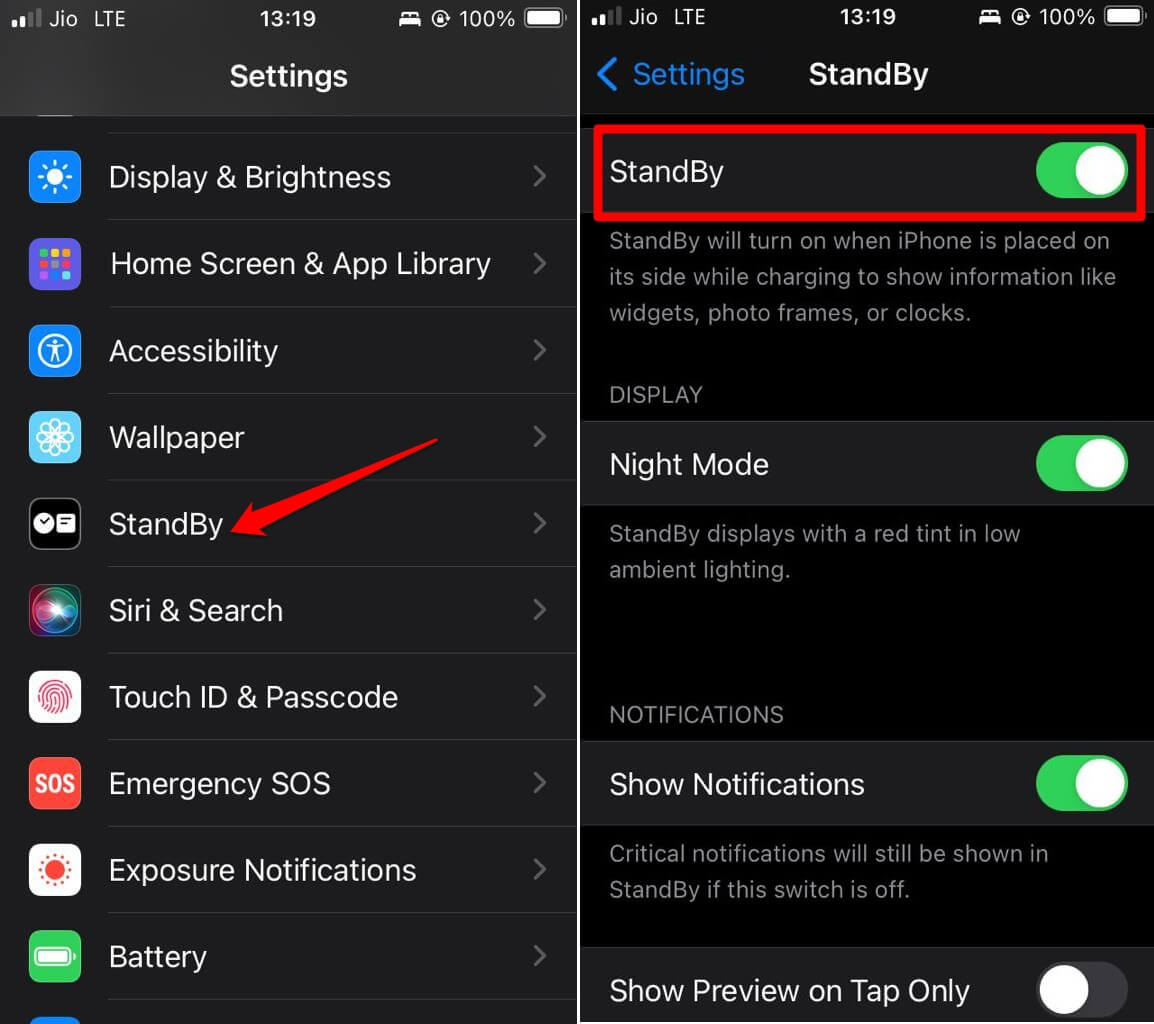
Vous pouvez contrôler comment vous souhaitez voir les notifications. Activez Afficher l’aperçu au toucher si vous souhaitez voir les notifications en appuyant sur l’écran pendant que le mode StandBy est actif.
REMARQUE : Vous pouvez suivre les mêmes étapes pour désactiver le mode StandBy sur votre iPhone.
Comment utiliser le mode StandBy sur les iPhones ?
Pour utiliser le mode StandBy sur votre iPhone, suivez ces étapes.
- Mettez l’iPhone en charge.
- Gardez l’iPhone en position horizontale.
- Verrouillez l’iPhone.
- Appuyez sur le bouton latéral pour voir les widgets en mode StandBy.
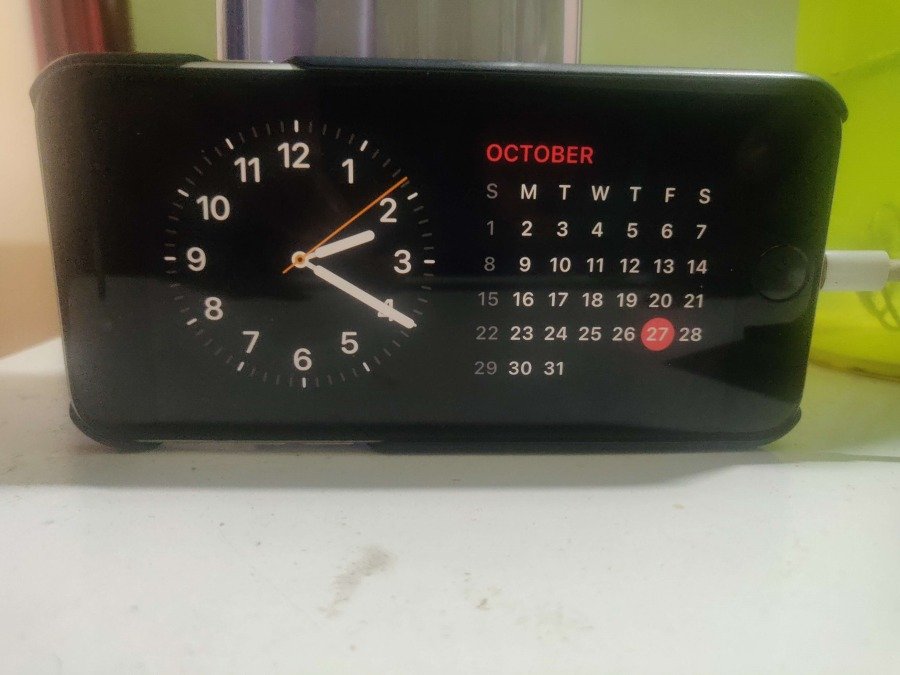
Si vous utilisez un iPhone avec un support MagSafe, sa fonctionnalité de détection de position changera les widgets lorsqu’il est docké en position horizontale.
Lorsque vous déconnectez l’iPhone de la charge ou changez l’orientation du dock en position verticale, le mode StandBy s’éteindra automatiquement.
Modèles d’iPhone prenant en charge le mode StandBy
Techniquement, si un iPhone prend en charge une mise à jour vers iOS 17, il prendra en charge le mode StandBy. Pour plus de clarté, j’ai partagé les modèles d’iPhone qui prennent en charge le mode StandBy.
- iPhone 11 Series
- iPhone 12 Series
- iPhone 13 Series
- iPhone 14 Series
- iPhone 15 Series
- iPhone XS/XS Max
- iPhone XR
- iPhone SE 2ème génération
Je suis sûr que toutes les futures générations d’iPhones prendront également en charge le mode StandBy.
REMARQUE : À l’heure actuelle, la fonctionnalité du mode StandBy n’est pas prise en charge sur les iPads Apple. Elle est exclusivement disponible pour les iPhones fonctionnant sous iOS 17.
Comment personnaliser les widgets dans le mode StandBy d’iOS 17 ?
Lorsque votre iPhone est en mode StandBy, vous pouvez personnaliser les widgets apparaissant sur l’écran. Vous pouvez ajouter ou supprimer des widgets de l’écran.
Pour personnaliser vos choix de widgets en mode StandBy,
- Appuyez longuement sur n’importe quel widget.
- Déverrouillez l’iPhone.
- Le mode tremblement s’initiera et vous verrez l’ensemble des widgets sur l’écran.
- Appuyez sur l’icône “+” en haut à gauche de l’écran pour intégrer des widgets.
- Pour supprimer un widget, appuyez sur l’icône “-”.
Essayez le mode StandBy sur iOS 17
Mettez à jour votre iPhone vers iOS 17 et utilisez le nouveau mode StandBy. Vérifiez l’heure, la date et le dernier rapport météo, ou voyez d’autres informations sans déverrouiller l’iPhone pendant que vous l’avez mis en charge.
Si vous avez des réflexions sur Comment configurer et utiliser le mode StandBy dans iOS 17 sur iPhone ?, n’hésitez pas à les laisser dans la boîte de commentaires ci-dessous. De plus, veuillez vous abonner à notre chaîne YouTube DigitBin pour des tutoriels vidéo. À bientôt !
Recevez de nouveaux articles dans votre boîte de réception.
Aucun spam. Désabonnez-vous à tout moment.