Windows 11 · 7 min read · Nov 17, 2025
Comment configurer la connexion automatique dans Windows 11 ?
La connexion automatique est une fonctionnalité pratique, en particulier lorsque vous utilisez un ordinateur personnel dans un environnement sécurisé où l’accès non autorisé est peu probable. Si vous êtes le seul utilisateur de votre PC et qu’il est bien protégé, activer la connexion automatique est bénéfique.
Cependant, dans un environnement de travail partagé où d’autres peuvent avoir accès à l’ordinateur, il est conseillé de maintenir la protection par mot de passe pour votre compte utilisateur.
Cependant, un PC protégé par mot de passe nécessite généralement que vous saisissiez vos données de connexion chaque fois que vous vous connectez, ce qui peut être ennuyeux si vous n’avez besoin que d’un accès court à votre ordinateur.
Que vous utilisiez le PC à des fins personnelles ou professionnelles, si vous avez pris les précautions de sécurité appropriées, vous pouvez utiliser la fonctionnalité de connexion automatique pour votre commodité.
Si vous êtes curieux au sujet de la fonctionnalité de connexion automatique et que vous souhaitez savoir comment l’activer, vous êtes au bon endroit.
Dans ce guide, nous avons listé les différentes manières par lesquelles vous pouvez activer la fonctionnalité de connexion automatique dans Windows 11.
Qu’est-ce que la fonctionnalité de connexion automatique dans Windows 11 ?
La fonctionnalité de connexion automatique dans Windows 11 simplifie le processus d’authentification et d’accès à l’ordinateur en éliminant le besoin de saisir des identifiants de connexion tels que des mots de passe ou des codes PIN. Voici quelques-uns des avantages notables de la fonctionnalité de connexion automatique :
- Le bénéfice le plus évident est le temps gagné lors de l’accès à l’ordinateur. En supprimant une étape de connexion, le temps de démarrage ou de boot est réduit, améliorant ainsi l’efficacité globale.
- La connexion automatique autorise les utilisateurs non administrateurs à utiliser librement un compte utilisateur prédéterminé, le rendant plus adapté à plusieurs utilisateurs ayant besoin d’accéder au même ordinateur.
- La connexion automatique de Windows 11 sur votre compte local est particulièrement bénéfique pour les ordinateurs publics, garantissant une expérience utilisateur fluide, sans nécessiter de mot de passe ou de code PIN.
Étant donné que des préoccupations concernant les implications de sécurité de cette fonctionnalité ont été soulevées, nous recommandons de l’activer uniquement sur des ordinateurs destinés à un usage partagé au sein d’un groupe. Sur des PC privés, il est conseillé de faire preuve de prudence et de s’abstenir de permettre la connexion automatique pour maintenir le plus haut niveau de sécurité.
Meilleures façons d’activer la connexion automatique dans Windows 11
Vous pouvez facilement activer la connexion automatique sur Windows 11 en suivant ces étapes.
1. Utilisation de l’application Paramètres
Vous pouvez accéder aux options de connexion dans l’application Paramètres de Windows afin que la fonctionnalité de connexion automatique soit activée sur votre PC Windows 11. Voici la procédure détaillée.
- Utilisez le raccourci Windows + I pour lancer l’application Paramètres sur votre PC.
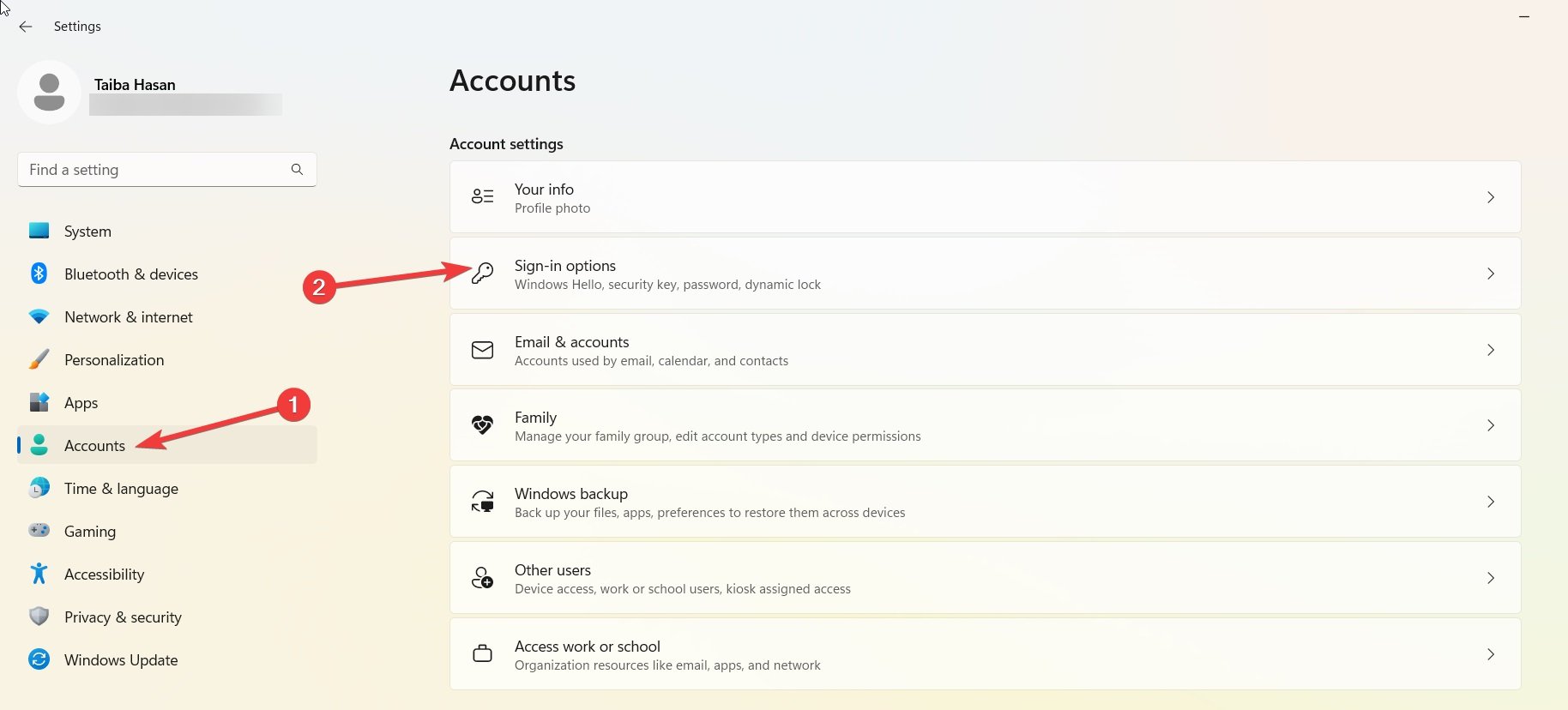
- Dans la fenêtre Paramètres, accédez à l’option Comptes dans le panneau de gauche, puis sélectionnez Options de connexion dans le panneau de droite.
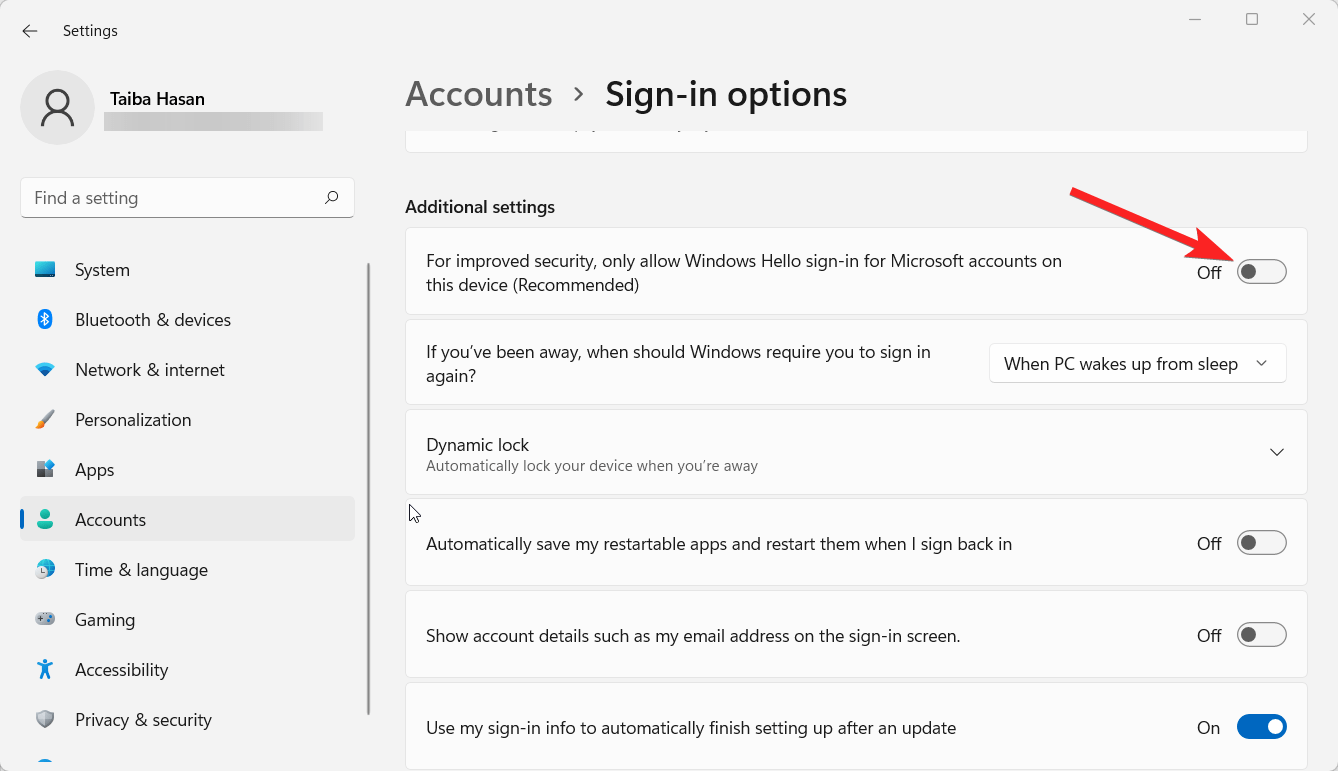
- Faites défiler vers le bas jusqu’à la section Paramètres supplémentaires et désactivez l’option Pour une sécurité améliorée, n’autoriser que la connexion avec Windows Hello pour les comptes Microsoft sur cet appareil (Recommandé). Si l’option est grisée, déconnectez-vous puis reconnectez-vous au compte utilisateur.
- Vous pourriez être invité à entrer votre mot de passe pour confirmer l’action. Allez-y et entrez votre mot de passe, puis cliquez sur le bouton Oui.
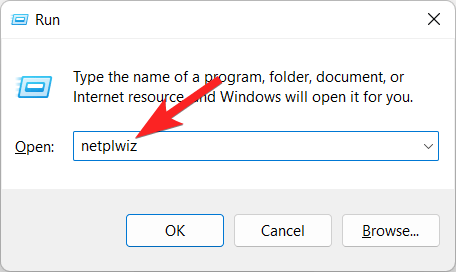
- Maintenant, vous devez lancer l’utilitaire d’invite de commande Exécuter et appuyer simultanément sur les touches Windows et R ( Windows + R). Dans la boîte de dialogue Exécuter qui apparaît, tapez netplwiz et appuyez sur Entrée ou cliquez sur le bouton OK.
- Décochez la case à côté de Les utilisateurs doivent entrer un nom d’utilisateur et un mot de passe pour utiliser cet ordinateur dans la fenêtre Comptes d’utilisateurs qui s’affiche. Ensuite, cliquez sur OK.
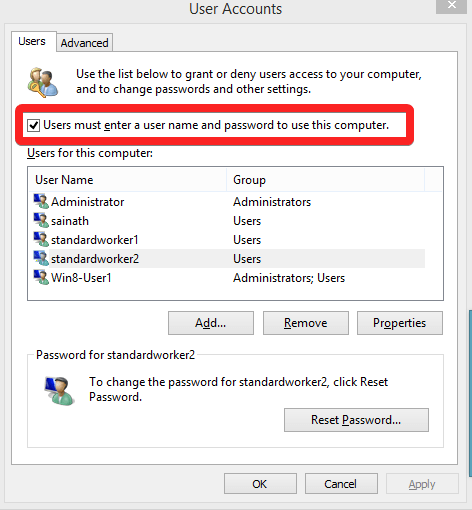
- Pour que ces modifications prennent effet, cliquez sur le bouton Appliquer. Vous serez invité à entrer votre mot de passe une fois de plus pour vérifier les modifications.
Avec ces étapes complétées, vous avez réussi à activer la connexion automatique dans Windows 11. Cela signifie que vous n’aurez pas besoin d’entrer votre mot de passe la prochaine fois que vous démarrez votre PC.
2. Via la gestion de l’ordinateur
Utilitaire de gestion de l’ordinateur pour activer la connexion automatique sur le PC Windows 11. Pour initier le processus, suivez les étapes décrites ci-dessous :
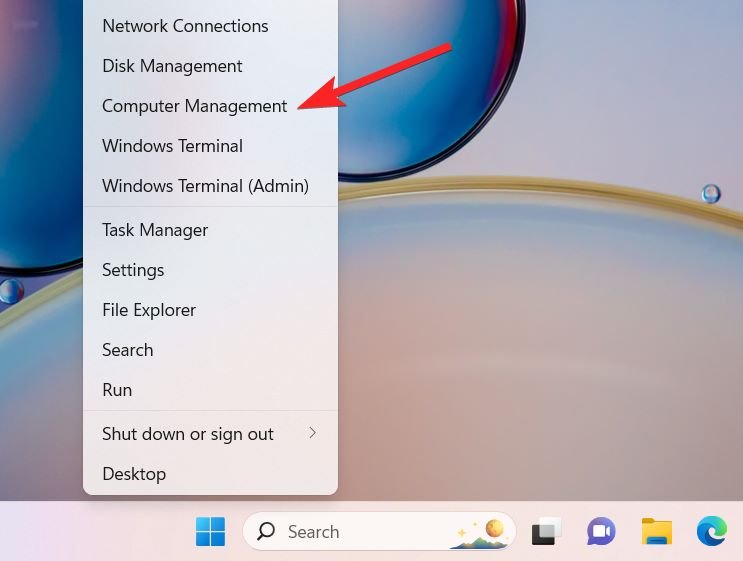
- Cliquez avec le bouton droit sur l’icône Démarrer dans la barre des tâches et choisissez Gestion de l’ordinateur dans la liste des options disponibles.
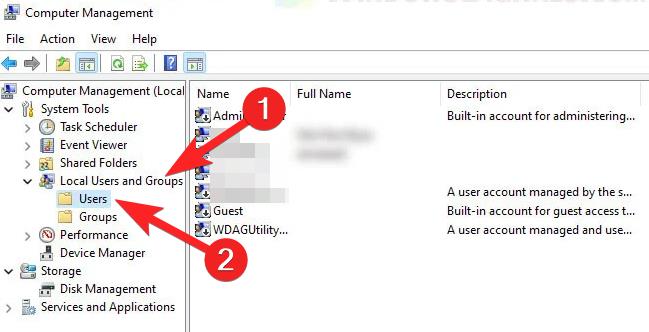
- Ensuite, accédez à l’onglet Utilisateurs et groupes locaux, qui se trouve dans le panneau de gauche. Vous devez localiser et cliquer sur Utilisateurs dans la liste déroulante de cet onglet.
- Maintenant, effectuez un clic droit sur le profil utilisateur pour lequel vous souhaitez activer la connexion automatique sur Windows 11. Dans le menu contextuel qui s’affiche, sélectionnez l’option intitulée Définir le mot de passe.
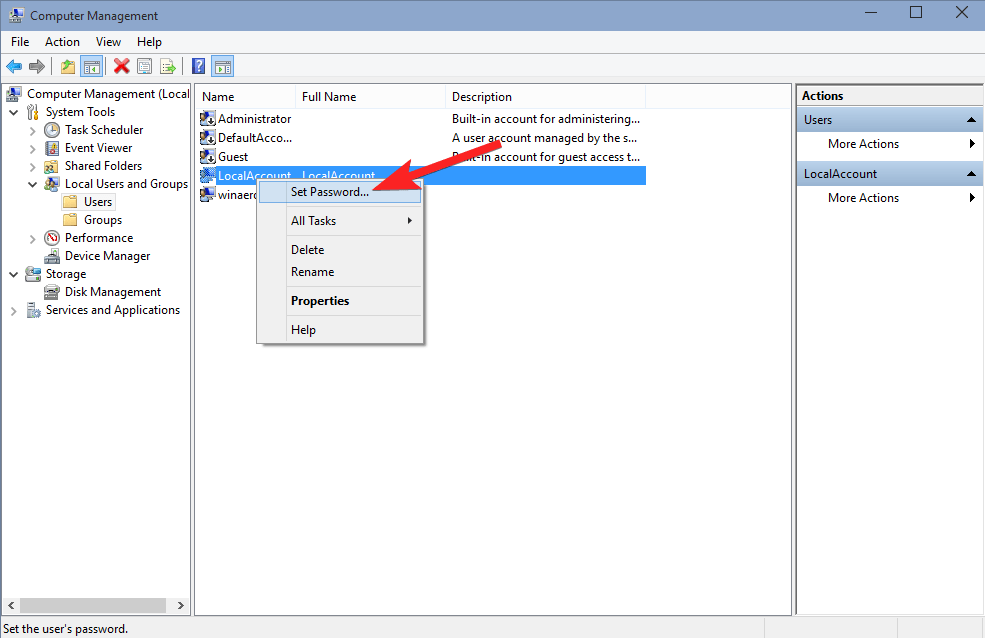
- Un message d’avertissement apparaîtra ; cliquez sur le bouton Continuer pour poursuivre le processus. Ensuite, cliquez sur OK dans la fenêtre Définir le mot de passe sans entrer de mot de passe.
- Enfin, pour vous assurer que ces modifications prennent effet, redémarrez votre PC.
3. Modifier le registre
Le registre Windows contient des détails critiques sur votre système d’exploitation Windows 11. Par conséquent, il est crucial de faire preuve de prudence lors de toute modification, car des altérations inexactes peuvent entraîner des problèmes conséquents. Pour procéder en toute sécurité, suivez les instructions suivantes :
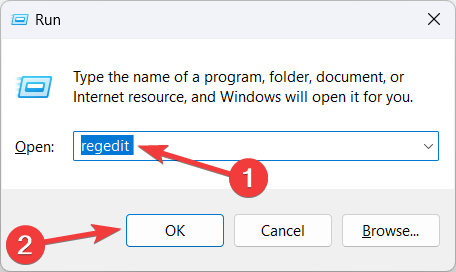
- Lancez l’utilitaire Exécuter de Windows en appuyant sur Win + R, tapez regedit dans la boîte de commande et appuyez sur Entrée.
- Accédez au chemin de registre suivant en collant l’emplacement suivant dans l’Éditeur de registre, puis appuyez sur la touche Entrée.
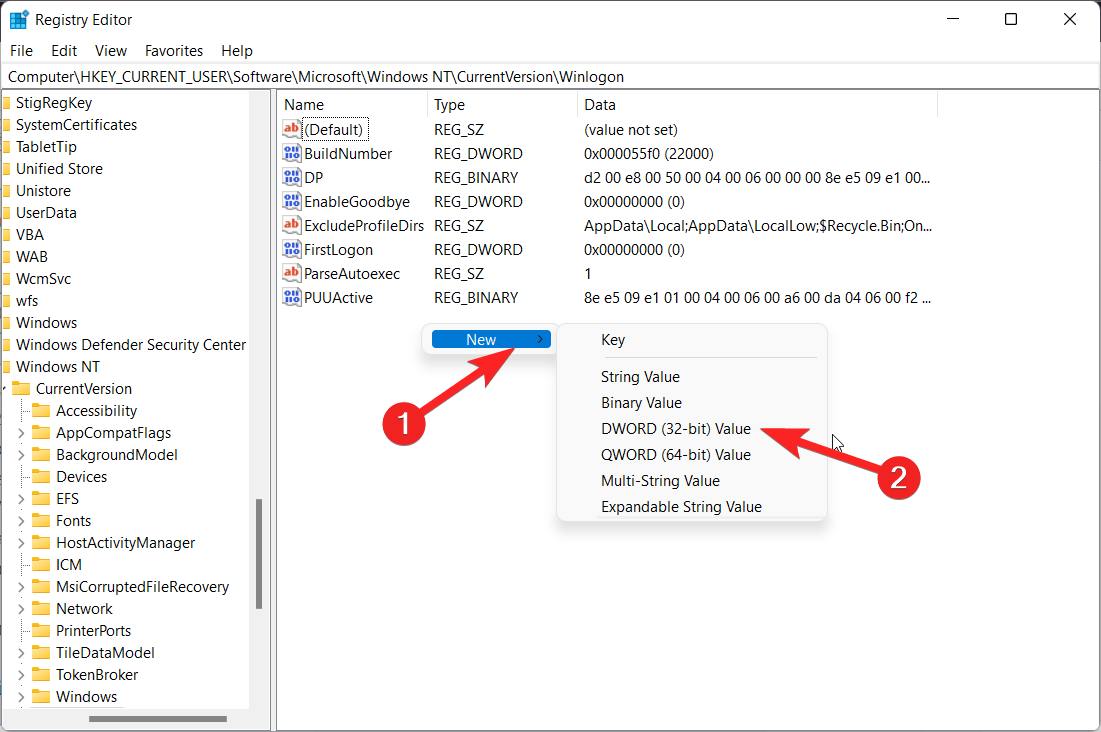
HKEY_LOCAL_MACHINE\SOFTWARE\Microsoft\Windows NT\CurrentVersion\Winlogon - Dans le panneau de gauche, cliquez avec le bouton droit sur le dossier Winlogon et sélectionnez l’option Nouveau suivie de Valeur DWORD (32 bits) dans le sous-menu.
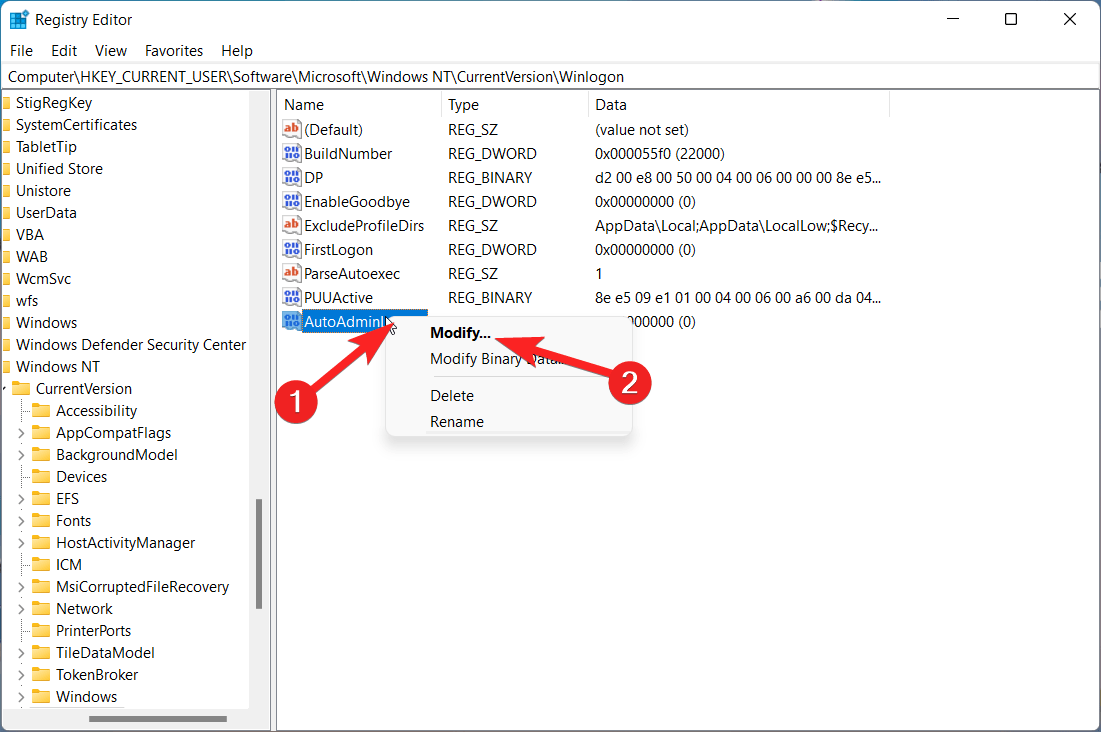
- Renommez la nouvelle valeur DWORD dans le panneau de droite en AutoAdminLogon.
- Ensuite, cliquez avec le bouton droit sur le DWORD et choisissez Modifier dans le menu contextuel.
- Maintenant, définissez la valeur DWORD sur 1.
- Cliquez à nouveau avec le bouton droit sur le dossier Winlogon et sélectionnez l’option Nouveau suivie de Valeur chaîne dans le sous-menu.
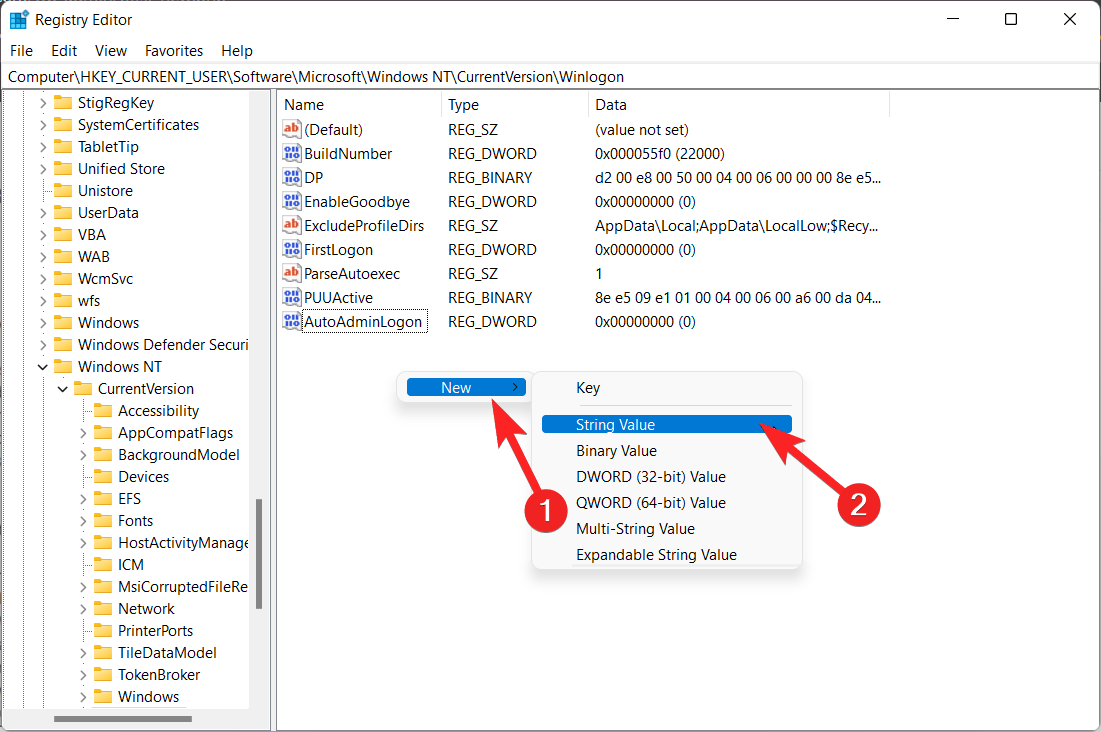
- Donnez le nom DefaultUserName à cette nouvelle valeur chaîne.
- Double-cliquez sur la nouvelle DefaultUserName pour modifier ses données. Dans le champ Données de valeur, saisissez votre Nom d’utilisateur, puis cliquez sur le bouton OK.
- Encore une fois, cliquez avec le bouton droit sur le dossier Winlogon et sélectionnez l’option Nouveau suivie de Valeur chaîne dans le menu contextuel.
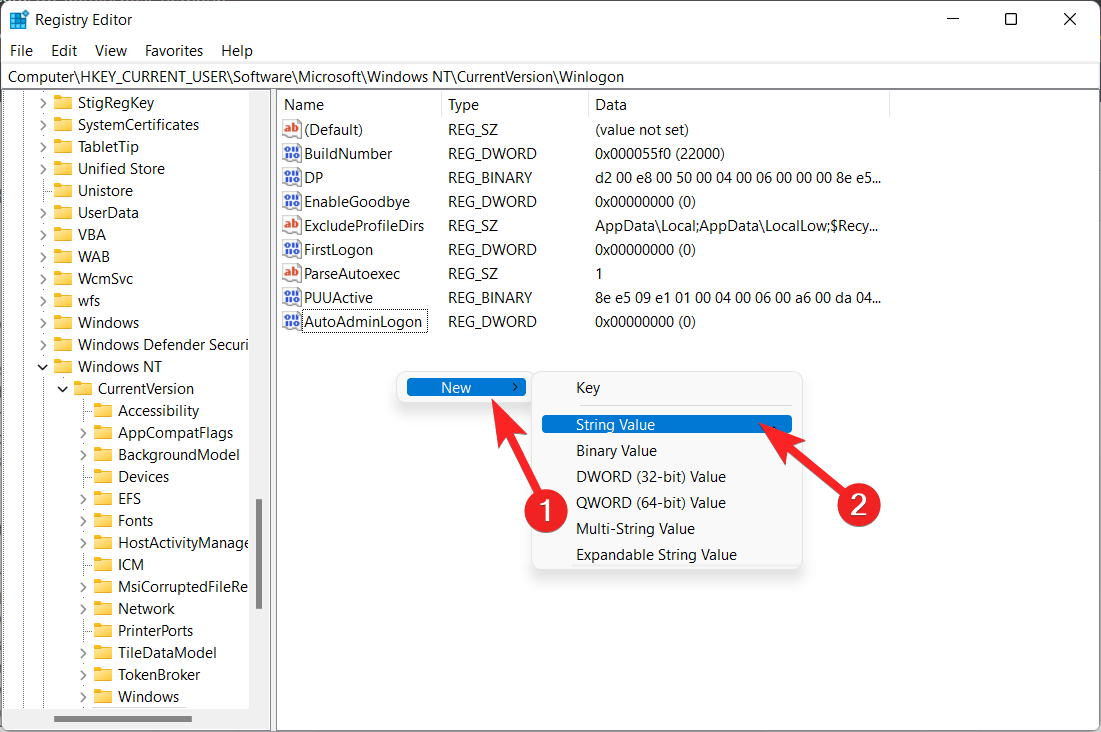
- Nommez cette nouvelle valeur chaîne DefaultPassword.
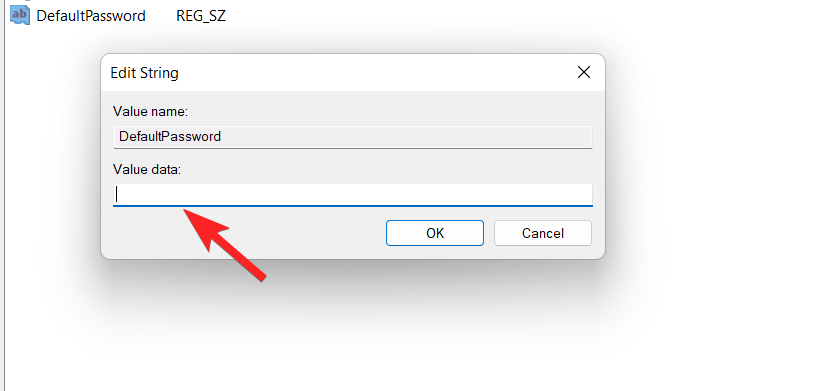
- Maintenant, cliquez avec le bouton droit sur DefaultPassword et sélectionnez Modifier dans le menu contextuel.
- Tapez votre mot de passe dans le champ Données de valeur et cliquez sur OK pour enregistrer les modifications.
4. Utilisation de l’outil tiers
AutoLogon, un utilitaire précieux développé par Microsoft, facilite la connexion automatique au système et garantit le cryptage des identifiants de connexion dans le registre Windows, les protégeant des regards indiscrets.
- Allez sur le site source et appuyez sur le bouton de téléchargement pour acquérir l’outil AutoLogon sur votre PC Windows.
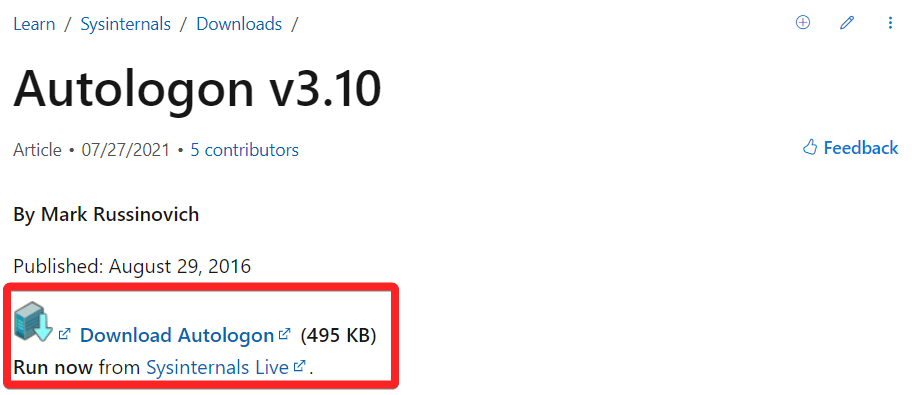
- Vous recevrez une archive zip compressée après le téléchargement, incluant les différents fichiers.
- Extrayez ces fichiers dans un emplacement familier sur l’ordinateur, puis double-cliquez sur le fichier approprié qui correspond à votre configuration système.
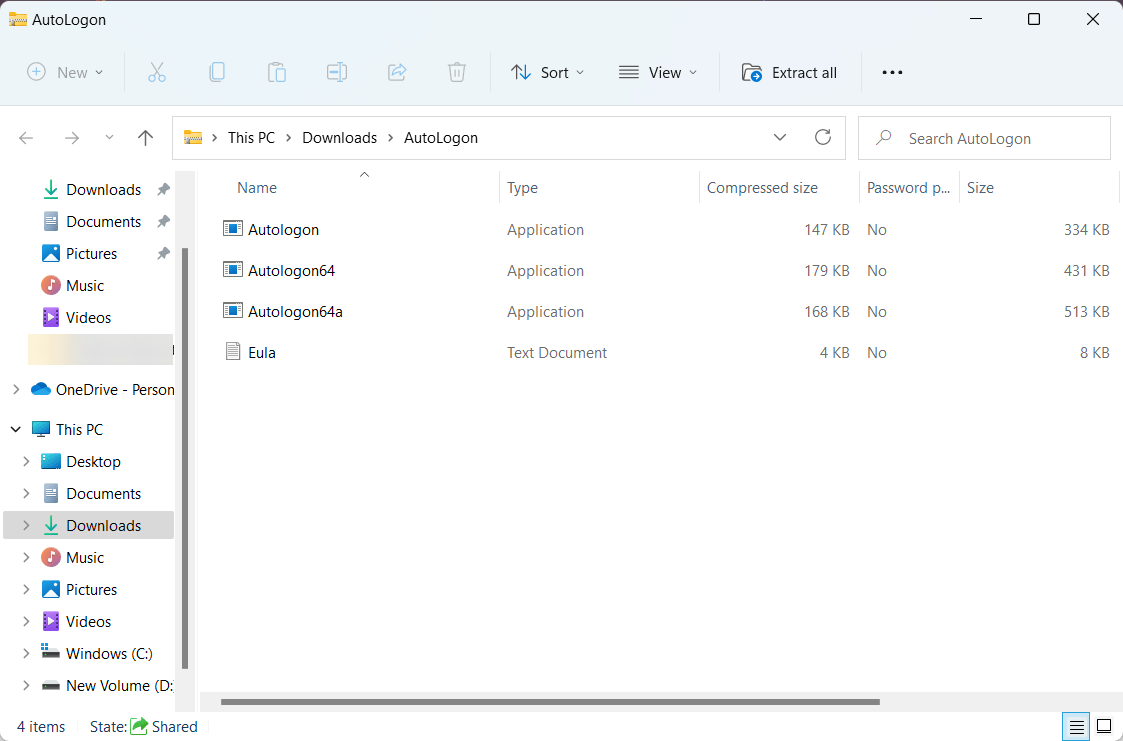
- Lors de l’exécution du fichier, vous serez invité à saisir le mot de passe de votre compte.
- Entrez votre mot de passe et confirmez en sélectionnant Oui. Dans la fenêtre suivante, ressaisissez votre mot de passe et cliquez sur l’option Activer.
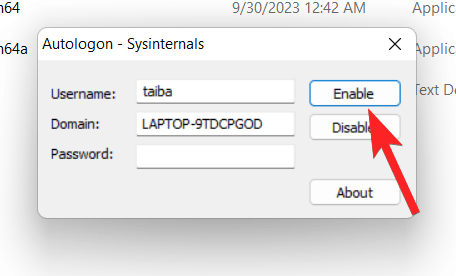
- Une notification vous informera qu’AutoLogon a été configuré avec succès. Accusez réception de ce message en cliquant sur OK.
- Une fois que vous redémarrez votre système, vous ne serez plus tenu de saisir un mot de passe lors de la connexion.
Conclusion
Avec les méthodes ci-dessus, activer la connexion automatique sur Windows 11 peut être une procédure simple. Cependant, il est essentiel d’utiliser cette fonctionnalité avec prudence et uniquement sur un ordinateur sûr accessible par vous. Vos données et votre vie privée pourraient être en danger si vous ne le faites pas.
Quel est votre avis sur cette fonctionnalité ? Faites-le nous savoir dans la section des commentaires.
Si vous avez des réflexions sur Comment configurer la connexion automatique dans Windows 11 ?, n’hésitez pas à les partager dans la boîte de commentaires ci-dessous. De plus, veuillez vous abonner à notre chaîne YouTube DigitBin pour des tutoriels vidéo. À bientôt !
Recevez de nouveaux articles dans votre boîte de réception.
Aucun spam. Désabonnez-vous à tout moment.