iPhone, iOS · 4 min read · Dec 15, 2025
Comment configurer l'affiche de contact sur iPhone avec iOS 17
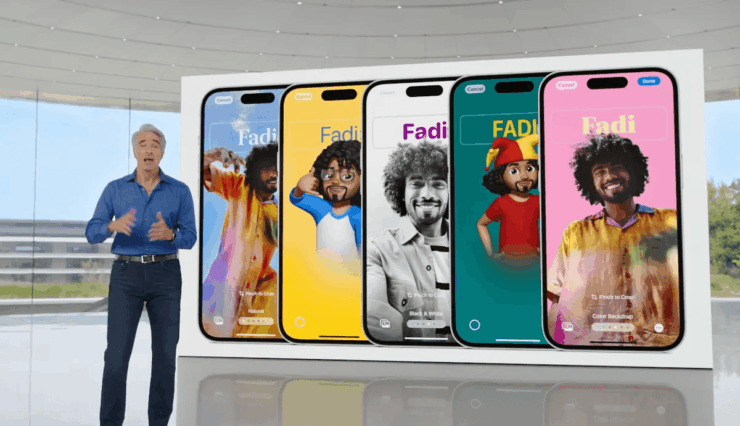
Alors qu’Apple continue d’introduire de nouvelles fonctionnalités dans iOS 17, la collection semble devenir de plus en plus riche jour après jour. Et à ce sujet, la fonctionnalité d’affiche de contact a été déployée, s’avérant être une option intéressante sur la liste. Une affiche de contact est essentiellement une carte de visite numérique contenant des avatars, des photos, du texte, etc. Heureusement, vous pouvez désormais créer votre propre affiche de contact sur votre iPhone et décider comment vous souhaitez apparaître sur les téléphones des autres lorsque vous les appelez.
Cela fonctionne généralement de manière très amusante en remplaçant l’ancien et ennuyeux icône de profil sur la notification chaque fois que vous appelez quelqu’un. Cependant, cela ne fonctionne que pour les appels entre iPhone. Cela signifie que si vous appelez depuis un iPhone un ami qui a un autre appareil, votre affiche de contact n’apparaîtra pas sur son téléphone. Donc, si vous souhaitez changer la façon dont vous apparaissez sur le téléphone de quelqu’un d’autre, cet article vous guidera pour activer votre propre affiche de contact.
Étapes pour ajouter une affiche de contact sur iPhone avec iOS 17
Eh bien, avant de chercher un paramètre d’affiche de contact sur votre téléphone, vous devez savoir que la fonctionnalité est disponible uniquement sur la version bêta publique d’iOS pour l’instant. Cependant, nous espérons la voir bientôt sur la version complète d’iOS 17 également. Donc, si vous utilisez déjà la version bêta ou si vous êtes prêt à l’essayer, les étapes suivantes vous guideront à travers le processus.
Les étapes suivantes vous aideront à accéder au paramètre d’affiche de contact et à créer votre propre affiche sur votre iPhone avec iOS 17.
- Tout d’abord, ouvrez votre liste de Contacts et cliquez sur votre Profil en haut.
- Appuyez sur Photo de contact et affiche.
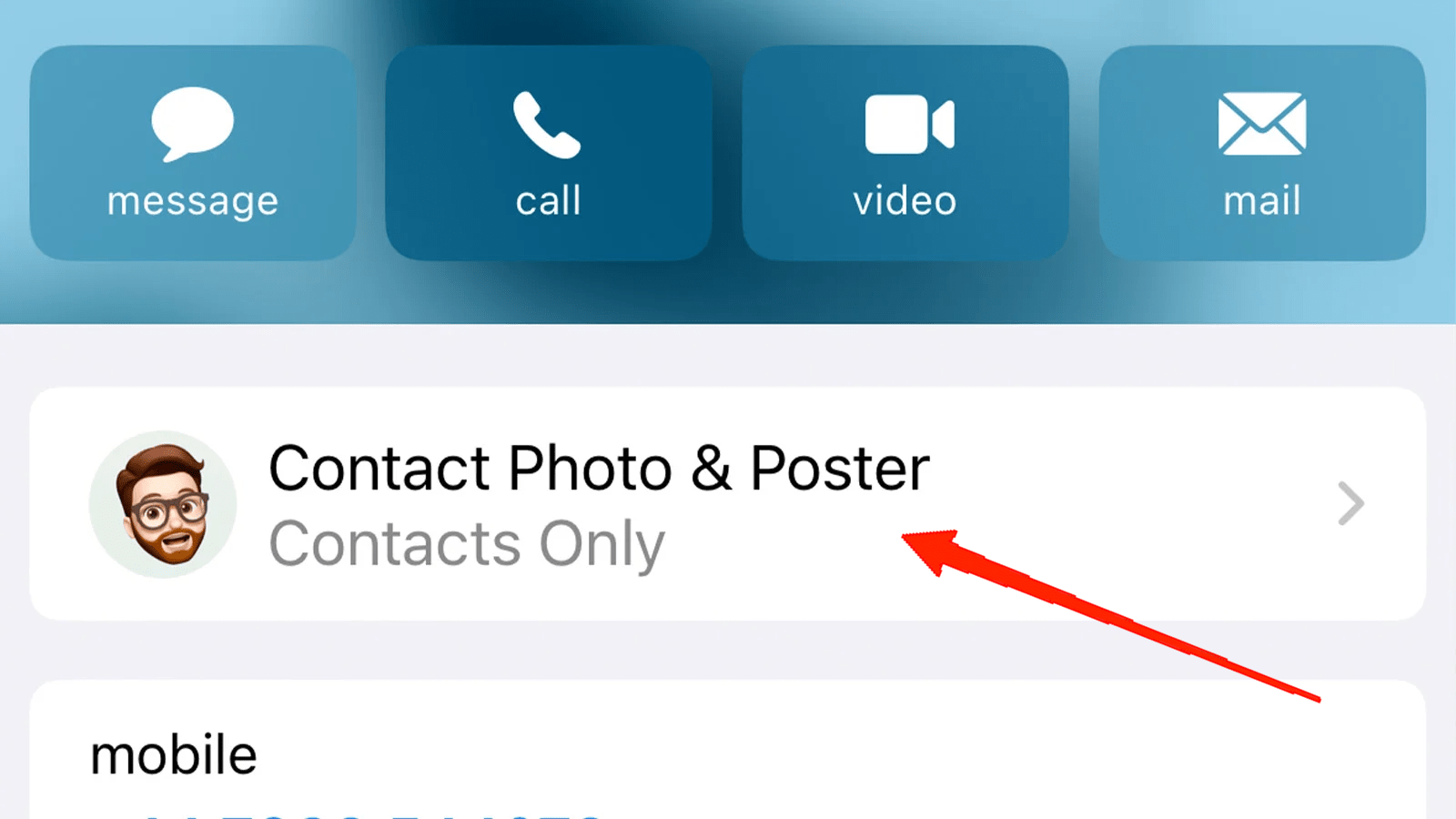
- Maintenant, appuyez sur le bouton Modifier pour modifier votre affiche de contact.
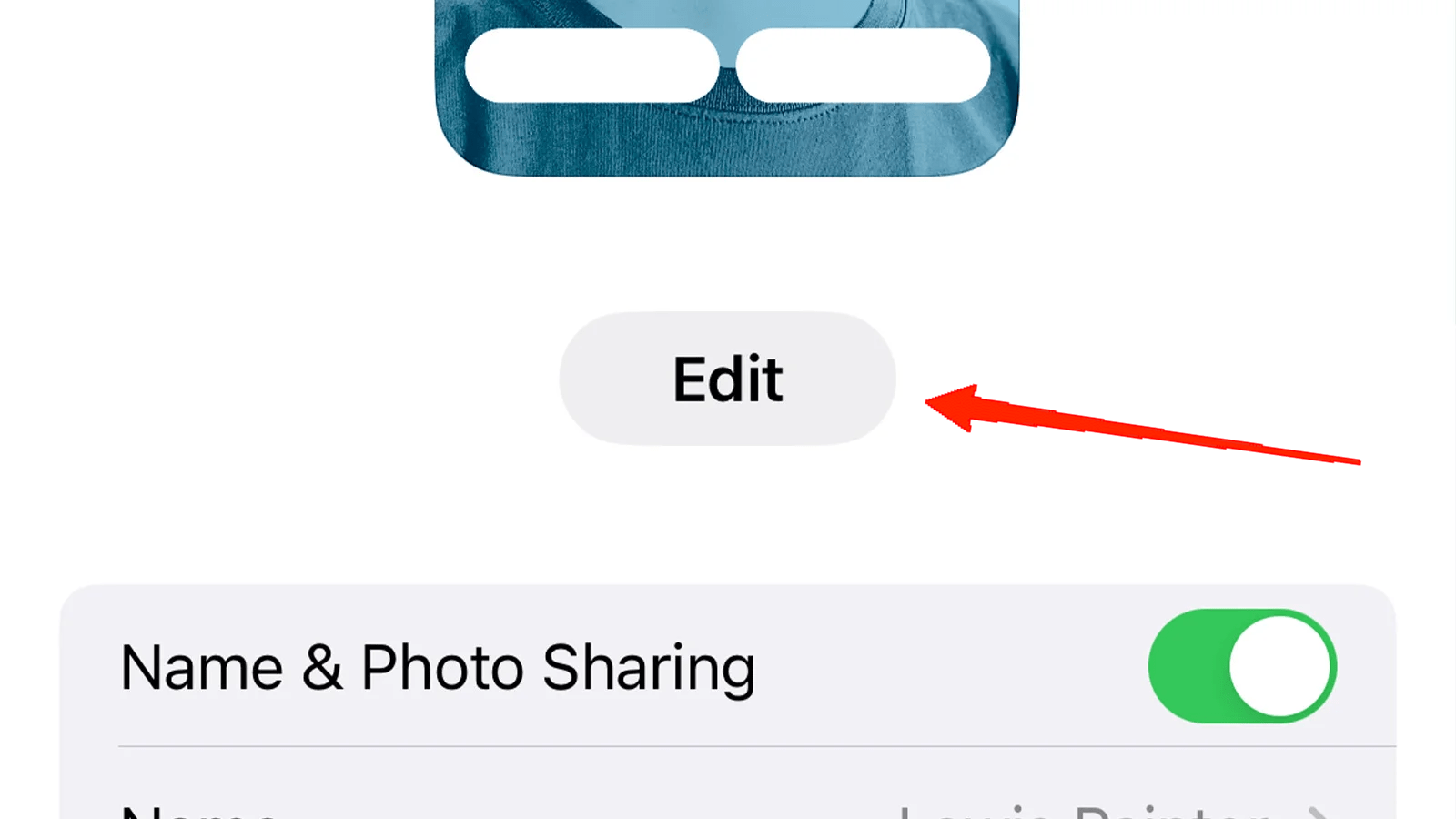
- Sélectionnez le type d’affiche de contact que vous souhaitez créer. Vous pouvez soit ouvrir votre appareil photo et prendre une nouvelle photo, choisir une photo de l’album, ou utiliser un memoji ou un monogramme également.
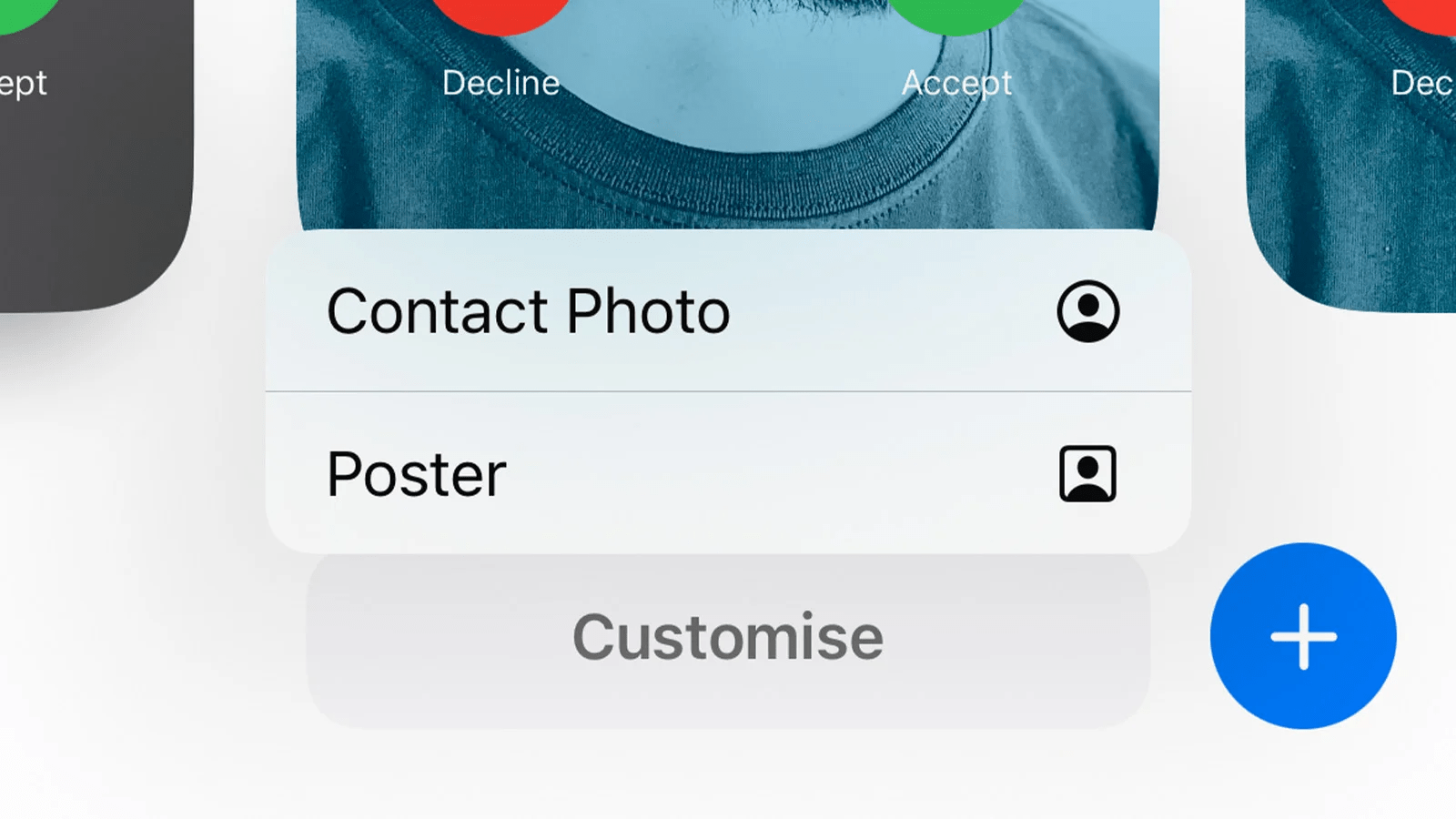
Les étapes suivantes varieront en fonction du type d’affiche que vous souhaitez. Par conséquent, nous allons discuter de toutes les étapes en détail pour chaque type d’affiche.
Créer une affiche de contact en utilisant une photo ou l’appareil photo
Si vous avez sélectionné l’option Appareil photo, prenez une belle photo. Sinon, choisissez-en une existante de votre album.
Glissez vers la gauche ou vers la droite et essayez les différents effets.
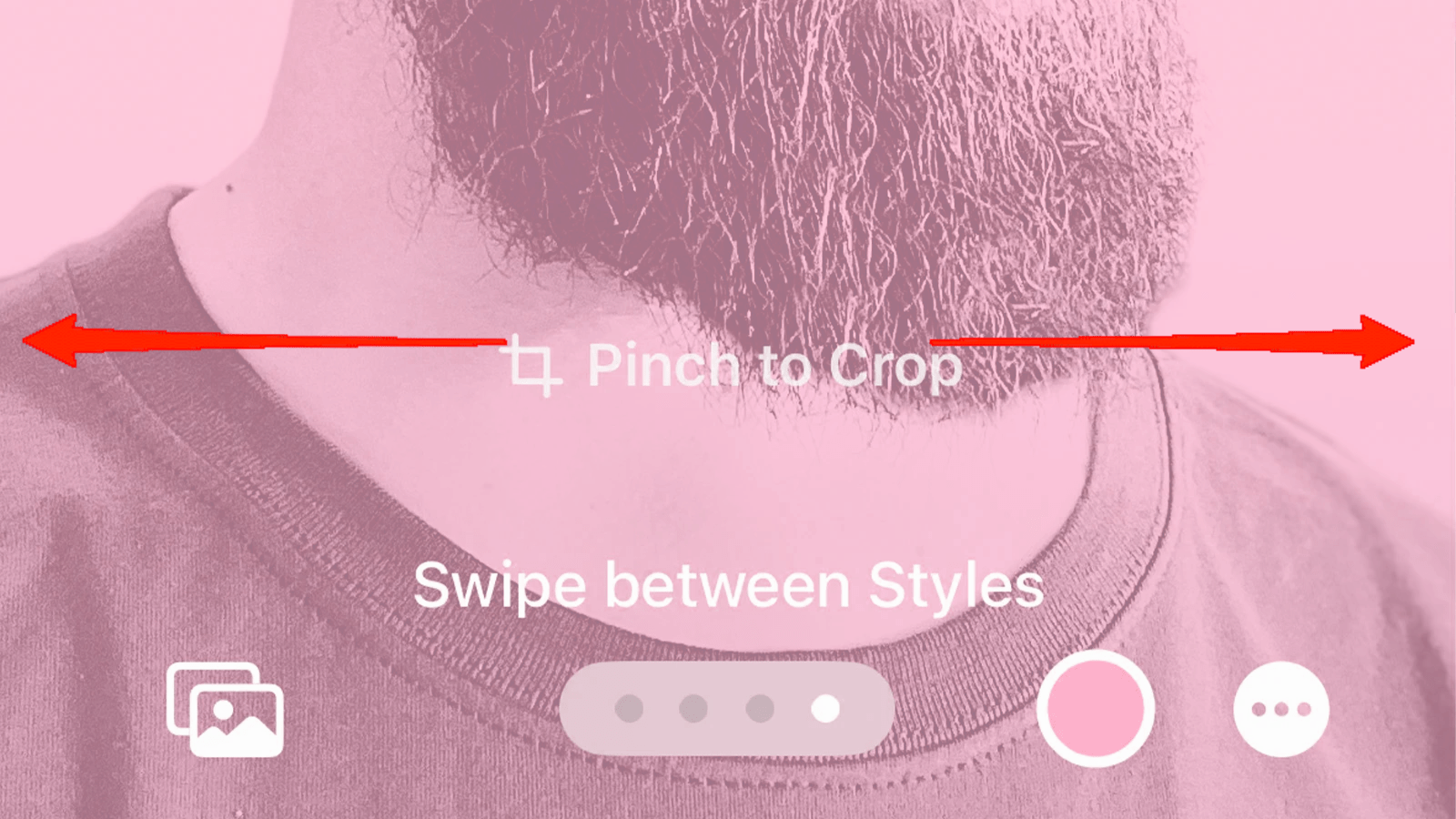
- Sélectionnez votre effet préféré, les styles de police et d’autres options de personnalisation.
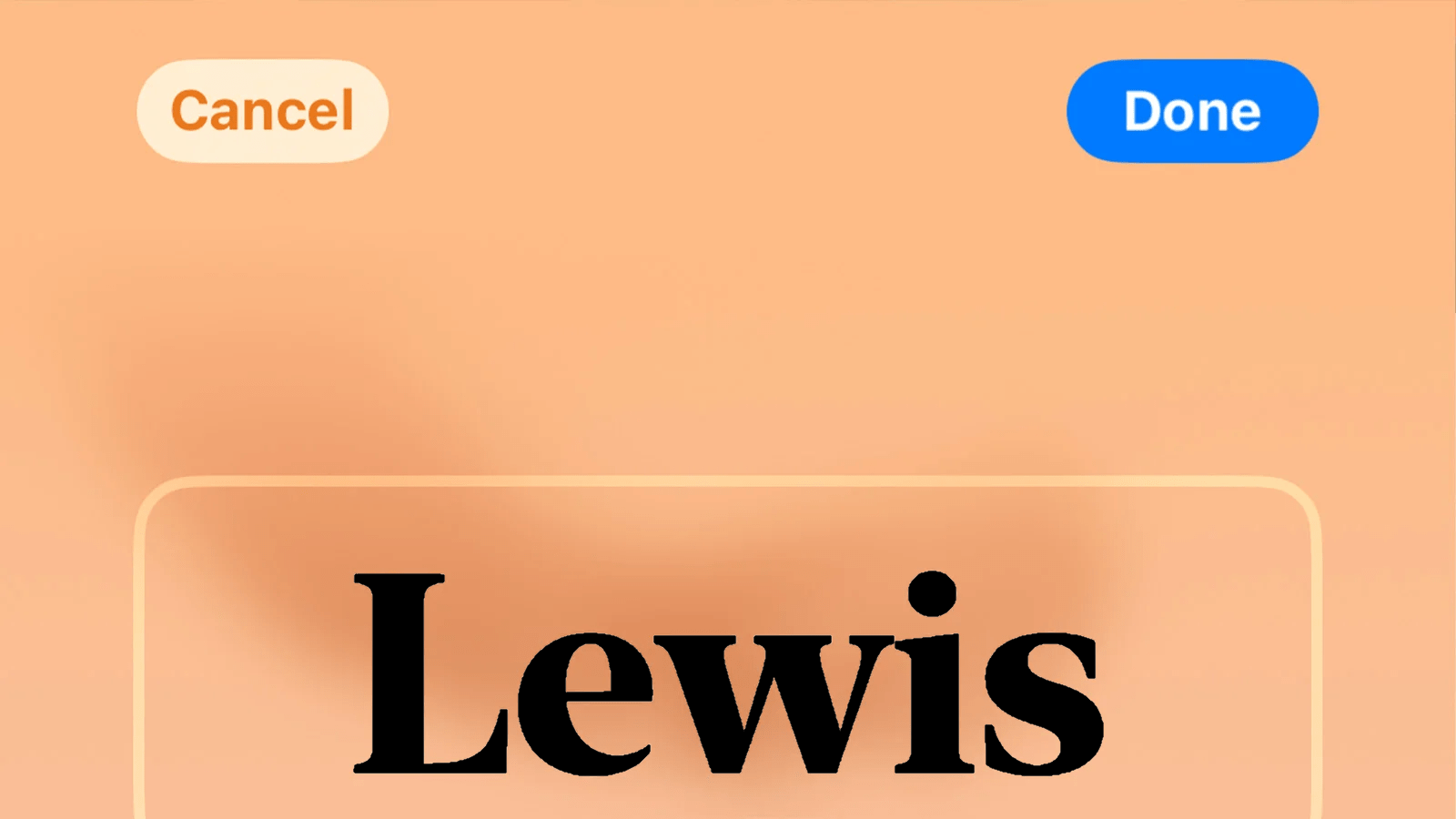
- Vous pouvez également ajouter du texte et essayer différents styles et couleurs.
Assurez-vous simplement de choisir celui qui vous semble le plus convaincant et enregistrez-le.
Créer une affiche de contact en utilisant Memoji
- Si vous avez sélectionné memoji, cela ouvrira un nouveau menu contextuel depuis le bas. Choisissez un memoji parmi les options disponibles ou créez votre propre memoji.
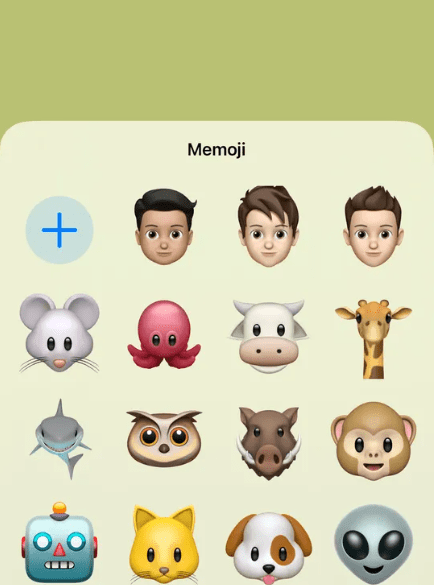
- Après avoir sélectionné le memoji ou l’avoir créé, appuyez sur l’icône de l’appareil photo pour l’enregistrer avec une expression.
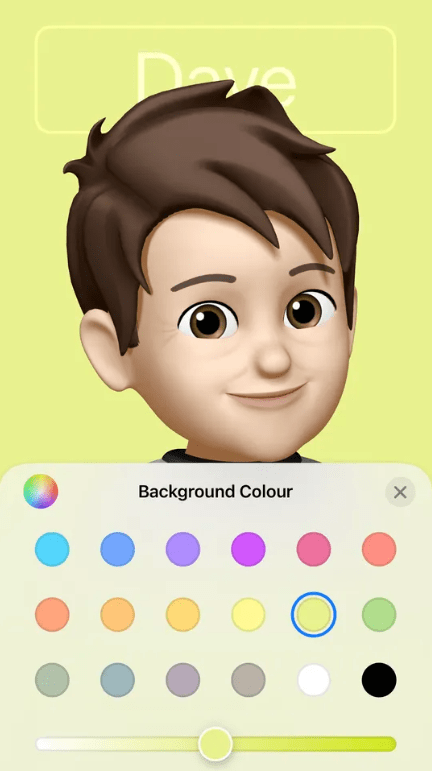
- Ensuite, appuyez sur l’option de couleur et essayez les différentes couleurs de fond.
- De plus, pour le rendre plus attrayant, vous pouvez ajouter du texte et choisir parmi différentes polices, couleurs, etc.
Créer une affiche de contact en utilisant Monogram
- Si vous utilisez un monogramme, choisissez d’abord la couleur de fond que vous souhaitez sur votre application.
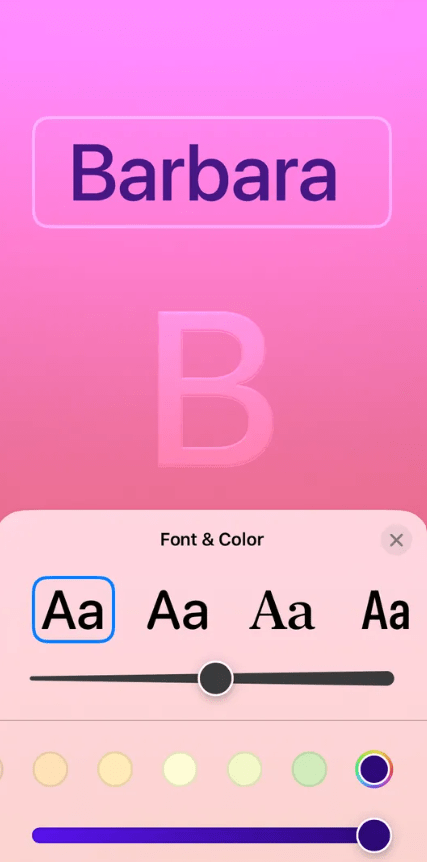
- Tapez du texte, ajoutez un style de police, une couleur, une épaisseur, etc.
Une fois que vous avez terminé de créer votre affiche, appuyez sur l’option Terminé. Enfin, vous pouvez maintenant choisir de définir votre nouvelle affiche de contact sur votre photo de contact principale et sur votre identifiant Apple également. Si vous choisissez cette option, suivez les instructions supplémentaires en conséquence.
Sinon, appuyez simplement sur Ignorer, et cela enregistrera votre affiche de contact et vous redirigera vers la page qui est apparue en cliquant sur Photo de contact & affiche la première fois. Et c’est à peu près tout. Vous avez réussi à créer votre première affiche de contact sur votre iPhone avec iOS 17.
Derniers mots
L’affiche de contact est un moyen amusant de vous faire apparaître sur le téléphone d’un autre. La manière traditionnelle d’apparaître dans les notifications avec une petite icône ennuyeuse est révolue. Si vous souhaitez rendre votre apparence plus cool et certainement plus intéressante que les anciennes méthodes, la fonctionnalité d’affiche de contact est là pour vous. Et espérons-le, si vous êtes arrivé ici, vous avez une bonne connaissance de la façon d’activer et de créer une affiche de contact sur iPhone avec iOS 17. Alors, faites-nous savoir dans les commentaires ci-dessous si cet article vous a été utile.
Si vous avez des réflexions sur Comment configurer l’affiche de contact sur iPhone avec iOS 17, n’hésitez pas à les partager dans la boîte de commentaires ci-dessous. De plus, veuillez vous abonner à notre chaîne YouTube DigitBin pour des tutoriels vidéo. À bientôt!
Recevez de nouveaux articles dans votre boîte de réception.
Aucun spam. Désabonnez-vous à tout moment.