Technologie · 2 min read · Oct 06, 2025
Comment configurer Face ID sur iPhone 12
Dans cet article, nous allons discuter et mentionner toutes les étapes principales pour configurer Face ID sur iPhone 12 de manière très simple. La sécurité est devenue une préoccupation vitale de nos jours. La plupart d’entre nous vivent des vies en ligne et sans mots de passe ou tout autre type de protection, tout peut être divulgué et tomber entre les mains de personnes peu scrupuleuses.
Cet article mentionne non seulement les étapes de configuration, mais inclut également toutes les étapes pour gérer pleinement Face ID sur votre Apple iPhone 12, comme la configuration, la désactivation et la réinitialisation. Suivez donc attentivement toutes les étapes pour ce faire.
Gérer Face ID sur iPhone 12
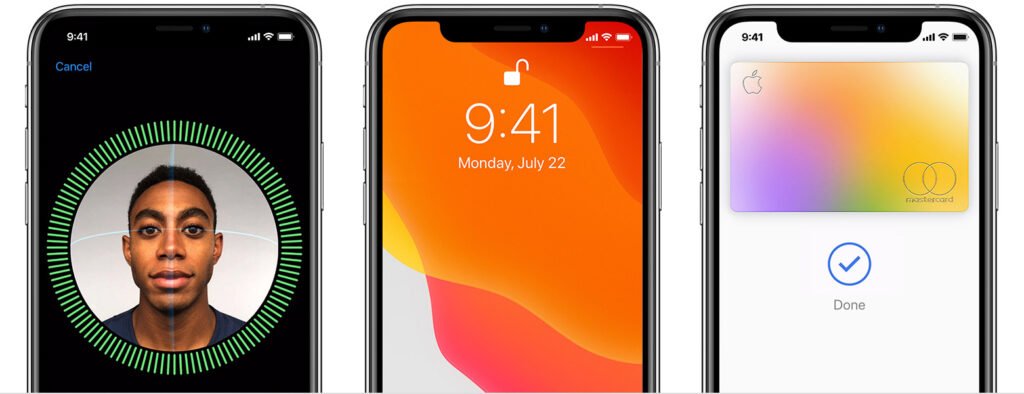
Configurer Face ID sur iPhone 12
Suivez les étapes simples ci-dessous pour configurer Face ID sur iPhone 12 :
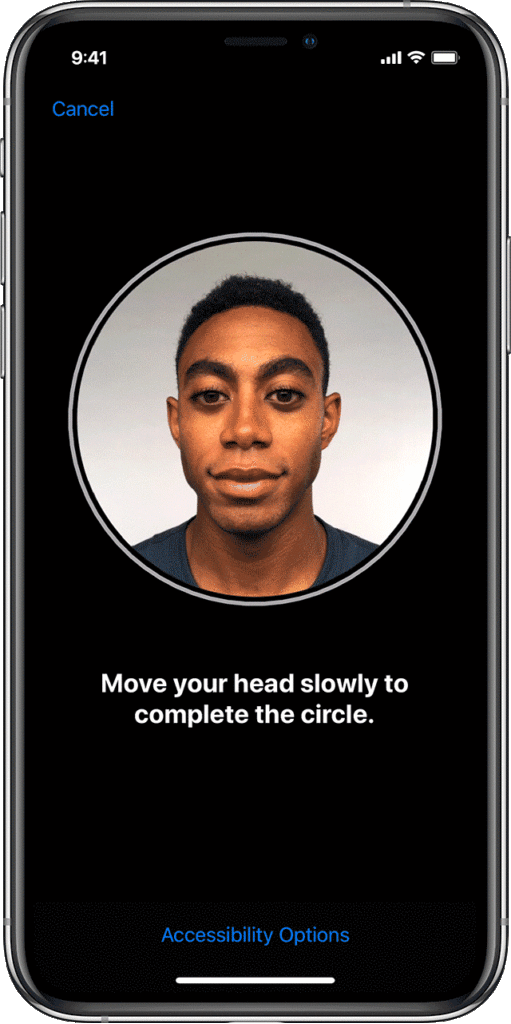
- Ouvrez l’application Réglages depuis le tiroir d’applications ou l’écran d’accueil.
- Maintenant, naviguez vers Face ID et code.
- Maintenant, entrez votre code d’accès pour vérifier votre identité. (si applicable)
- Ensuite, appuyez sur Configurer Face ID.
- Suivez les instructions à l’écran pour configurer Face ID sur iPhone 12.
- Une fois le scan terminé, appuyez sur le bouton Continuer.
- Maintenant, déplacez à nouveau votre tête pour compléter le scan pour une deuxième fois.
- Enfin, appuyez sur le bouton Terminé pour finir la configuration.
Désactiver Face ID sur iPhone 12
Suivez les étapes simples ci-dessous pour désactiver Face ID sur iPhone 12 :
- Ouvrez l’application Réglages depuis le tiroir d’applications ou l’écran d’accueil.
- Maintenant, naviguez vers Face ID et code.
- Maintenant, entrez votre code d’accès pour vérifier votre identité.
- Vous voyez un interrupteur devant l’étiquette Exiger l’attention pour Face ID.
- Basculez l’interrupteur.
- C’est tout, vous avez terminé.
Réinitialiser Face ID sur iPhone 12
Suivez les étapes simples ci-dessous pour réinitialiser Face ID sur iPhone 12 :
- Ouvrez l’application Réglages depuis le tiroir d’applications ou l’écran d’accueil.
- Maintenant, naviguez vers Face ID et code.
- Maintenant, entrez votre code d’accès pour vérifier votre identité.
- Vous voyez un bouton étiqueté Réinitialiser Face ID.
- Appuyez dessus et vous avez terminé.
Conclusion
C’est tout, vous avez appris avec succès comment configurer Face ID sur iPhone 12 ainsi que comment le désactiver et supprimer définitivement Face ID en le réinitialisant. Si vous rencontrez d’autres types de problèmes ou si vous avez besoin d’un autre guide, assurez-vous de consulter notre guide de dépannage dédié à l’Apple iPhone 12, nous avons couvert un bon nombre de tutoriels et de guides de dépannage.
Nous espérons que vous avez aimé l’article et que vous l’avez trouvé utile. N’hésitez pas à l’envoyer à vos proches s’ils en ont besoin. Si vous avez d’autres questions, veuillez les commenter ci-dessous, nous serions plus qu’heureux de vous aider.
Paix 😉
Plus comme ça
- Meilleures applications de récupération pour iOS
- Avis sur EaseUS Data Recovery Wizard Pro
- Les 3 navigateurs les plus sécurisés disponibles
- Comment créer votre propre thème de navigateur Chrome
Recevez de nouveaux articles dans votre boîte de réception.
Aucun spam. Désabonnez-vous à tout moment.