Assistant vocal · 4 min read · Nov 30, 2025
Comment configurer Google Assistant sur Windows 11
Alors que la nouvelle de la possibilité d’exécuter des applications Android sur Windows 11 est officiellement confirmée par Microsoft lui-même, bien que pour les versions Insider de Windows, la possibilité d’arriver pour la version stable est imminente. Cela signifie que vous pourrez bientôt utiliser l’assistant vocal Google pour contrôler votre PC et utiliser votre voix pour accomplir plusieurs tâches. N’est-ce pas incroyable ? Malheureusement, il n’y a pas de moyen officiel de faire fonctionner cela, du moins pour l’instant.
Cependant, grâce aux passionnés de technologie à travers le monde, il existe un moyen non officiel qui peut amener Google Assistant sur Windows 11. Dans ce guide, nous partagerons avec vous toutes les étapes que vous devez suivre pour faire fonctionner Google Assistant sur votre machine Windows 11. Cela dit, plongeons directement dans l’article.
Installer Google Assistant sur un PC Windows 11
Comme déjà mentionné, il n’y a pas de moyen officiel de faire fonctionner Google Assistant sur votre PC Windows 11. Cependant, il existe un contournement non officiel que vous pouvez suivre pour utiliser Google Assistant. Il est conseillé de suivre toutes les étapes très attentivement pour éviter toute erreur. De plus, nous recommandons également de créer un point de restauration système ou d’avoir une sauvegarde de vos données pour garder toutes vos données en sécurité.
Téléchargez le client Google Assistant non officiel depuis la page GitHub. Assurez-vous de télécharger le fichier .exe pour Windows 11.
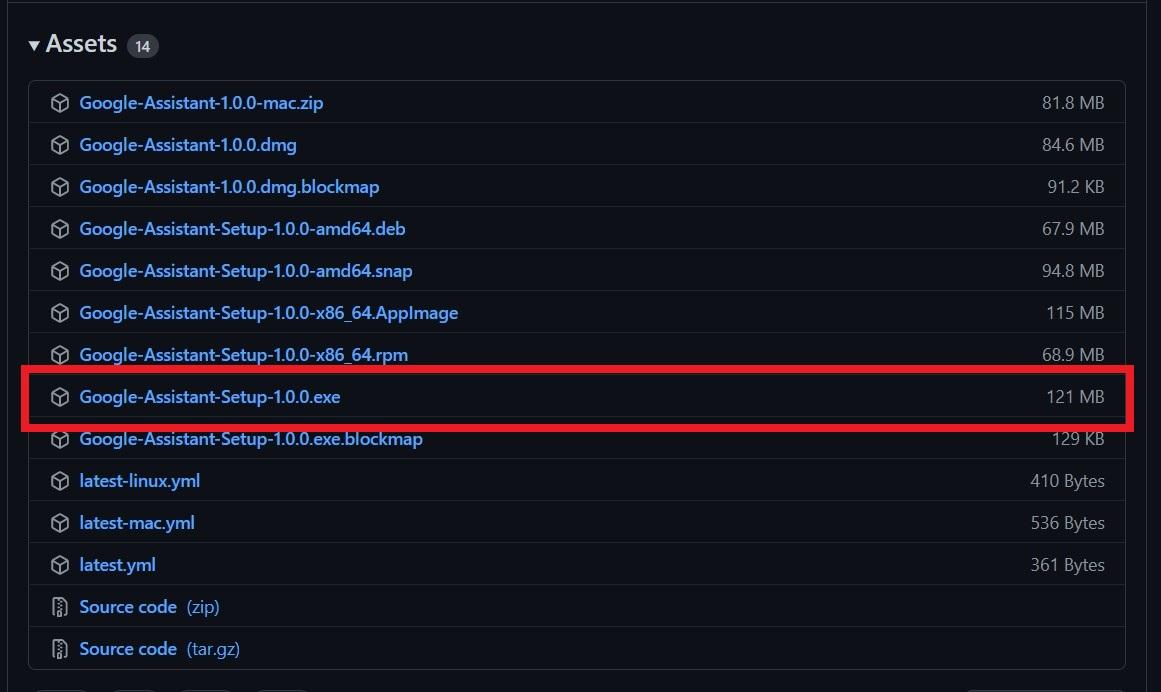
Une fois le téléchargement terminé, installez le fichier.
Décochez l’option Exécuter Google Assistant et cliquez sur le bouton Terminer.

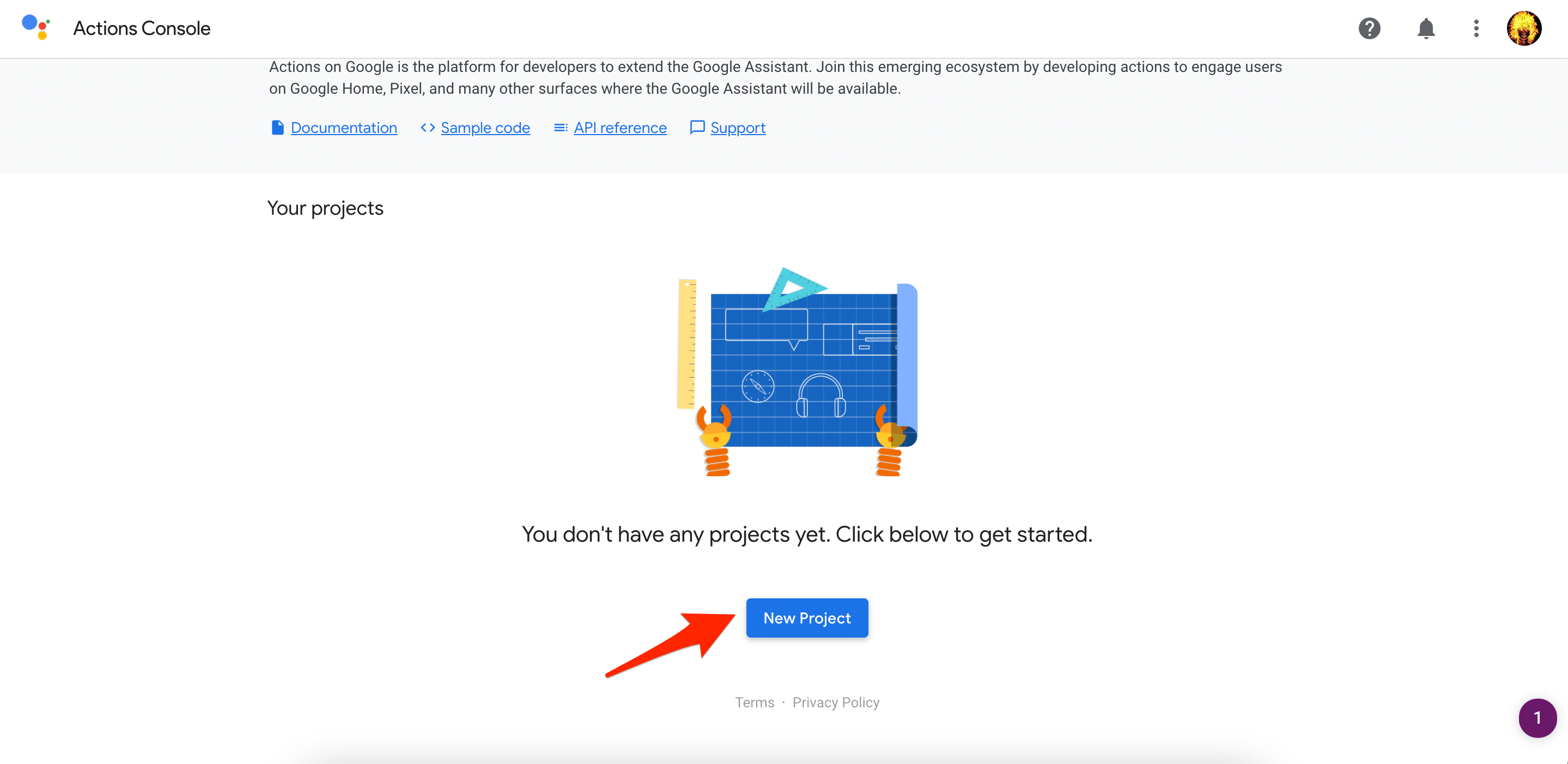
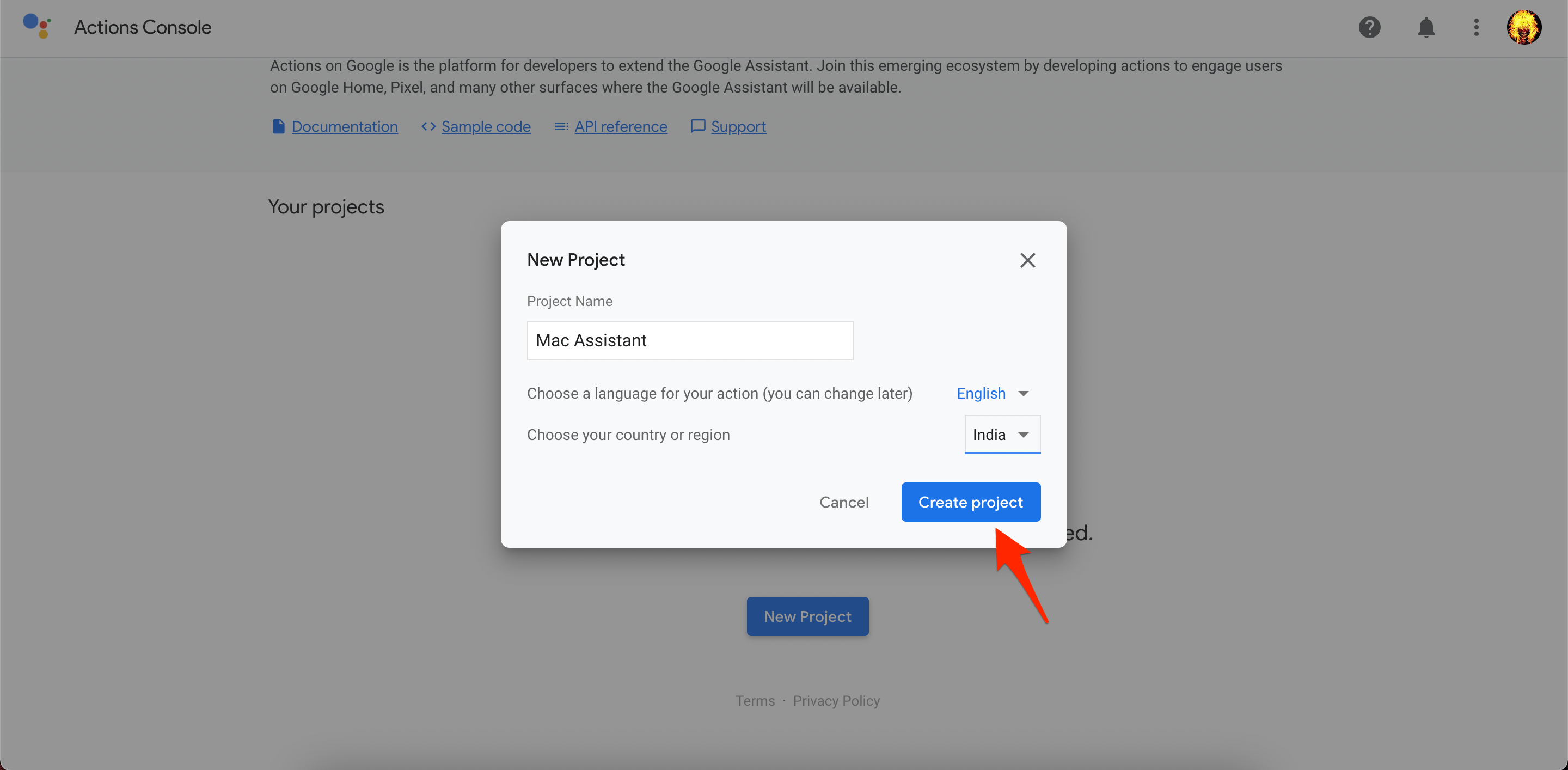
Maintenant, vous devez ouvrir la Console Actions sur votre navigateur et cliquer sur créer un Nouveau Projet.
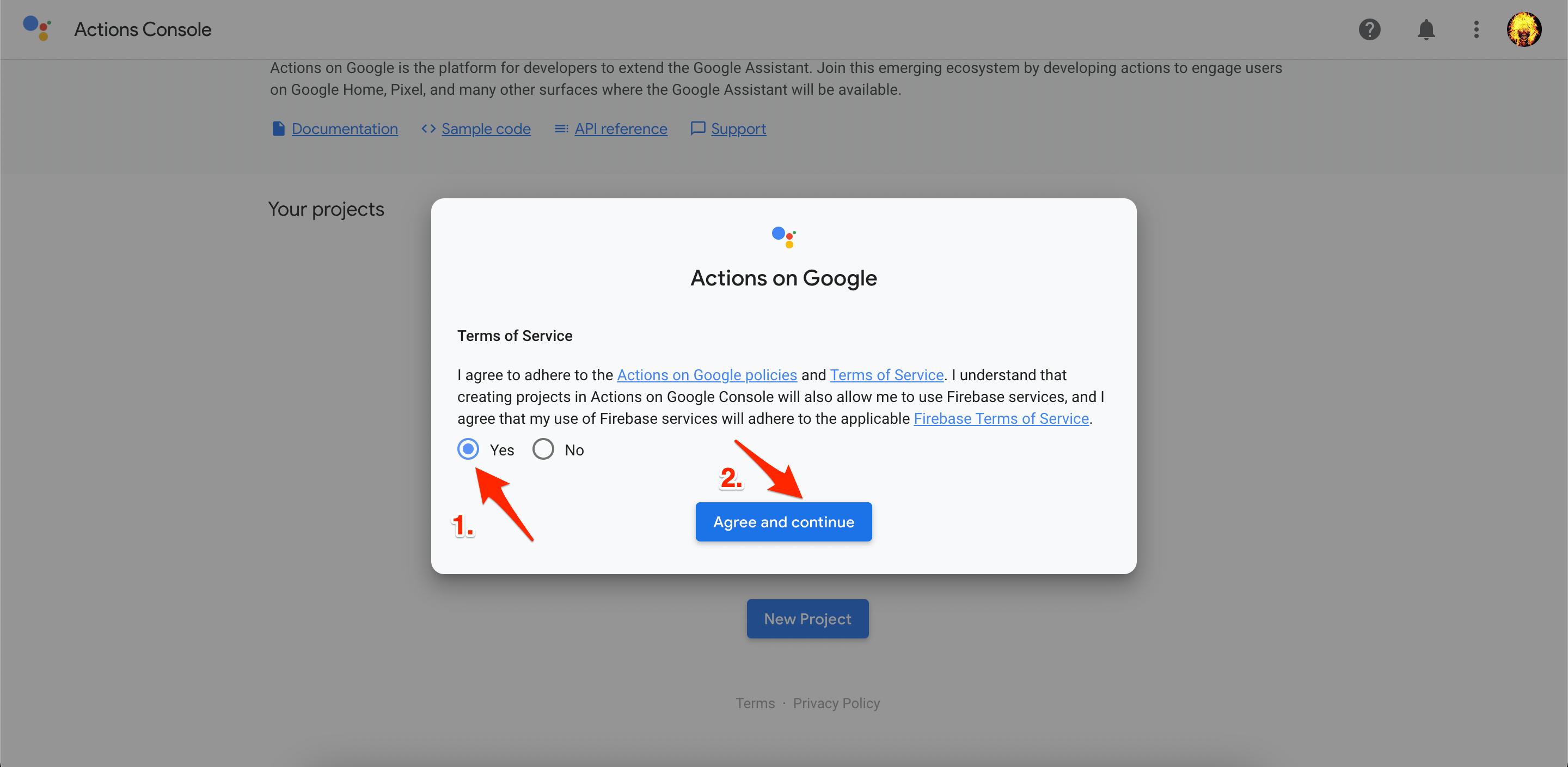
Acceptez les Conditions Générales.
Ajoutez le nom du projet, sélectionnez votre pays et votre langue, puis cliquez sur le bouton Créer Projet.
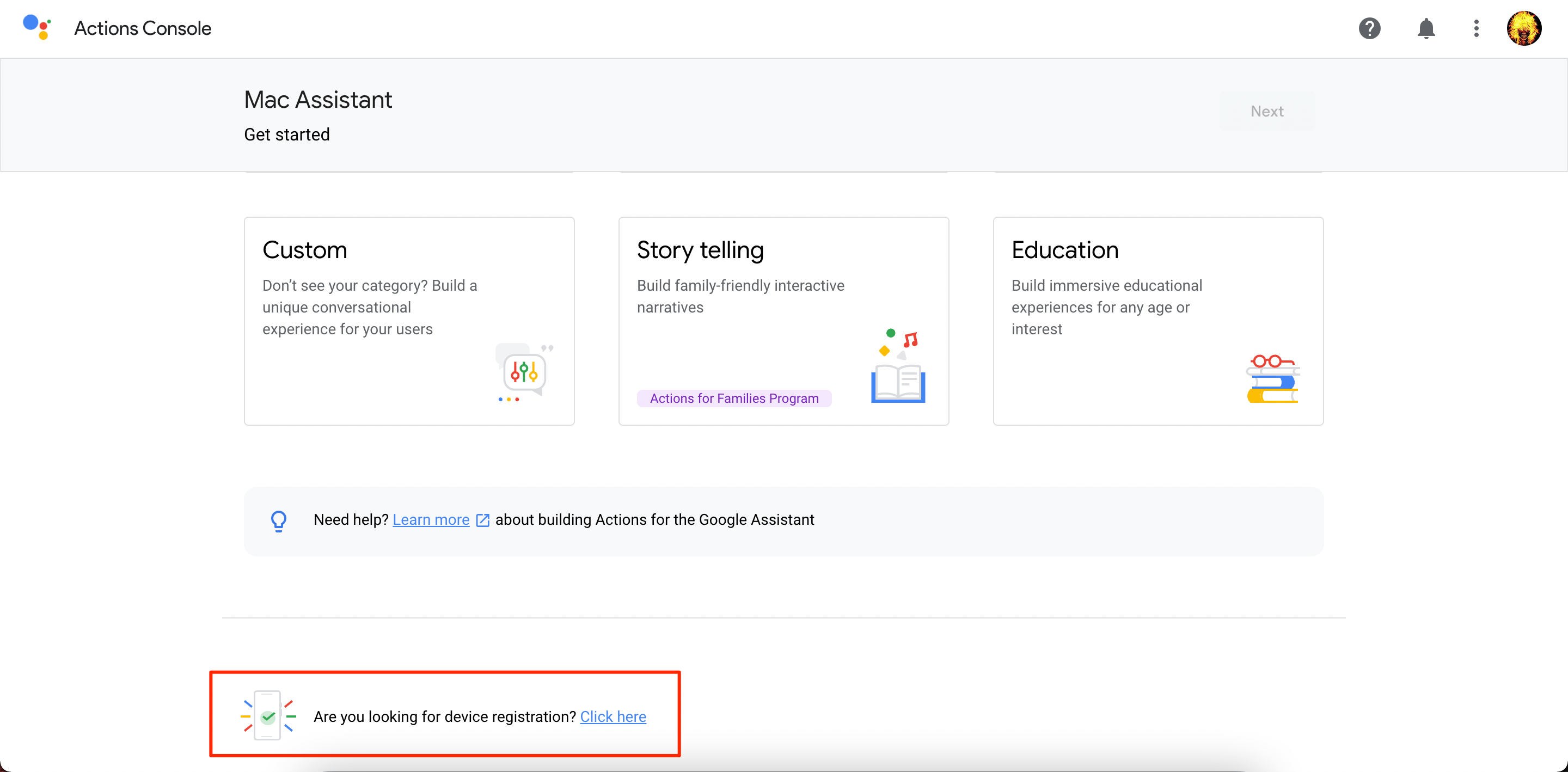
Lorsque la nouvelle page se charge, faites défiler vers le bas et sélectionnez l’option “ Vous cherchez à enregistrer un appareil ? Cliquez ici “.
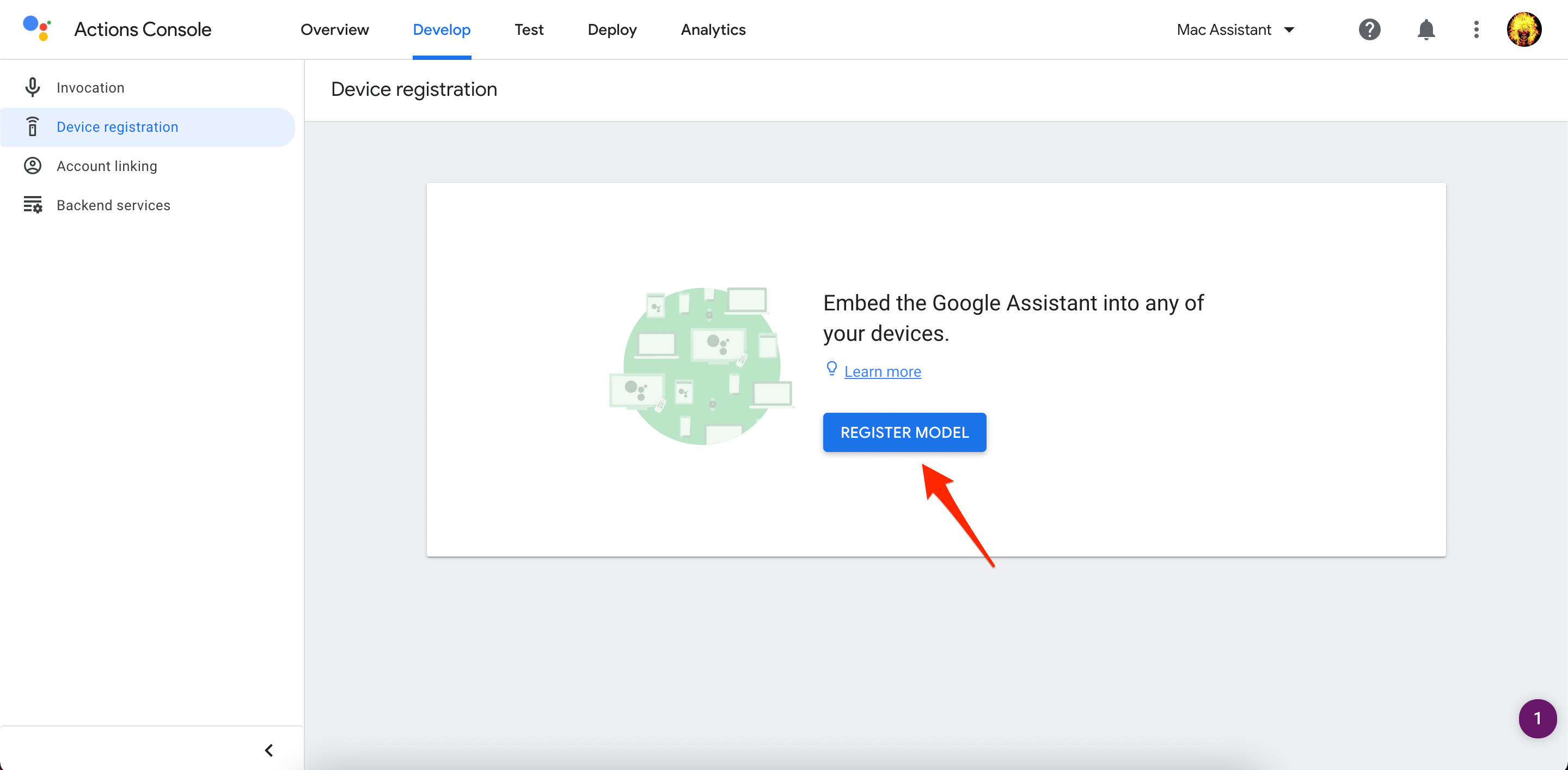
Cliquez sur le bouton ENREGISTRER MODÈLE.
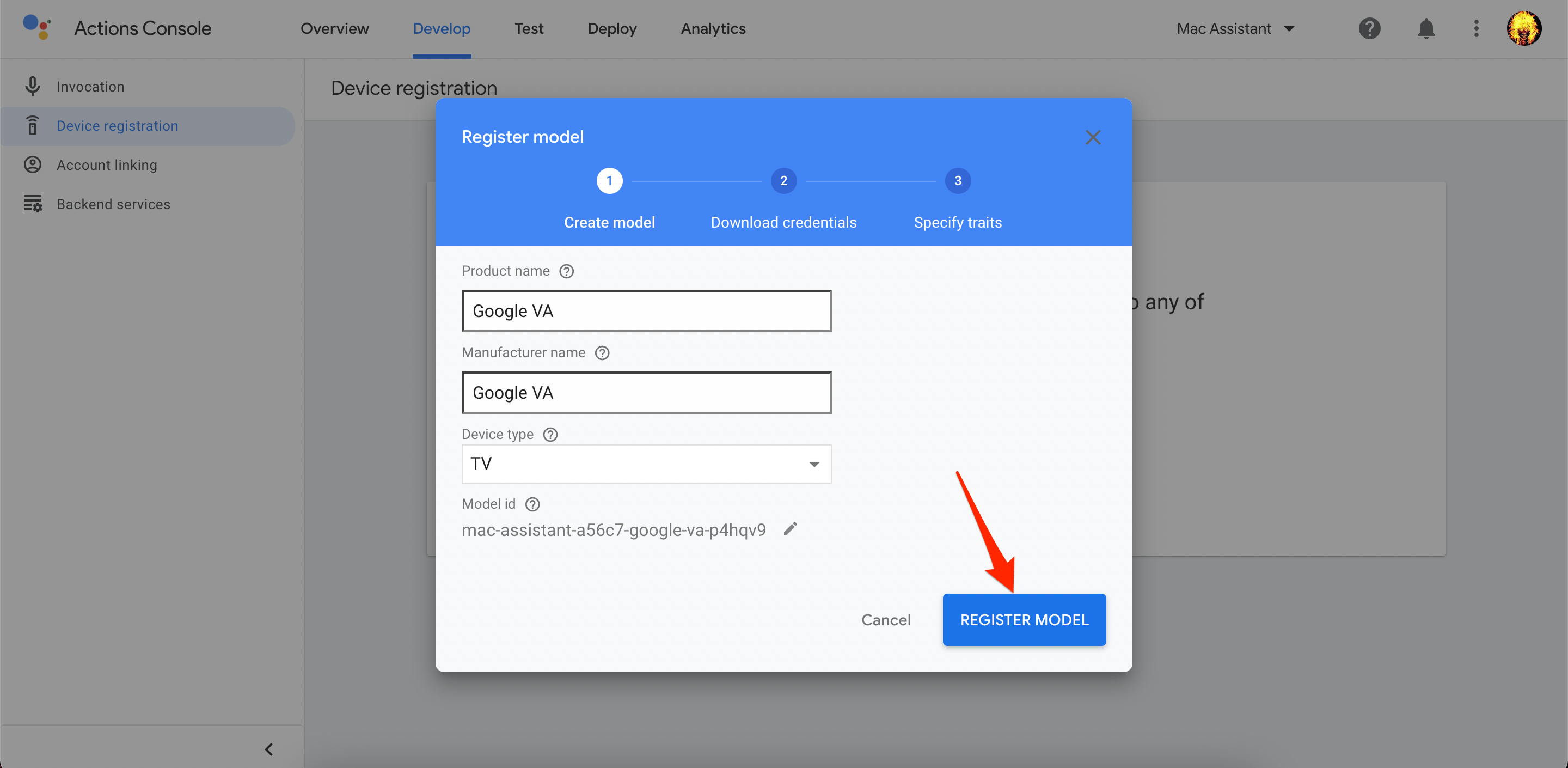
Remplissez n’importe quel détail aléatoire dans le nom du produit, le nom du fabricant, le type d’appareil, etc., et cliquez sur le bouton ENREGISTRER MODÈLE.
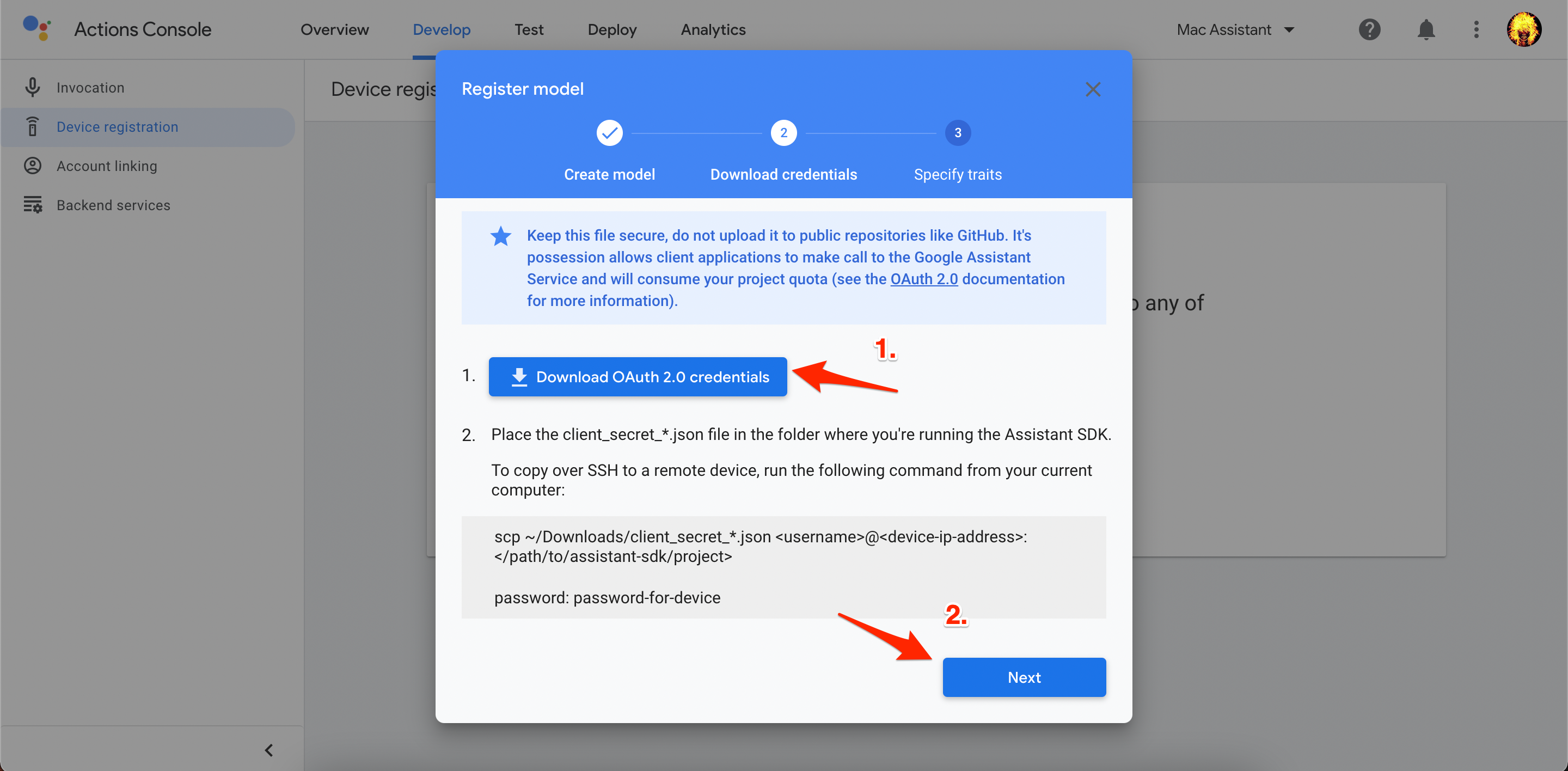
Cliquez sur le bouton Télécharger les identifiants OAuth 2.0 (*.json file), cliquez sur Suivant.
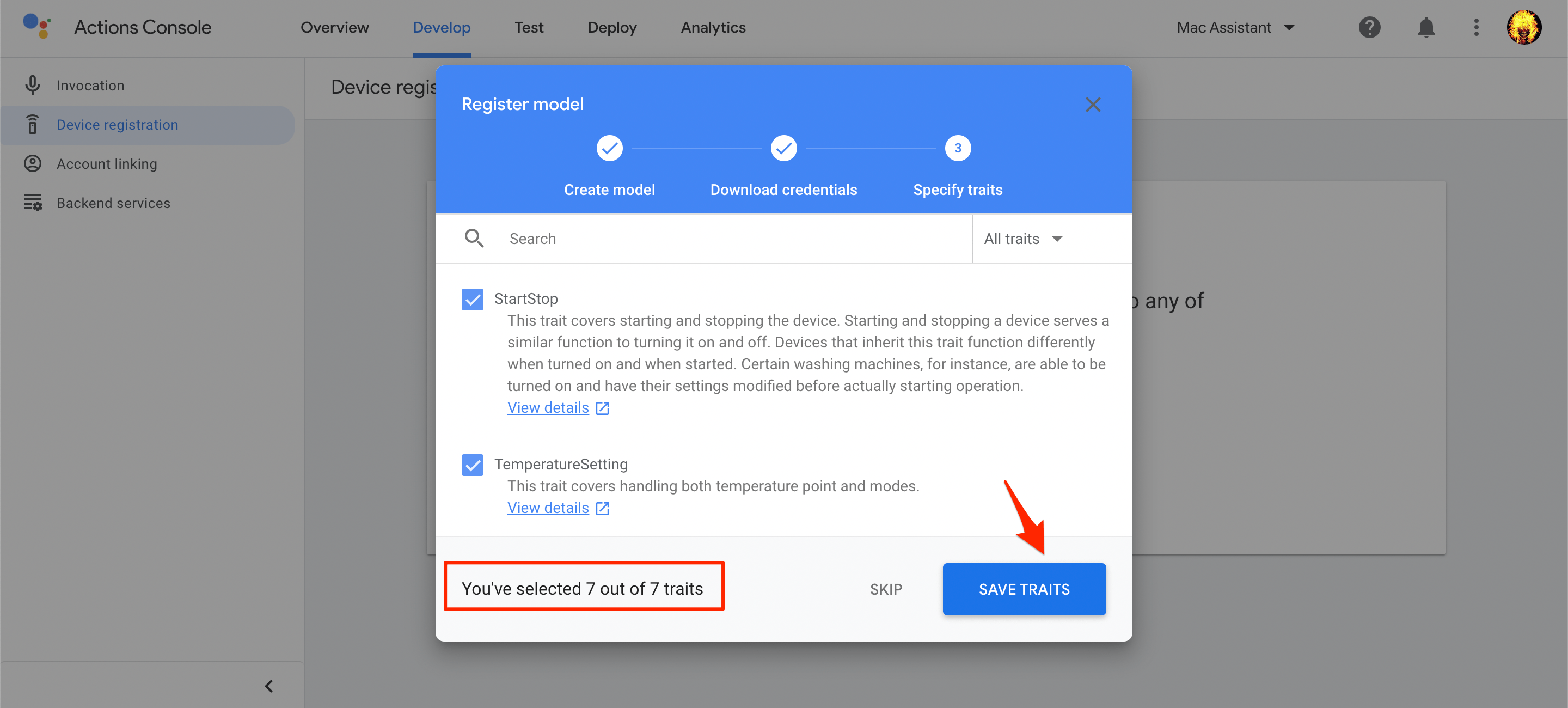
Sélectionnez tous les traits et cliquez sur Enregistrer les Traits.
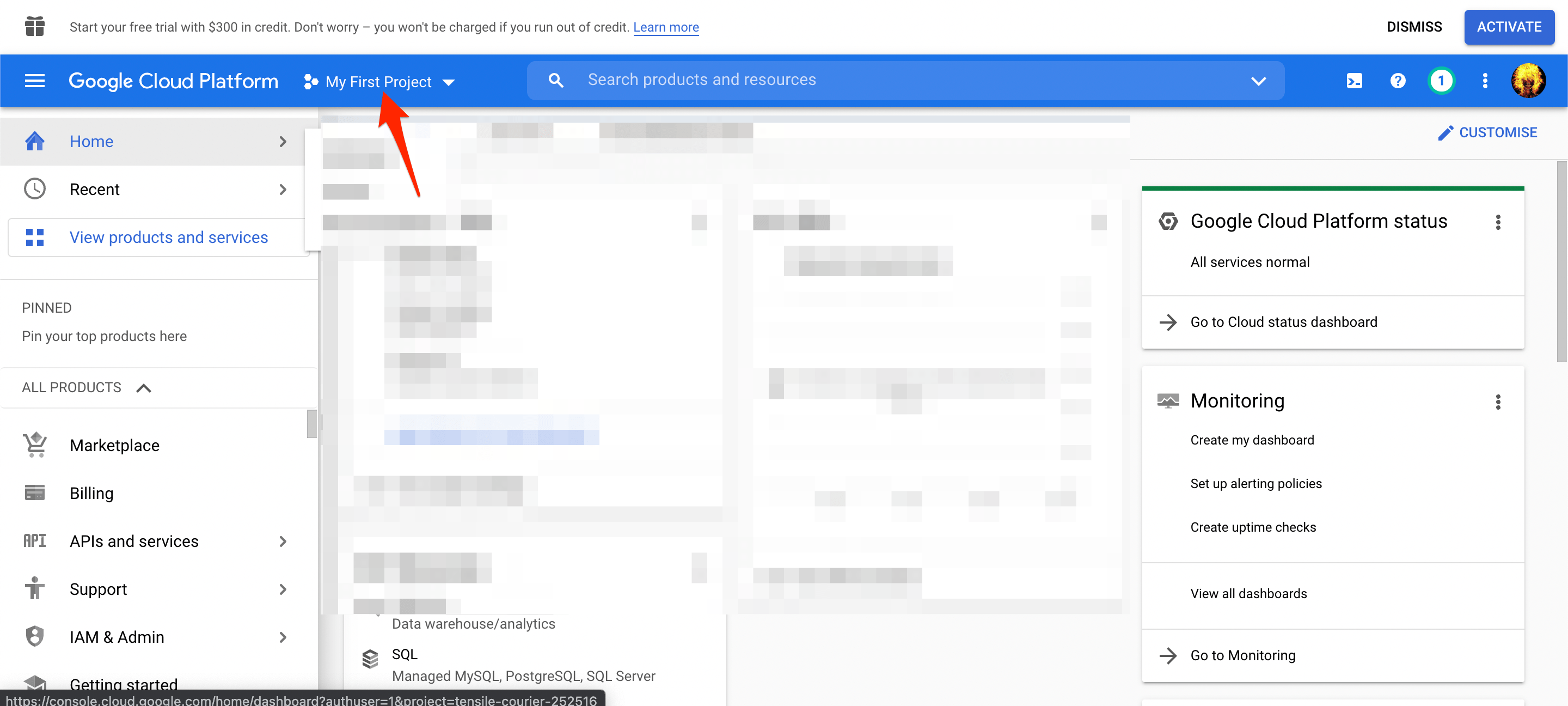
Après cela, vous devez vous rendre sur la page Cloud Console et vous connecter avec votre compte G.
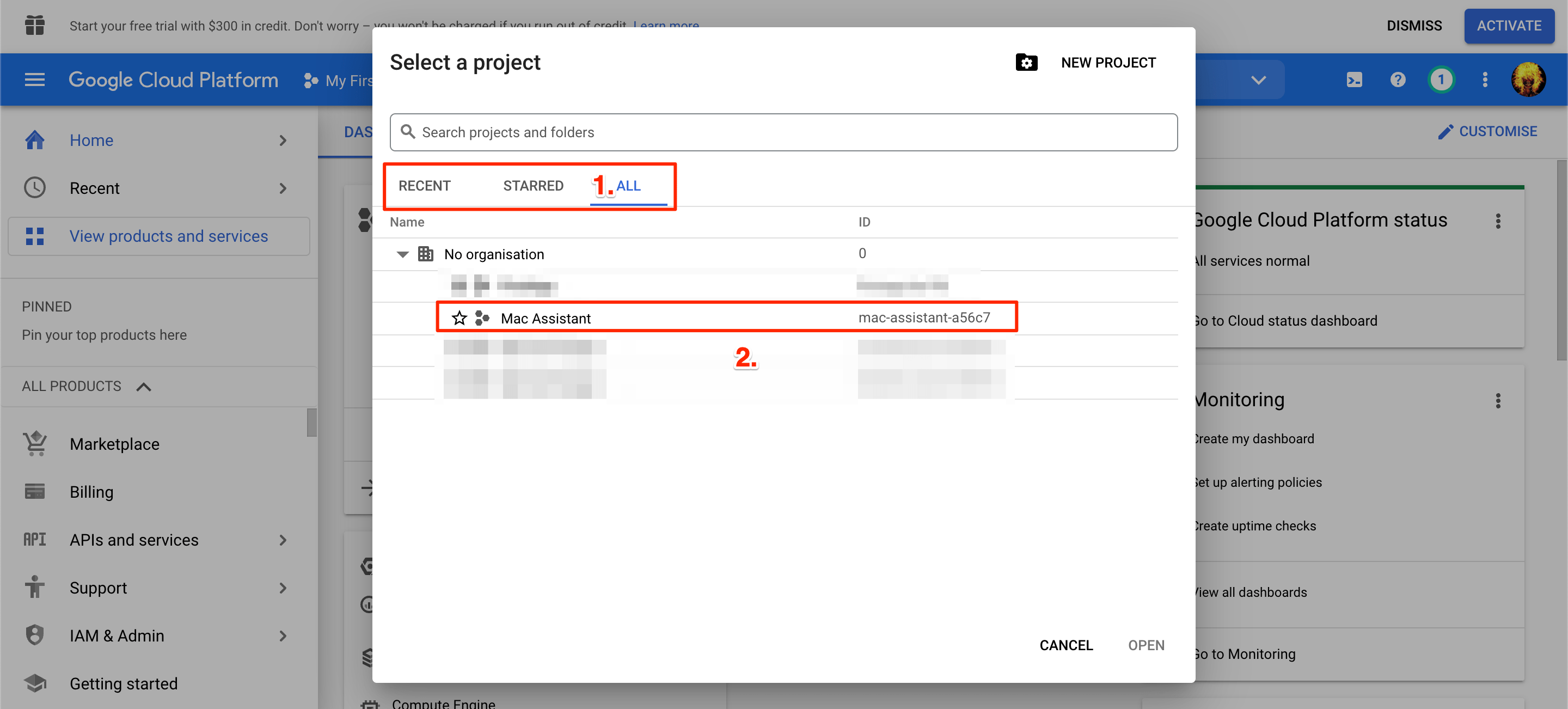
Cliquez sur le bouton Sélectionner un Projet en haut.
Cliquez sur le projet que vous venez de créer.
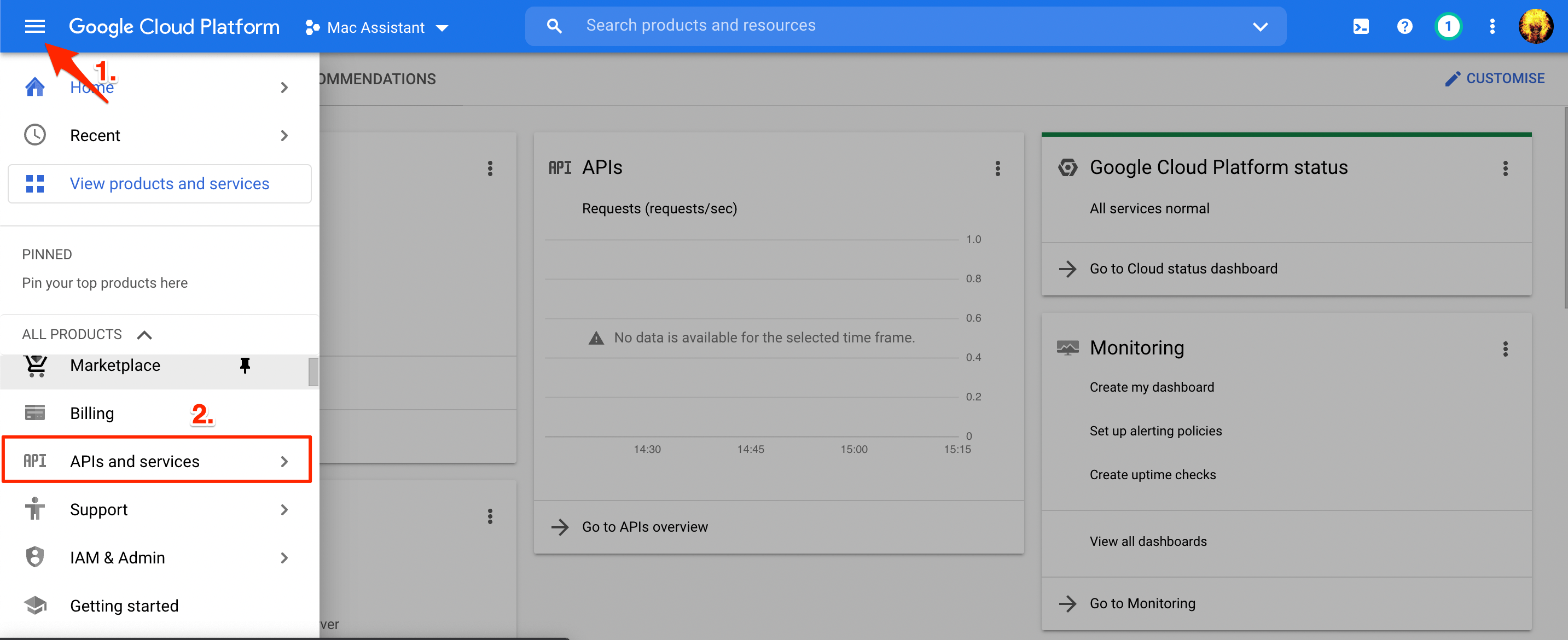
Dans le menu de gauche, sélectionnez API et Services.
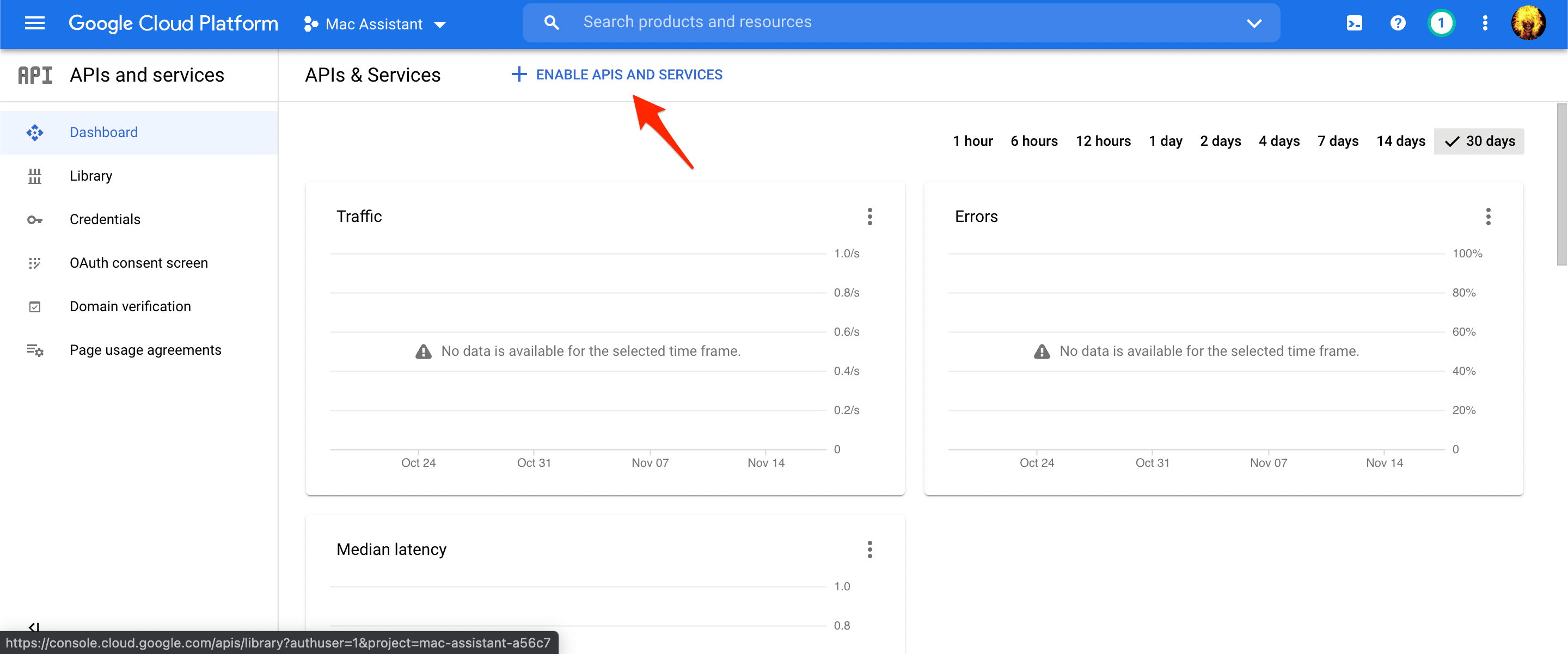
Maintenant, cliquez sur le bouton Activer les API et Services en haut.
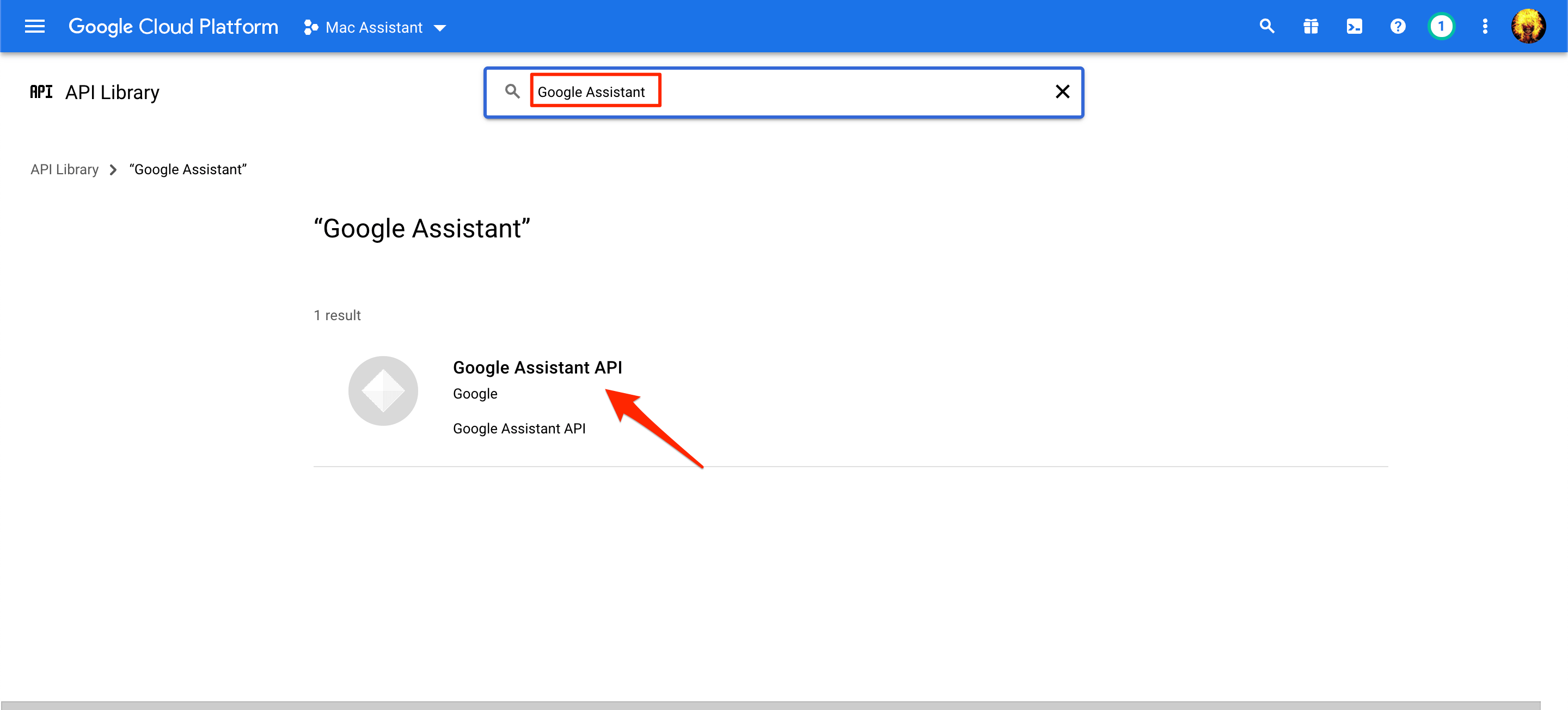
La page de la bibliothèque API s’ouvrira où vous devez rechercher ‘Google Assistant’ et cliquer sur ‘ API Google Assistant. ‘.
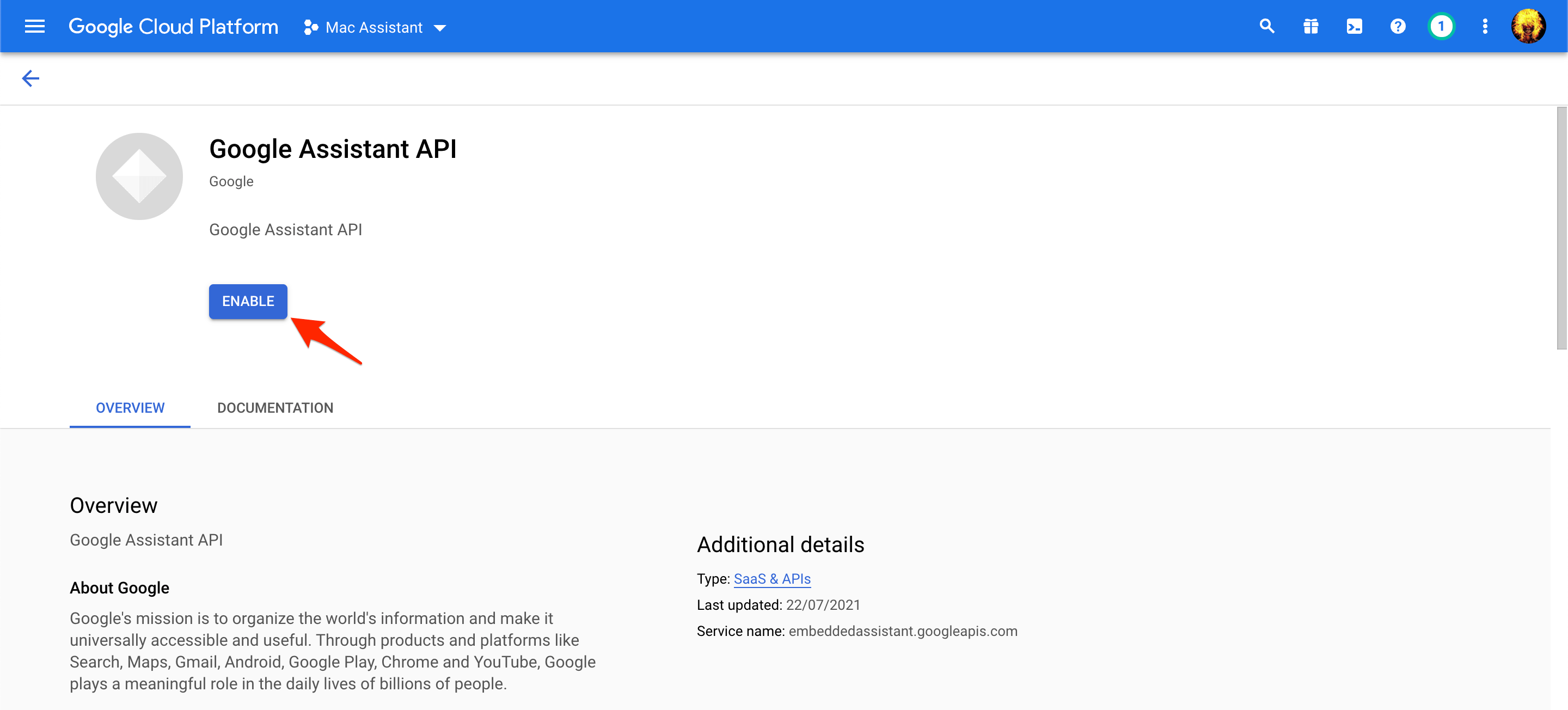
Cliquez sur Activer.
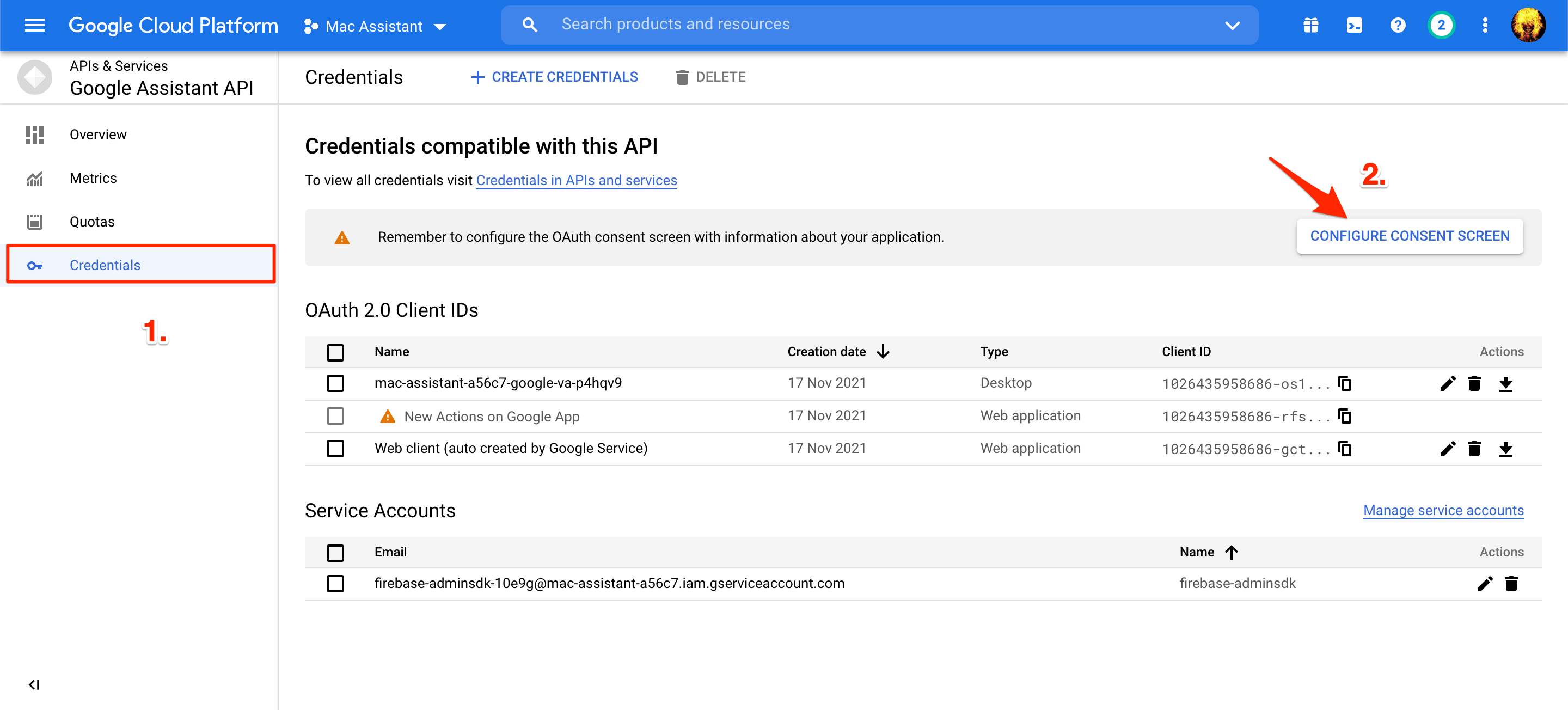
Dans le menu de gauche, sélectionnez Identifiants, puis sélectionnez CONFIGURER L’ÉCRAN DES IDENTIFIANTS.
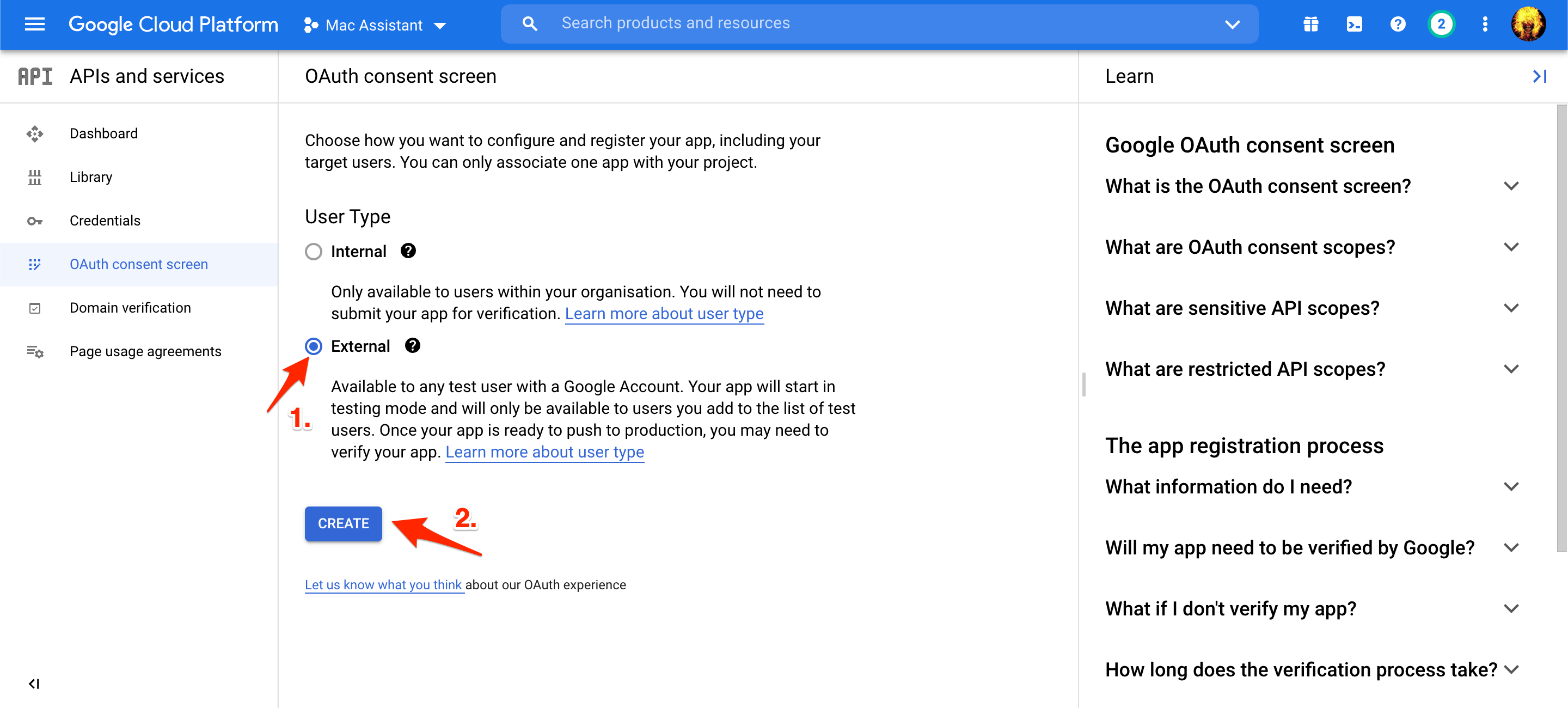
Sous l’option Type d’utilisateur, sélectionnez Externe et cliquez sur le bouton Créer.
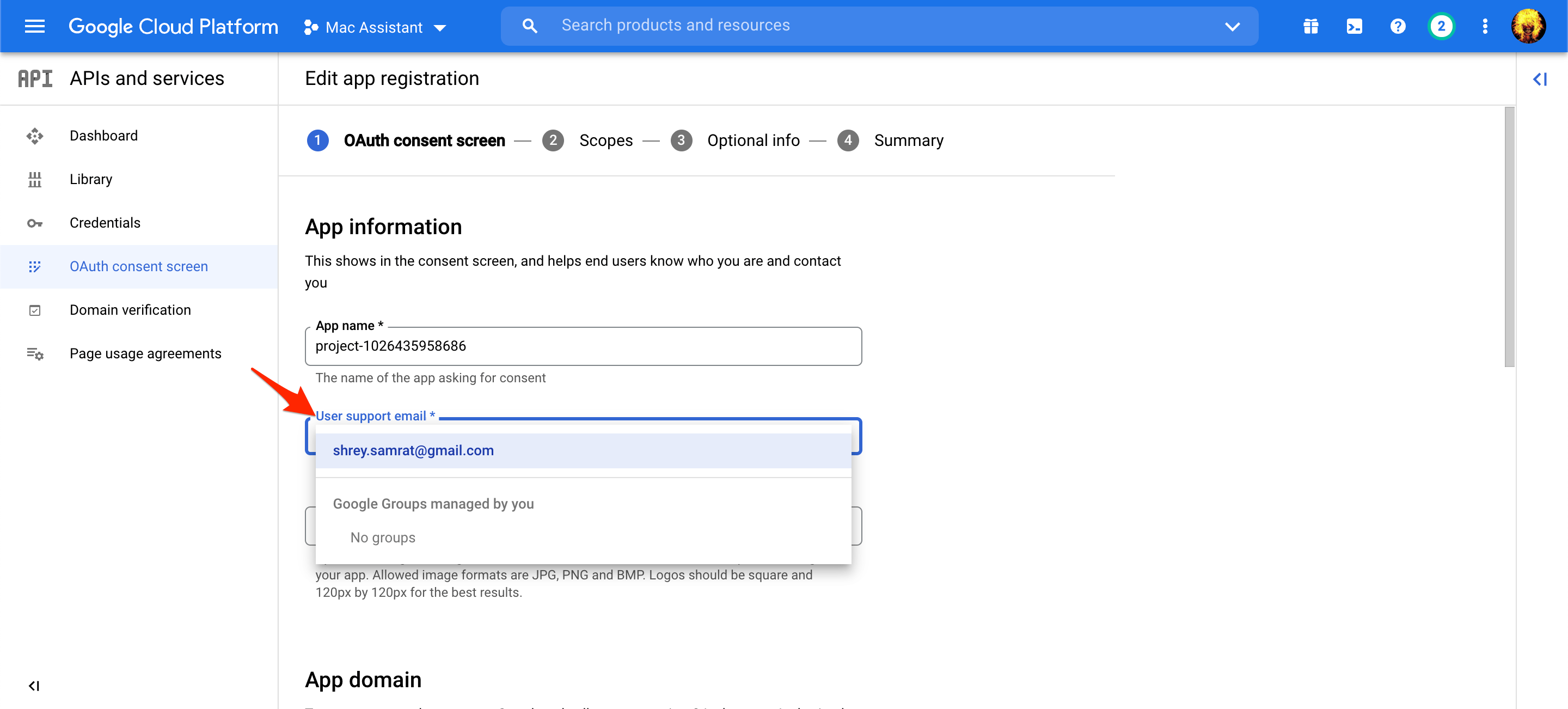
Choisissez votre e-mail répertorié pour l’E-mail de support utilisateur.
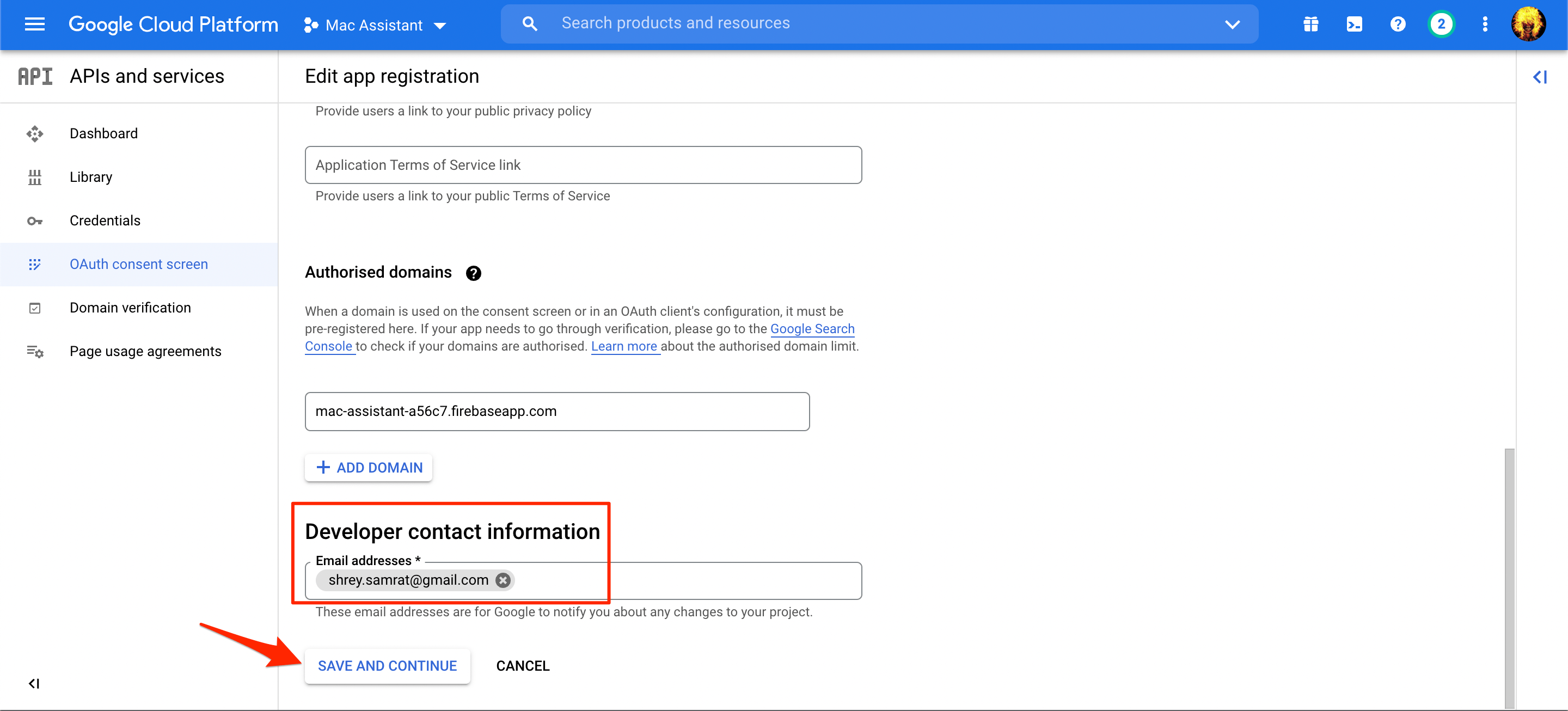
Vous devez entrer votre e-mail dans les Informations de contact du développeur et cliquer sur ENREGISTRER ET CONTINUER.
Ne remplissez aucun détail sur les pages suivantes et faites simplement défiler vers le bas et cliquez sur ENREGISTRER ET CONTINUER.
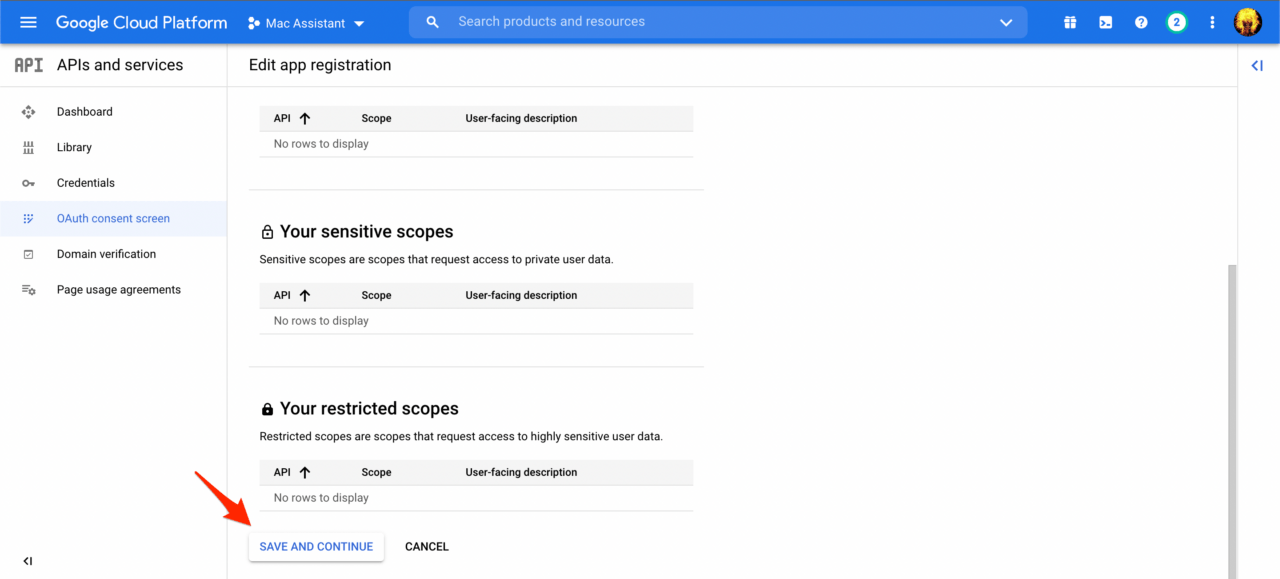 Google_Assistant_sur_PC_19
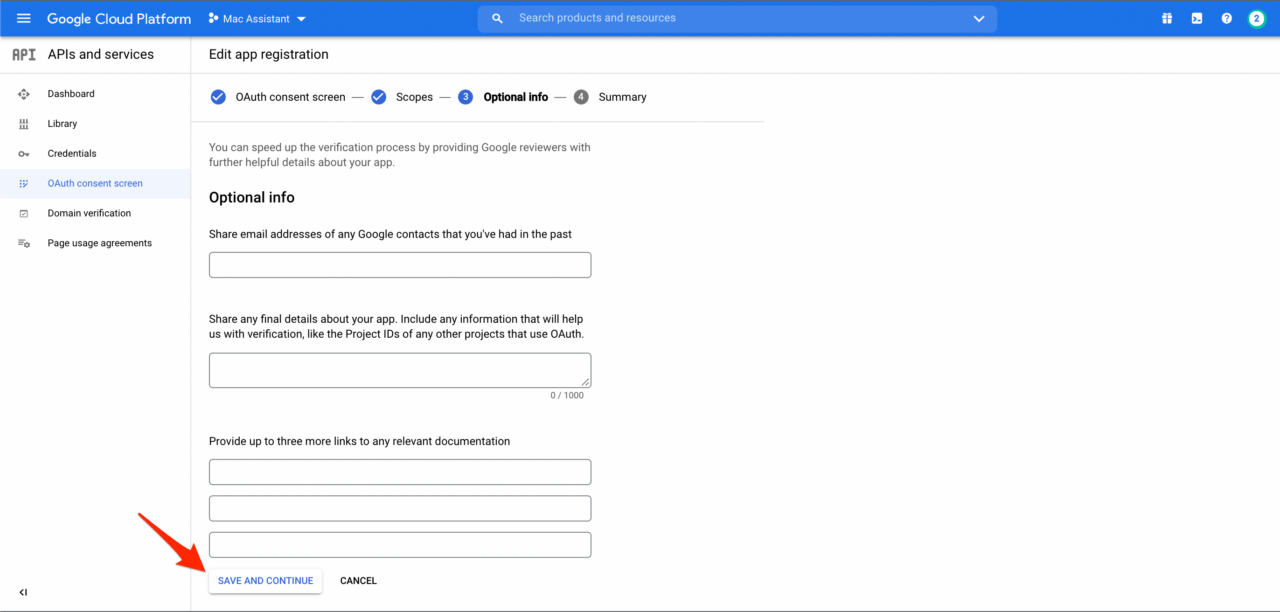 Google_Assistant_sur_PC_20
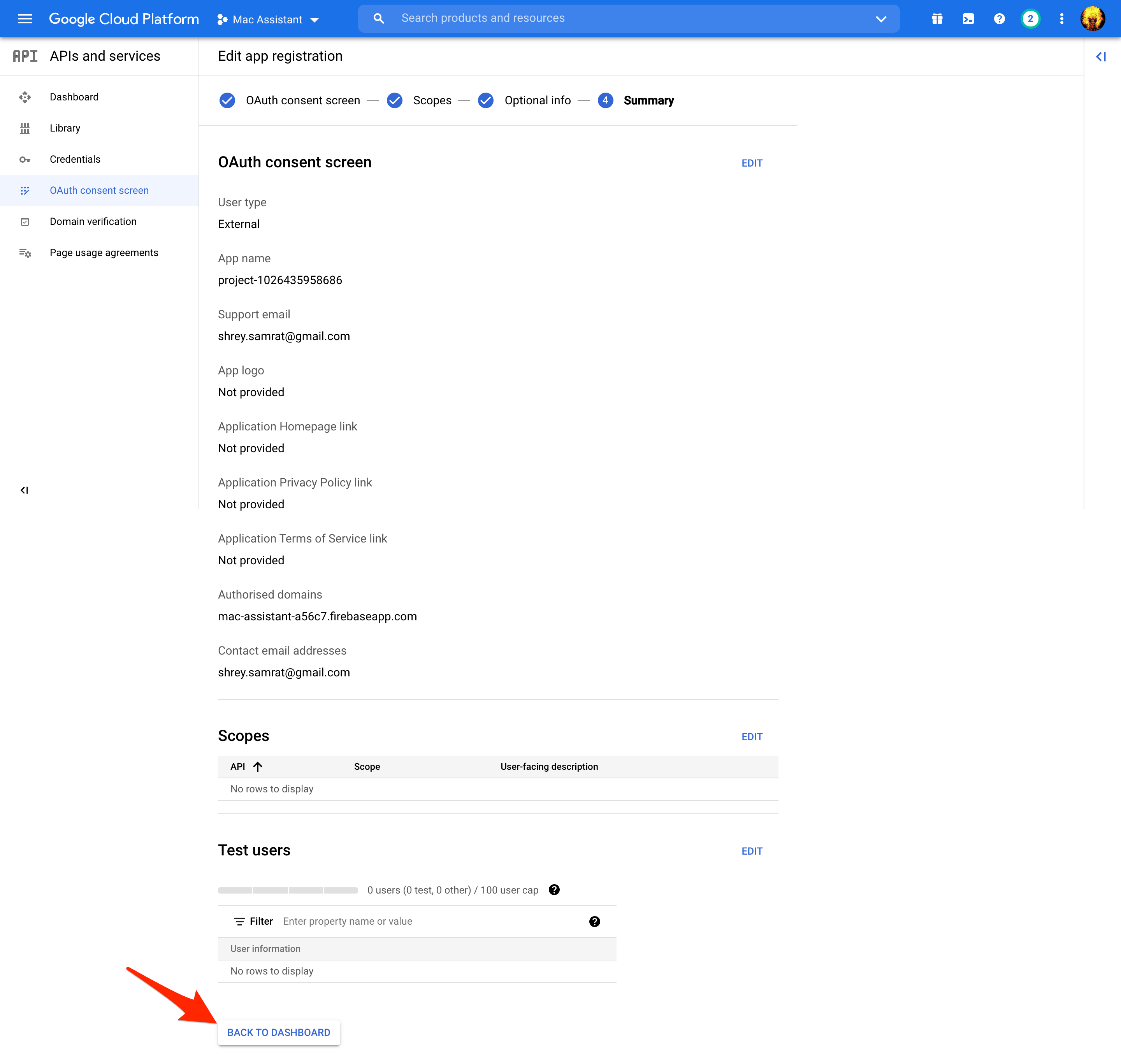
 Sur la dernière page, cliquez sur RETOUR AU TABLEAU DE BORD.
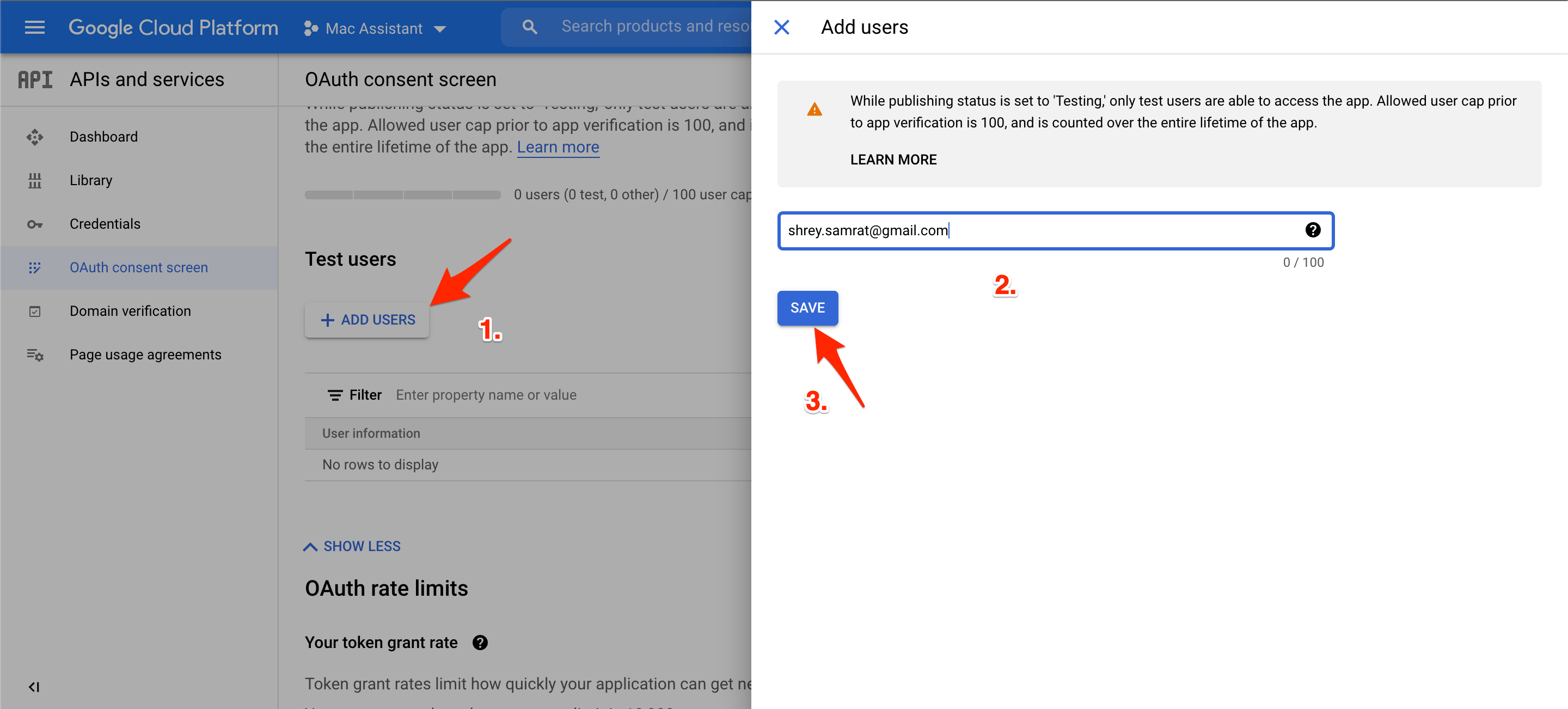
Maintenant, sous Utilisateurs de test, sélectionnez Ajouter des utilisateurs et entrez votre e-mail. Enfin, cliquez sur le bouton ENREGISTRER.
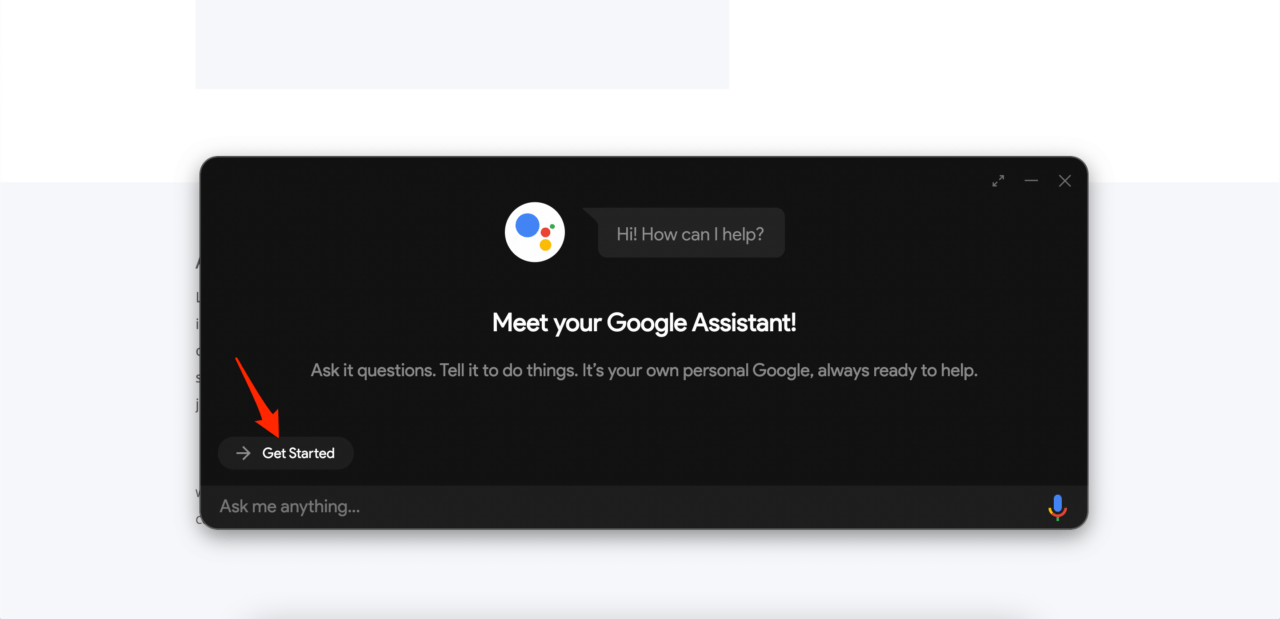
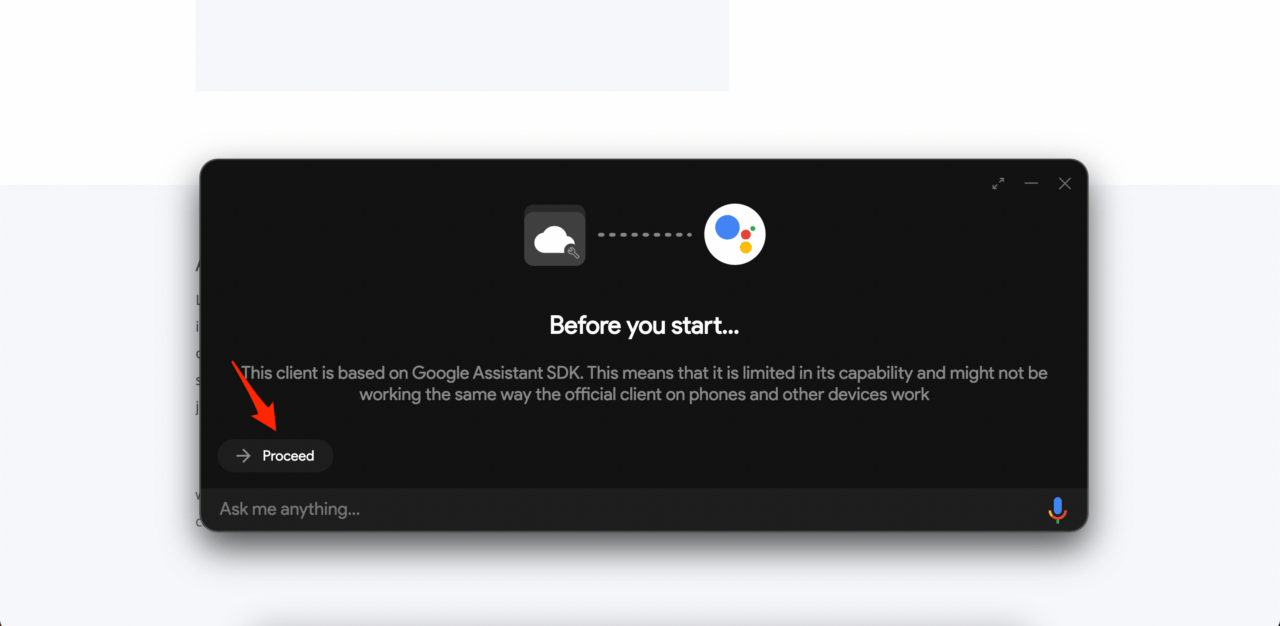
Ouvrez l’application Google Assistant sur votre système Windows 11 et cliquez sur les boutons Commencer puis Procéder.
 Google_Assistant_sur_PC_25
 Google_Assistant_sur_PC_26
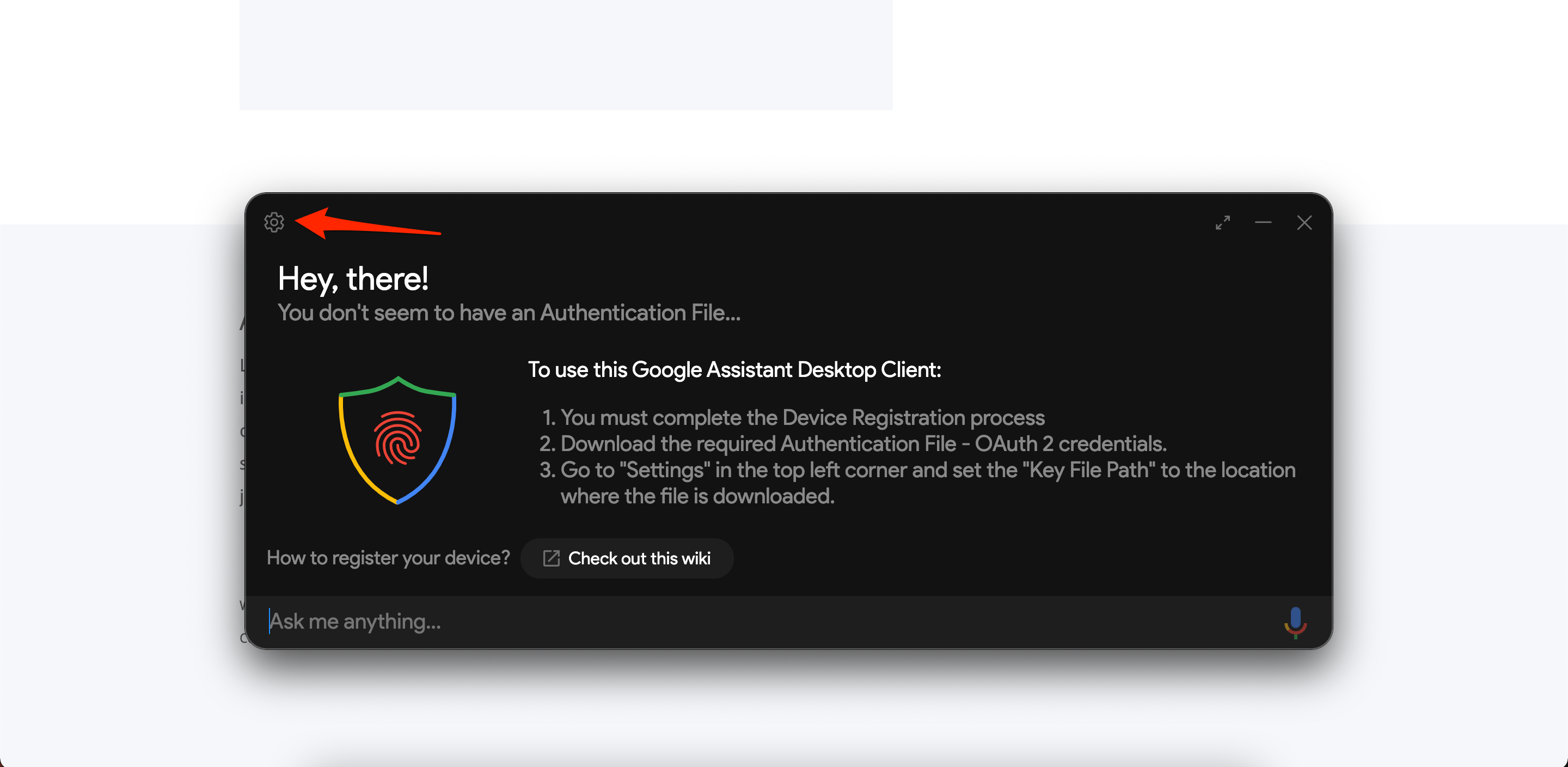
 Cliquez sur le bouton Paramètres dans le coin supérieur gauche de l’interface Google Assistant.
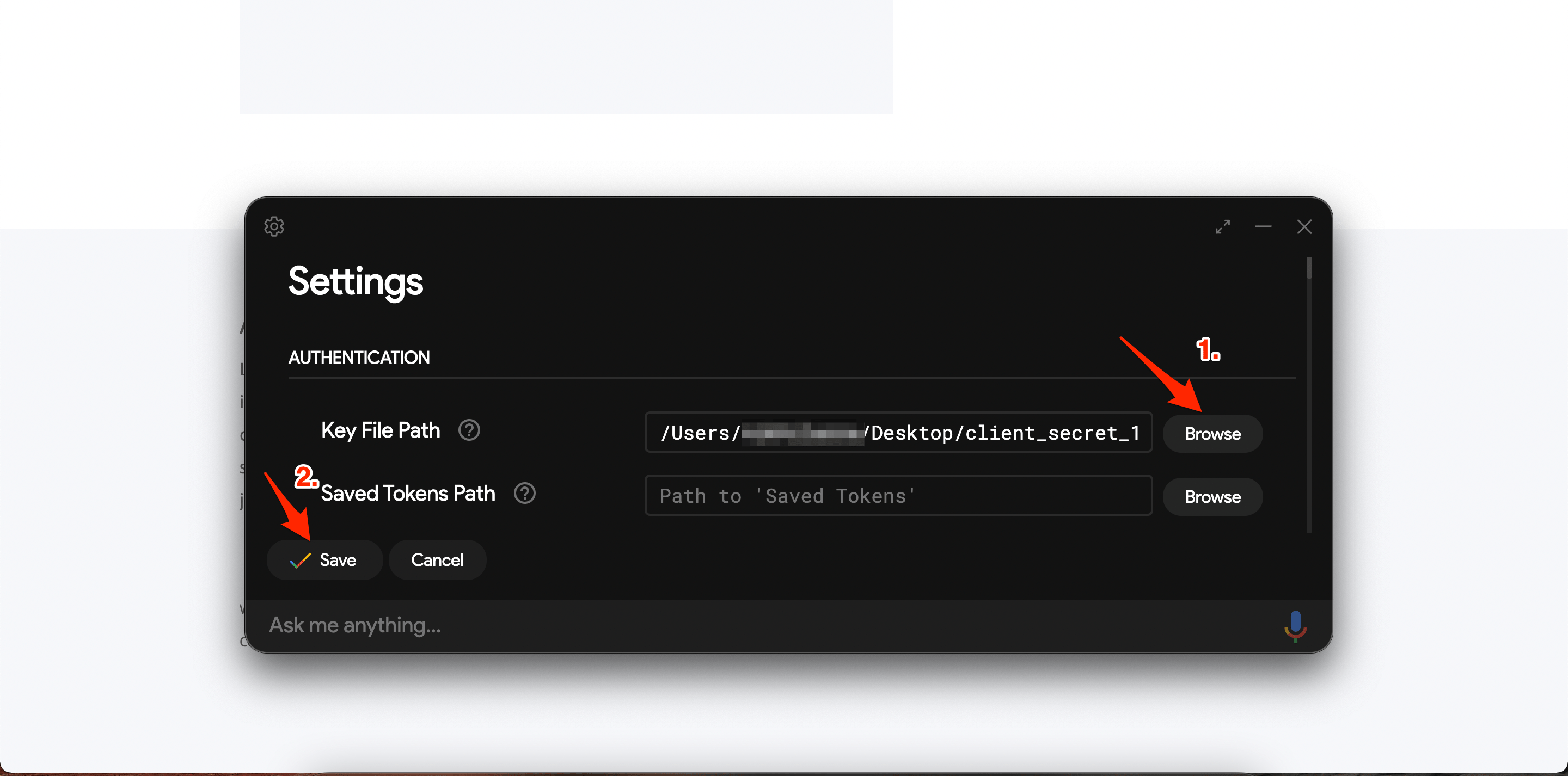
Sélectionnez le bouton Parcourir, à côté du Chemin du fichier clé et choisissez le fichier JSON que vous avez téléchargé au début du processus.
Cliquez sur le bouton Enregistrer et sélectionnez Définir automatiquement un chemin.
Relancez l’assistant.
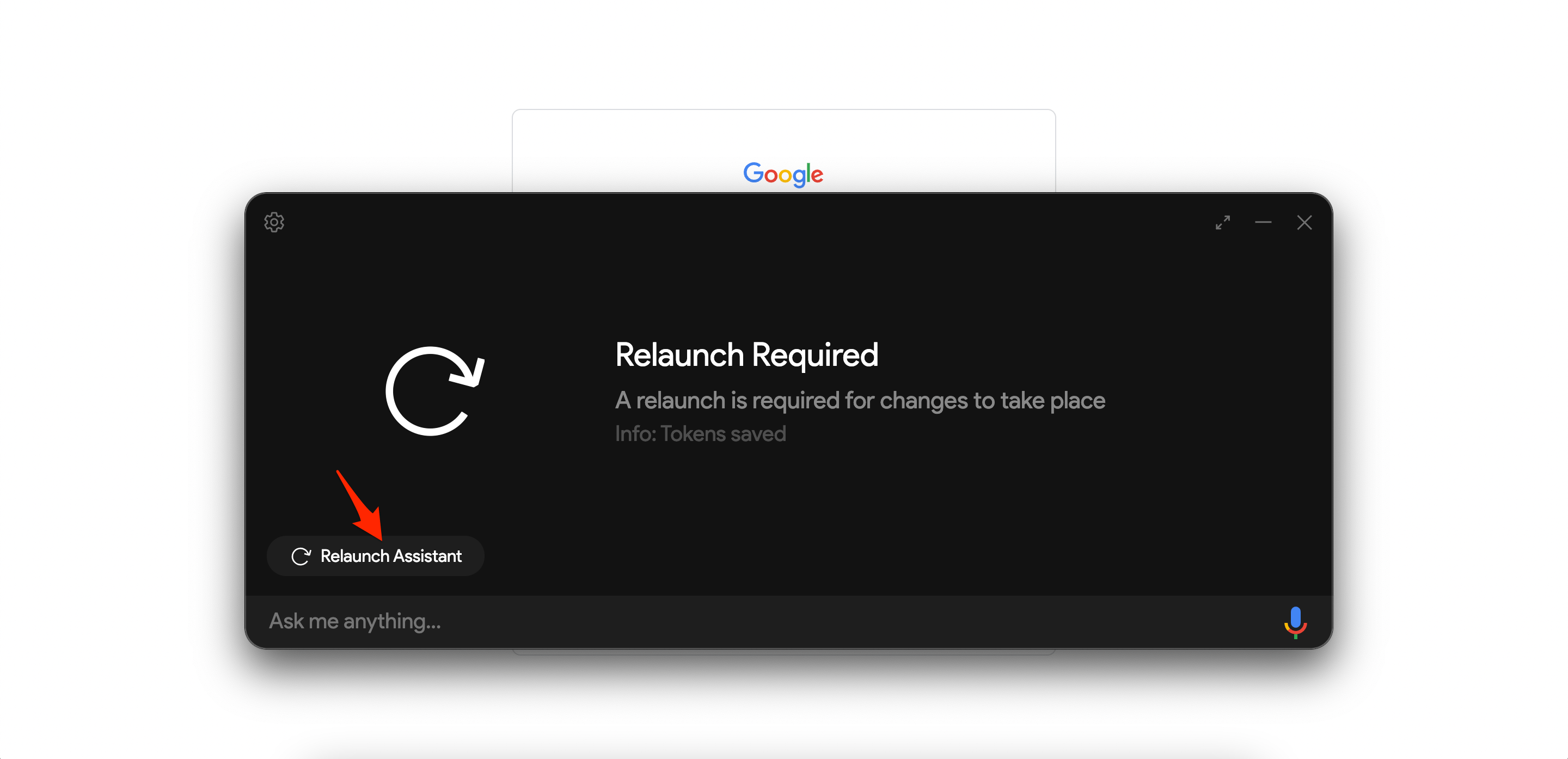
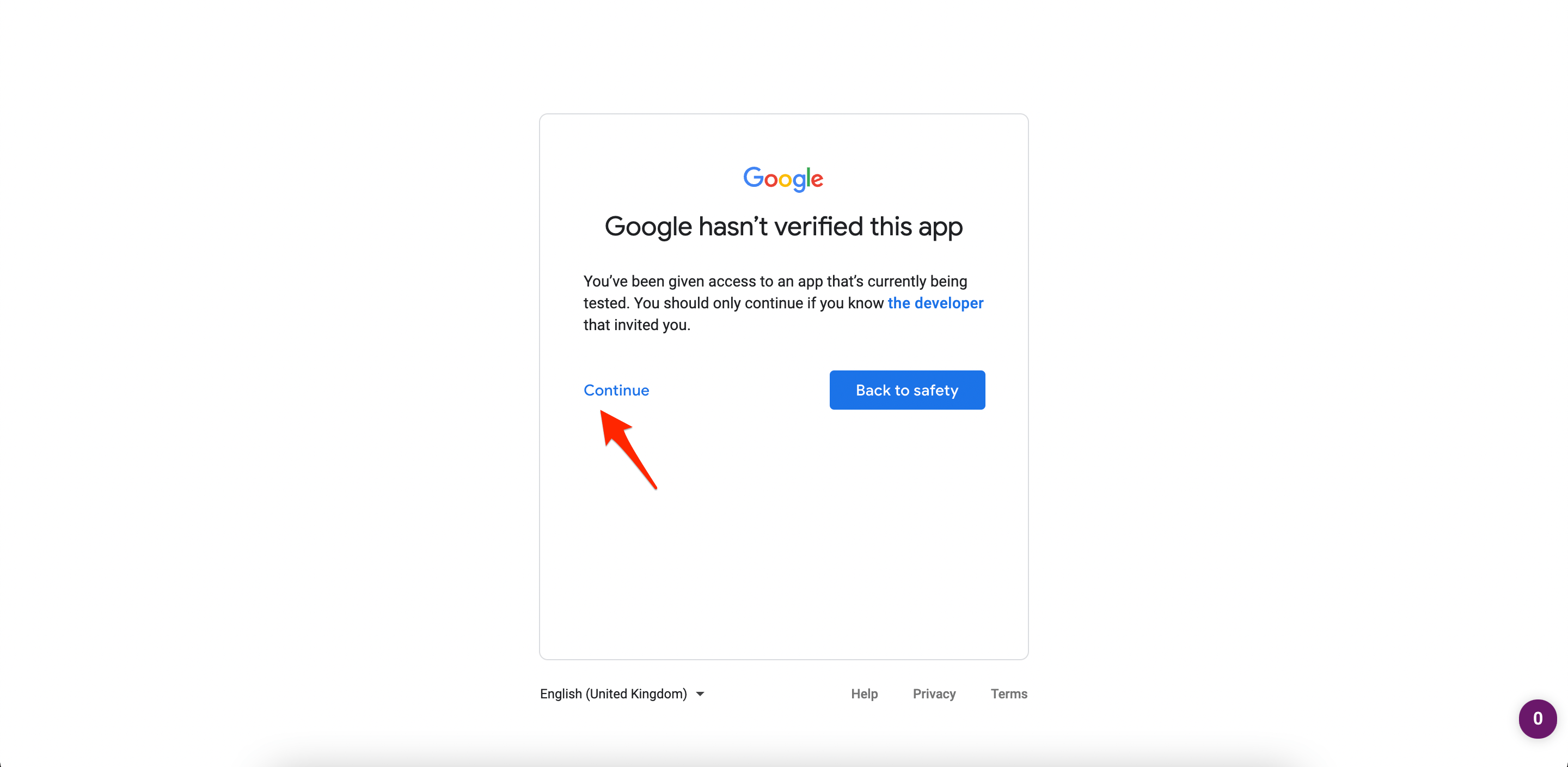
Vous serez redirigé vers une nouvelle page Web pour vérifier l’application. Sélectionnez votre compte Google et cliquez sur Continuer.
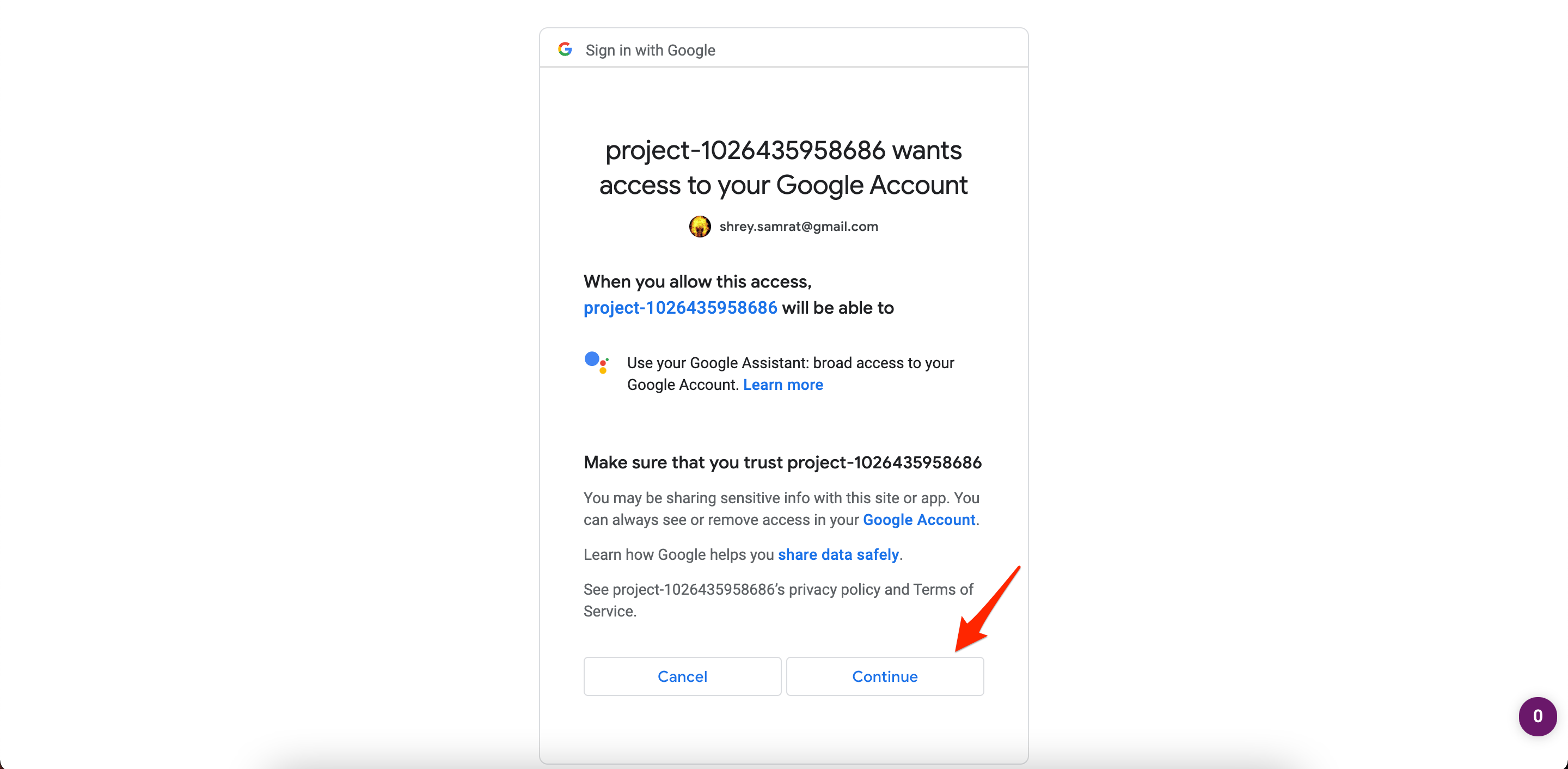
Sélectionnez Autoriser sur le nouveau projet qui apparaît.
Copiez le lien du jeton.
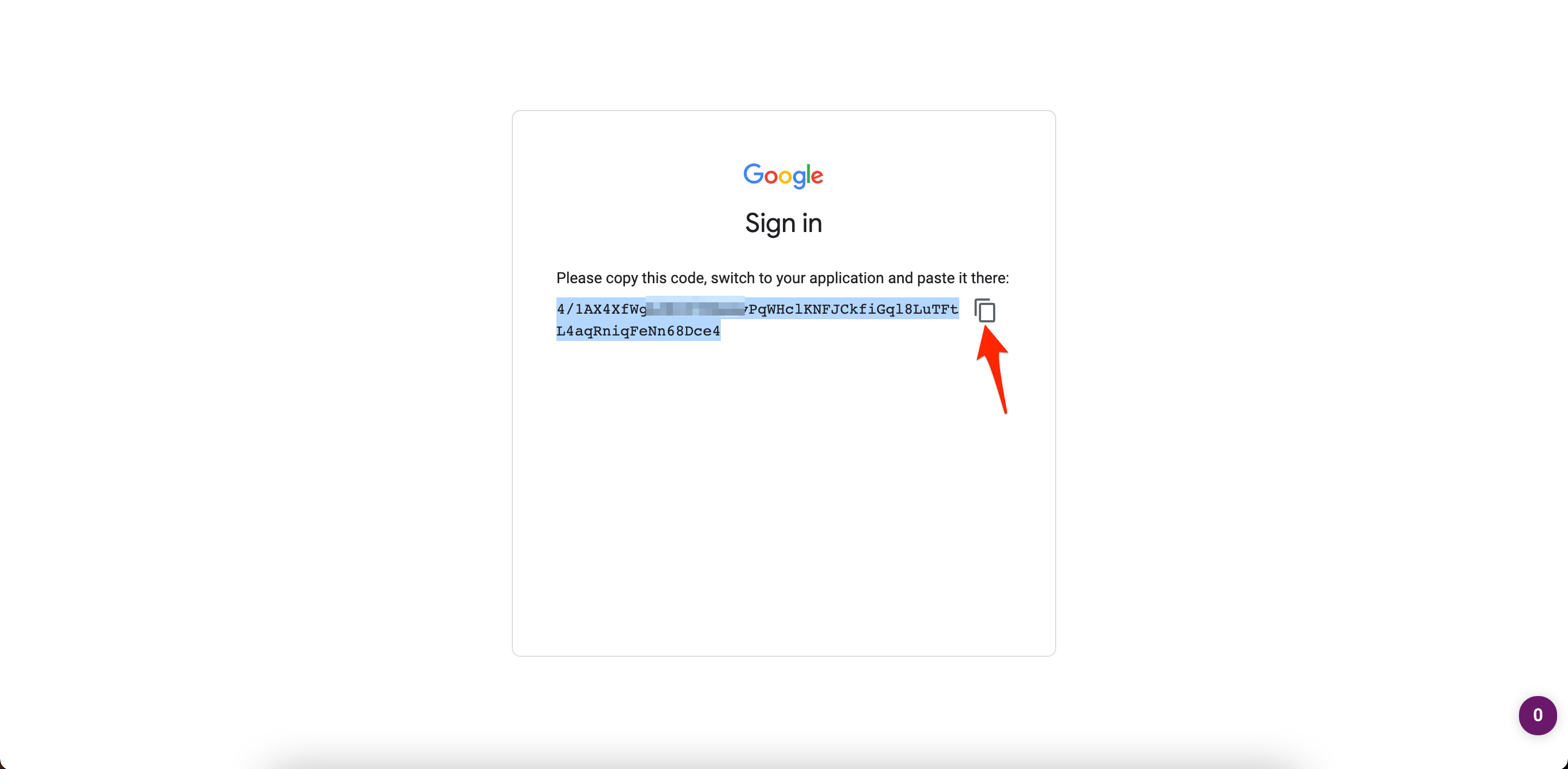
L’application Assistant demandera un jeton, collez le lien du jeton dans l’application Google Assistant et sélectionnez Soumettre.
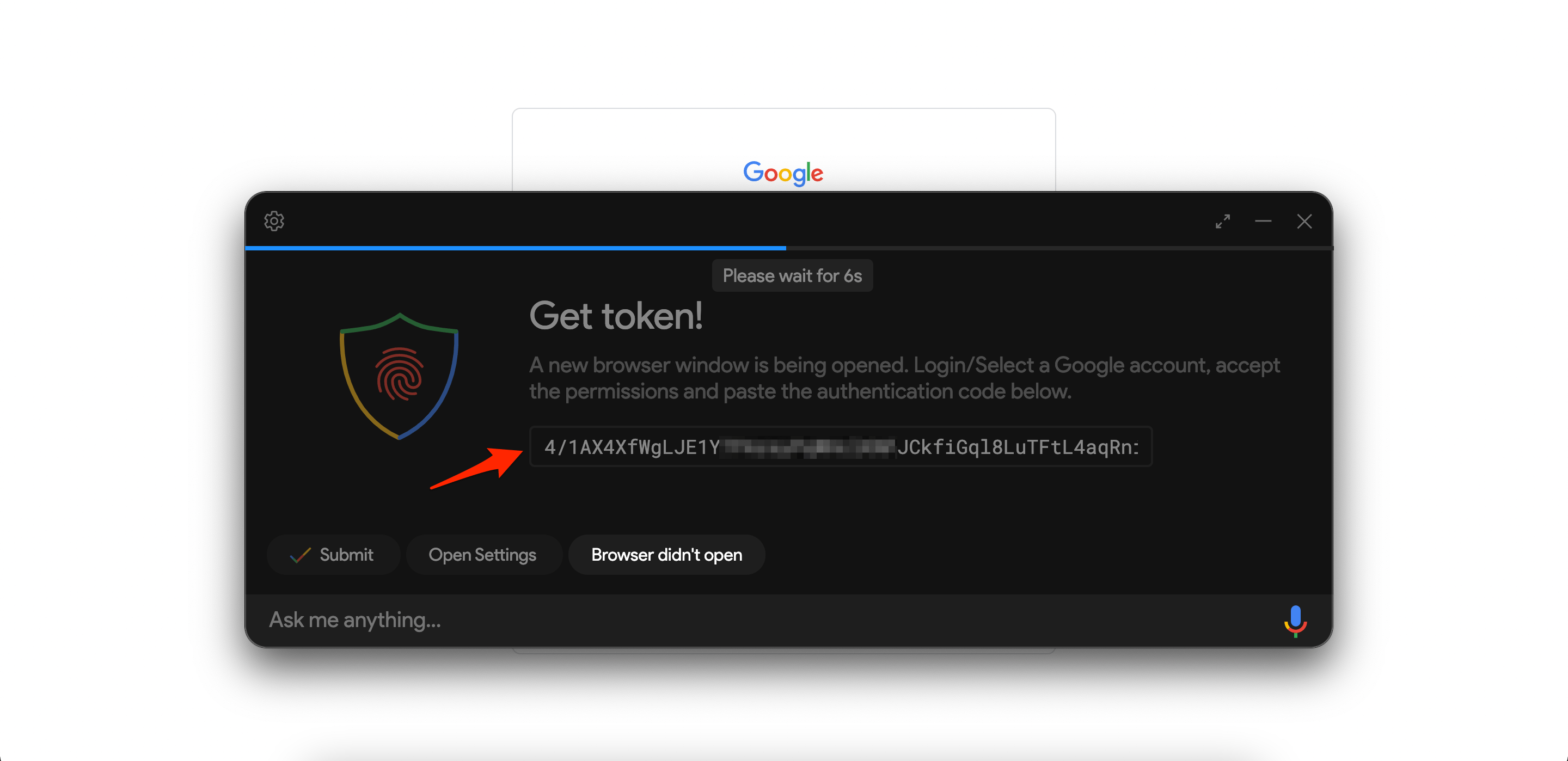
Relancez à nouveau l’assistant.
C’est tout ! Google Assistant est maintenant prêt à être utilisé sur votre système Windows 11.
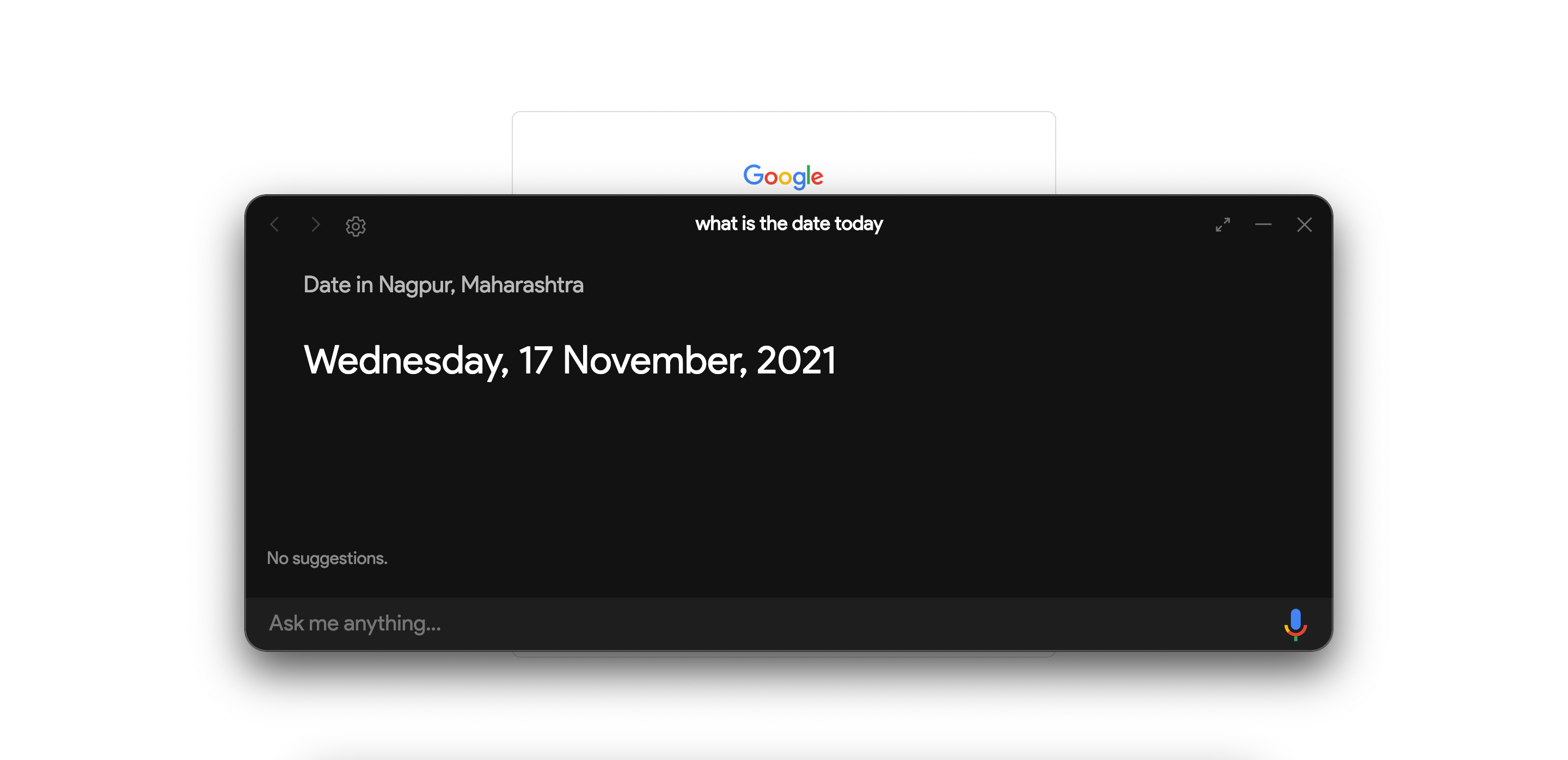
Assurez-vous d’avoir accordé toutes les autorisations nécessaires, telles qu’un microphone, la localisation, et d’autres, pour que Google Assistant fonctionne sans problème.
C’est tout avec ce guide simple, vous pouvez installer et configurer Google Assistant, un logiciel d’assistant virtuel sur Windows 11 et profiter de la commande vocale sur PC Windows.
Si vous avez des réflexions sur Comment configurer Google Assistant sur Windows 11, n’hésitez pas à les laisser dans la boîte de commentaires ci-dessous. De plus, veuillez vous abonner à notre chaîne YouTube DigitBin pour des tutoriels vidéo. À bientôt !
Recevez de nouveaux articles dans votre boîte de réception.
Aucun spam. Désabonnez-vous à tout moment.