Technologie · 7 min read · Oct 20, 2025
Comment configurer et utiliser DeX sur un téléphone ou une tablette Galaxy
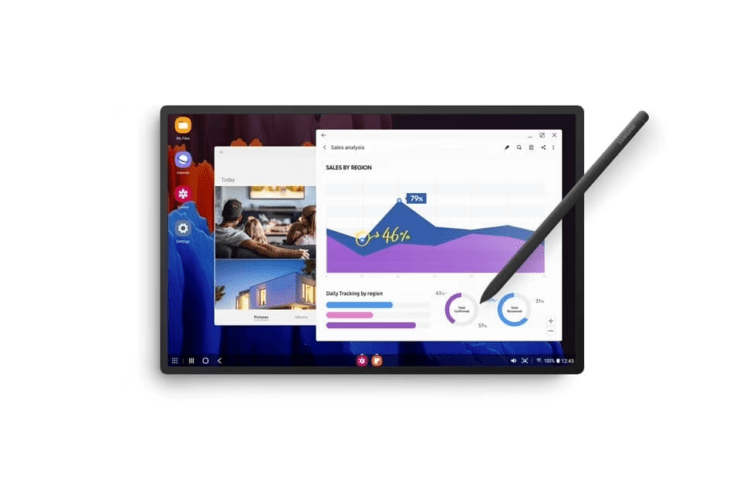
Samsung DeX est l’une des fonctionnalités les plus sous-estimées de One UI, mais elle est étonnamment très bonne. Elle vous permet d’avoir une interface semblable à celle d’un ordinateur n’importe où. La fonctionnalité est disponible sur une poignée de smartphones phares Samsung et la plupart des tablettes Samsung.
Bien que DeX puisse être utilisé indépendamment sur les tablettes Samsung sans écran externe, vous en aurez besoin pour votre smartphone Samsung. Bien que les applications sur DeX soient toujours Android, c’est un excellent moyen de maximiser la productivité en déplacement.
Si c’est votre première fois en utilisant DeX, ce guide est fait pour vous. Voyons comment vous pouvez tirer parti de DeX sur votre téléphone ou tablette Samsung.
Qu’est-ce que Samsung DeX ?
Samsung DeX vous permet d’utiliser le processeur et d’autres ressources de votre smartphone ou tablette pour alimenter un système d’exploitation semblable à un bureau. Il fournit un accès à une barre des tâches, la possibilité d’ouvrir plusieurs applications dans des fenêtres contextuelles, et une entrée clavier/souris.
Avant de commencer, assurez-vous que votre téléphone ou tablette Samsung est compatible :
| Type de connexion | Appareils compatibles |
| DeX Pad et DeX Station | Galaxy S8 série, S9 série, S10 série, S20 série, S21 série, S22 série, S23, S24 série, Galaxy Note8, Note9, Note10 série, Note 20 série. |
| Câble DeX ou câble HDMI | Même que DeX Pad et DeX Station, plus Fold, Z Fold2, Z Fold3, Z Fold4, Z Fold5, A90 5G. |
| DeX sans fil avec un téléviseur ou un moniteur | Même que le câble DeX, plus Tab S5e, Tab S6, Tab S7 série, Tab S8 série, Tab S9 série, Tab Active 3. |
| DeX sur PC | C’est le même que DeX sans fil avec un téléviseur ou un moniteur, moins Tab S5e et Tab S6. Il est également compatible avec les PC Windows 10 et Windows 11. |
Utiliser Samsung DeX sur des téléphones ou tablettes Galaxy
Il existe plusieurs façons d’utiliser Samsung DeX sur votre téléphone Samsung. Pour des raisons évidentes, vous ne pouvez pas faire fonctionner DeX sur votre téléphone. Pour commencer à utiliser DeX, vous aurez besoin d’un écran externe tel qu’un moniteur, un téléviseur, ou même un PC. Suivez les étapes ci-dessous.
Remarque : Les mêmes étapes s’appliquent également aux tablettes Samsung.
1. Connectez-vous à un moniteur HDMI
La manière recommandée et facile d’utiliser DeX est de connecter votre téléphone à un moniteur HDMI. Cela garantit que vous avez une connexion solide et sans décalage tout au long de la session DeX. Suivez les étapes ci-dessous.
- Prenez un adaptateur HDMI vers USB-C.
- Maintenant, connectez votre téléphone et le moniteur à l’aide de l’adaptateur HDMI vers USB-C.
- Déverrouillez votre téléphone et vous devriez voir une invite disant “Samsung DeX.” Si vous ne voyez pas l’invite, faites glisser vers le bas depuis le haut et appuyez sur DeX dans les paramètres rapides.
- Appuyez sur Démarrer maintenant pour commencer DeX.
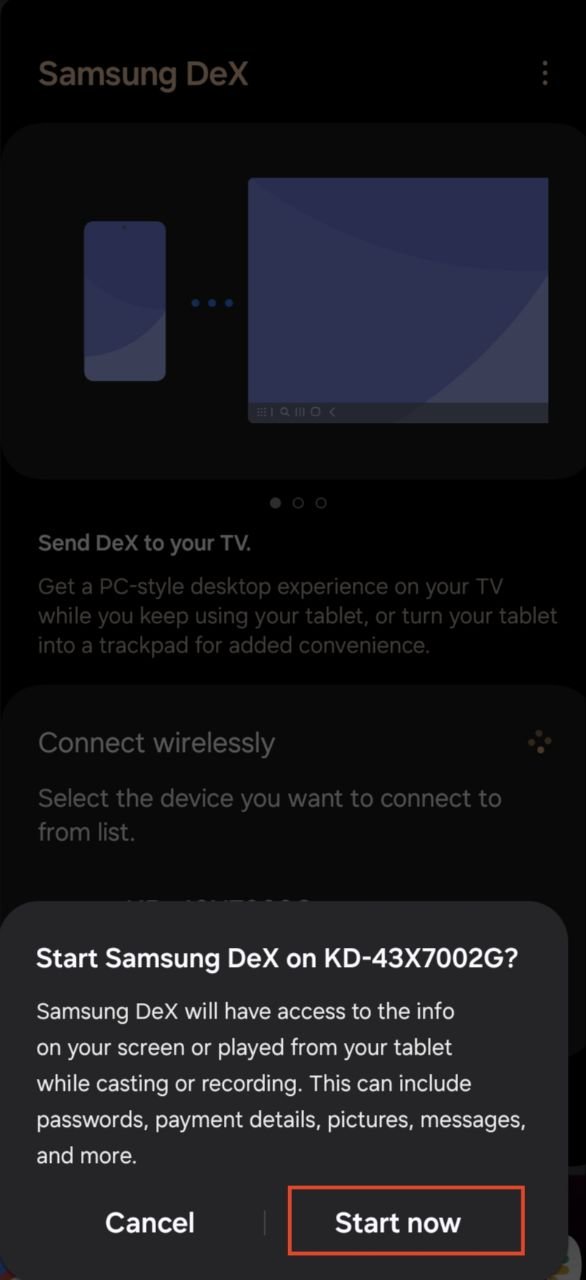
- Votre téléphone commencera la session DeX sur votre moniteur. Si vous n’avez pas de clavier ou de souris à disposition, vous pouvez utiliser votre téléphone comme tel.
- Il suffit d’aller dans le centre de notifications et d’appuyer sur Utiliser votre téléphone comme pavé tactile.
2. Connectez-vous à un PC
Si vous souhaitez utiliser DeX sur votre PC Windows, vous aurez besoin de l’application de bureau Samsung DeX. Votre PC doit fonctionner sous Windows 10 ou supérieur. Suivez les étapes ci-dessous.
Filaire :
- Téléchargez et installez l’application Samsung DeX sur votre PC Windows.
- Une fois l’application installée, connectez votre téléphone à votre PC à l’aide d’un câble USB.
- Ouvrez l’application Samsung DeX sur votre PC.
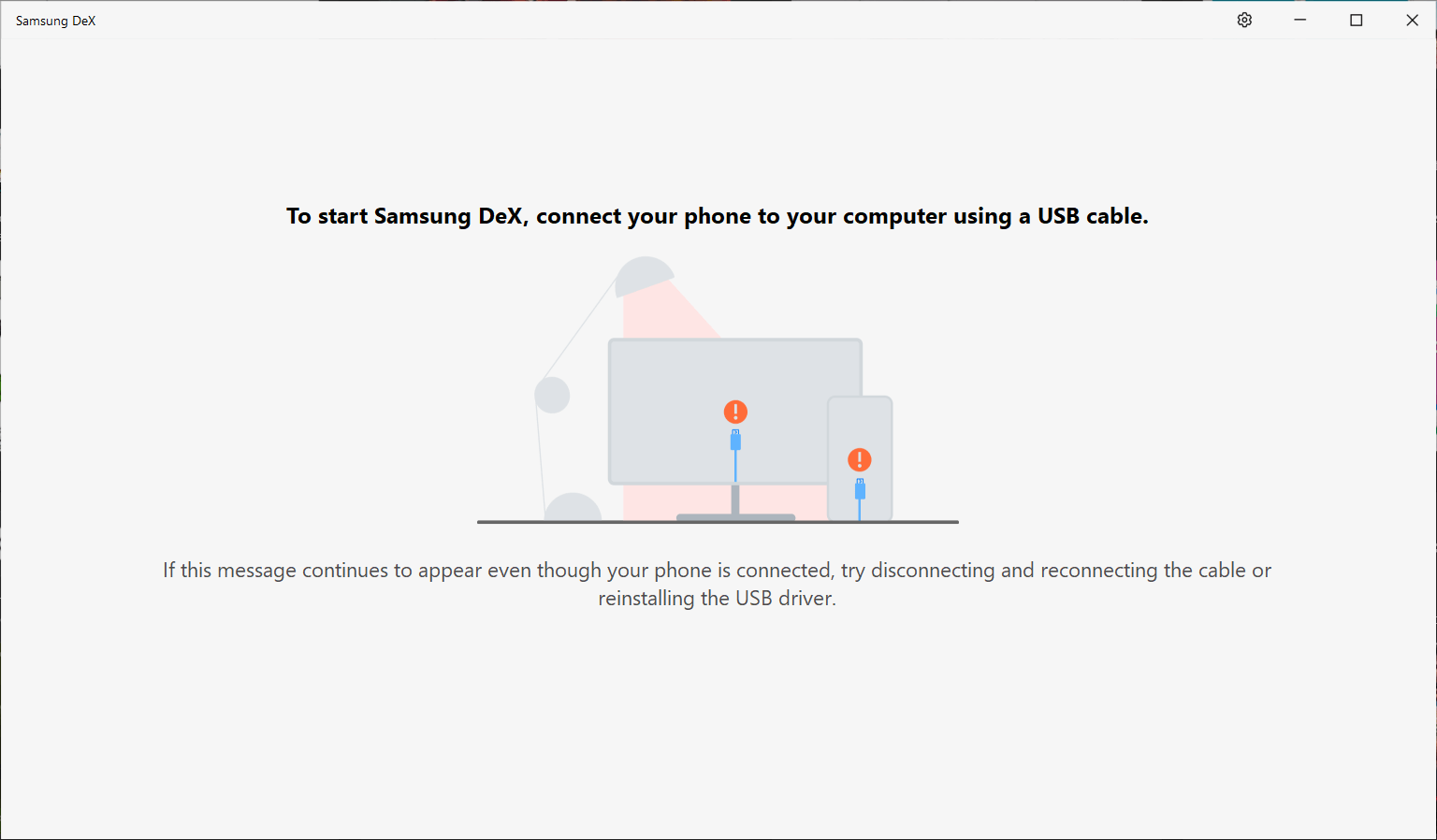
- Sur votre téléphone, appuyez sur Démarrer maintenant.

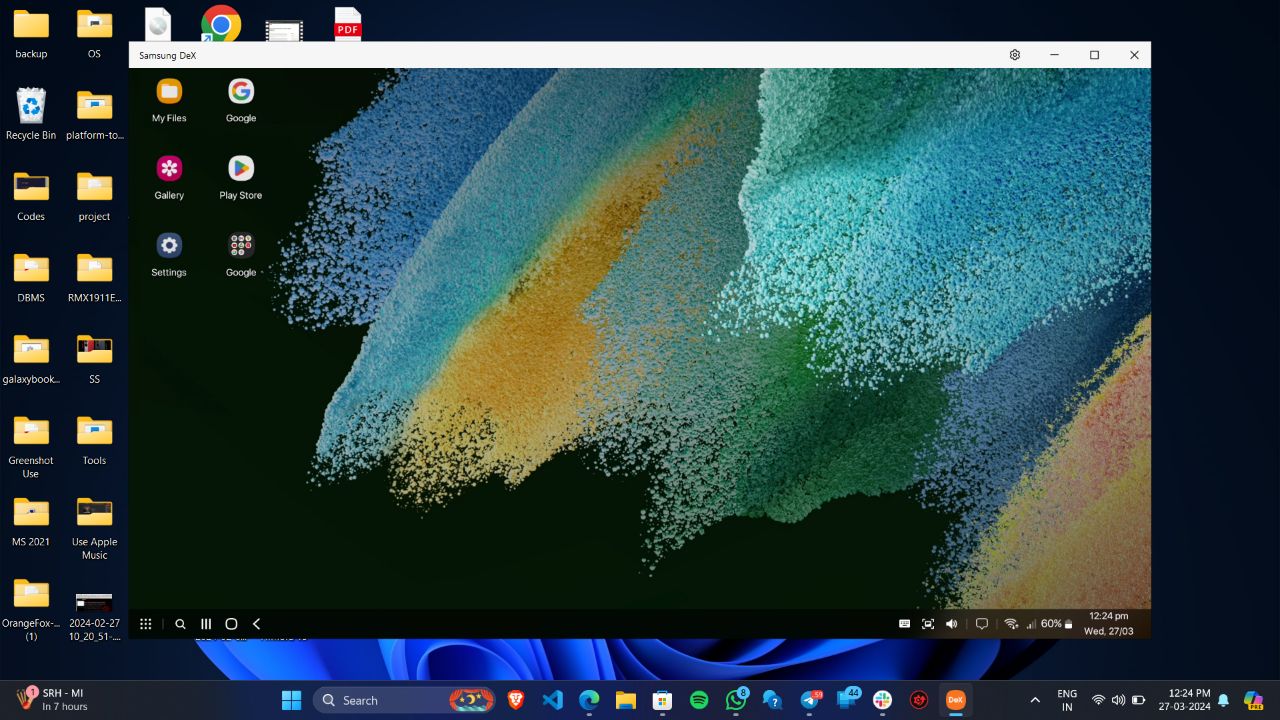
- Vous devriez voir l’interface DeX sur votre PC.
Sans fil :
- Téléchargez et installez l’application Samsung DeX sur votre PC Windows.
- Ouvrez l’application Samsung DeX sur votre PC.
- Sur votre téléphone, faites glisser vers le bas depuis le haut et appuyez sur DeX dans les paramètres rapides.
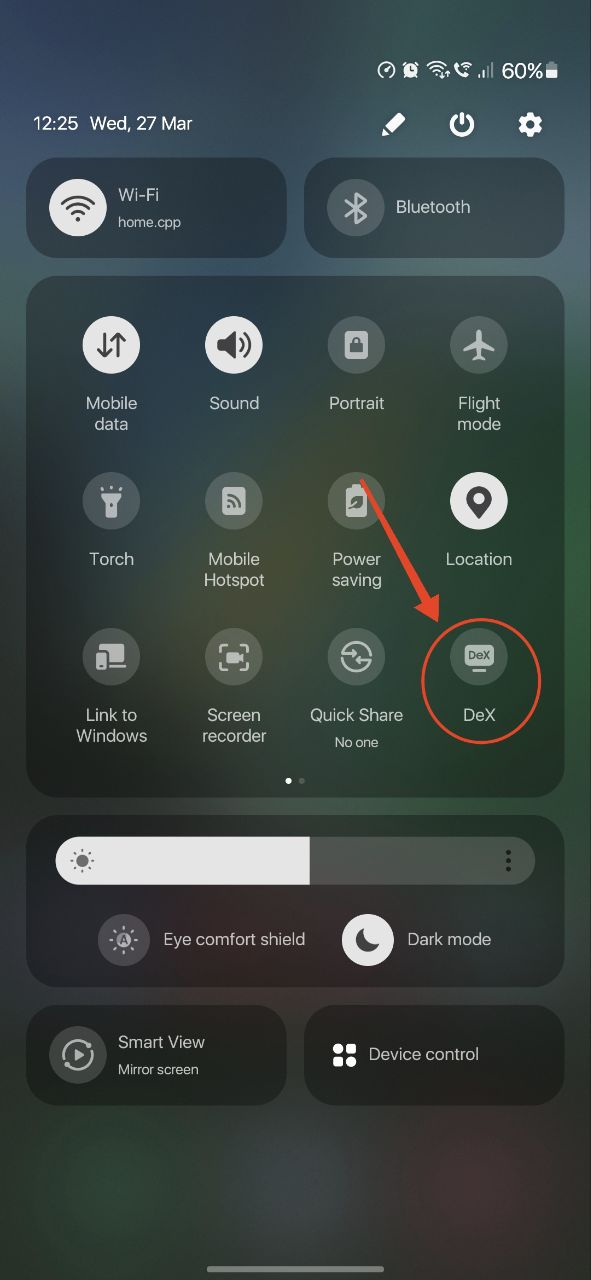
- Sélectionnez DeX sur PC.
- Sélectionnez votre PC dans la liste qui apparaît et appuyez sur Démarrer maintenant.
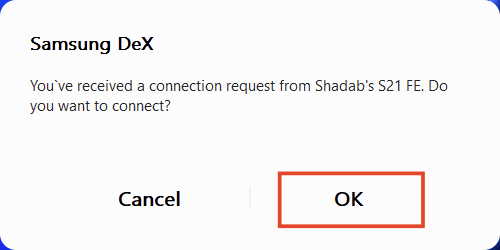
- Sur votre PC, cliquez sur OK.
- Votre téléphone commencera la session DeX sur votre téléviseur. Si vous n’avez pas de clavier ou de souris à disposition, vous pouvez utiliser votre téléphone comme tel.
- Il suffit d’aller dans le centre de notifications et d’appuyer sur Utiliser votre téléphone comme pavé tactile.
3. Connectez-vous à un téléviseur intelligent
Saviez-vous que vous pouvez également vous connecter à un téléviseur et commencer à utiliser DeX sans fil ? Bien que la connexion sans tracas soit pratique, selon votre connexion Wi-Fi, il peut y avoir quelques décalages.
Remarque : Tous les téléviseurs ne sont pas compatibles avec DeX. Assurez-vous que votre téléviseur intelligent prend en charge Miracast.
- Faites glisser vers le bas depuis le haut et appuyez sur DeX dans les paramètres rapides.
- Appuyez sur DeX sur TV ou Moniteur.
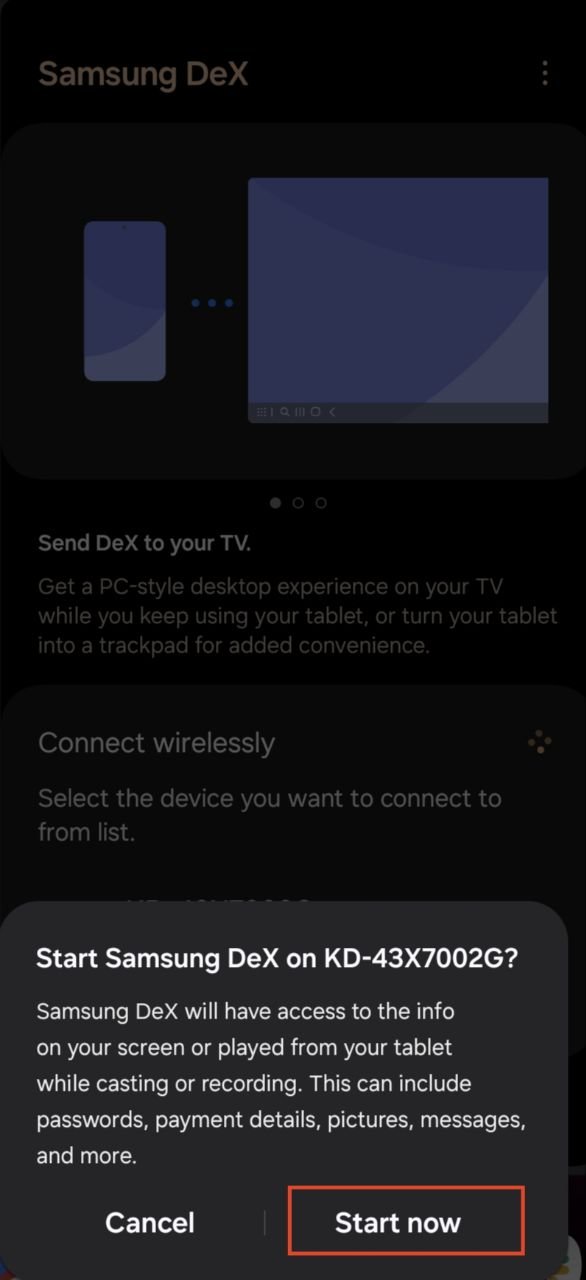
- Autorisez toutes les autorisations demandées pour commencer à diffuser DeX sur votre téléviseur. Assurez-vous que votre téléviseur est allumé et connecté au même réseau Wi-Fi que votre smartphone.
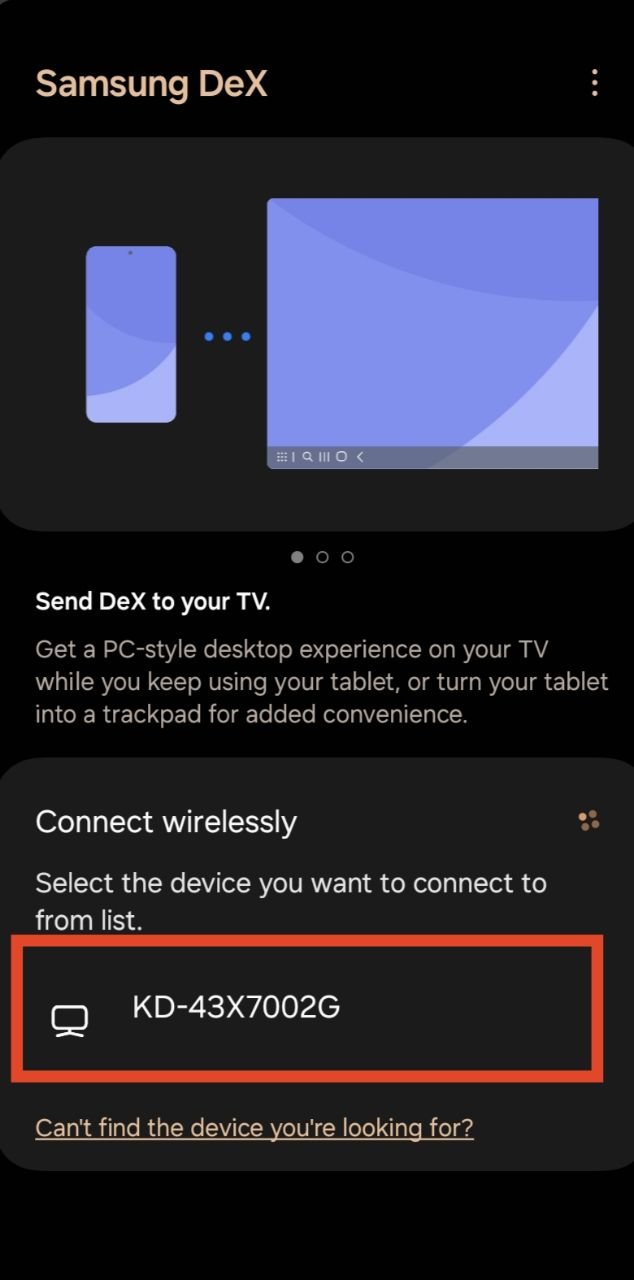
- Sélectionnez votre téléviseur dans la liste qui apparaît et appuyez sur Démarrer maintenant.
- Votre téléphone commencera la session DeX sur votre téléviseur. Si vous n’avez pas de clavier ou de souris à disposition, vous pouvez utiliser votre téléphone comme tel.
- Il suffit d’aller dans le centre de notifications et d’appuyer sur Utiliser votre téléphone comme pavé tactile.
Comment utiliser Samsung DeX sur une tablette Samsung
Si vous êtes fatigué d’utiliser l’interface classique de One UI sur votre tablette Samsung ou si vous souhaitez faire de la productivité sérieuse, Samsung DeX est là pour vous sauver.
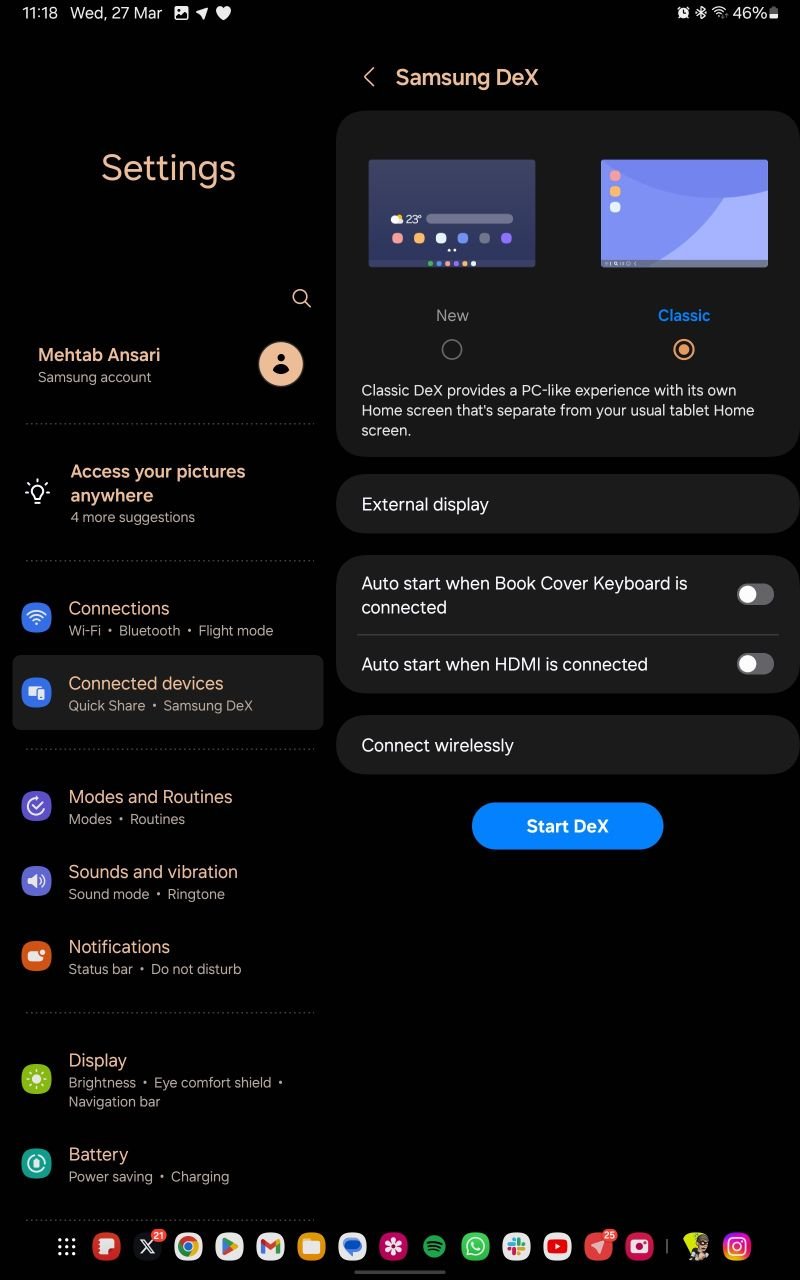
Samsung propose deux versions de l’interface DeX sur les tablettes Samsung : l’une qui est similaire à l’interface classique de One UI mais ouvre des fenêtres contextuelles par défaut (Nouvelle) et l’autre qui offre l’expérience DeX complète (Classique). La première peut être plutôt décevante en raison du manque de fonctionnalités, donc nous vous recommandons d’utiliser la seconde.
- Ouvrez l’application Paramètres.
- Appuyez sur Appareils connectés.
- Faites défiler vers le bas et appuyez sur Samsung DeX.
- Sélectionnez Nouvelle ou Classique. Nous recommandons d’utiliser Classique pour une véritable expérience de bureau.
- Appuyez sur Démarrer DeX.
Une fois que vous avez connecté votre téléphone ou tablette Samsung à un écran externe et lancé Samsung DeX, vous serez accueilli par une interface semblable à un bureau optimisée pour la productivité. Elle dispose d’une barre des tâches, d’un tiroir d’applications et d’une zone de bureau où toutes vos fenêtres actives s’afficheront. Cliquez sur le Wi-Fi et
Comment quitter Samsung DeX ?
Il existe plusieurs façons de quitter DeX :
- Si vous utilisez une connexion filaire, débranchez le câble et vous quitterez DeX automatiquement.
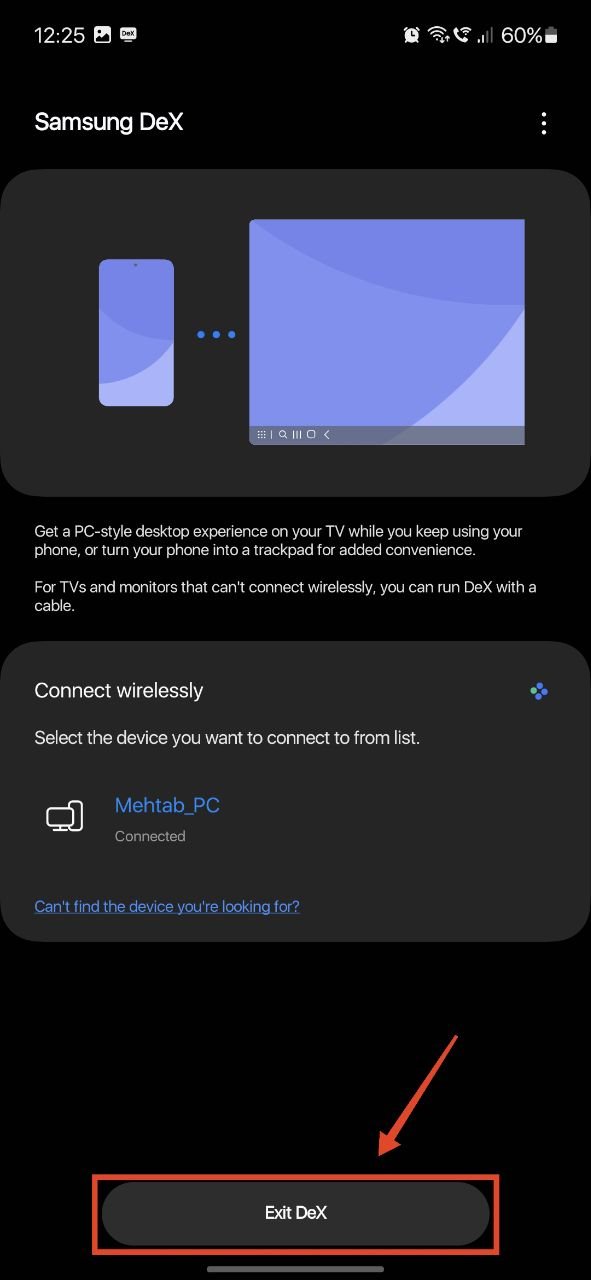
- Si vous utilisez une connexion sans fil, faites glisser vers le bas depuis le haut et appuyez sur DeX dans les paramètres rapides. Ensuite, appuyez sur votre connexion et sélectionnez Quitter DeX.
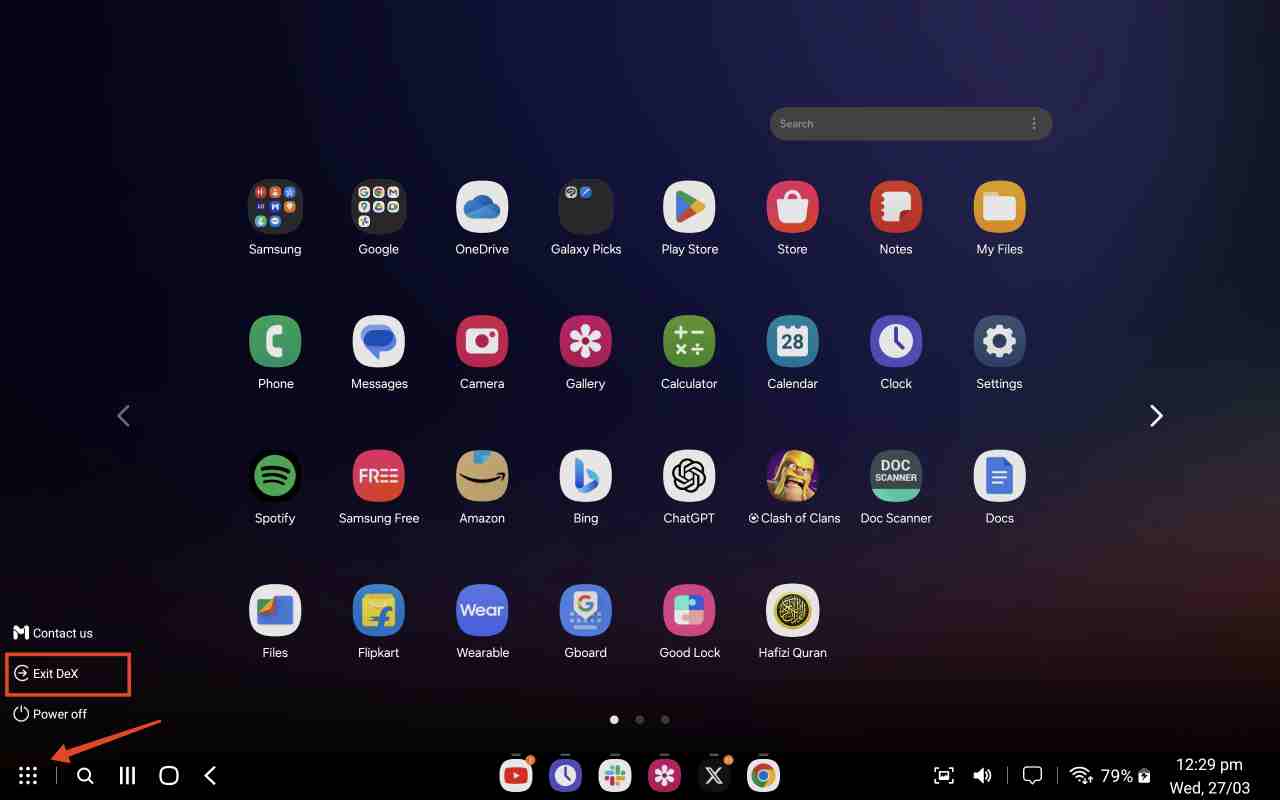
- Universellement, cliquez sur l’icône des applications sur DeX en bas à gauche de l’écran et sélectionnez Quitter DeX.
FAQ
Puis-je transférer des fichiers et des photos en utilisant DeX ?
Oui. Si vous utilisez DeX sur un PC, vous pouvez transférer des fichiers et des photos dans les deux sens par simple glisser-déposer. C’est l’un des avantages d’utiliser DeX sur votre PC.
Puis-je utiliser le clavier et la souris de mon PC pour contrôler DeX ?
Oui, vous pouvez utiliser le clavier et la souris de votre PC pour contrôler DeX. Une fois que vous commencez à diffuser depuis votre téléphone, les périphériques d’entrée de votre PC sont automatiquement connectés à DeX.
Comment connecter un clavier, une souris et d’autres accessoires dans DeX ?
Pour connecter un clavier, une souris et d’autres accessoires dans DeX, vous devez les connecter à l’appareil hôte. Par exemple, si vous diffusez DeX sur votre téléviseur, vous devez connecter les accessoires au téléviseur à l’aide d’un câble USB ou d’un dongle sans fil.
Si vous avez des pensées sur Comment configurer et utiliser DeX sur un téléphone ou une tablette Galaxy, n’hésitez pas à les laisser dans la boîte de commentaires ci-dessous. De plus, veuillez vous abonner à notre chaîne YouTube DigitBin pour des tutoriels vidéo. Cheers!
Recevez de nouveaux articles dans votre boîte de réception.
Aucun spam. Désabonnez-vous à tout moment.