Google Drive · 6 min read · Sep 28, 2025
Comment configurer et utiliser Google Drive sur Mac ?
“Google Drive est un service qui offre un stockage basé sur le cloud, permettant aux utilisateurs de stocker, synchroniser et partager des fichiers avec d’autres. Il fournit un moyen pratique de s’assurer que vos fichiers sont sécurisés et accessibles depuis n’importe quel endroit.
Ce guide vise à vous aider à configurer et utiliser Google Drive sur votre Mac. Les sujets suivants seront abordés :
Télécharger et installer Google Drive pour Mac
Comment vérifier les options de synchronisation de Google Drive sur Mac ?
Lancer Google Drive au démarrage sur Mac
Synchroniser vos dossiers Mac avec Google Drive
De plus, nous fournirons des conseils utiles pour maximiser votre expérience Google Drive sur Mac.
Que vous soyez nouveau sur Google Drive ou que vous ayez simplement besoin d’un rapide rappel, continuez à lire pour découvrir le processus étape par étape de configuration et d’utilisation efficace de Google Drive sur votre Mac.”
Comment configurer et utiliser Google Drive sur votre Mac ?
Voici comment vous pouvez configurer et utiliser Google Drive sur votre Mac en quelques étapes simples :
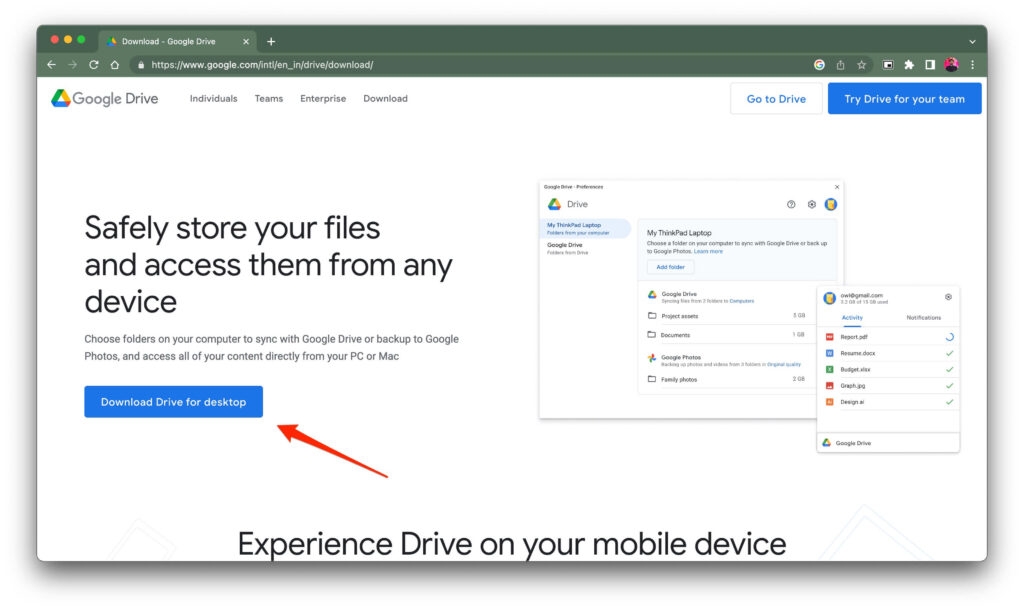
Obtenez Google Drive pour Bureau. Vous devez télécharger et installer l’application Google Drive depuis leur site web.
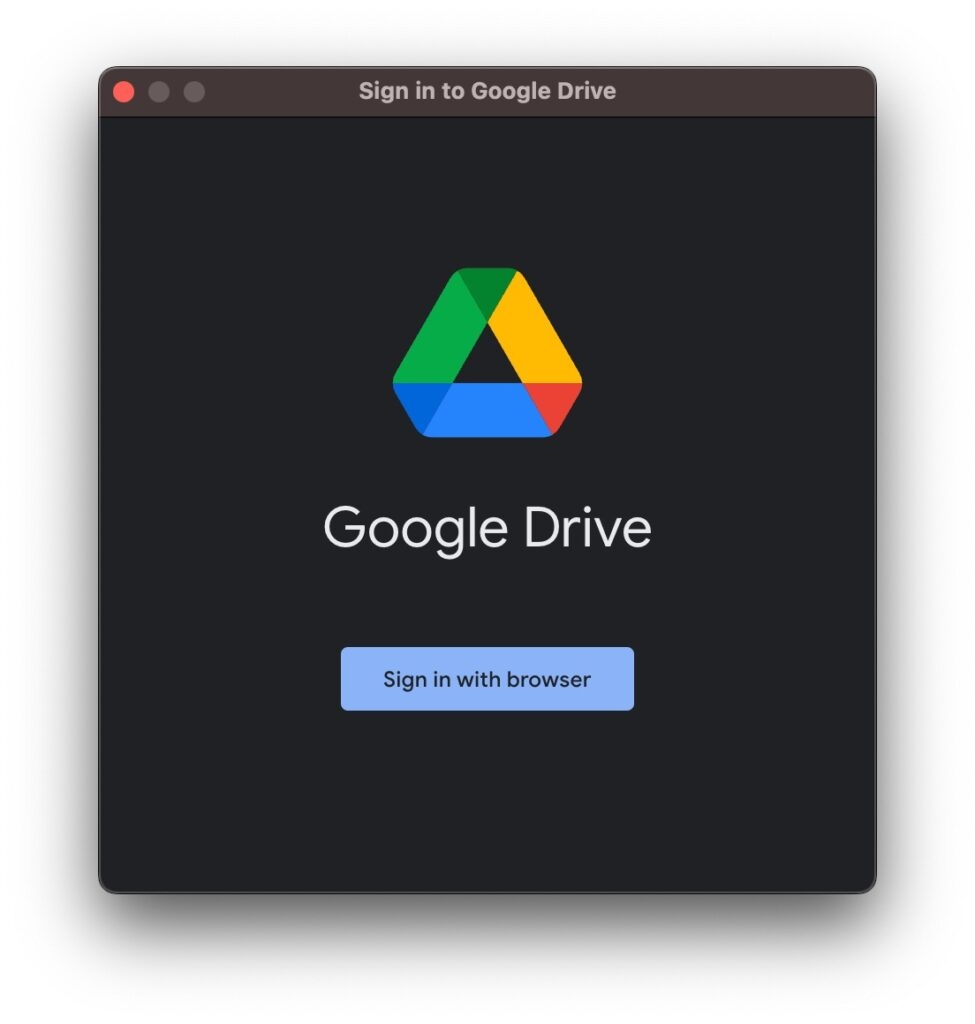
Connectez-vous à Google Drive. Utilisez votre compte Google en cliquant sur “ Se connecter ” et en entrant votre adresse e-mail et votre mot de passe.
Décidez comment vous souhaitez gérer vos fichiers. Vous pouvez soit les synchroniser avec votre Mac, soit les diffuser directement depuis le cloud.
Commencez à utiliser Google Drive ! Maintenant, vous pouvez accéder à vos fichiers depuis n’importe quel appareil ayant Google Drive installé.
Comment vérifier les options de synchronisation de Google Drive sur Mac ?
Pour ouvrir l’application Google Drive sur votre Mac, suivez ces étapes :
Recherchez l’icône de l’application Google Drive et cliquez dessus pour ouvrir l’application.
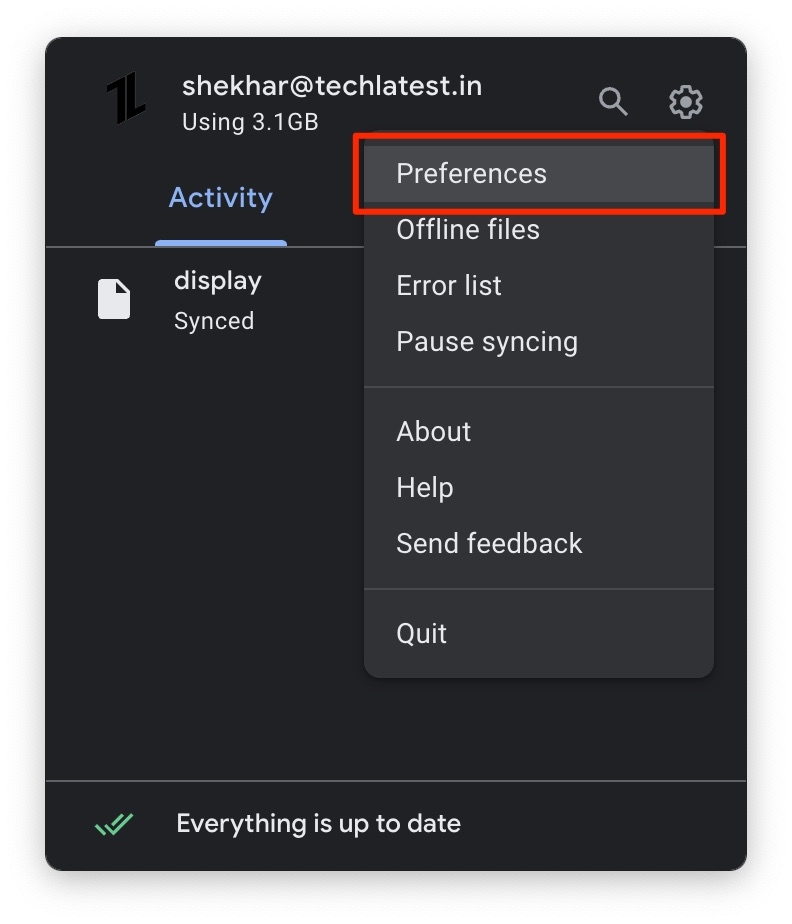
Dans le coin supérieur droit de la fenêtre, vous verrez une icône en forme de roue dentée. Cliquez dessus.
Un menu apparaîtra. Choisissez “ Préférences ” dans le menu.
Une nouvelle fenêtre s’ouvrira avec différents onglets. Cliquez sur l’onglet intitulé “ Google Drive.”
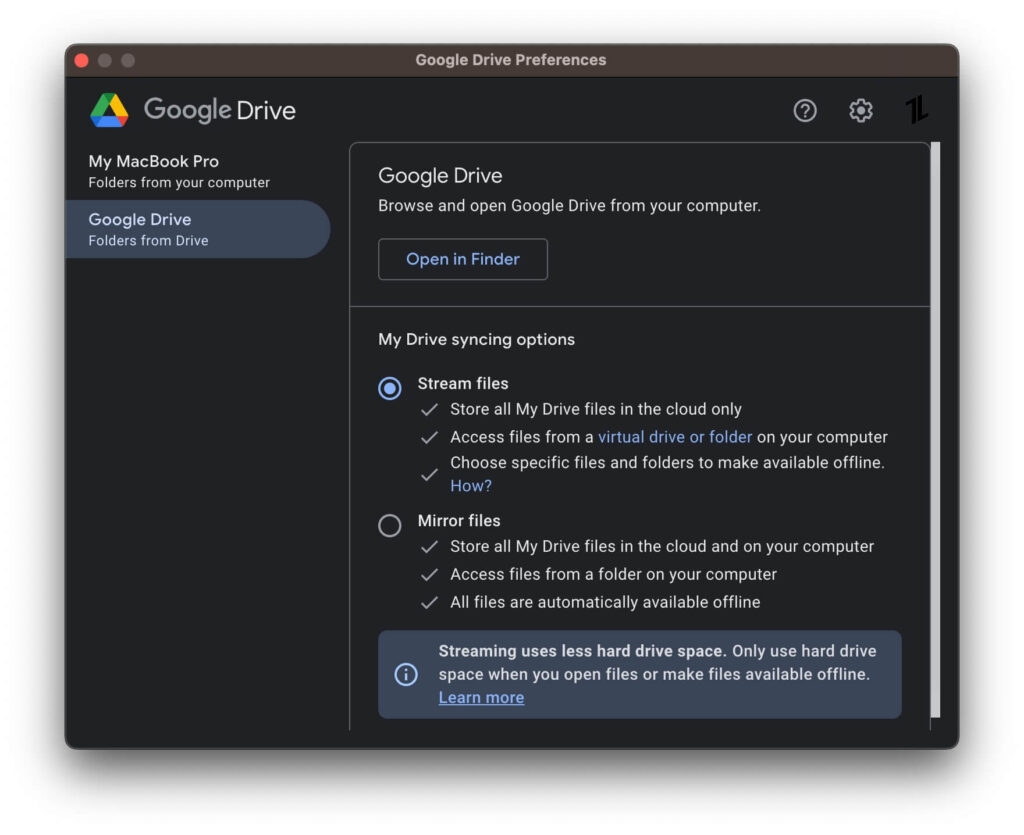
Ici, vous pouvez sélectionner comment vous souhaitez que vos fichiers se synchronisent.
Si vous choisissez “ Diffuser des fichiers,” vos fichiers seront stockés dans le cloud et ne seront téléchargés sur votre Mac que lorsque vous en aurez besoin. Cela peut économiser de l’espace sur votre Mac, mais vous ne pourrez pas accéder à vos fichiers sans connexion Internet.
Si vous choisissez “ Miroiter des fichiers, ” tous vos fichiers Google Drive seront stockés sur votre Mac et dans le cloud. De cette façon, vous pouvez accéder à vos fichiers même lorsque vous êtes hors ligne, mais cela peut prendre plus d’espace sur votre Mac.
Vous pouvez également choisir quels dossiers vous souhaitez synchroniser en cliquant sur le bouton “ Ajouter un dossier ” et en sélectionnant les dossiers que vous souhaitez.
Une fois que vous avez apporté vos modifications, cliquez sur le bouton “ Enregistrer ”.
Vos paramètres Google Drive seront maintenant mis à jour.
Voici quelques conseils supplémentaires pour gérer vos options de synchronisation Google Drive sur votre Mac :
Si vous n’êtes pas sûr de l’option à choisir, vous pouvez commencer par “Diffuser des fichiers” et passer à “Miroiter des fichiers” plus tard si nécessaire.
Vous pouvez également accéder à vos paramètres Google Drive via le site web de Google Drive. Connectez-vous simplement à votre compte Google, allez sur le site web de Google Drive, cliquez sur l’icône en forme de roue dentée pour les paramètres, et sélectionnez “Synchroniser” dans le menu.
Si vous rencontrez des problèmes de synchronisation, contactez le support Google Drive pour obtenir de l’aide.
Lancer Google Drive au démarrage sur Mac
Utiliser l’application Google Drive
Pour lancer Google Drive lorsque votre Mac démarre, vous pouvez suivre ces étapes :
Ouvrez l’application Google Drive sur votre Mac.
Dans le coin supérieur droit de la fenêtre, cliquez sur l’icône en forme de roue dentée.
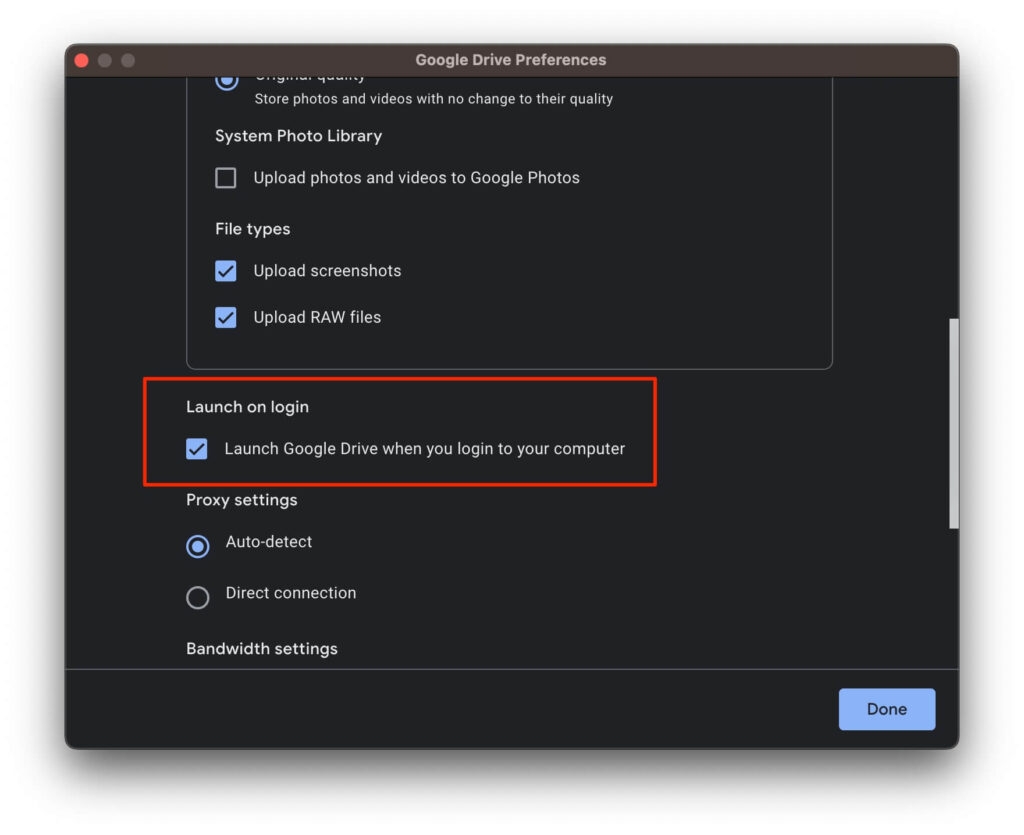
Assurez-vous de cocher la case qui dit “ Lancer Google Drive lorsque vous vous connectez à votre ordinateur “
Utiliser les Préférences Système
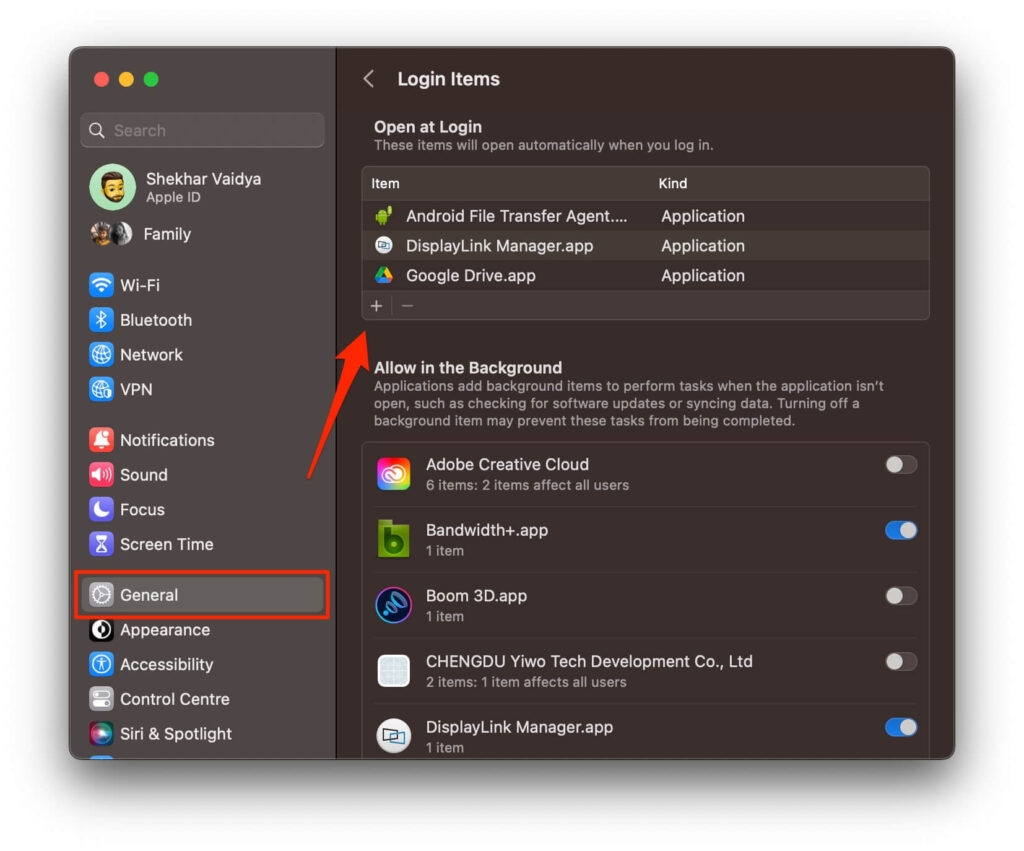
Ouvrez les Préférences Système.
Recherchez “ Utilisateurs et groupes ” et cliquez dessus.
Trouvez et cliquez sur votre compte utilisateur.
Recherchez l’onglet “ Éléments de connexion ” et sélectionnez-le.
Cliquez sur le bouton “ + ” et choisissez Google Drive dans la liste des applications.
Lorsque vous allumez votre Mac après avoir complété l’une de ces tâches, Google Drive se lancera immédiatement.
Voici quelques idées supplémentaires pour vous aider à activer Google Drive sur votre Mac au démarrage :
Si vous ne souhaitez pas que Google Drive se lance lorsque votre Mac démarre, décochez l’option “Ouvrir Google Drive au démarrage” dans les paramètres de Google Drive.
Si vous rencontrez des difficultés pour faire démarrer Google Drive au démarrage, redémarrez votre Mac.
Si vous avez toujours des problèmes, vous pouvez contacter le support Google Drive pour obtenir de l’aide.
Synchroniser vos dossiers Mac avec Google Drive
Allez sur le site web de Google Drive et téléchargez l’application.
Après le téléchargement, ouvrez l’application et cliquez sur le bouton “ Se connecter ”.
Entrez votre adresse e-mail et votre mot de passe de compte Google pour vous connecter.
Pour choisir quels dossiers vous souhaitez synchroniser, cliquez sur l’icône en forme de roue dentée dans le coin supérieur droit de la fenêtre Google Drive.
Sélectionnez “ Préférences ” dans le menu qui apparaît.
Dans la fenêtre des Préférences, cliquez sur l’onglet “ Synchroniser ”.
Sous “ Dossiers de votre ordinateur,” cliquez sur le bouton “ Ajouter un dossier ”.
Sélectionnez les dossiers que vous souhaitez synchroniser avec Google Drive.
Une fois que vous avez ajouté les dossiers, cliquez sur le bouton “ Enregistrer ”.
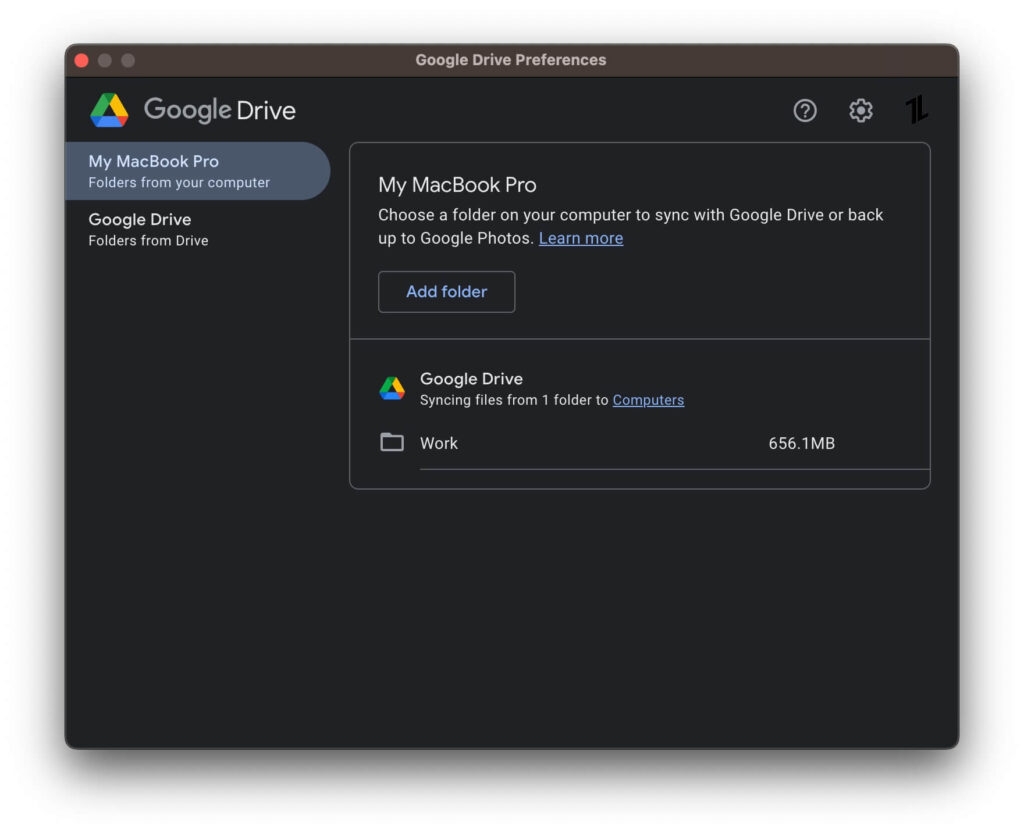
C’est tout ! Vos dossiers sélectionnés seront maintenant synchronisés avec Google Drive sur votre Mac.
Voici quelques conseils supplémentaires pour vous aider à synchroniser vos dossiers Mac avec Google Drive :
Commencez par les dossiers importants : Si vous n’êtes pas sûr des dossiers à synchroniser, commencez par ceux qui contiennent vos fichiers les plus cruciaux.
Synchronisez l’intégralité de votre disque dur Mac : Si vous souhaitez synchroniser tout sur votre Mac avec Google Drive, cochez simplement l’option “ Tout synchroniser ” sous le paramètre “Dossiers de votre ordinateur”.
Demandez de l’aide : Si vous rencontrez des problèmes de synchronisation, n’hésitez pas à contacter le support Google Drive. Ils peuvent vous aider à résoudre les problèmes que vous pourriez rencontrer.
Conclusion – Google Drive sur Mac
En conclusion, configurer et utiliser Google Drive sur Mac est un processus simple et direct.
En suivant les étapes décrites dans cet article, vous pouvez rapidement et facilement commencer à utiliser ce puissant service de stockage cloud.
J’espère que ces conseils vous seront utiles ! N’hésitez pas à demander si vous avez d’autres questions.
Lectures complémentaires :
Comment protéger par mot de passe un dossier Google Drive ?
Comment résoudre l’erreur “Quota de téléchargement dépassé pour ce fichier” dans Google Drive ?
Comment ajouter Google Drive à l’Explorateur de fichiers dans Windows 10/11 ?
Recevez de nouveaux articles dans votre boîte de réception.
Aucun spam. Désabonnez-vous à tout moment.