Windows 11 · 7 min read · Dec 14, 2025
Comment configurer et utiliser la gestion de l'alimentation dans Windows 11 ?

Windows 11 est équipé de puissantes fonctionnalités d’économie d’énergie qui garantissent que la durée de vie de votre batterie est préservée dans une large mesure. L’une de ces fonctionnalités intéressantes est la gestion de l’alimentation, qui est un moyen pratique d’augmenter la durée de vie de la batterie des ordinateurs portables en ralentissant les processus en arrière-plan. Avec la fonctionnalité de gestion de l’alimentation activée, vous pouvez facilement gérer la consommation d’énergie du processeur et donner la priorité à l’énergie, aux performances et à l’expérience utilisateur. La fonctionnalité de gestion de l’alimentation peut être utile lorsque vous êtes en déplacement loin des ports de charge.
Le choix d’activer ou de désactiver la gestion de l’alimentation dans Windows 11 dépend des préférences et des besoins informatiques individuels.
Si vous êtes intéressé par l’utilisation de la fonctionnalité de gestion de l’alimentation, vous êtes au bon endroit. Dans ce guide, nous allons explorer trois méthodes simples, fournissant des instructions étape par étape sur la façon d’activer ou de désactiver la fonctionnalité de gestion de l’alimentation dans Windows 11. Cela vous aidera à adapter votre expérience Windows 11 à vos besoins spécifiques tout en garantissant une expérience utilisateur fluide.
Qu’est-ce que la gestion de l’alimentation dans Windows 11 ? **
Windows 11 comprend une fonction appelée gestion de l’alimentation qui est destinée à augmenter l’économie d’énergie et à prolonger la durée de vie de la batterie des ordinateurs portables et autres appareils électroniques portables. Elle fonctionne en contrôlant judicieusement l’utilisation du processeur par les programmes en arrière-plan pour s’assurer qu’ils utilisent le moins de ressources possible lorsqu’ils ne sont pas utilisés. Avec la fonctionnalité de gestion de l’alimentation activée, Microsoft garantit que vous pouvez économiser jusqu’à 11 % de batterie en plus à chaque charge avec un impact négligeable sur les performances de l’application.
Cela en fait un outil inestimable pour les utilisateurs cherchant à optimiser l’efficacité énergétique de leurs appareils, car cela peut entraîner des économies d’énergie significatives, en particulier sur les ordinateurs portables.
Comment vérifier si la gestion de l’alimentation est activée ?
Si vous ne savez pas quelles applications utilisent la fonctionnalité de gestion de l’alimentation en arrière-plan, vous pouvez facilement le découvrir à partir de la fenêtre du Gestionnaire des tâches. Voici la procédure complète pour cela.
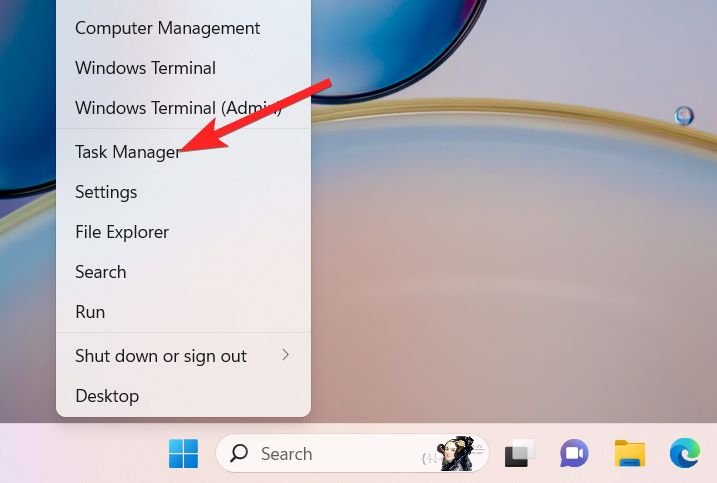
- Faites un clic droit sur le bouton Démarrer et choisissez Gestionnaire des tâches dans le menu déroulant.
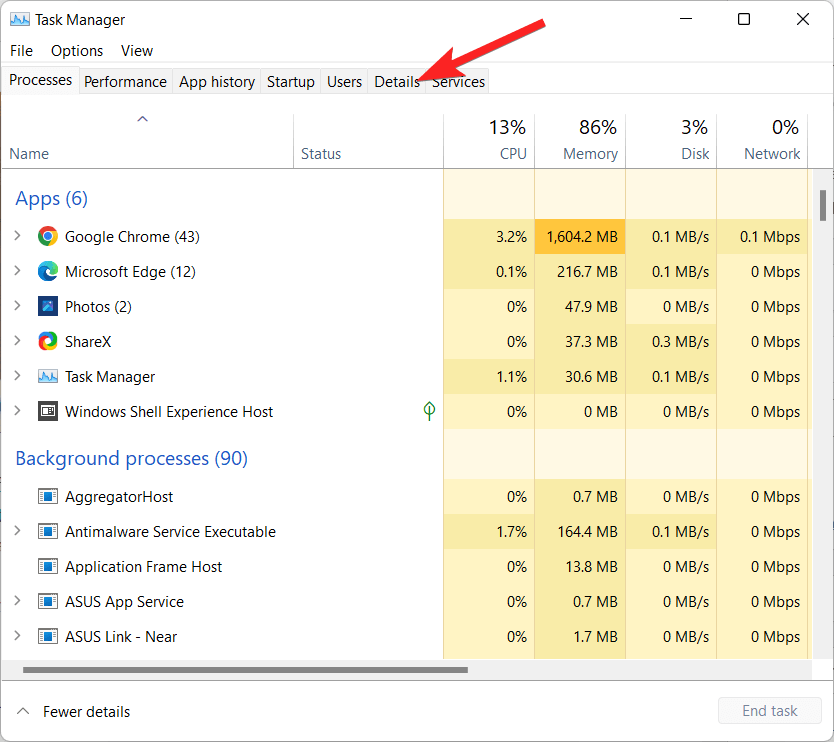
- Passez à l’onglet Détails de la fenêtre du Gestionnaire des tâches.
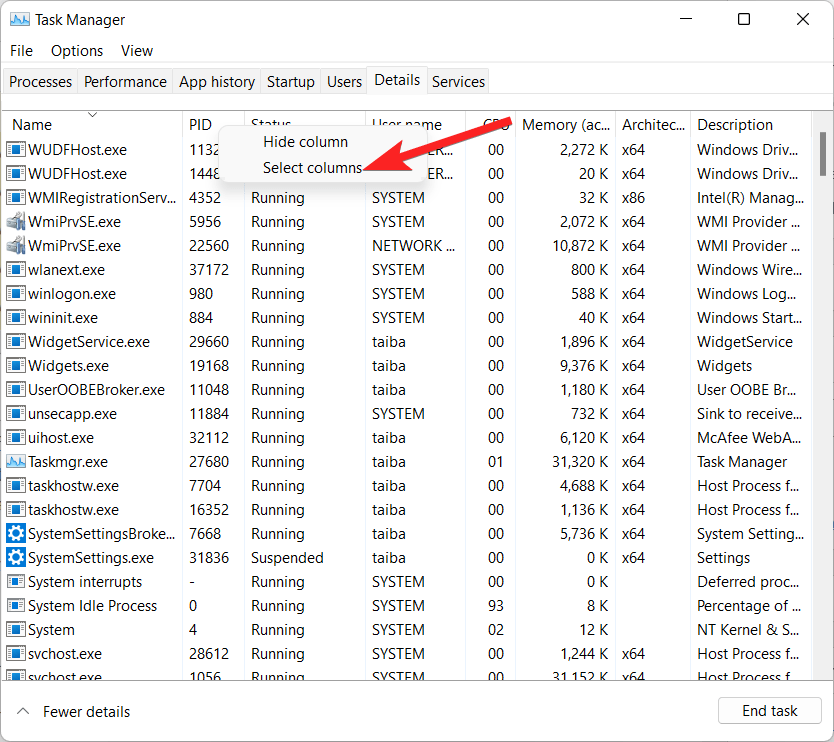
- Maintenant, faites un clic droit sur l’un des en-têtes de colonne et choisissez Sélectionner les colonnes dans le menu contextuel.
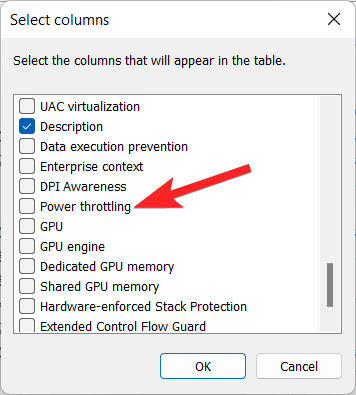
- Faites défiler vers le bas et recherchez Gestion de l’alimentation dans la liste des colonnes. Activez la case à cocher qui la précède et appuyez sur le bouton OK.
- Cela ajoutera une nouvelle colonne nommée Gestion de l’alimentation dans l’onglet Détails. Vous pouvez facilement vérifier le statut activé et désactivé dans la colonne de gestion de l’alimentation. Il suffit de rechercher l’application qui vous intéresse et de voir si Activé et Désactivé sont mentionnés à côté.
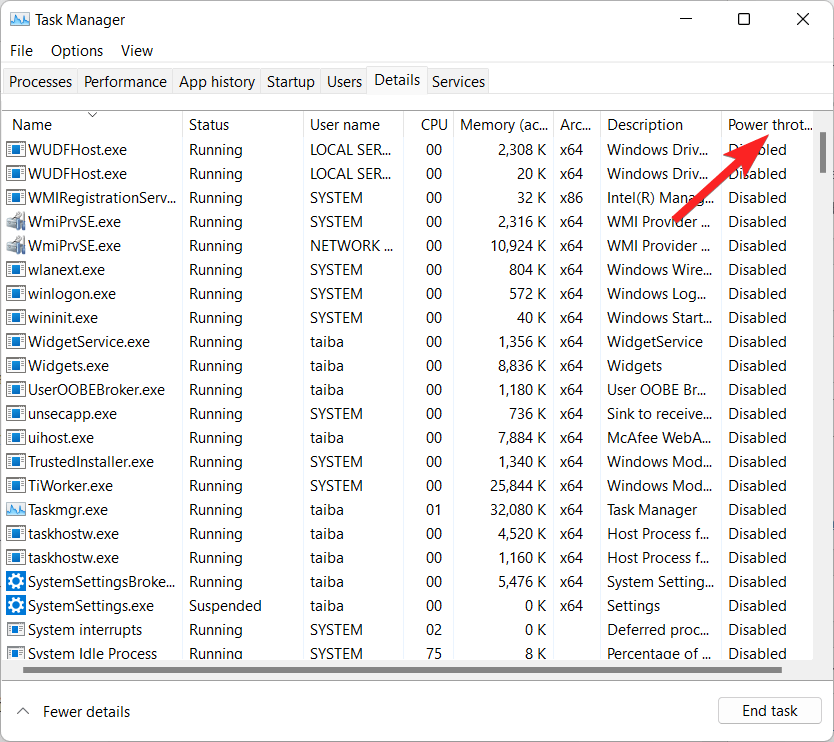
- Si vous souhaitez tester si la fonctionnalité fonctionne pour l’application, il vous suffit de minimiser et de maximiser l’application. Le statut de gestion de l’alimentation changera en conséquence.
Comment activer la gestion de l’alimentation dans Windows 11 ?
Il existe différentes manières d’activer la fonctionnalité de gestion de l’alimentation dans Windows 11. Certaines des plus populaires sont expliquées ci-dessous.
1. Via les paramètres d’alimentation
Vous pouvez facilement modifier la fonctionnalité de gestion de l’alimentation à partir de la section Alimentation et batterie de l’application Paramètres. La procédure complète étape par étape est décrite ci-dessous.
- Appuyez sur la touche Windows avec I pour accéder à l’application Paramètres dans Windows 11.
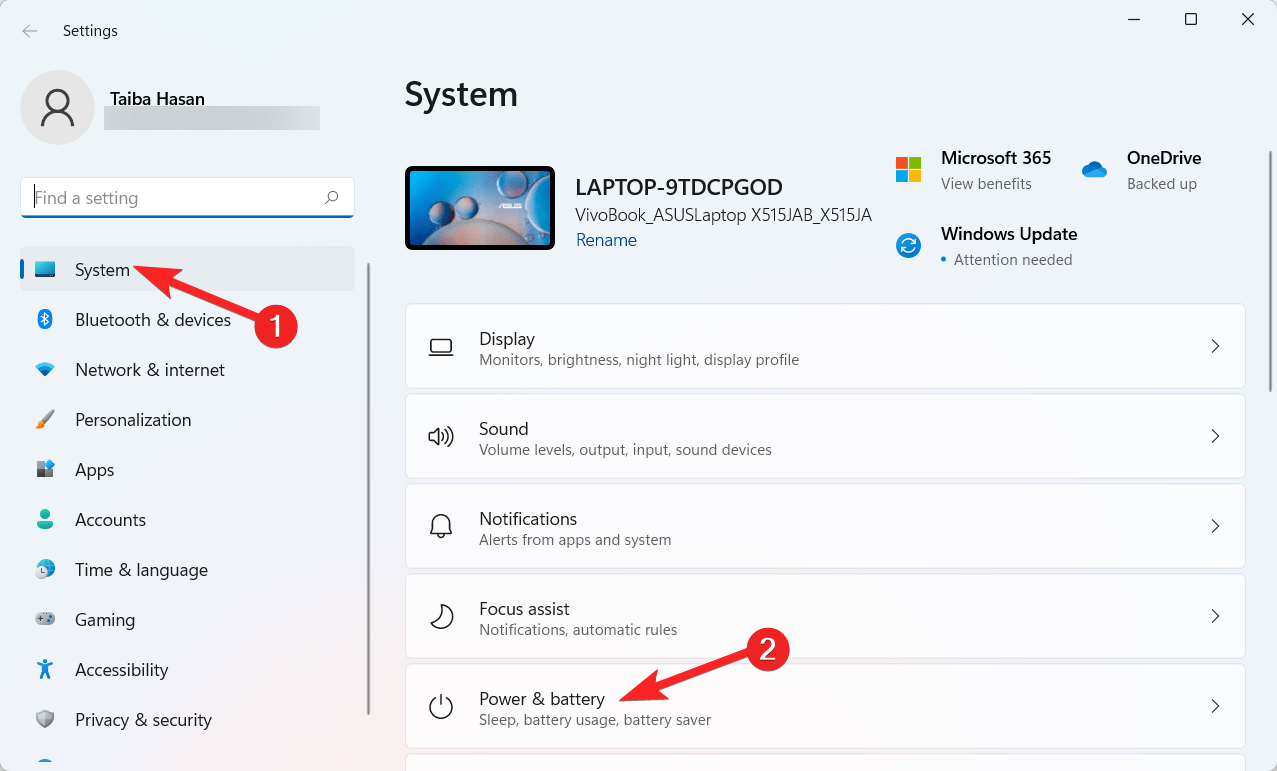
- Tout en restant dans les paramètres Système, faites défiler vers le bas et cliquez sur l’option Alimentation et batterie dans la section de droite.
- Faites défiler vers le bas et cliquez sur l’option Mode d’alimentation dans la section de droite pour accéder aux trois choix suivants – Meilleure efficacité énergétique : Lorsque vous choisissez cette option, la fonctionnalité de gestion de l’alimentation sera activée. Équilibré : La fonctionnalité de gestion de l’alimentation est également activée en mode équilibré. Meilleures performances : Lorsque vous choisissez la fonctionnalité de meilleures performances, la fonctionnalité de gestion de l’alimentation est désactivée.
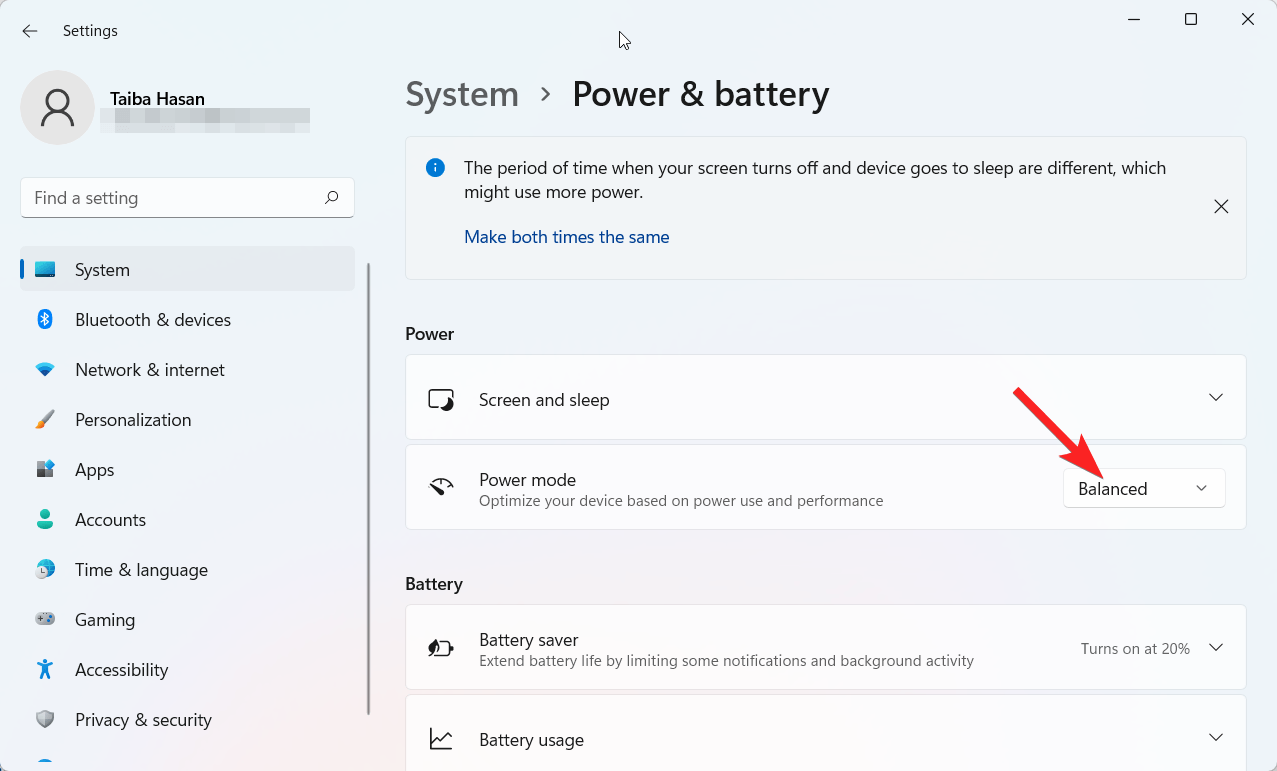
- Pour activer la fonctionnalité de gestion de l’alimentation dans Windows 11, vous devez soit choisir la meilleure efficacité énergétique, soit l’option équilibrée dans le menu déroulant.
Bien que la fonctionnalité de gestion de l’alimentation limite la consommation d’énergie, vous devez utiliser la fonctionnalité de limitation du processeur judicieusement si vous souhaitez que votre PC atteigne le plus haut niveau de performance tout en protégeant contre la surchauffe et les dommages potentiels.
2. Via l’Éditeur de stratégie de groupe
Vous pouvez également modifier l’Éditeur de stratégie de groupe pour activer ou désactiver la gestion de l’alimentation sur votre Windows 11. Voici la procédure complète pour cela.
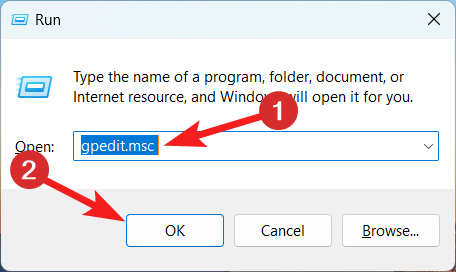
- Utilisez le raccourci Windows + R pour lancer la boîte de dialogue Exécuter. Tapez gpedit.msc et appuyez sur OK pour lancer l’Éditeur de stratégie de groupe sur le PC Windows 11.
- Dans l’Éditeur de stratégie de groupe, naviguez jusqu’au chemin suivant à l’aide du panneau de navigation gauche : Configuration de l’ordinateur\Modèles d’administration\Système\Gestion de l’alimentation\Paramètres de gestion de l’alimentation
- Lorsque l’emplacement ci-dessus est accessible, accédez à l’option Désactiver la gestion de l’alimentation dans le panneau de droite.
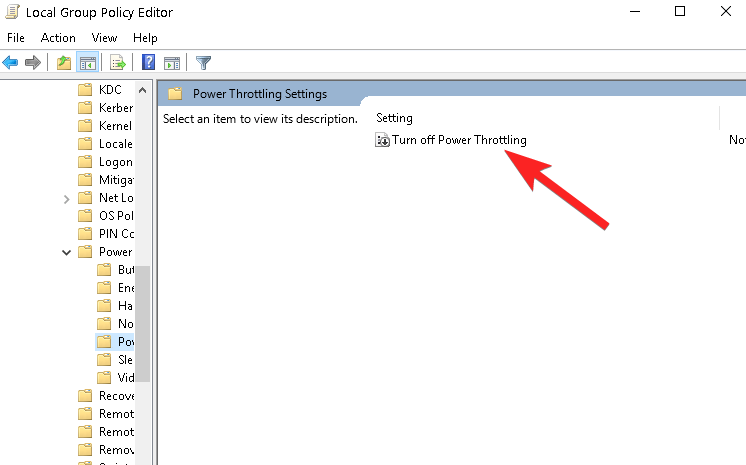
- Double-cliquez sur l’option Désactiver la gestion de l’alimentation pour ouvrir sa fenêtre de paramètres.
- Activez le bouton radio à côté de l’option Désactivé dans la fenêtre.
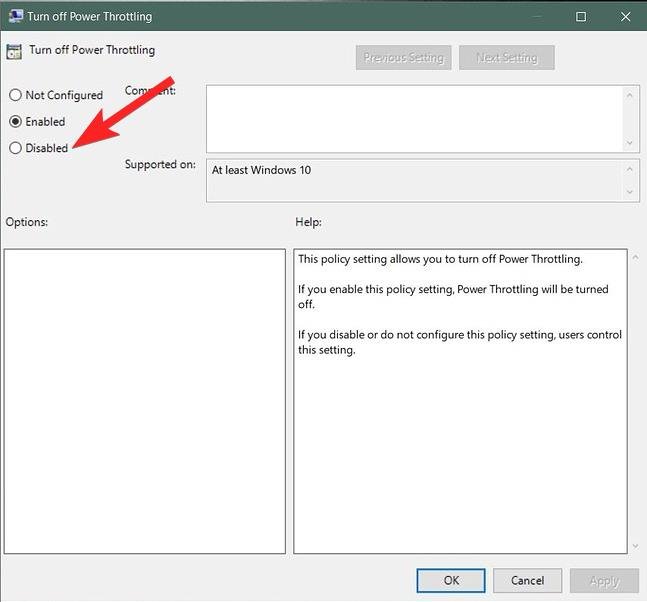
- Appuyez sur le bouton Appliquer pour enregistrer les modifications et OK pour fermer la fenêtre.
- Pour appliquer les modifications suivantes, redémarrez votre PC.
3. Via l’Éditeur de registre
Vous pouvez également modifier l’éditeur de registre pour vous assurer que la fonctionnalité de gestion de l’alimentation est activée.
Remarque : Lorsque vous modifiez le registre, vous devez faire attention à ne pas perturber votre système Windows 11. De plus, avant d’apporter des modifications, il est bon de créer une sauvegarde de vos entrées de registre.
- Pour ouvrir la boîte de dialogue Exécuter sur un PC Windows 11, appuyez sur la combinaison de touches Windows + R. Tapez regedit dans la boîte de dialogue Exécuter et appuyez sur le bouton OK pour lancer l’éditeur de registre.
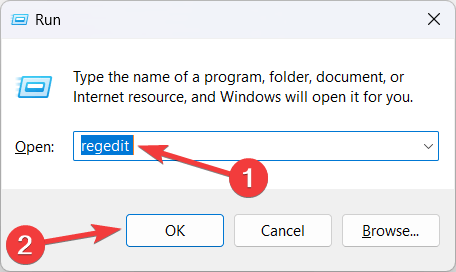
- Lorsque la fenêtre de l’éditeur de registre s’ouvre, allez à l’emplacement suivant :
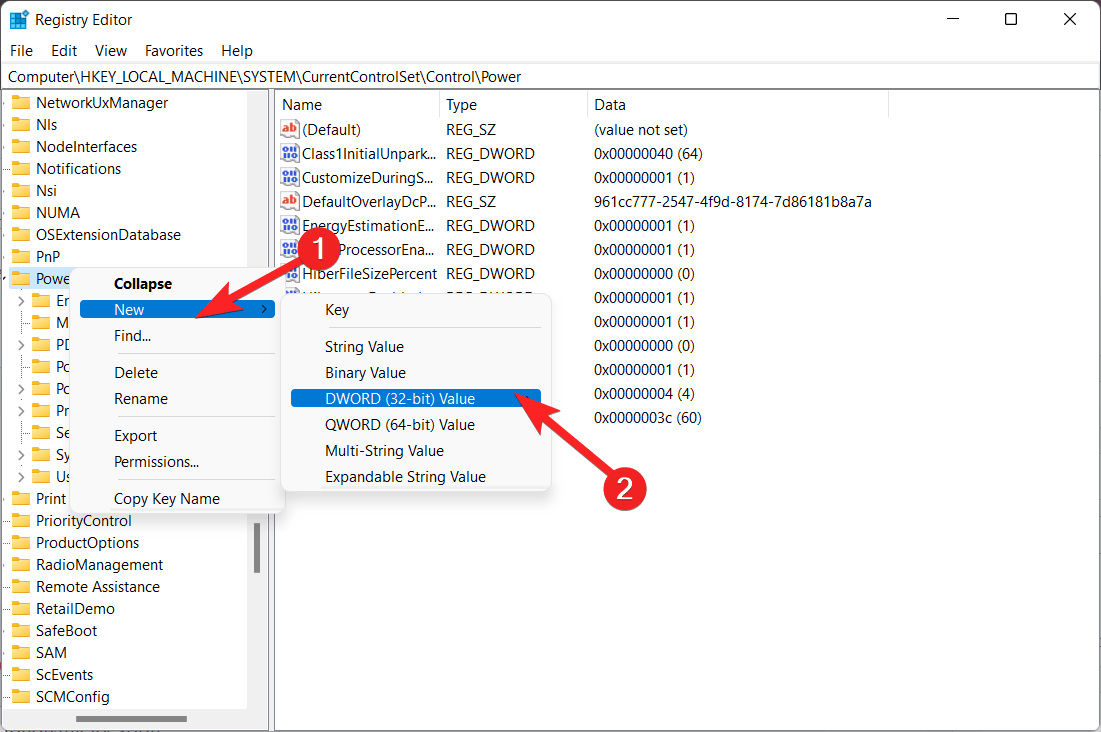
Computer\HKEY_LOCAL_MACHINE\SYSTEM\CurrentControlSet\Control\Power - Faites un clic droit sur le dossier Power, choisissez Nouveau dans le menu contextuel, puis sélectionnez Clé dans le sous-menu.
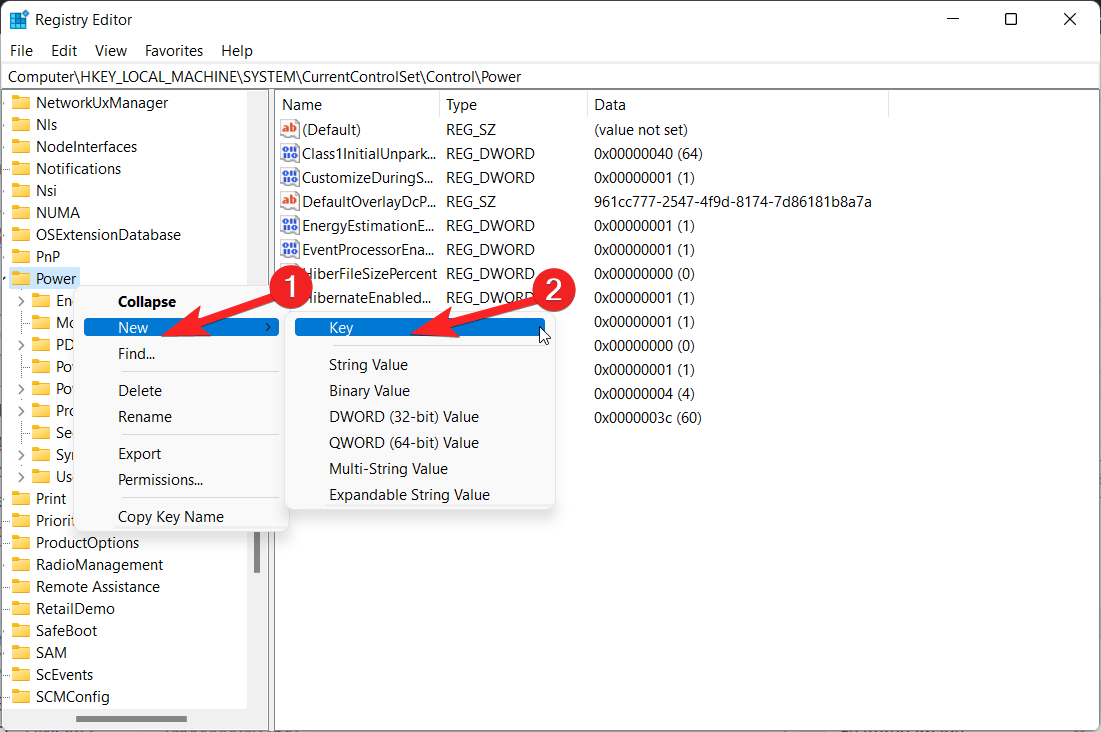
- Nommez cette clé PowerThrottling et appuyez sur la touche Entrée.
- Sélectionnez la nouvelle clé PowerThrottling, faites un clic droit dessus et choisissez Nouveau, puis sélectionnez Valeur DWORD (32 bits).
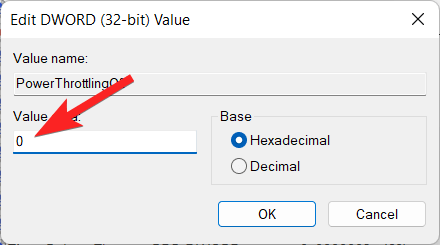
- Renommez la nouvelle valeur DWORD (32 bits) en PowerThrottlingOff et appuyez sur Entrée.
- Double-cliquez sur la clé PowerThrottlingOff pour changer les Données de valeur à 0 pour activer la gestion de l’alimentation, puis cliquez sur OK pour enregistrer les modifications.
- Redémarrez votre ordinateur pour appliquer les modifications.
- Pour désactiver la gestion de l’alimentation sur Windows 11, suivez à nouveau l’étape 7, mais changez les Données de valeur à 1 au lieu de 0, puis cliquez sur le bouton OK.
Conclusion
Comme discuté dans ce guide. L’approche de configuration et d’utilisation de la gestion de l’alimentation dans Windows 11 est simple. Grâce au menu Options d’alimentation de Windows ou en ajustant les paramètres de certaines applications dans les paramètres d’économie de batterie, vous pouvez accéder et personnaliser les paramètres de gestion de l’alimentation. Windows 11 vous offre la possibilité de faire l’un ou l’autre, que vous souhaitiez donner la priorité aux économies d’énergie ou affiner la fonctionnalité de certaines applications.
Si vous avez des réflexions sur Comment configurer et utiliser la gestion de l’alimentation dans Windows 11 ?, n’hésitez pas à les partager dans la boîte de commentaires ci-dessous. De plus, veuillez vous abonner à notre chaîne YouTube DigitBin pour des tutoriels vidéo. Cheers !
Recevez de nouveaux articles dans votre boîte de réception.
Aucun spam. Désabonnez-vous à tout moment.