Gmail · 5 min read · Dec 15, 2025
Comment configurer et utiliser le répondeur d'absence dans Gmail
Ce guide explique comment utiliser la fonction de répondeur d’absence sur Gmail. Prévoyez-vous des vacances pour faire une pause dans votre emploi du temps chargé ? Eh bien, cela peut être assez ennuyeux lorsque vous êtes en congé, mais Gmail continue de vous notifier des e-mails.
Cela pourrait être un e-mail de votre bureau ou d’un collègue. Vous ne voudriez certainement pas être dérangé par des e-mails qui affluent constamment dans votre boîte de réception Gmail. Pour informer les gens que vous êtes en congé et que vous ne pouvez pas assister au travail, utilisez la fonction de répondeur d’absence dans Gmail.
Qu’est-ce que le répondeur d’absence dans Gmail ?
Lorsque vous êtes en congé, le répondeur d’absence vous permet d’envoyer un e-mail automatisé aux autres utilisateurs de Gmail qui vous envoient un e-mail. Cela vous fait gagner du temps et des efforts en répondant à plusieurs reprises aux personnes pour leur dire que vous êtes en congé et que vous ne pouvez pas être au travail ou en réunion.
La réponse automatisée peut être envoyée par e-mail et en réponse aux messages envoyés via Chat. Le répondeur d’absence parvient à répondre aux e-mails, et vous pouvez profiter de votre pause sans être dérangé.
Comment configurer les réponses automatiques sur Gmail Web ?
Configurons la fonction de répondeur d’absence sur la plateforme web de Gmail.
- Connectez-vous à votre compte Gmail sur le navigateur PC.
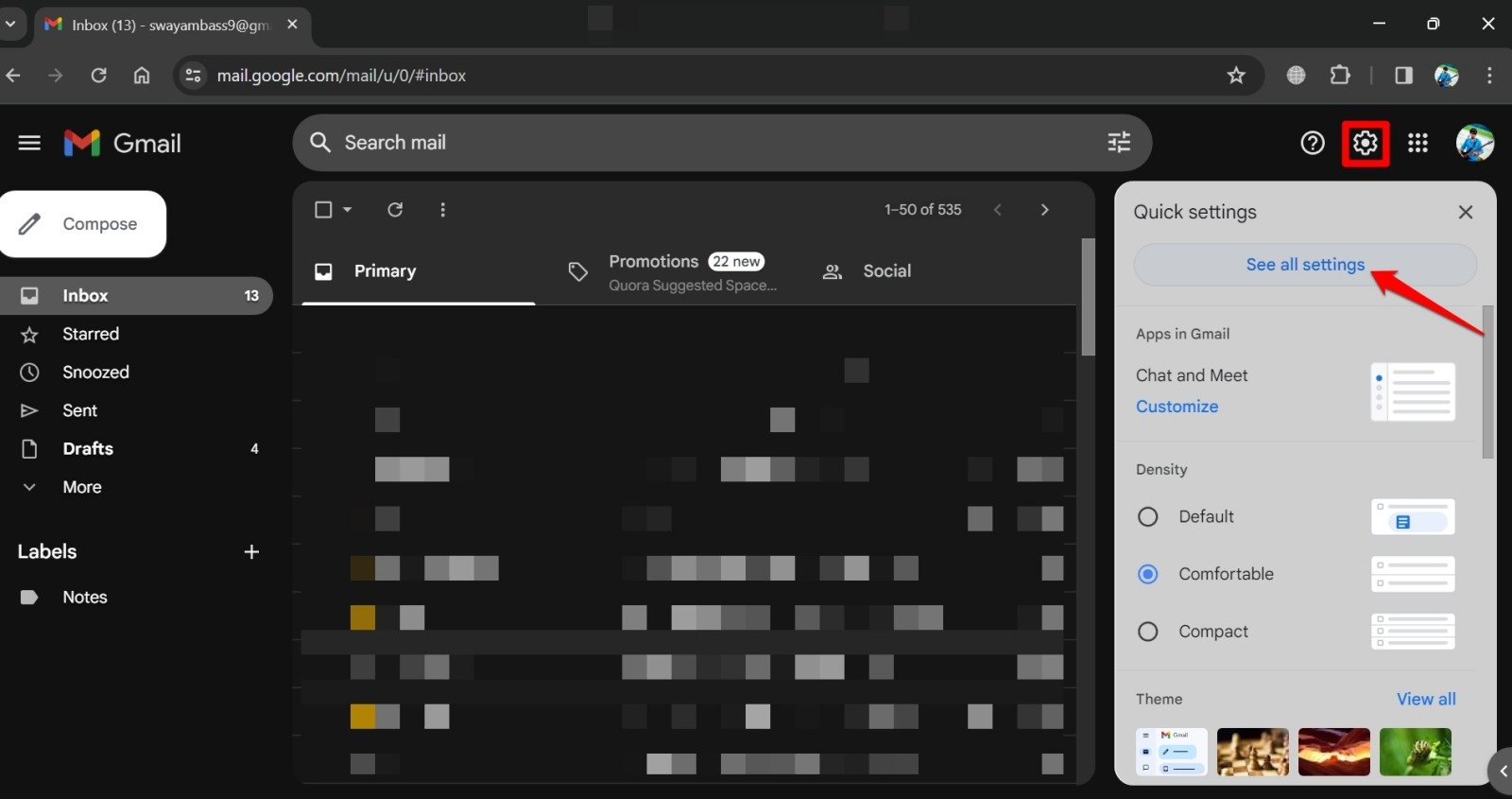
- Cliquez sur l’icône de roue dentée dans le coin supérieur droit de la page de la boîte de réception.
- Appuyez sur le bouton Voir tous les paramètres dans le menu qui s’ouvre.
- Cliquez sur l’onglet Général.
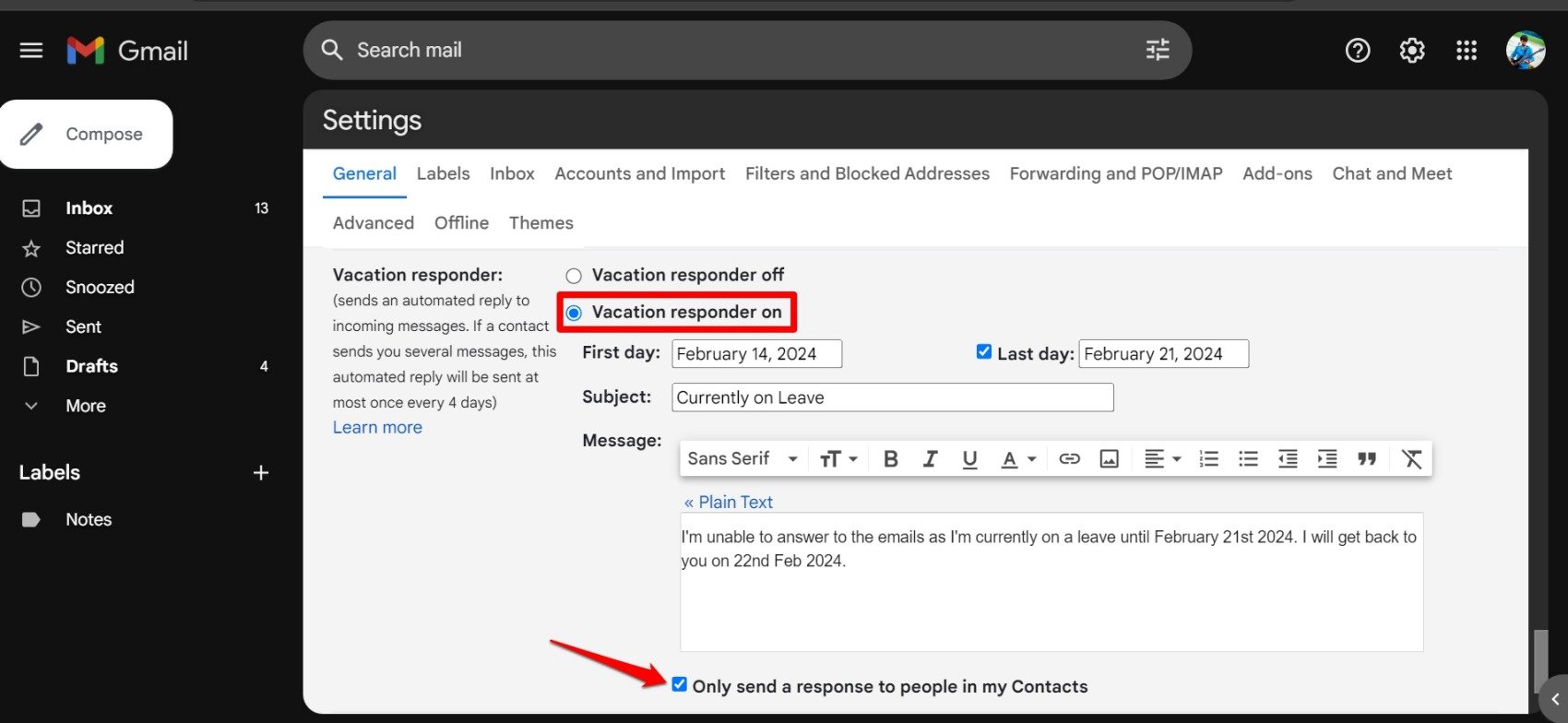
- Faites défiler jusqu’à Répondeur d’absence. Par défaut, la fonction est désactivée.
- Cliquez sur l’option Répondeur d’absence activé. Cela activera la fonction.
- Cliquez sur le premier jour pour définir une date marquant le jour où la fonction de répondeur d’absence sera active pour répondre avec un e-mail automatisé.
- De même, vous pouvez définir une date marquée comme le dernier jour. Cela signifie qu’à partir de cette date, le répondeur d’absence enverra des réponses automatisées aux e-mails entrants. En général, cela peut faire référence au dernier jour de vos vacances ou de votre congé, après quoi vous pourrez répondre aux e-mails.
- Cliquez également sur la case à cocher à côté de l’option Dernier jour.
- Ensuite, entrez le sujet de votre e-mail automatisé en indiquant que vous êtes en congé. Par exemple, vous pouvez garder le sujet comme Actuellement en congé.
- Faites défiler jusqu’au champ Message et tapez le corps de l’e-mail, qui sera envoyé comme réponse automatisée à quiconque vous envoie un e-mail pendant vos dates de vacances.
- Cliquez sur Enregistrer les modifications pour confirmer le corps de l’e-mail automatisé et les dates.
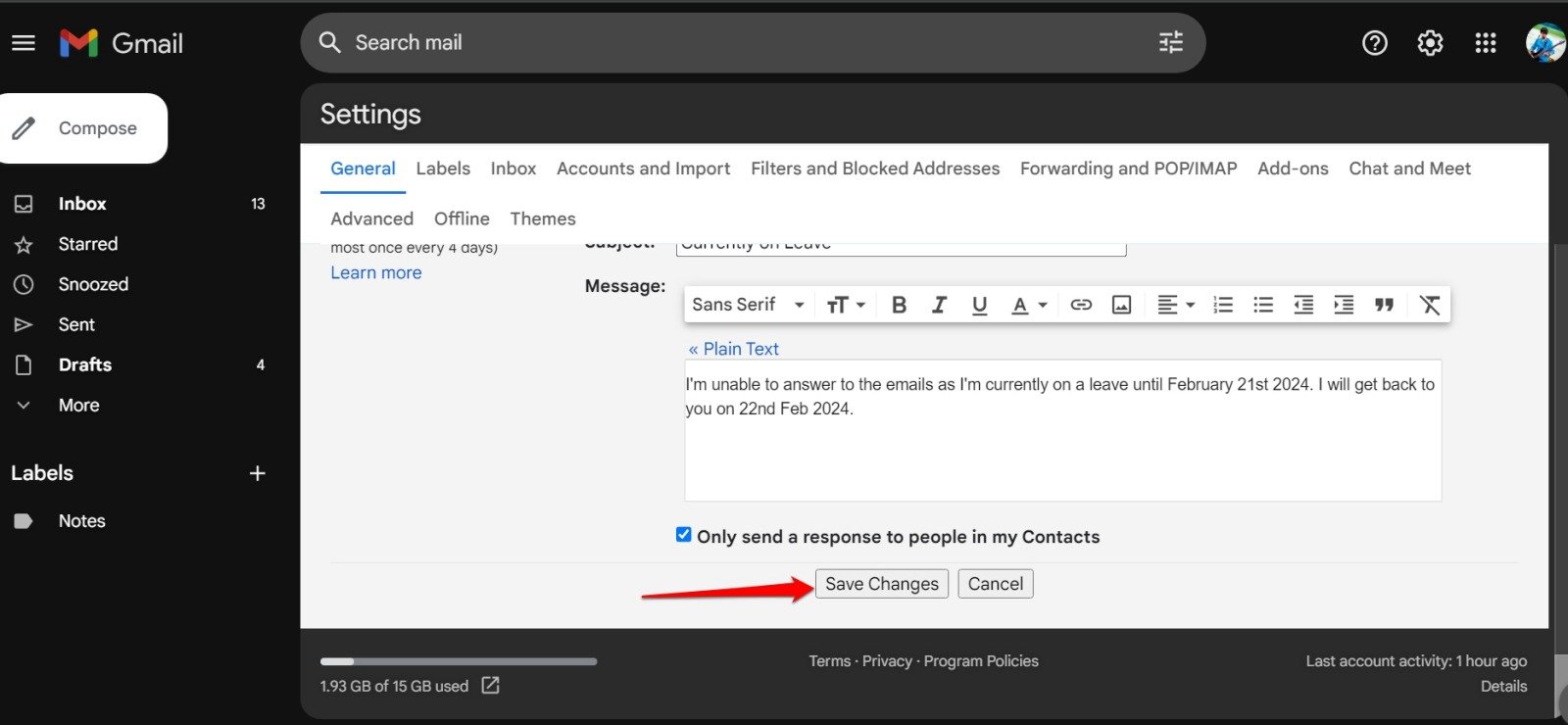
REMARQUE : Si vous souhaitez envoyer une réponse par e-mail automatisée aux contacts enregistrés sur Google, cochez la case “Envoyer uniquement une réponse aux personnes dans mes contacts “. En dehors de vos contacts Google, toute autre personne vous envoyant un e-mail ne recevra pas de réponse du répondeur d’absence.
Comment utiliser le répondeur d’absence sur Gmail pour Android ?
La plupart des gens aiment utiliser Gmail depuis leur smartphone en raison de la commodité. Vous pouvez configurer la fonction de répondeur d’absence depuis votre appareil Android si vous prévoyez une pause dans votre travail.
- Lancez l’application Gmail.
- Appuyez sur le bouton de menu dans le coin supérieur gauche.
- Sélectionnez Paramètres dans le menu.
- Appuyez sur le compte Gmail pour lequel vous souhaitez configurer le répondeur d’absence [ Si vous utilisez plus d’un profil sur Gmail ]
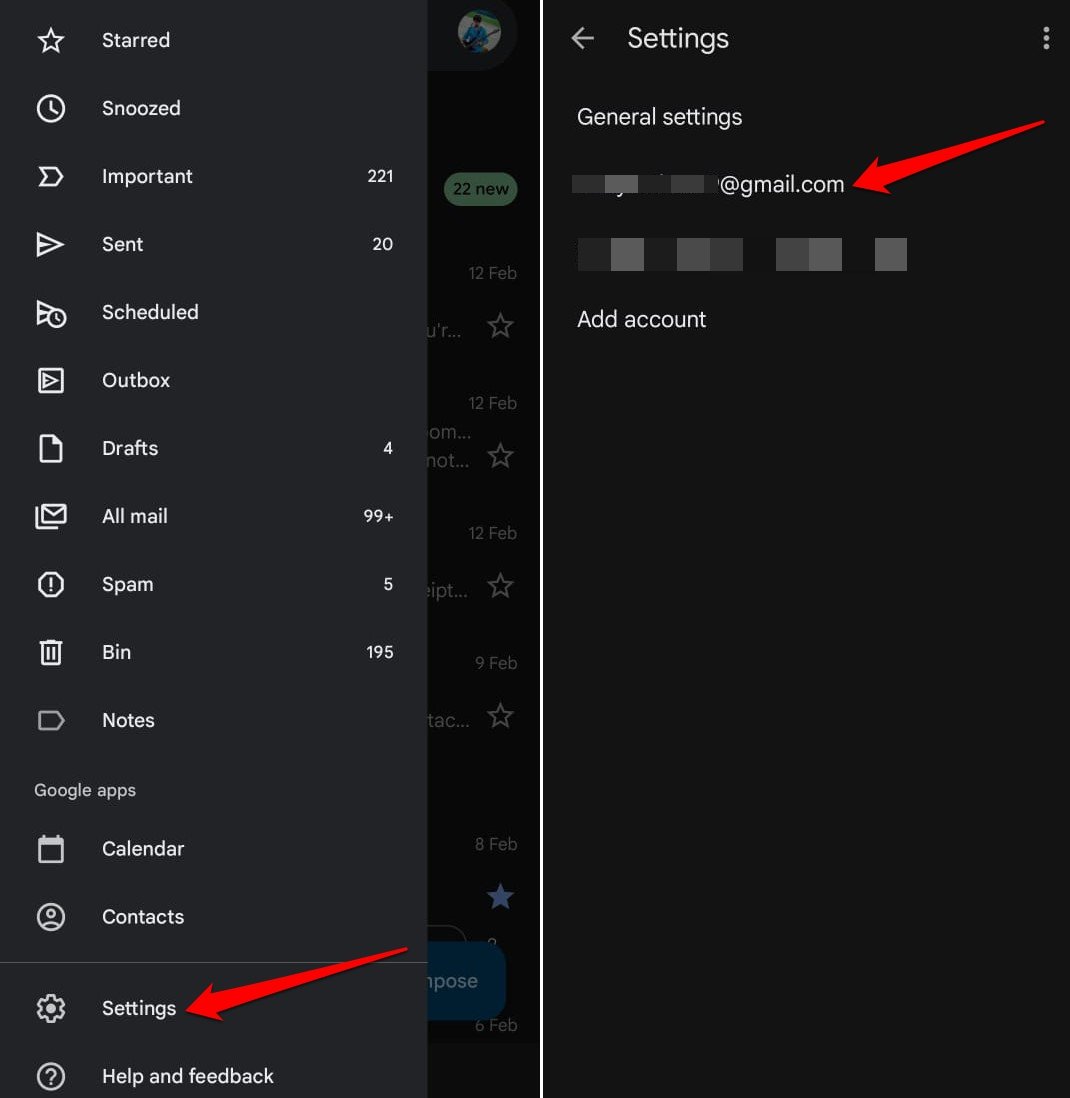
- Faites défiler jusqu’à Réponse automatique Hors du bureau et appuyez dessus.
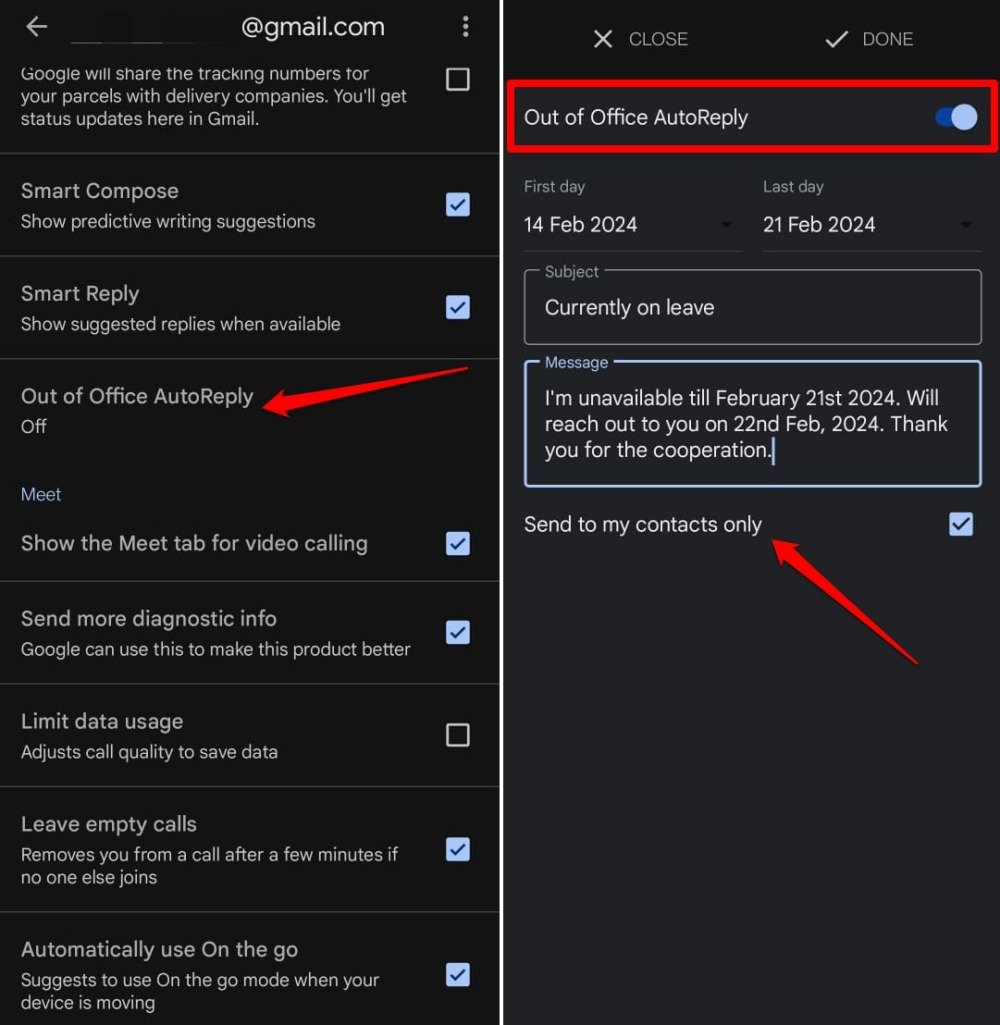
- Appuyez sur le commutateur à côté de Réponse automatique Hors du bureau pour activer la fonction.
- Entrez le premier jour et le dernier jour.
- Créez un sujet pour votre réponse par e-mail automatisée.
- Rédigez un message qui est le contenu de l’e-mail. Il sera envoyé comme réponse automatisée à l’expéditeur qui vous a envoyé des e-mails.
- Pour enregistrer les modifications, appuyez sur Terminé.
Utilisation du répondeur d’absence sur l’iPhone
L’application Gmail pour iOS dispose également de la fonction de répondeur d’absence. Voici comment l’activer et l’utiliser.
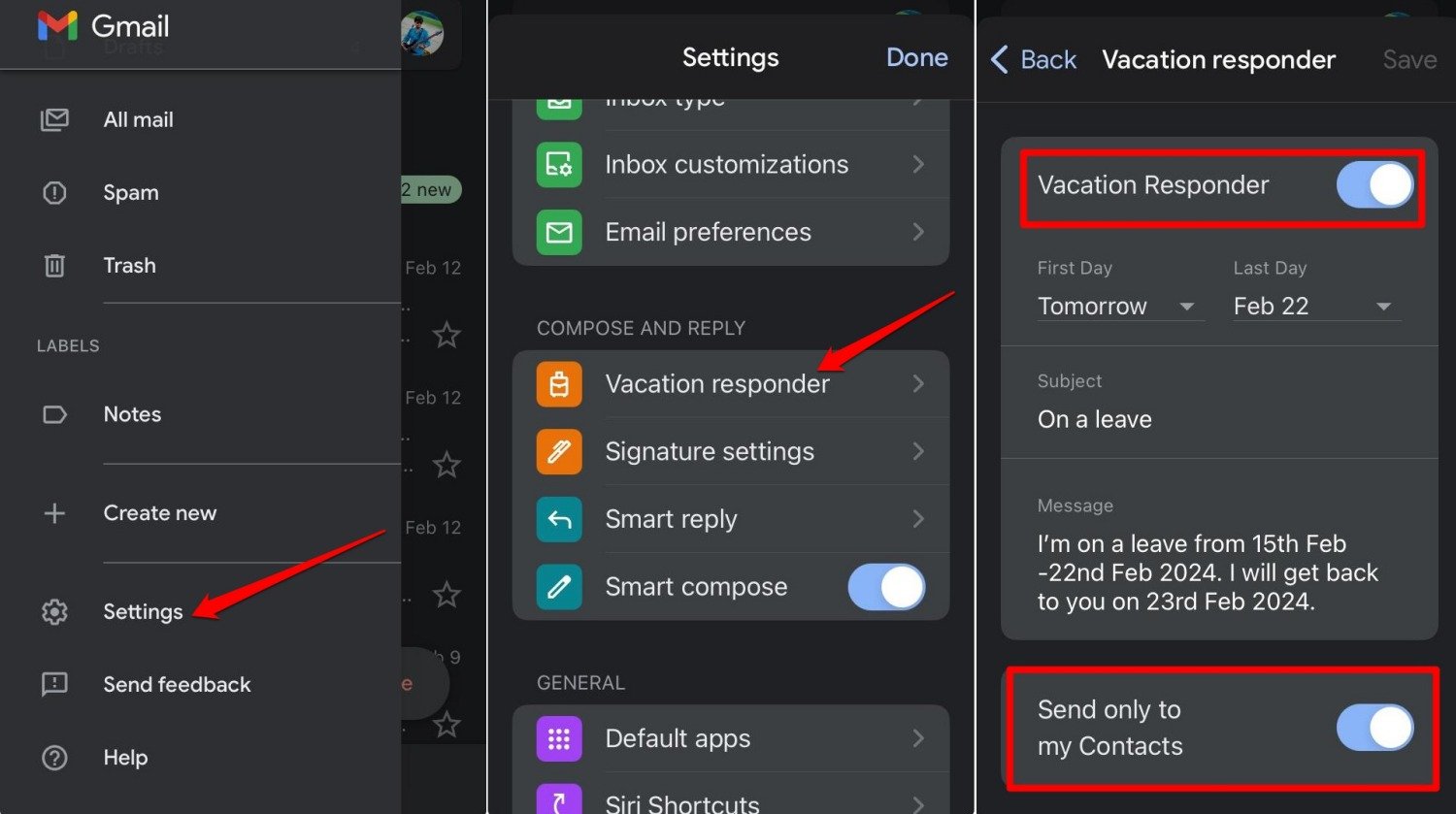
- Lancez l’application Gmail iOS.
- Appuyez sur l’icône de menu hamburger en haut.
- Sélectionnez Paramètres dans le menu.
- Faites défiler jusqu’à Répondeur d’absence et appuyez dessus.
- Appuyez sur le commutateur à côté de Répondeur d’absence pour activer la fonction.
- Sélectionnez le premier jour et le dernier jour. Les réponses automatisées seront envoyées dans ce délai.
- Définissez le sujet de l’e-mail et créez le message d’e-mail automatisé.
- En option, vous pouvez activer Envoyer uniquement à mes contacts.
- Appuyez sur Enregistrer une fois que vous avez terminé de configurer le répondeur d’absence Gmail sur votre iPhone.
REMARQUE : Si vous utilisez Gmail sur un iPad, ces étapes ci-dessus s’appliqueront pour activer et utiliser la fonction de répondeur d’absence.
Questions Fréquemment Posées (FAQ)
Quelle est la fréquence de la réponse automatisée envoyée par le répondeur d’absence ?
Chaque adresse e-mail qui vous envoie un e-mail et qui est éligible pour recevoir la réponse automatisée la recevra tous les quatre jours. Cela signifie que si xyz@gmail vous envoie un e-mail, il recevra la réponse automatisée que vous avez définie. Ils peuvent continuer à vous envoyer des e-mails par la suite. Après quatre jours, ils recevront à nouveau la réponse automatique.
Puis-je accéder à Gmail lorsque le répondeur d’absence est actif ?
OUI. Vous pouvez toujours vous connecter à votre compte Gmail et envoyer des e-mails. Le répondeur d’absence est une fonction pour envoyer des réponses par e-mail automatisées en votre nom lorsque vous n’êtes pas disponible pour répondre aux e-mails.
Vais-je recevoir des notifications sur Gmail lorsque le répondeur d’absence est activé ?
OUI. La configuration et l’utilisation du répondeur d’absence n’affecteront pas les notifications sur Gmail. Vous pouvez désactiver les notifications séparément dans les paramètres de l’application ou utiliser le Bien-être numérique pour Android.
La réponse automatisée est-elle envoyée aux services de listes de diffusion ?
NON. Si vous êtes abonné à une liste de diffusion par une entreprise ou un site web, ils ne recevront pas la réponse automatisée du répondeur d’absence.
Conclusion
Lorsque vous êtes en congé, en utilisant la fonction de répondeur d’absence de Gmail, vous pouvez vous débarrasser de la tension de répondre aux e-mails individuellement. Laissez Gmail gérer les tâches de messagerie pendant que vous profitez de votre pause sans être distrait par les e-mails entrants.
Si vous avez des réflexions sur Comment configurer et utiliser le répondeur d’absence dans Gmail, n’hésitez pas à laisser un commentaire ci-dessous. De plus, veuillez vous abonner à notre chaîne YouTube DigitBin pour des tutoriels vidéo. À bientôt !
Recevez de nouveaux articles dans votre boîte de réception.
Aucun spam. Désabonnez-vous à tout moment.