Applications par défaut · 7 min read · Sep 30, 2025
Comment configurer les applications par défaut pour Windows 11 ?
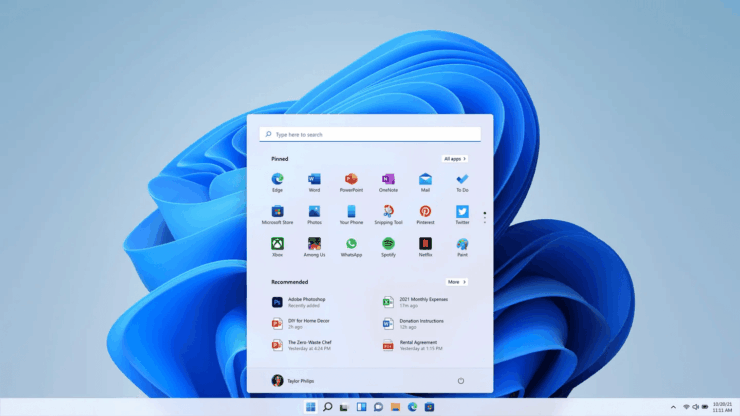
Windows 11 est un nouveau design pour les personnes qui passent des environnements Windows 8 ou Windows 10. Avec une nouvelle installation de Windows 11, vous devez apporter certaines modifications qui vous aideront à ouvrir les applications plus rapidement. Les applications par défaut sont celles qui sont configurées pour s’exécuter pour des extensions de fichiers spécifiques. Par exemple, MS-Word pour les fichiers Docx, VLC media player pour les fichiers MKV, etc. Configurer les applications par défaut dans Windows 11 est très important car cela rationalisera le processus d’ouverture des fichiers, vous fera gagner du temps et augmentera votre productivité.
Windows 11 est livré avec des applications capables d’ouvrir vos fichiers quotidiens, tels que TXT, MP4, MKV, etc. Mais la plupart d’entre nous utilisent des applications tierces pour ouvrir ces fichiers car elles sont plus compatibles et faciles à utiliser. Personnellement, j’utilise VLC media player chaque fois que je veux regarder des films ou consommer des médias. Donc, choisir VLC chaque fois que j’essaie d’ouvrir des fichiers vidéo peut être un peu excessif. Mais maintenant, après avoir terminé la configuration des applications par défaut dans mon installation de Windows 11, les applications s’ouvrent beaucoup plus rapidement sans aucune invite inutile.
Comment configurer les applications par défaut dans Windows 11
La dernière version de Windows 11 a des applications par défaut qui peuvent ouvrir presque n’importe quel fichier sur votre bureau, qu’il soit lié au travail ou simplement au divertissement. Mais en tant qu’anciens utilisateurs de Windows OS, nous avons nos préférences de logiciels pour un ensemble particulier de fichiers. Aujourd’hui, dans ce guide, je vais vous expliquer le processus de configuration des applications par défaut pour vos fichiers dans Windows 11.
Définir l’application par défaut pour les e-mails dans Windows 11
Nous utilisons des e-mails tous les jours pour une variété de raisons, et c’est une partie importante de notre vie professionnelle. Microsoft dispose d’une application de gestion des e-mails intégrée, mais elle est très basique, et la plupart des fonctionnalités avancées manquent. Il est donc évident que vous pourriez vouloir utiliser une autre application de gestion des e-mails tierce dans Windows 11.
Étapes pour changer l’application par défaut pour les e-mails :
- Ouvrez les Paramètres de Windows et accédez à Applications et fonctionnalités.
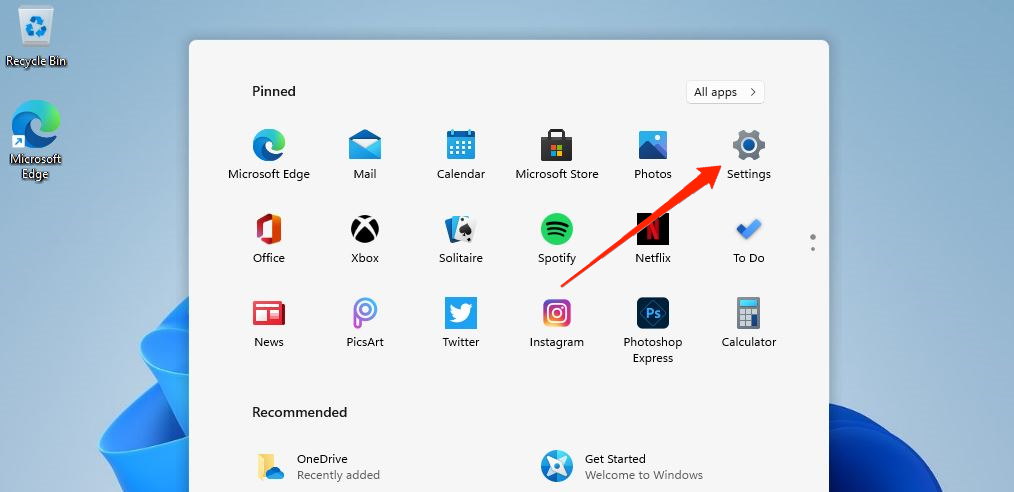
- Allez dans Applications par défaut.
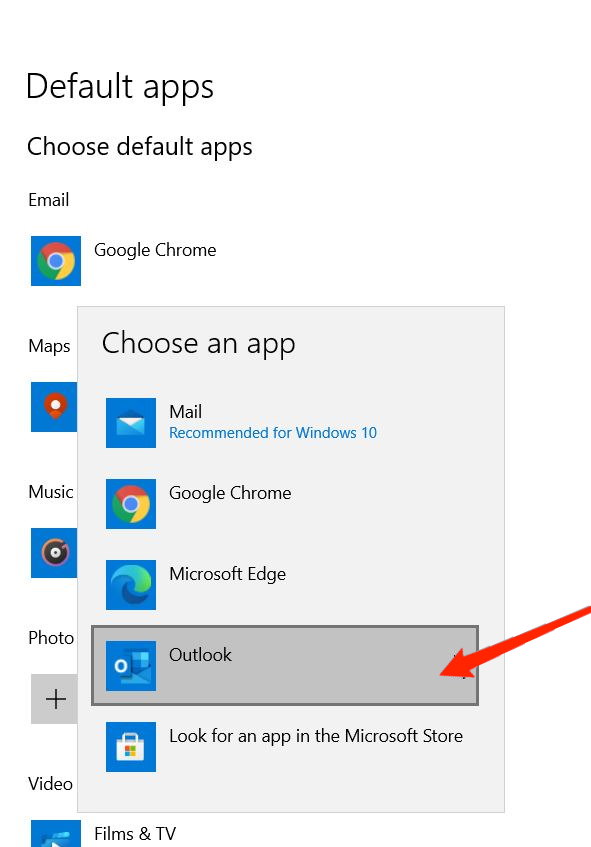
- Cliquez sur e-mail et choisissez votre client de messagerie préféré comme application par défaut.
Définir l’application par défaut pour les cartes dans Windows 11
Les cartes par défaut sont basées sur Here maps qui peuvent ne pas être très détaillées en fonction de votre zone géographique. Google Maps fonctionne le mieux dans tous les scénarios, et vous pouvez le configurer comme l’application de cartes par défaut dans Windows 11.
Étapes pour changer l’application par défaut pour les cartes :
Ouvrez les Paramètres de Windows et accédez à Applications et fonctionnalités.
Allez dans Applications par défaut.
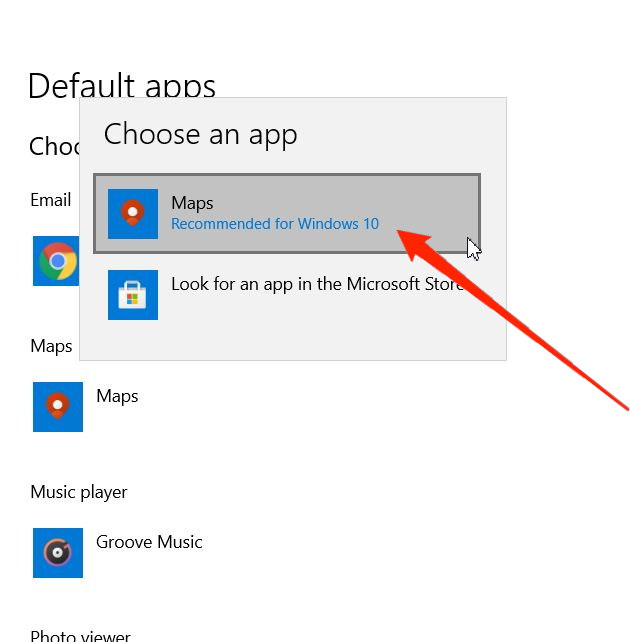
Choisissez-en une parmi les applications de cartes disponibles. Si vous n’avez aucune application ici, vous pouvez les télécharger depuis le Microsoft Store également.
Définir l’application par défaut pour le lecteur de musique dans Windows 11
Windows 11 est livré avec un lecteur de musique Groove, qui est une excellente application pour écouter de la musique car elle possède toutes les fonctionnalités requises d’un lecteur de musique moderne. Cependant, si vous souhaitez toujours le changer, vous pouvez le faire facilement via la section des applications par défaut dans les paramètres.
Étapes pour changer l’application par défaut pour le lecteur de musique :
Ouvrez les paramètres de Windows et accédez à Applications et fonctionnalités.
Allez dans Applications par défaut.
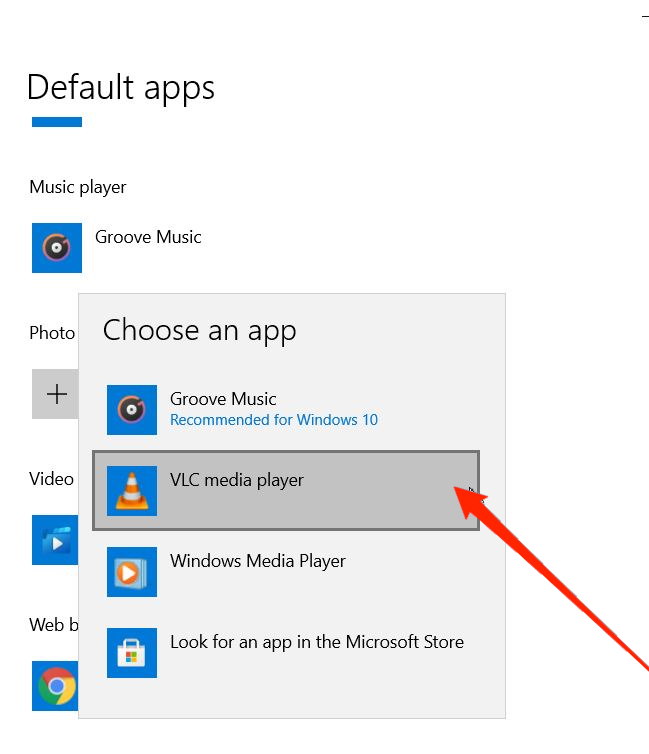
- Choisissez un lecteur de musique dans la liste.
Définir l’application par défaut pour le visualiseur de photos dans Windows 11
L’application par défaut pour les photos dans Windows 11 est lente et peu pratique. Toutes les photos s’ouvrent dans un panneau différent et créent juste un désordre lorsque vous souhaitez voir plusieurs images à la fois.
Étapes pour changer l’application par défaut pour les visualiseurs de photos :
Ouvrez les paramètres de Windows et accédez à Applications et fonctionnalités.
Allez dans Applications par défaut.
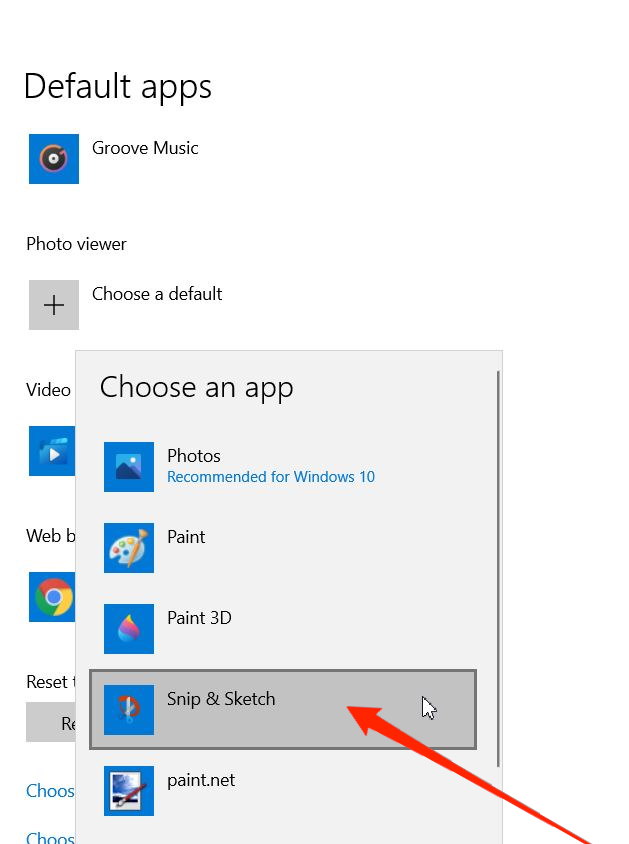
- Choisissez une application de votre choix. Assurez-vous de ne pas choisir Paint 3D car c’est un outil d’édition d’images et non un outil de visualisation d’images.
Définir l’application par défaut pour le lecteur vidéo
Windows 11 dispose d’un lecteur multimédia intégré pour regarder des films basiques ou des vidéos de divertissement. Mais il n’est pas capable en ce qui concerne les sous-titres, les fichiers vidéo à double audio, et bien plus encore. En conséquence, vous pourriez avoir besoin de lire vos fichiers vidéo dans un lecteur tiers tel que MPHC ou VLC media player.
Meilleures applications de lecteur vidéo gratuites pour Windows 11
Étapes pour changer l’application par défaut pour les lecteurs vidéo :
Ouvrez les paramètres de Windows et accédez à Applications et fonctionnalités.
Allez dans Applications par défaut.
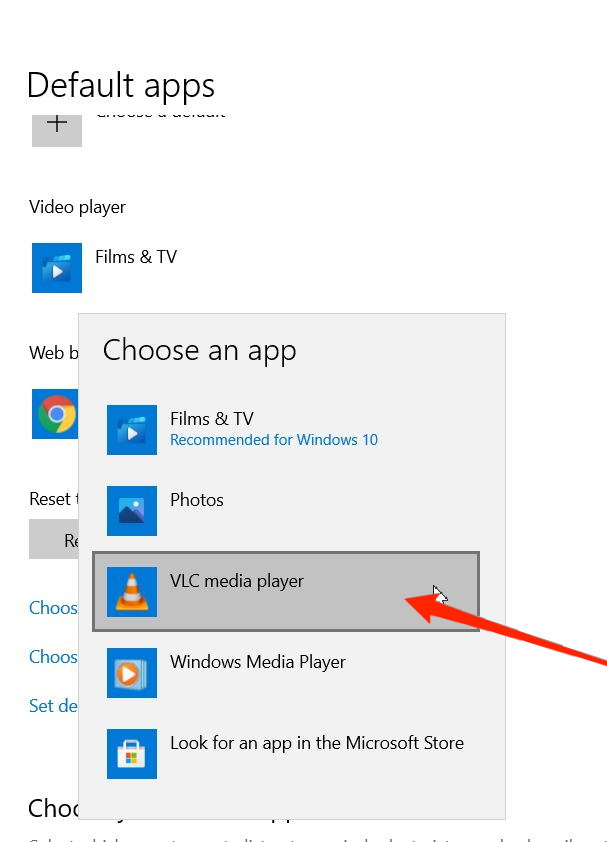
- Choisissez n’importe quel lecteur vidéo tiers de votre choix. Pour plus d’options, assurez-vous d’installer plus d’applications de lecteur vidéo depuis le Microsoft Store.
Définir l’application par défaut pour le navigateur web dans Windows 11
Windows 11 utilise Microsoft Edge comme navigateur web par défaut. Edge est un navigateur incroyable et très sécurisé, mais la plupart d’entre nous aiment utiliser Chrome ou Firefox. Si vous souhaitez changer les applications par défaut pour les navigateurs web, vous devez le changer d’ici.
7+ Meilleurs navigateurs Windows 11 qui sont rapides et personnalisés
Étapes pour changer l’application par défaut pour le navigateur web :
Ouvrez les paramètres de Windows et accédez à Applications et fonctionnalités.
Allez dans Applications par défaut.
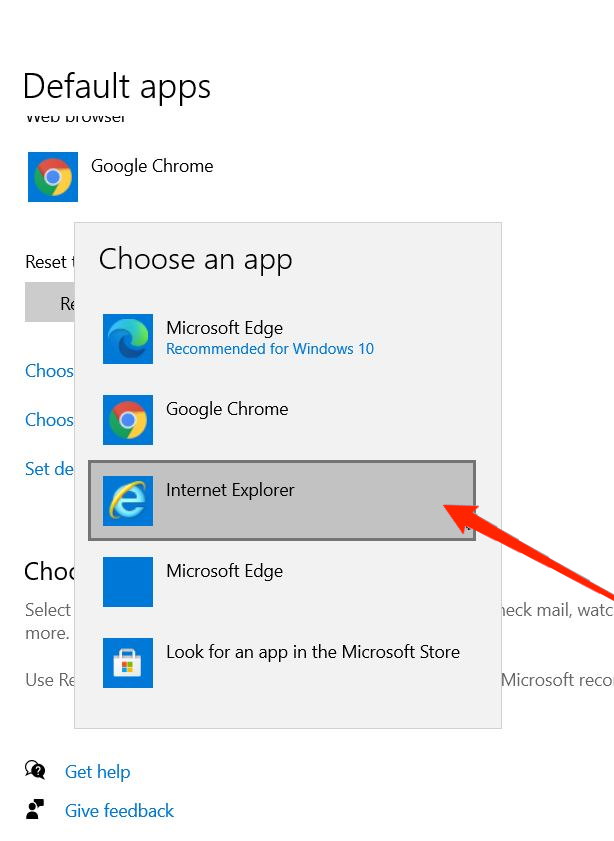
- Choisissez un navigateur web de votre choix.
Définir l’application par défaut pour les extensions de fichiers
Après avoir configuré les applications par défaut pour les fichiers de texte et de médias de base, vous pourriez avoir d’autres extensions de fichiers qui ne sont pas couvertes par Windows 11 par défaut. Les extensions de fichiers telles que PSD, PDN ou BBOX nécessitent des programmes spéciaux pour s’exécuter.
Étapes pour configurer les applications par défaut pour les extensions de fichiers :
Ouvrez les paramètres de Windows et accédez à Applications et fonctionnalités.
Allez dans Applications par défaut.
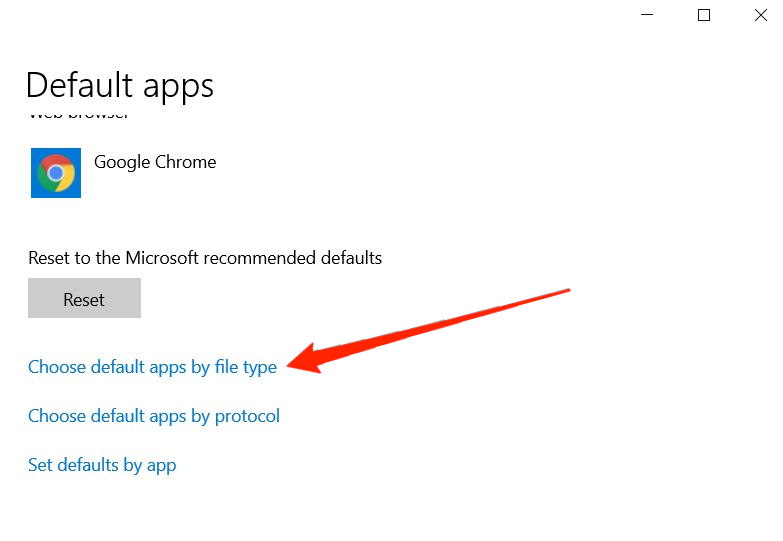
- Cliquez sur l’option “ choisir les applications par défaut par type de fichier “.
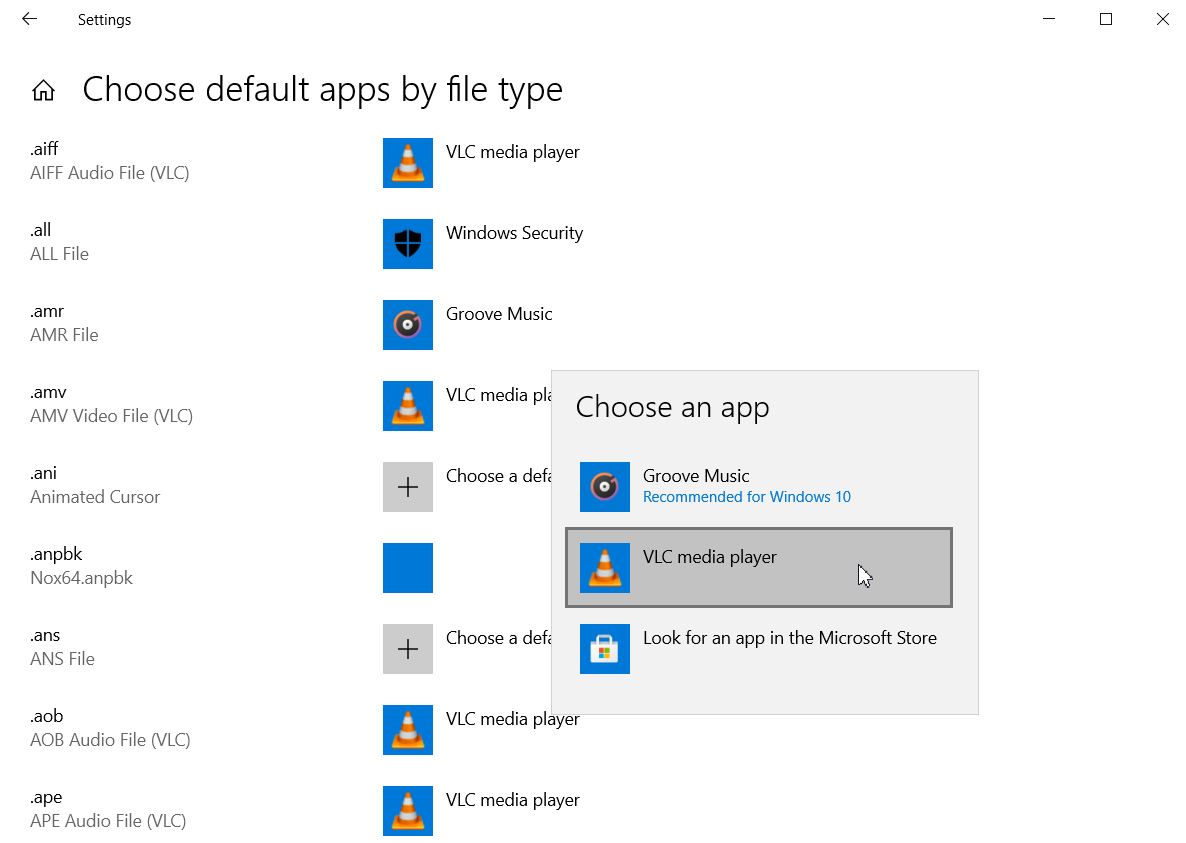
- Trouvez l’extension de fichier et choisissez l’application par défaut pour celle-ci.
Remarque : Étant donné qu’il y a de nombreuses extensions de fichiers répertoriées, le processus de choix des applications par défaut pour chacune d’entre elles peut prendre beaucoup de temps. Donc, définissez les valeurs par défaut pour les extensions de fichiers que vous utilisez le plus.
Conclusion
Comme vous le voyez, configurer les applications par défaut pour Windows 11 est plus facile que prévu. Le processus prend du temps, mais c’est un processus unique, et vous n’aurez plus à vous en soucier. Après avoir configuré ces applications, les fichiers s’ouvriront automatiquement dans l’application souhaitée, ce qui fait gagner du temps et enrichit toute l’expérience. Les utilisateurs doivent reconfigurer ces applications par défaut lorsqu’ils installent de nouveaux logiciels sur le système d’exploitation. Par exemple, si vous installez un nouveau logiciel de visualisation de photos, vous devez reconfigurer cette application comme application par défaut selon le processus ci-dessus. Si vous rencontrez d’autres problèmes avec les applications par défaut, n’hésitez pas à commenter ci-dessous, et notre équipe sera prête à vous aider.
Si vous avez des réflexions sur Comment configurer les applications par défaut pour Windows 11 ?, n’hésitez pas à les partager dans la boîte de commentaires ci-dessous. De plus, veuillez vous abonner à notre chaîne YouTube DigitBin pour des tutoriels vidéo. À bientôt !
Recevez de nouveaux articles dans votre boîte de réception.
Aucun spam. Désabonnez-vous à tout moment.