Santé · 3 min read · Jan 07, 2026
Comment configurer l'identifiant médical sur iPhone pour les urgences ?

Savez-vous que vous pouvez garder un enregistrement de vos informations médicales sur votre iPhone qui peuvent être utilisées lors d’une urgence ? Dans ce guide, je vais vous expliquer comment configurer l’identifiant médical sur votre iPhone Apple en utilisant l’application Santé intégrée d’iOS.
Normalement, l’application Santé est principalement utilisée pour suivre les activités quotidiennes de fitness et de sommeil. Cependant, vous pouvez remplir des informations importantes concernant votre santé dans la section Identifiant médical. Laissez-moi vous expliquer comment ces informations vont vous aider.
Comment la configuration de l’identifiant médical va-t-elle vous aider ?
Eh bien, disons que pendant que vous voyagez sur la route, vous vous retrouvez malheureusement dans un accident. Si vous utilisez une Apple Watch, la chute sera détectée et une aide d’urgence sera appelée et les contacts d’urgence seront informés de votre situation.
Deuxièmement, même si vous n’utilisez pas d’Apple Watch, des personnes comme les premiers intervenants peuvent essayer de vous aider.
Dans le cas où vous ne seriez pas en mesure de donner des informations telles que votre nom, le nom de votre contact d’urgence, votre groupe sanguin ou d’autres conditions médicales que vous pourriez avoir, alors les informations présentes dans l’identifiant médical seront utiles.
Les intervenants peuvent connaître votre nom, vous emmener à l’hôpital, appeler votre contact d’urgence, mentionner votre groupe sanguin et d’autres informations vitales liées à la santé au personnel médical.
Maintenant, vous pouvez comprendre à quel point il est important de configurer les informations médicales ou l’identifiant médical sur votre iPhone.
Étapes pour configurer l’identifiant médical sur votre iPhone
- Ouvrez l’application Santé sur votre iPhone
- Faites défiler vers le bas jusqu’à Obtenir plus de Santé
- Sous cela, vous verrez l’option Mettre à jour votre identifiant médical
- Appuyez sur le bouton Commencer
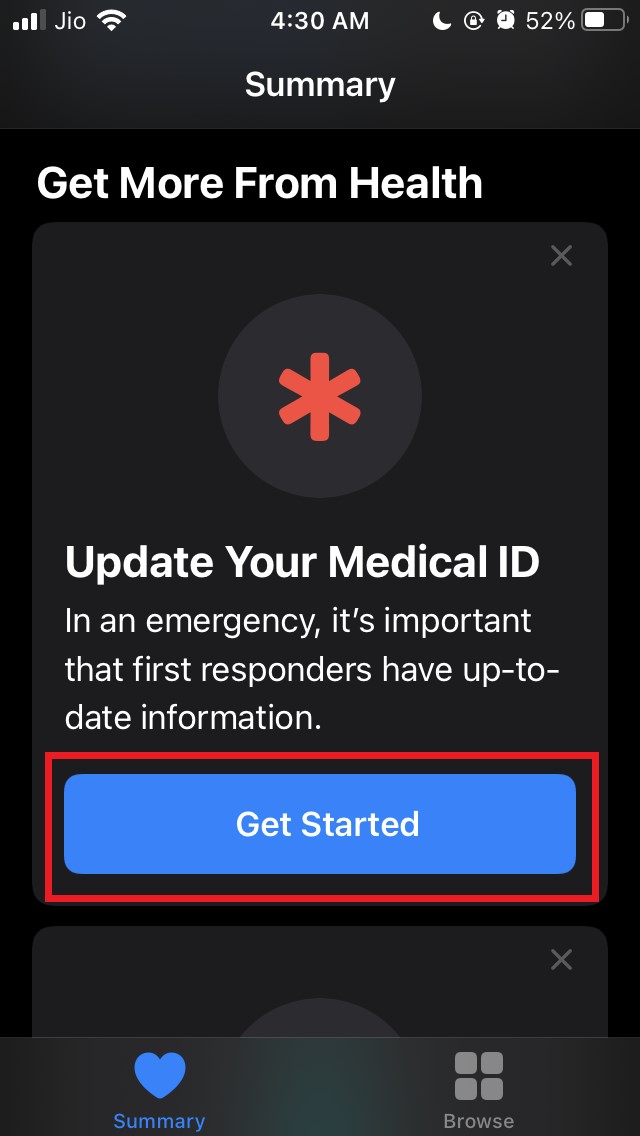
- Maintenant, un formulaire apparaîtra que vous devez remplir avec les informations les plus correctes
- Commencez par ajouter votre nom, photo, date de naissance, puis faites défiler vers le bas
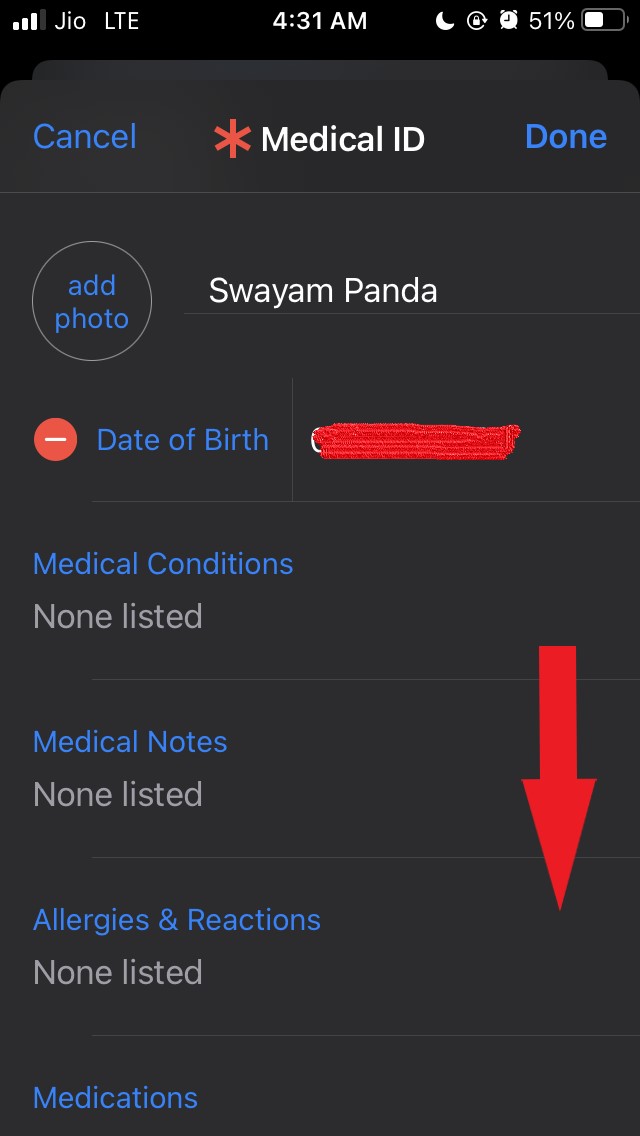
- Ensuite, mentionnez si vous avez des conditions médicales actives, ou si vous êtes sujet à des allergies ou des réactions
- Vous pouvez également mentionner si vous êtes actuellement sous traitement
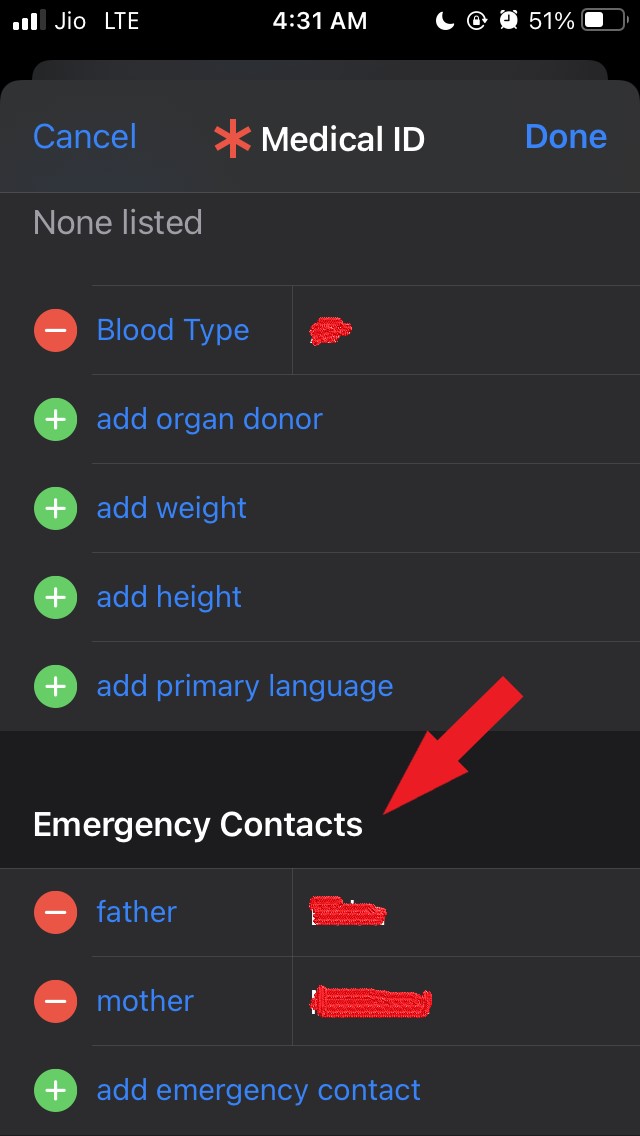
- Ensuite, vous devez mentionner votre groupe sanguin, votre taille, votre poids, votre langue principale
- Ensuite, listez les contacts d’urgence qui seront contactés en cas d’accident vous concernant
- Sous l’onglet Accès d’urgence, activez l’option Afficher lorsque verrouillé. Cela permettra aux intervenants de voir votre identifiant médical et d’autres informations importantes même lorsque le téléphone est verrouillé.
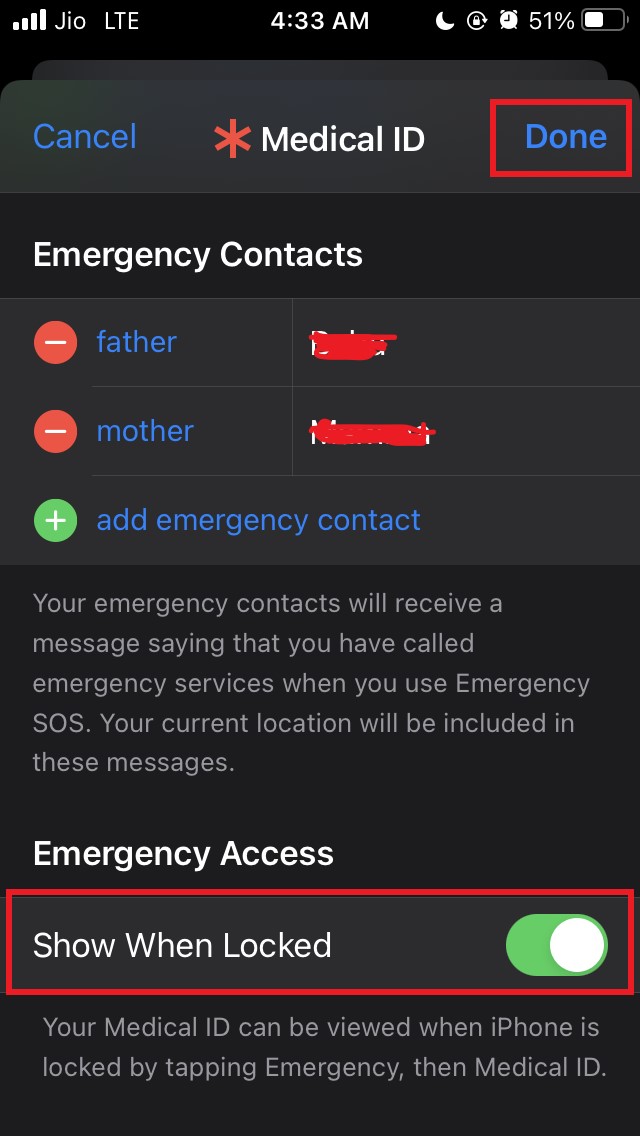
- Une fois que vous avez terminé d’ajouter toutes les informations importantes à l’identifiant médical, pour compléter la configuration, appuyez sur Terminé.
Vous avez maintenant configuré avec succès l’identifiant médical sur votre iPhone. Eh bien, que faire si quelqu’un d’autre est en difficulté et que cette personne a un iPhone avec son identifiant médical rempli ? Comment vérifier ses détails médicaux sur son iPhone et l’aider ?!
Normalement, l’identifiant médical et d’autres informations peuvent être consultés depuis l’écran de verrouillage de l’iPhone. J’ai mis en place les étapes ci-dessous pour le vérifier.
Comment vérifier l’identifiant médical de quelqu’un sur iPhone
Même si l’iPhone est verrouillé avec un code d’accès, voici les étapes pour voir l’identifiant médical.
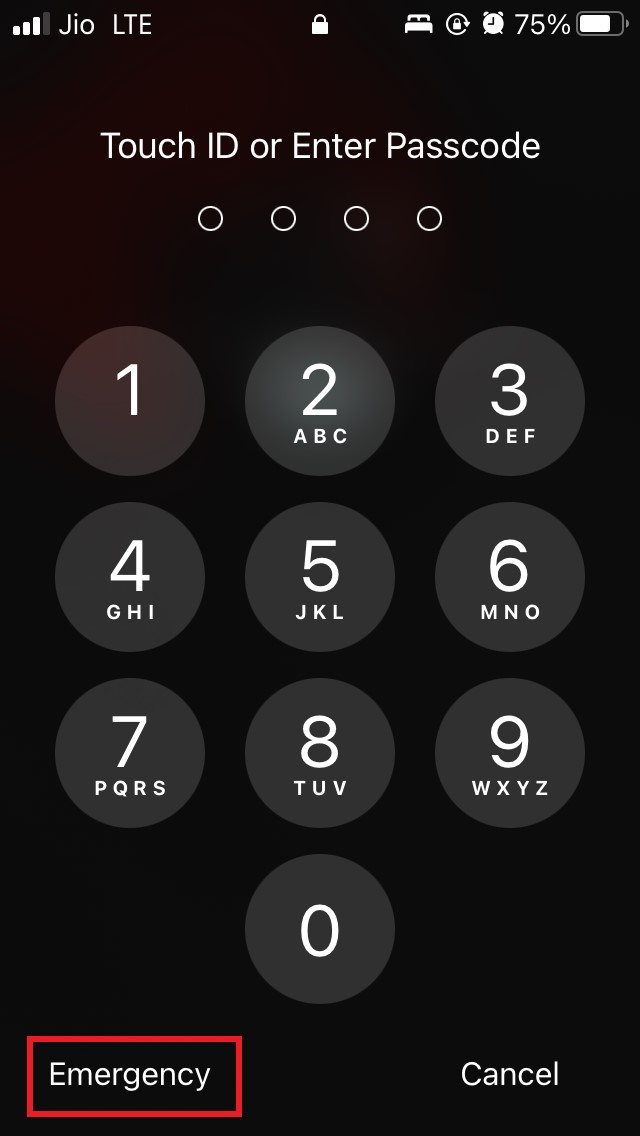
- Déclenchez l’écran de code d’accès sur l’iPhone en appuyant sur le Touch ID ou le bouton latéral selon l’iPhone que la personne affectée utilise
- En bas à gauche, appuyez sur l’option Urgence
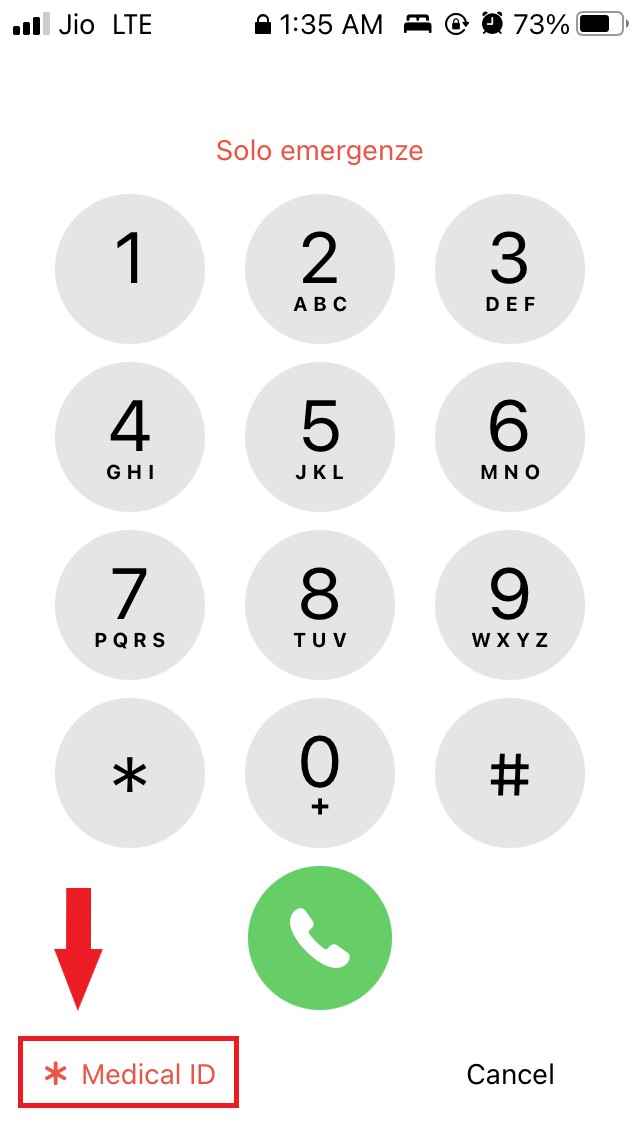
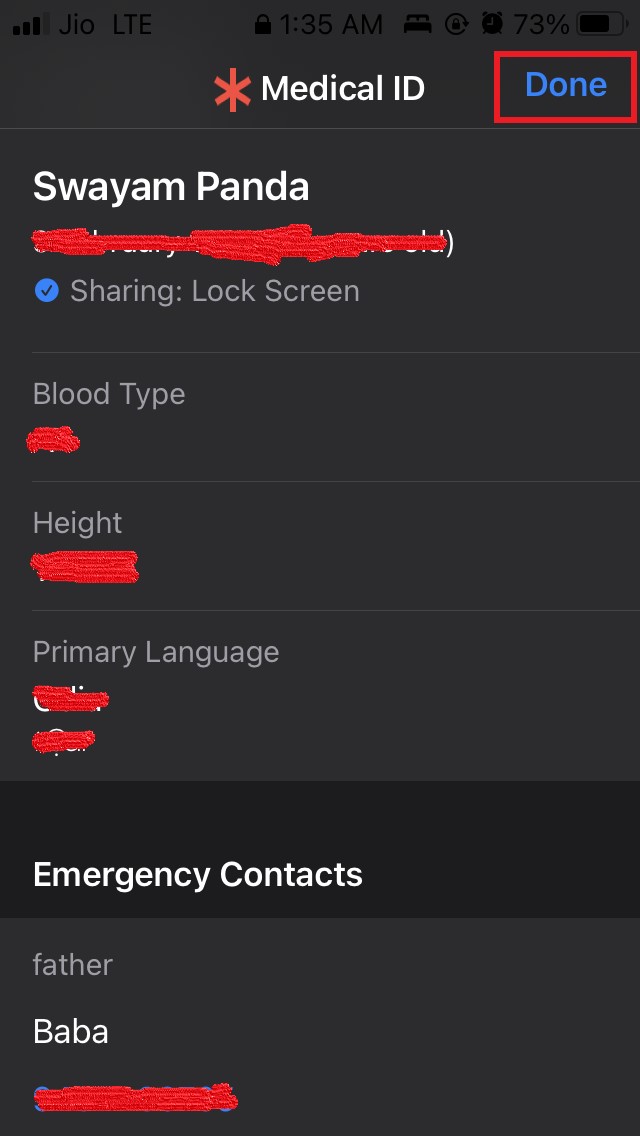
- Sur l’écran du composeur d’urgence, encore en bas à gauche, vous pouvez voir l’option Identifiant médical. Appuyez dessus pour voir tous les détails importants que la personne a remplis.
- Vous pouvez immédiatement appeler les contacts d’urgence de la personne affectée depuis son iPhone sans avoir à le déverrouiller.
Donc, c’est tout sur la façon de configurer l’identifiant médical sur votre iPhone Apple et aussi les étapes pour vérifier l’identifiant médical lors d’une urgence et aider quelqu’un.
Comme il s’agit de votre sécurité, assurez-vous de remplir l’identifiant médical si vous avez un iPhone.
Si vous avez des réflexions sur Comment configurer l’identifiant médical sur iPhone pour les urgences ?, n’hésitez pas à les laisser dans la boîte de commentaires ci-dessous. De plus, veuillez vous abonner à notre chaîne YouTube DigitBin pour des tutoriels vidéo. À bientôt !
Recevez de nouveaux articles dans votre boîte de réception.
Aucun spam. Désabonnez-vous à tout moment.