Technologie · 3 min read · Dec 11, 2025
Comment configurer le mode nuit sur iPhone ?
Aujourd’hui, la majorité des écrans d’ordinateur utilisent une forme de panneau avec des couches de cristaux liquides sandwichées entre des paires de filtres et d’électrodes. L’abréviation pour cela est LCD, ou “Affichages à cristaux liquides”. Pour que les panneaux LCD affichent des images visibles, il doit y avoir une source de lumière extérieure. En conséquence, en raison de leur taille, de leur efficacité et de leur prix, les LED ont remplacé les CCFL comme technologie préférée pour le travail.
L’ensemble de LED sert de source lumineuse puissante et est souvent positionné derrière le panneau ou autour des bords de l’écran. Les LED à lumière blanche, le type le plus populaire, combinent l’émission d’une LED bleue (entre 450 et 470 nm) avec un phosphore jaune. Mais cela peut perturber vos cycles de sommeil, donc Apple a délibérément donné le mode Night Shift pour vous aider à faire face à l’émission de lumière bleue de votre écran.
Qu’est-ce que le mode nuit / Night Shift sur iPhone ?
Beaucoup de lumière bleue est produite par les écrans d’iPhone. Malheureusement, cette lumière bleue peut également perturber le sommeil et fatiguer les yeux. Même si la fatigue oculaire et les troubles du sommeil peuvent être les problèmes les plus fréquents, l’exposition à la lumière bleue est liée à une large gamme d’autres problèmes de santé. La lumière bleue semble être à la fois incroyablement utile et terriblement nuisible.
Trouver des techniques pour maximiser l’apport de lumière bleue pendant la journée et contrôler l’exposition après le coucher du soleil est la meilleure chose à faire. Mais il n’est pas nécessaire d’avoir peur de l’écran de votre iPhone si vous prenez quelques mesures de sécurité simples, comme le mode nuit.
Comment configurer le mode sombre sur iPhone ?
Lors de la détermination de l’heure du coucher du soleil dans votre région, Night Shift utilise la géolocalisation et l’horloge de votre smartphone. Les couleurs de votre affichage changent alors automatiquement pour des teintes plus chaudes. Il réinitialise l’affichage à ses paramètres par défaut le matin.
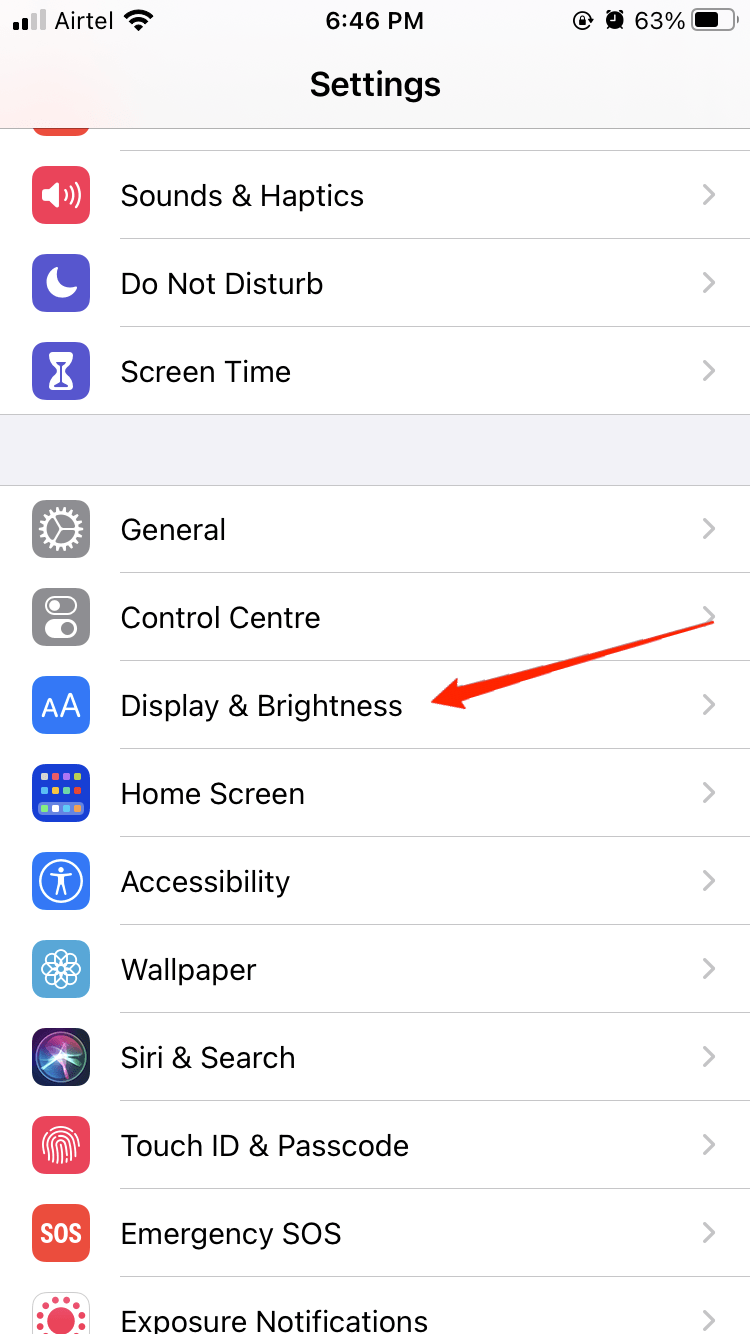
- Accédez à Réglages > Affichage et luminosité sur votre iPhone ou iPad.
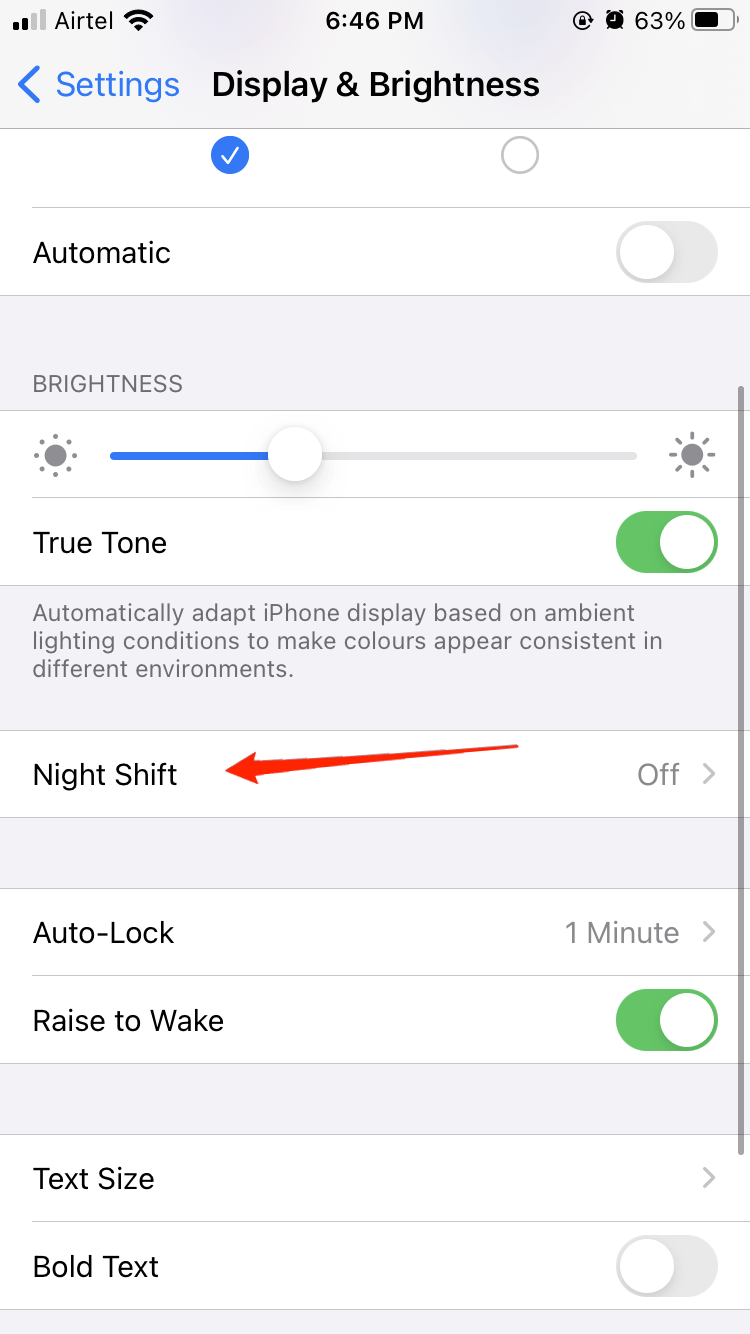
- Pour changer la température de l’écran de votre appareil en une couleur plus chaude et bloquer la lumière bleue, sélectionnez le paramètre Night Shift.
- Quelques options sur l’écran Night Shift vous permettent de choisir les couleurs à utiliser et quand l’écran change de couleur.
- Pour réchauffer ou refroidir la couleur de l’écran, utilisez le curseur. Si vous voulez passer une bonne nuit de sommeil, des réglages plus chauds sont meilleurs, mais vous devrez trouver un équilibre pour que l’écran ait l’air beau.
- Essayez d’ajuster ce paramètre un peu à la fois jusqu’à ce que vous découvriez votre température idéale.
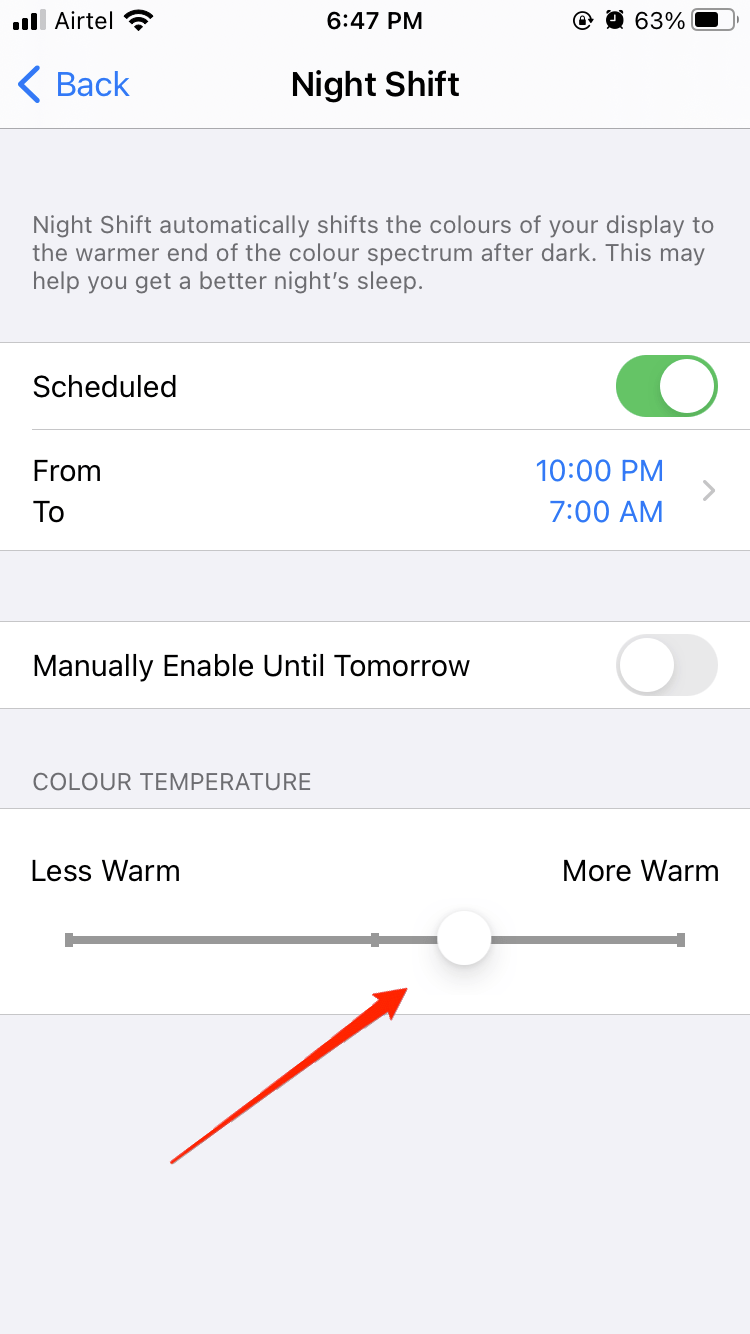
- En activant l’option Programmée et en spécifiant une heure de début et une heure de fin pour le changement de couleur, vous pouvez faire en sorte que Night Shift s’active et se désactive à des moments prédéterminés.
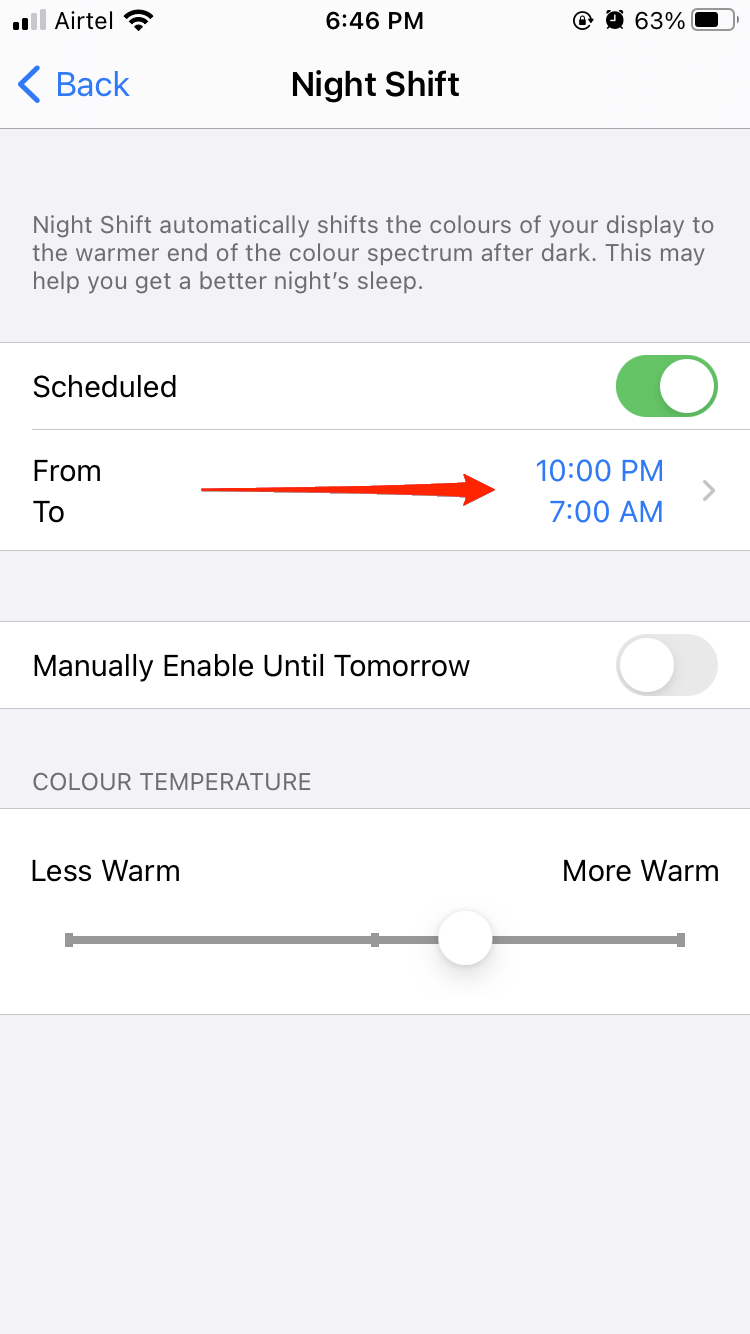
- Par exemple, vous pourriez le programmer pour qu’il s’active une heure ou deux avant votre heure de coucher habituelle et s’éteigne lorsque vous vous réveillez.
- Pour activer temporairement le filtre de lumière bleue de maintenant jusqu’au début de demain, sélectionnez Activer manuellement jusqu’à demain.
Mots de la fin
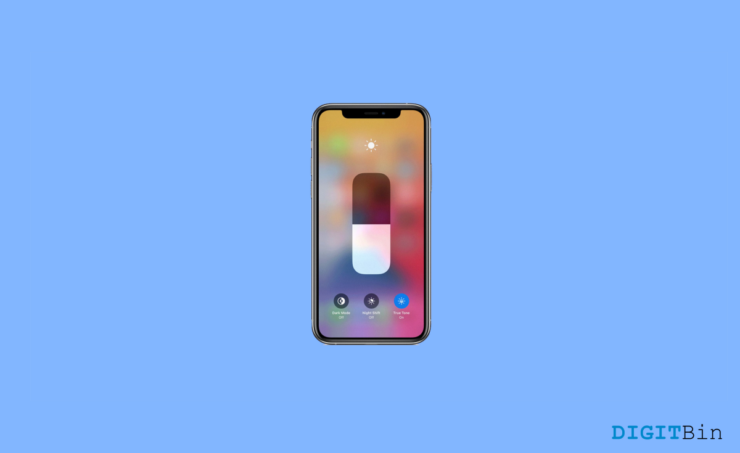
Sur votre iPhone ou iPad, vous pouvez également activer le mode Night Shift depuis le Centre de contrôle. Ouvrez le Centre de contrôle en glissant votre doigt vers le haut depuis le bas de l’écran ou vers le bas depuis le coin supérieur droit, selon l’appareil que vous possédez. Pour activer Night Shift, appuyez sur le bouton Night Shift après avoir appuyé sur le contrôle de luminosité.
Si vous avez des pensées sur Comment configurer le mode nuit sur iPhone ?, n’hésitez pas à les laisser dans la boîte de commentaires ci-dessous. De plus, veuillez vous abonner à notre chaîne YouTube DigitBin pour des tutoriels vidéo. À bientôt !
Recevez de nouveaux articles dans votre boîte de réception.
Aucun spam. Désabonnez-vous à tout moment.