Contrôle parental · 2 min read · Oct 04, 2025
Comment configurer le contrôle parental dans Windows 10
Les ordinateurs et les ordinateurs portables sont l’un des appareils électroniques courants que vous trouverez dans la majorité des foyers et Windows 10 est le système d’exploitation le plus courant installé sur ces appareils. Il y a donc une forte probabilité que vos enfants utilisent l’appareil. Il devient donc très important de configurer le contrôle parental dans Windows 10 pour empêcher vos enfants de surutiliser l’appareil ou de faire quoi que ce soit de louche.
Il est assez facile de configurer le contrôle parental dans Windows 10 et l’activation des contrôles parentaux vous aidera à bloquer les sites Web illicites, les jeux, les applications, à restreindre le temps d’écran, à suivre l’historique des achats, et bien d’autres choses. Dans ce guide, nous allons vous apprendre à configurer les contrôles parentaux dans Windows 10.
Comment configurer le contrôle parental dans Windows 10
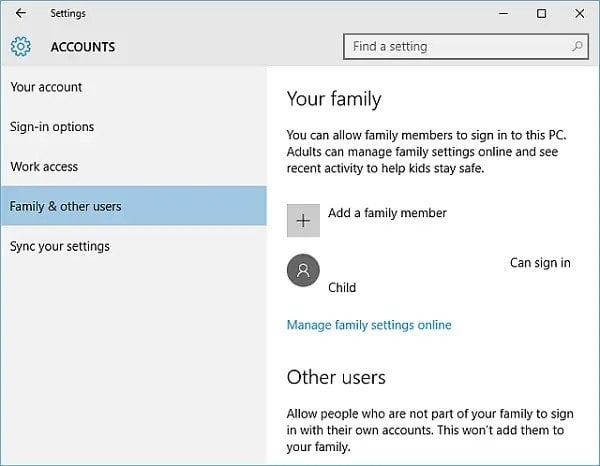
Pour configurer le contrôle parental dans Windows 10, vous devrez créer un nouveau compte enfant. C’est très facile, allez dans les paramètres et naviguez vers « Comptes » puis allez dans « Famille et autres utilisateurs ». Si vous ne vous êtes pas connecté, connectez-vous et vous verrez une option « Ajouter un membre de la famille », puis cliquez sur « Ajouter un enfant ». Complétez cet assistant et ajoutez le profil de votre enfant. Maintenant, suivez ces étapes :
Étape 1 : Allez dans les paramètres, cliquez sur « Comptes », et naviguez vers « Famille et autres utilisateurs ». Maintenant, sur le côté droit, vous verrez une option « Gérer les paramètres familiaux en ligne », cliquez dessus.
Étape 2 : Connectez-vous au compte et vous verrez les contrôles familiaux de Windows.
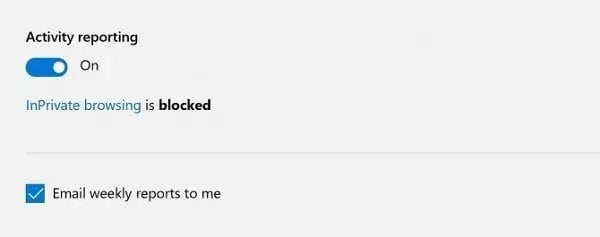
Étape 3 : Vous verrez une option « Rapport d’activité », activez-la et vous recevrez un rapport hebdomadaire de l’activité de votre enfant par e-mail.
Étape 4 : Vous verrez diverses options répertoriées pour le compte de votre enfant dans les paramètres de contrôle parental. Ce sont des options pour contrôler ou bloquer certains sites Web, applications, jeux, historique d’achats, paramètres Xbox, et restreindre le temps d’écran. Il vous suffit de cliquer sur chacune d’elles pour apporter les modifications, c’est assez facile à faire.
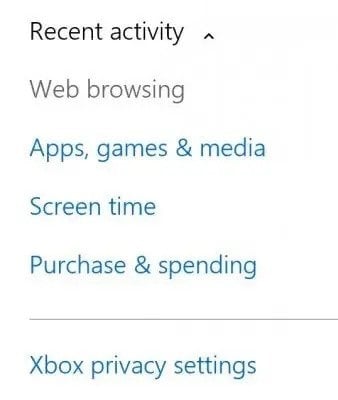
Étape 5 : Une fois que vous avez apporté toutes les modifications que vous souhaitiez concernant les sites Web, applications, jeux, historique d’achats, temps d’écran, et d’autres choses, tout ce que vous avez à faire est de vous déconnecter.
Remarque : Les sites Web que vous bloquez en utilisant les contrôles parentaux pour votre enfant ne seront bloqués que sur Microsoft Edge et Internet Explorer. Donc, nous vous suggérons de faire un pas de plus pour bloquer le contenu pour adultes dans Windows 10.
Donc, c’était tout concernant la façon de configurer le contrôle parental dans Windows 10.
En savoir plus sur
- Comment changer la lettre de lecteur dans Windows 10
- Comment masquer les partitions système dans Windows 10 ?
Recevez de nouveaux articles dans votre boîte de réception.
Aucun spam. Désabonnez-vous à tout moment.