Bluetooth partage · 2 min read · Nov 28, 2025
Comment partager des fichiers via Bluetooth dans Windows 10
Ici, dans cet article, nous avons discuté des méthodes intégrées disponibles pour partager des fichiers via Bluetooth dans Windows 10 en étapes très simples et directes.
Partager des fichiers depuis et vers Android en utilisant Bluetooth dans Windows 10 est vraiment une bonne idée lorsque vous n’avez pas de câble à portée de main. Dans ce guide, nous vous aiderons à partager des fichiers via Bluetooth dans Windows 10. Une fois que votre Bluetooth est activé, assurez-vous de l’éteindre lorsque vous avez terminé votre travail, sinon cela peut vider votre batterie.
Étapes pour partager des fichiers via Bluetooth dans Windows 10
- Depuis votre Android, Paramètres > Bluetooth et activez Bluetooth. Assurez-vous que votre Android est réglé pour être détectable via Bluetooth.
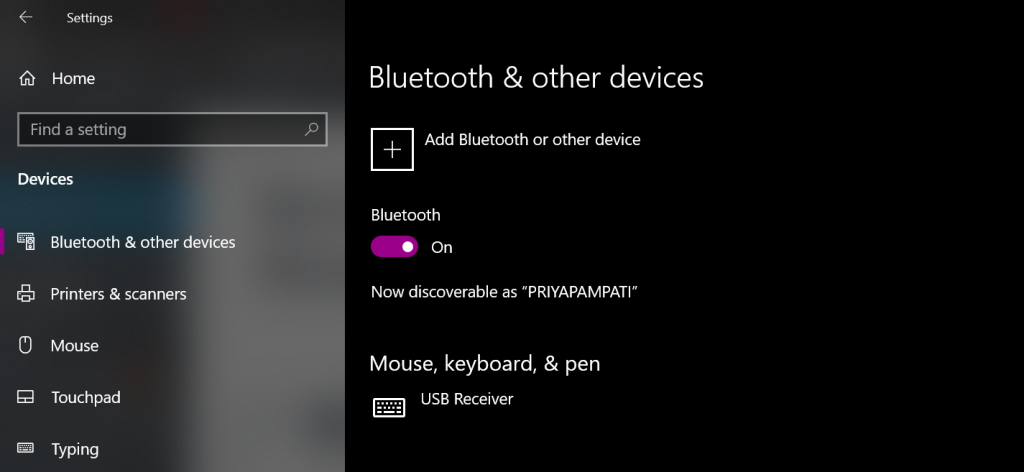
- Depuis Windows 10, allez dans Démarrer > Paramètres > Bluetooth.
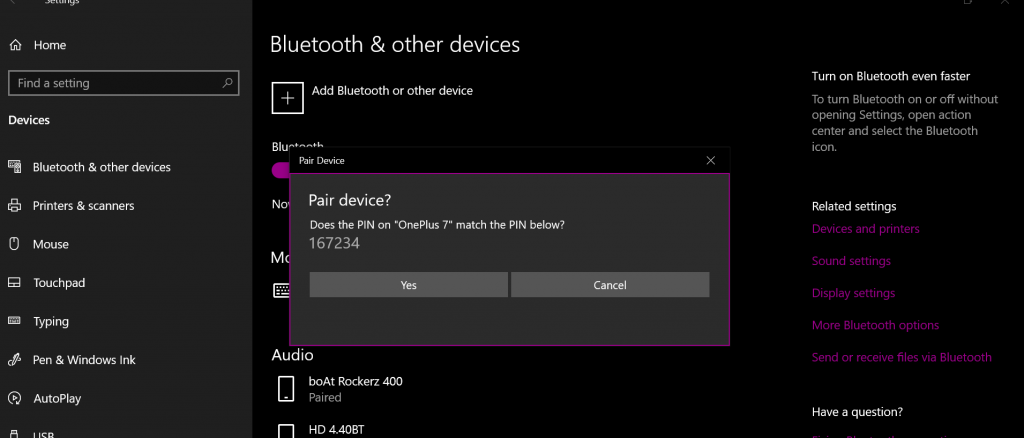
- L’appareil Android devrait apparaître dans la liste des appareils. Sélectionnez le bouton Associer à côté.
- Windows 10 et votre Android afficheront un code d’accès. Assurez-vous que les codes correspondent sur les deux appareils. Appuyez sur OK sur l’Android et Oui sur Windows 10. Sinon, sélectionnez Non ou Annuler.
- Les appareils devraient alors être appariés. Sélectionnez Envoyer ou recevoir des fichiers via Bluetooth depuis l’appareil Windows 10.
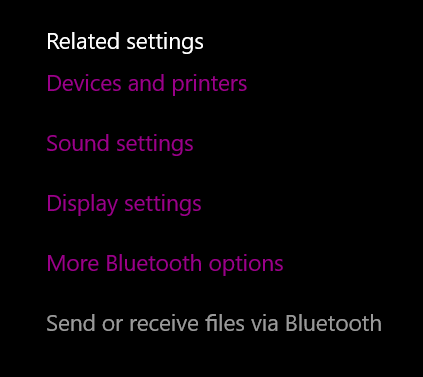
- Choisissez d’Envoyer des fichiers à votre Android ou Recevoir des fichiers pour recevoir des fichiers de l’Android.
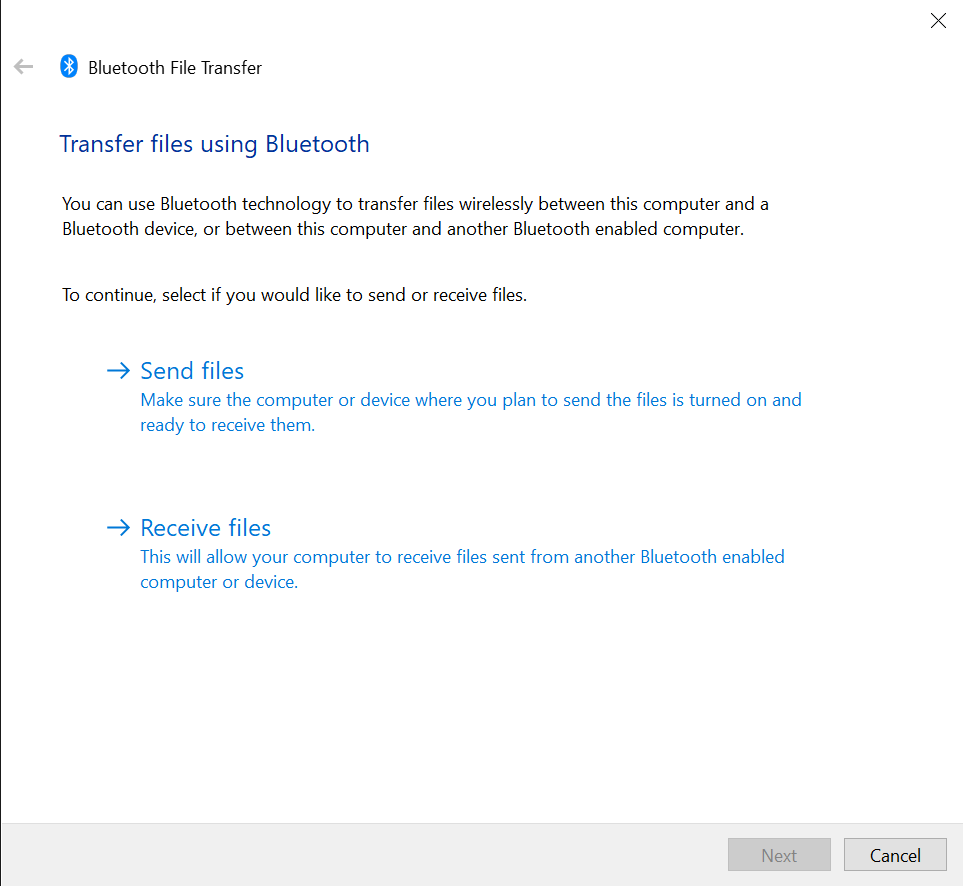
- Après avoir sélectionné Envoyer des fichiers depuis Windows 10, sélectionnez votre appareil pour où envoyer vos fichiers, puis sélectionnez Suivant.
- Sélectionnez Parcourir, puis naviguez jusqu’au dossier contenant les fichiers que vous souhaitez envoyer. Vous pouvez maintenir la touche CTRL enfoncée et sélectionner plusieurs fichiers si vous le souhaitez. Une fois que vous avez sélectionné le(s) fichier(s), sélectionnez Ouvrir.
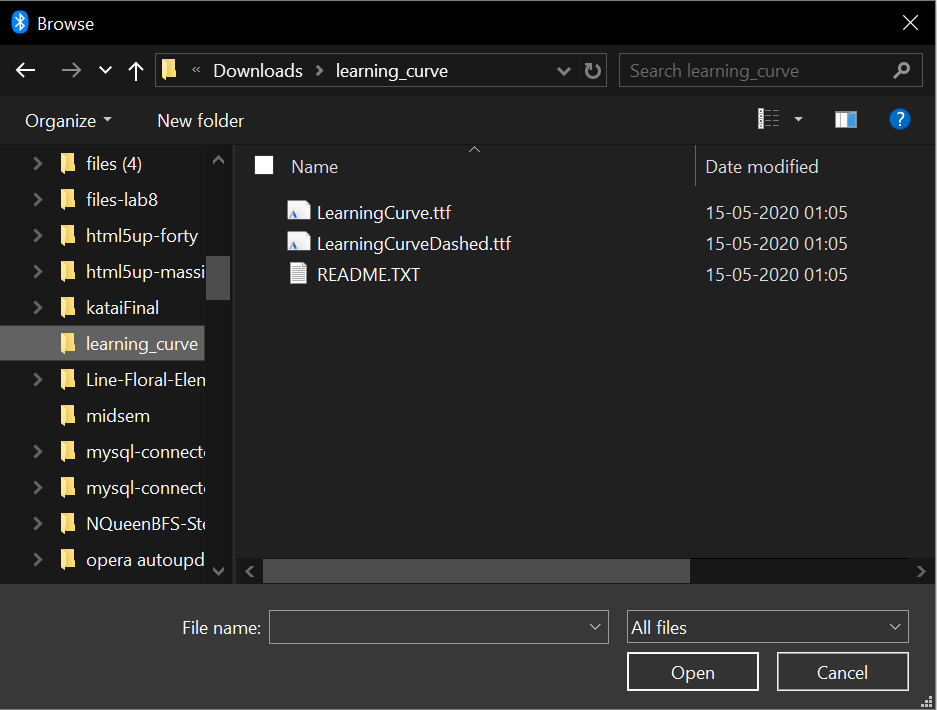
- Les fichiers devraient apparaître dans le champ Noms de fichiers. Sélectionnez Suivant.
- Depuis l’Android, choisissez d’Accepter le transfert de fichier.
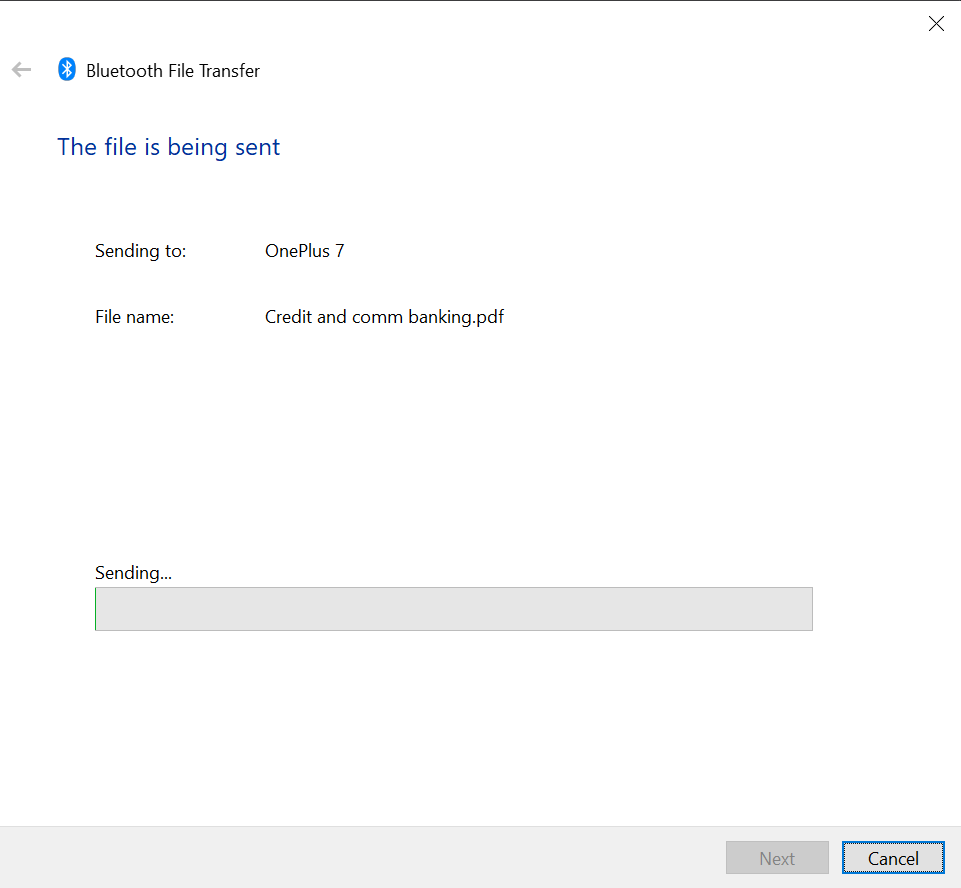
- Les fichiers devraient être transférés avec succès entre les appareils.
Recevoir des fichiers via Bluetooth dans Windows 10 depuis Android
- Après avoir sélectionné Recevoir des fichiers dans Windows, choisissez l’option Partager pour tout fichier sur l’appareil Android, puis sélectionnez Bluetooth.
- Depuis l’Android, sélectionnez le PC Windows 10 comme destination.
- Le fichier devrait être reçu avec succès sur l’appareil Windows. Sélectionnez Parcourir… si vous souhaitez changer l’emplacement où le fichier sera enregistré. Sélectionnez Terminer et le fichier sera enregistré sur votre PC.
Lire la suite :
- Comment résoudre les problèmes de Bluetooth dans Windows 10 ?
- 5+ méthodes pour transférer des fichiers de votre téléphone vers un PC Windows sans fil
- Comment extraire et compresser des fichiers sur Android instantanément ?
Recevez de nouveaux articles dans votre boîte de réception.
Aucun spam. Désabonnez-vous à tout moment.