Partage de fichiers · 7 min read · Dec 13, 2025
Comment partager des dossiers entre Android et PC Windows
Ce guide explique plusieurs méthodes pour partager des dossiers entre Android et les PC Windows. En général, les fichiers sont partagés d’un téléphone à un ordinateur à l’aide de câbles USB. Cependant, à tout moment, on peut ne pas avoir accès à un câble USB, ou le câble peut être défectueux. Vous devez passer au sans fil pour transférer ces fichiers et dossiers du PC au téléphone ou vice-versa.
Principalement, cet article couvre les étapes détaillées pour configurer et utiliser le partage à proximité sur un téléphone et un PC. En utilisant ce transfert sans fil, vous pouvez déplacer des fichiers entre les appareils. De plus, j’ai également expliqué quelques méthodes intéressantes comme le transfert de fichiers via Google Drive et les serveurs FTP.
Partager des dossiers entre Android et les PC Windows en utilisant le partage à proximité
Le partage à proximité suit un format de fonctionnement similaire à celui d’AirDrop d’Apple. Vous pouvez partager des fichiers sans fil entre des appareils qui sont liés en utilisant cette fonctionnalité. Fait intéressant, le partage à proximité utilise le Bluetooth pour trouver les appareils à proximité.
Comme le partage d’éléments de dossier nécessite une application de gestion de fichiers, installez l’application Fichiers de Google sur votre appareil mobile.
Activer le partage à proximité sur votre téléphone
Pour activer le partage à proximité sur votre téléphone,
- Lancez l’application Paramètres.
- Allez dans Bluetooth et connexion de périphérique.
- Appuyez sur Partage à proximité.
- Appuyez sur le commutateur à côté de Visibilité de l’appareil.
- Activez également Afficher la notification.
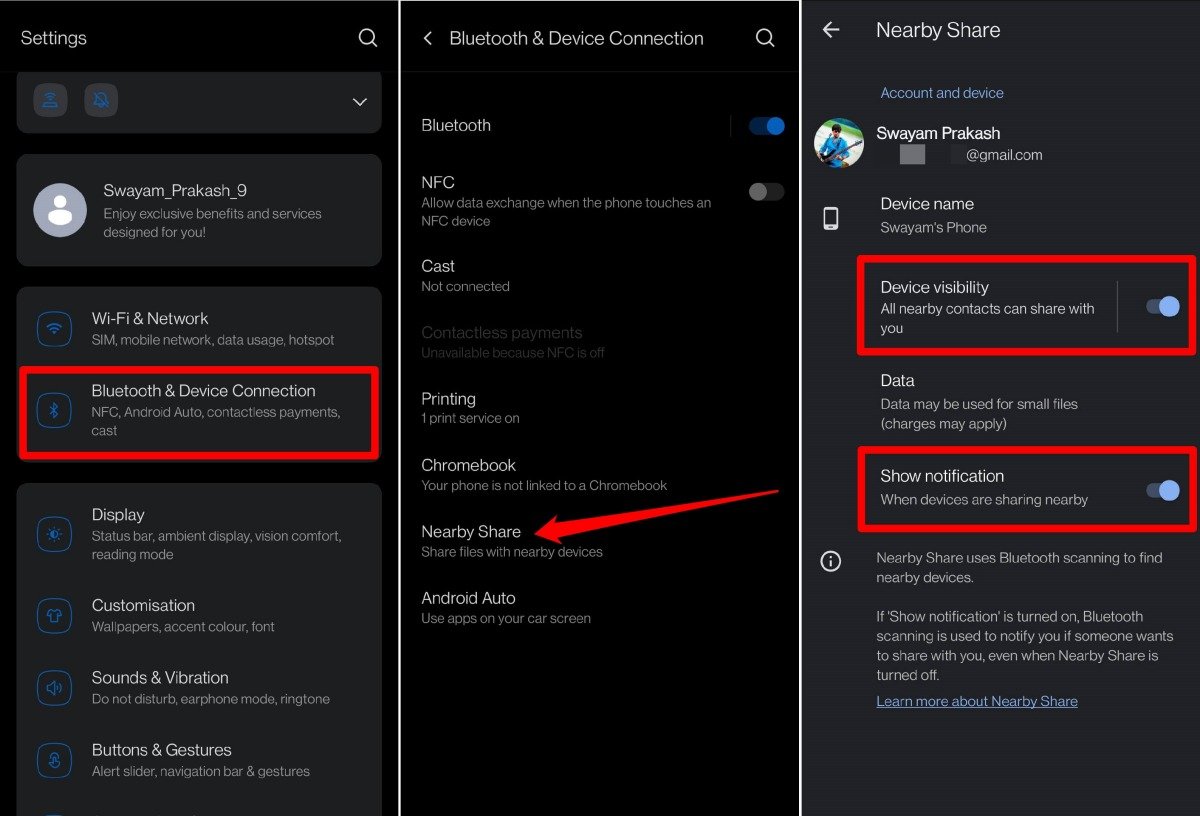
REMARQUE : Lorsque vous activez Afficher la notification et que le partage à proximité est désactivé, d’autres appareils proches de votre téléphone peuvent envoyer des demandes pour partager des fichiers.
Télécharger le partage à proximité sur PC Windows
Sur le site officiel d’Android, vous pouvez trouver et télécharger le fichier d’installation pour utiliser le partage à proximité sur votre PC Windows. Le partage à proximité sur PC est pris en charge pour les systèmes d’exploitation Windows 10 et supérieurs, avec une architecture 64 bits. Si vous avez un ordinateur avec une puce ARM, vous ne pouvez pas installer le partage à proximité dessus.
- Téléchargez le fichier d’installation du partage à proximité.
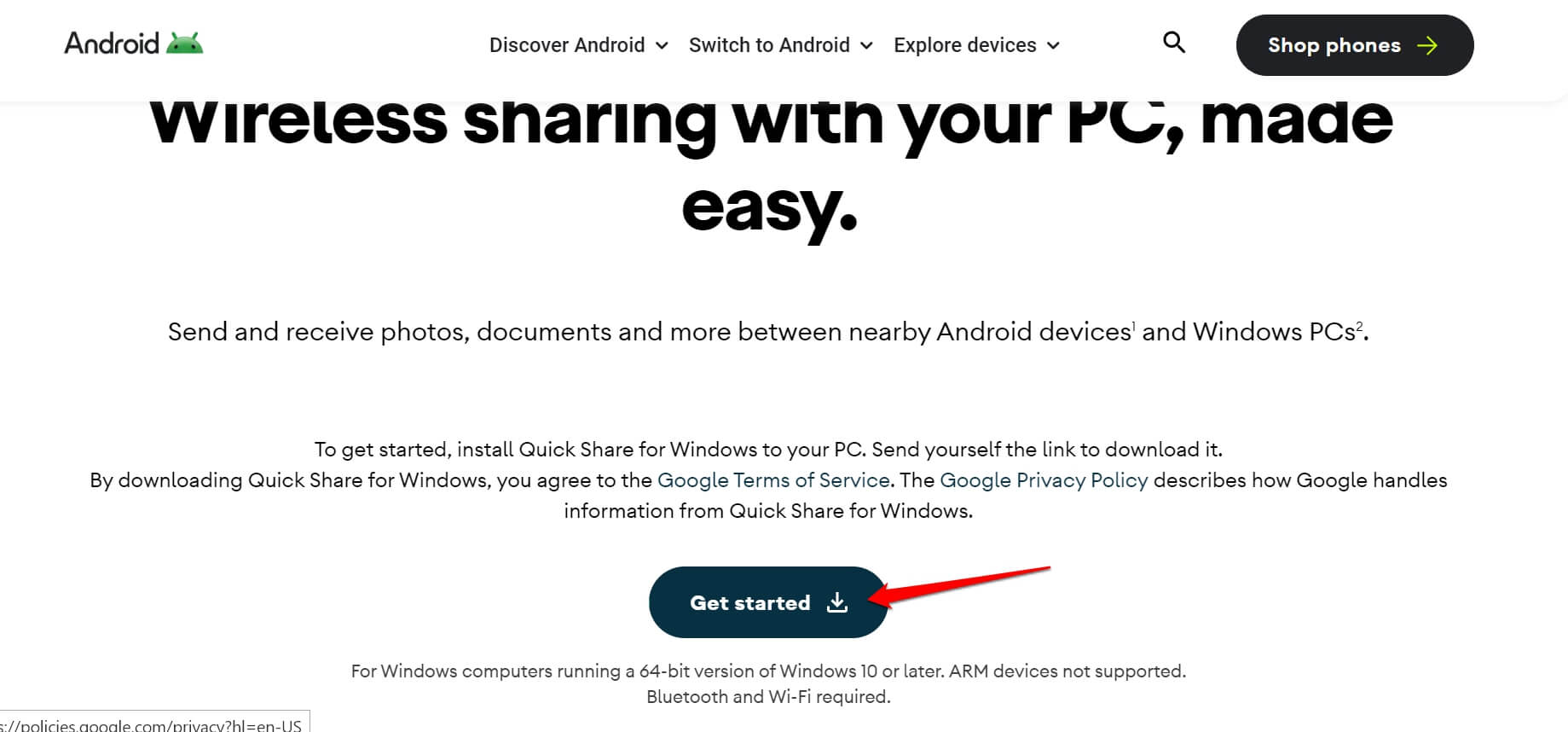
- Exécutez le fichier d’installation [ il sera téléchargé dans le dossier Téléchargements sur Windows ]
- Lancez Partage à proximité pour Windows.
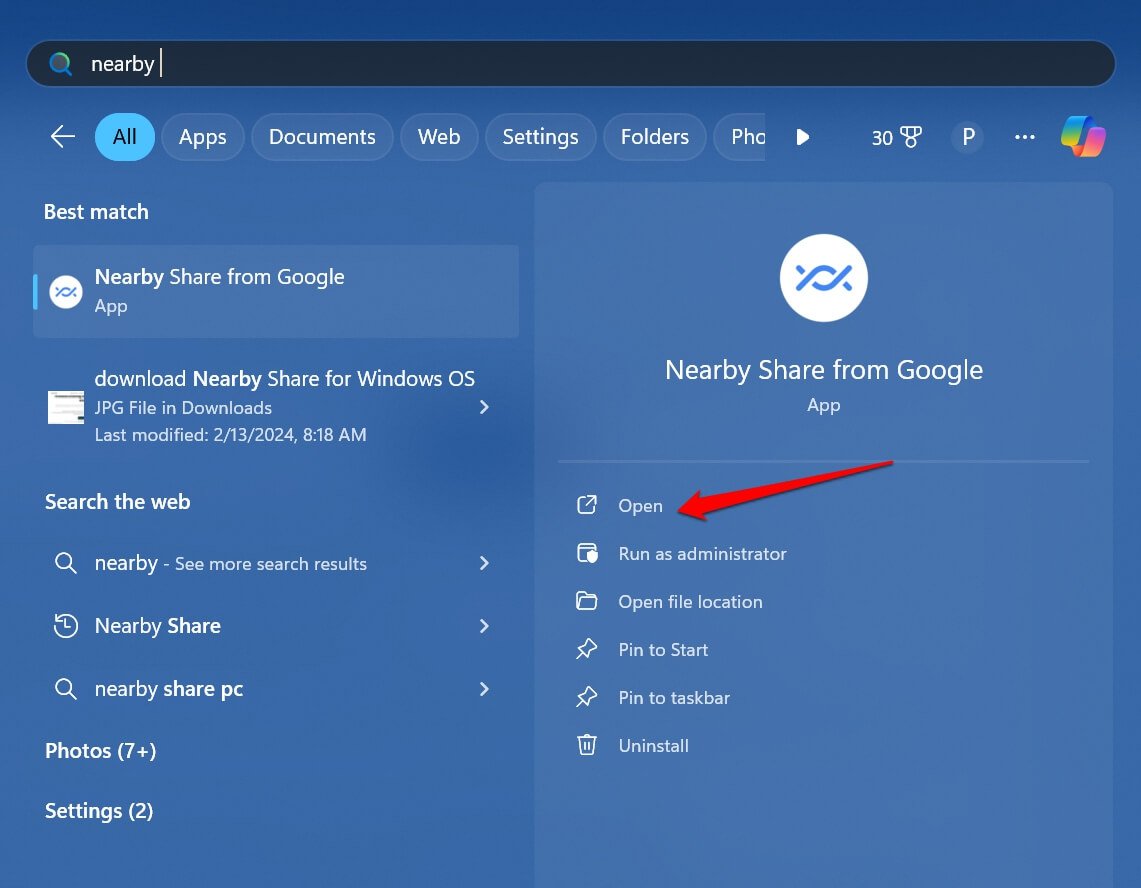
- Connectez-vous au même compte Gmail que vous utilisez sur l’appareil Android.
REMARQUE : Connectez votre PC à Internet avant de lancer le fichier d’installation pour installer le partage à proximité pour Windows.
Partager des dossiers du téléphone au PC en utilisant le partage à proximité
Après avoir terminé la configuration du partage à proximité sur l’ordinateur et le téléphone, il est temps de commencer à partager des dossiers entre les appareils.
REMARQUE : Avec l’application Fichiers, l’option de partage à proximité ne s’affichera pas si vous sélectionnez des dossiers. Accédez au dossier et sélectionnez tous les fichiers qu’il contient. Ensuite, vous verrez l’option de les partager avec des appareils proches via le partage à proximité.
- Lancez l’application Fichiers sur votre téléphone.
- Appuyez sur l’icône de menu en haut.
- Dans le menu, sélectionnez le nom de votre appareil qui stocke tous les dossiers dans le stockage de l’appareil.
- Appuyez sur le dossier pour y accéder.
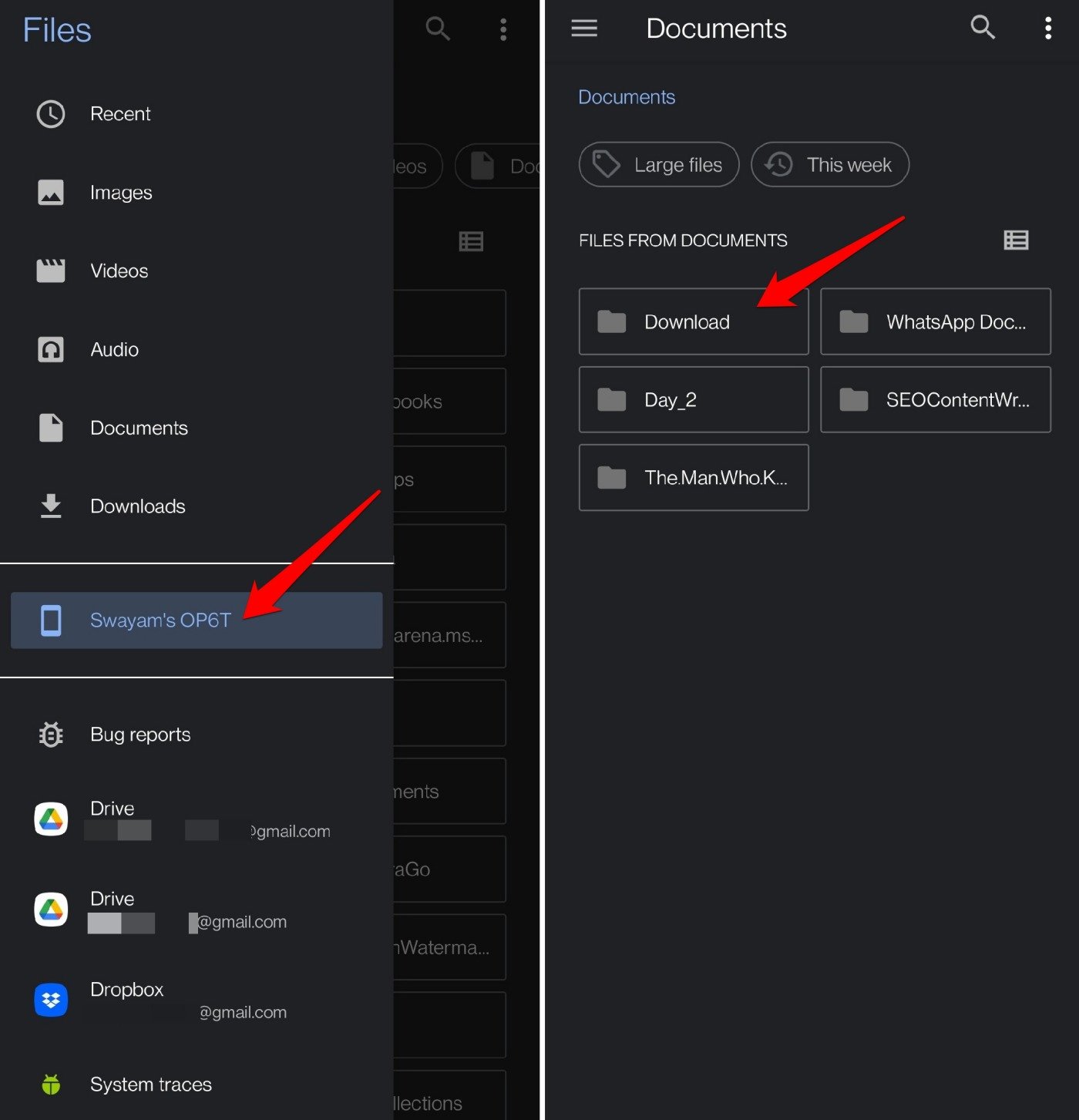
- Ensuite, appuyez sur l’icône de débordement et choisissez Sélectionner tout pour marquer tous les fichiers dans le dossier à partager avec le PC.
- Appuyez sur l’icône de partage en haut.
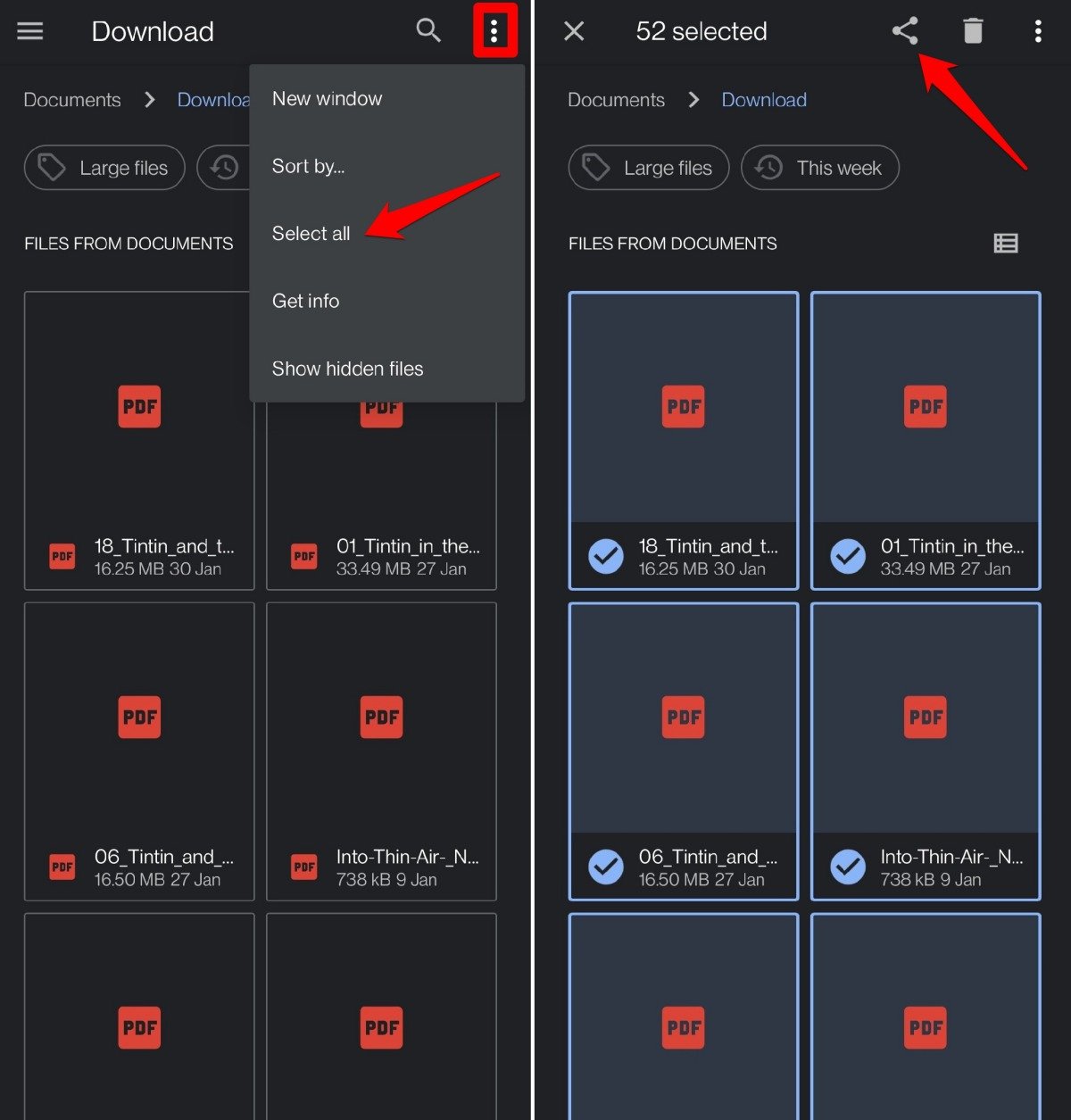
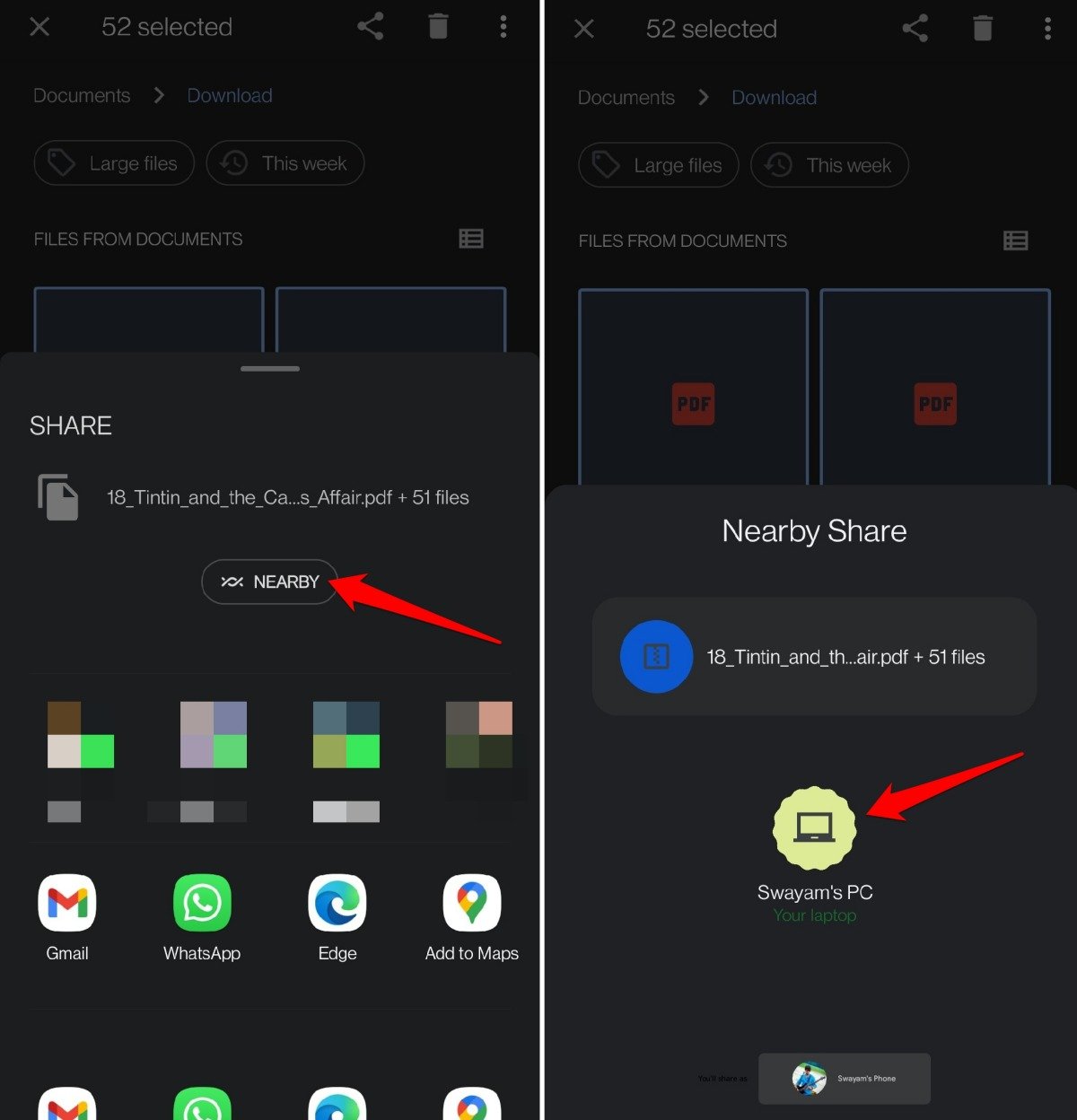
- Appuyez sur À proximité > Appuyez sur le nom du PC.
- Sur votre PC, vous verrez la demande de votre téléphone. Cliquez sur Accepter.
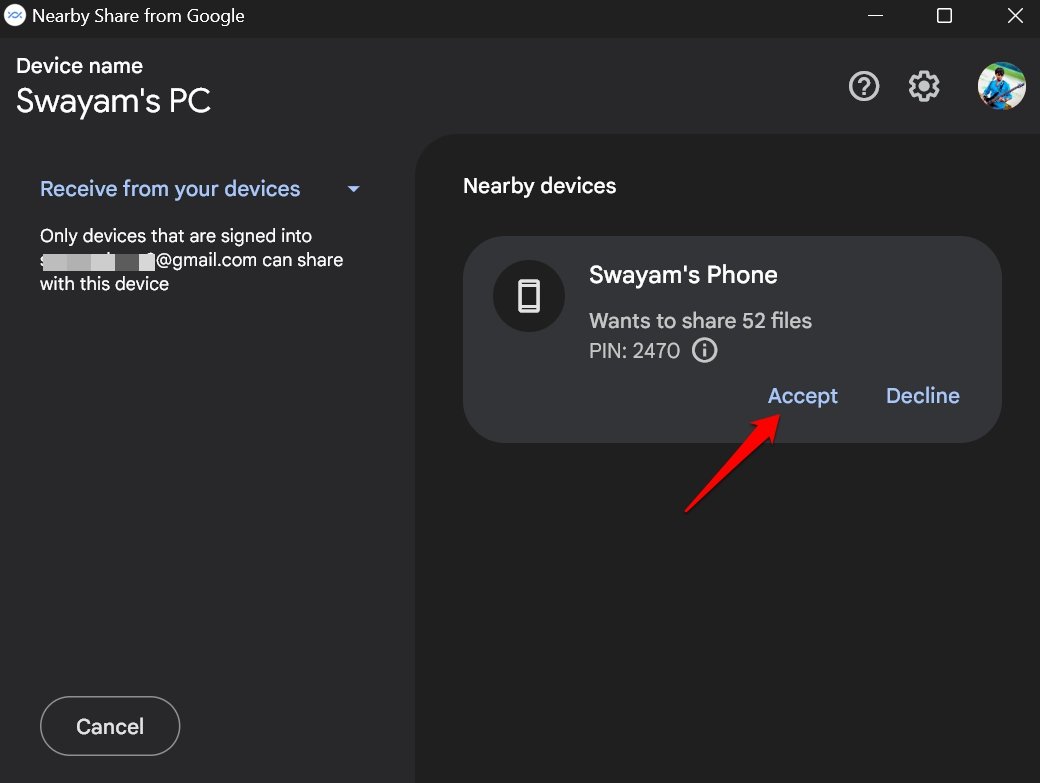
- Le partage de fichiers va maintenant commencer.
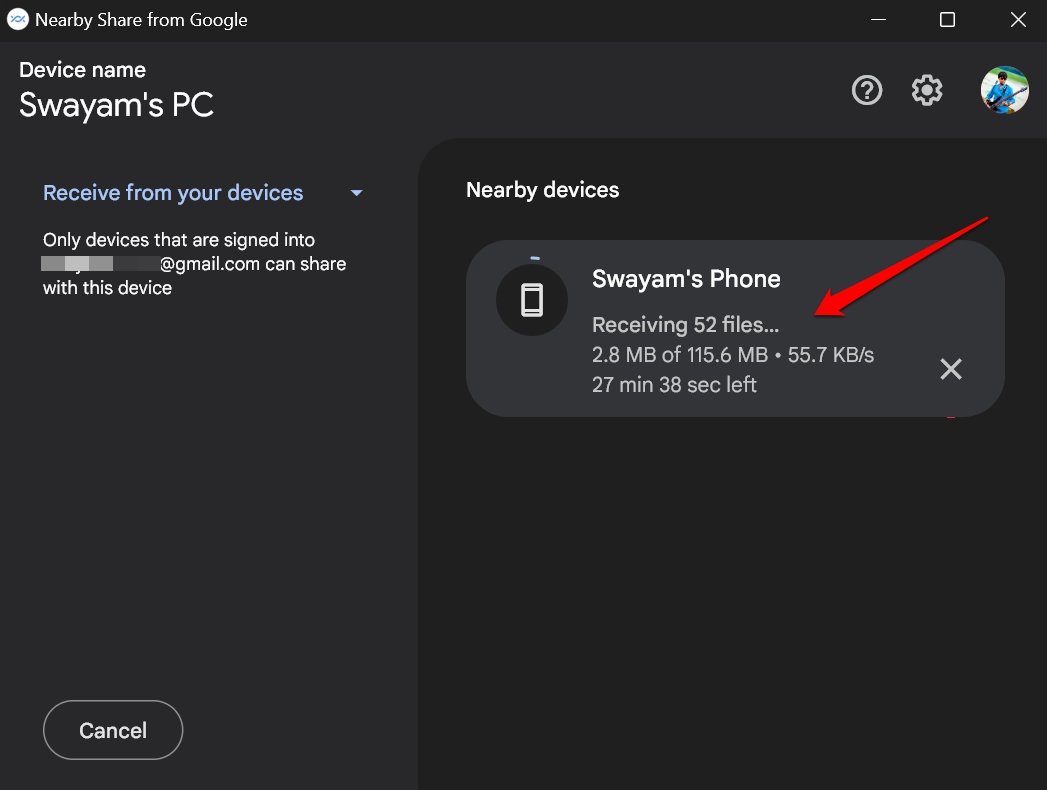
REMARQUE : Avant de transférer le fichier, vous devez activer le Bluetooth sur votre PC et coupler le téléphone avec celui-ci. Assurez-vous que le même code PIN de couplage apparaît sur le téléphone et le PC.
Comment partager des fichiers de l’ordinateur au téléphone Android en utilisant le partage à proximité
Avec le partage à proximité activé sur votre téléphone et votre ordinateur, vous pouvez également partager des dossiers de votre PC avec l’appareil mobile. Voyons comment faire.
- Sur votre PC, appuyez sur les touches de raccourci Windows + E pour lancer l’Explorateur de fichiers.
- Sélectionnez n’importe quel dossier dans n’importe quel répertoire, comme Téléchargements, Images ou disque dur.
- Cliquez avec le bouton droit sur le dossier et sélectionnez Envoyer avec le partage à proximité.
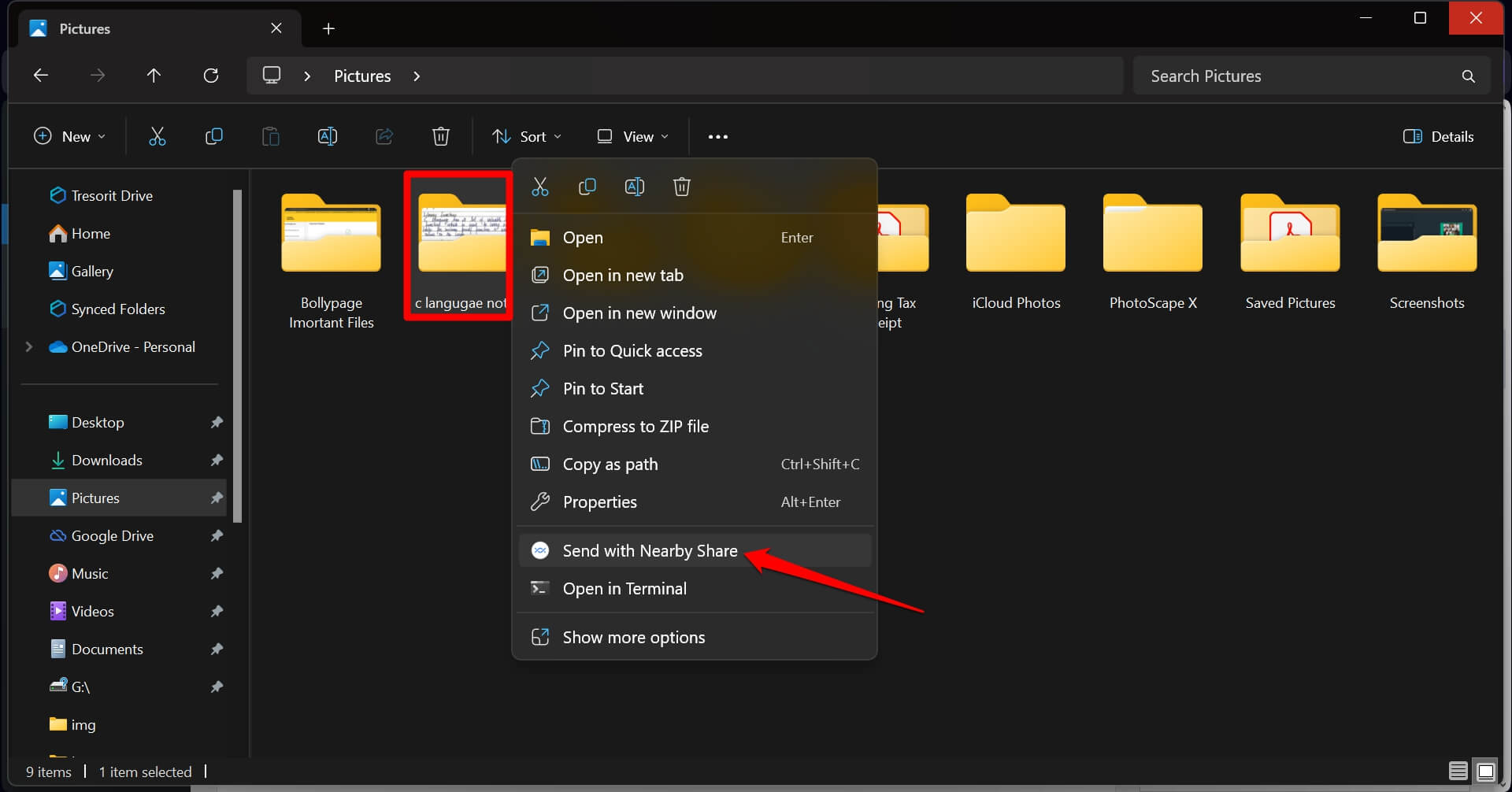
- Instantanément, le dossier sélectionné sera téléchargé sur votre téléphone.
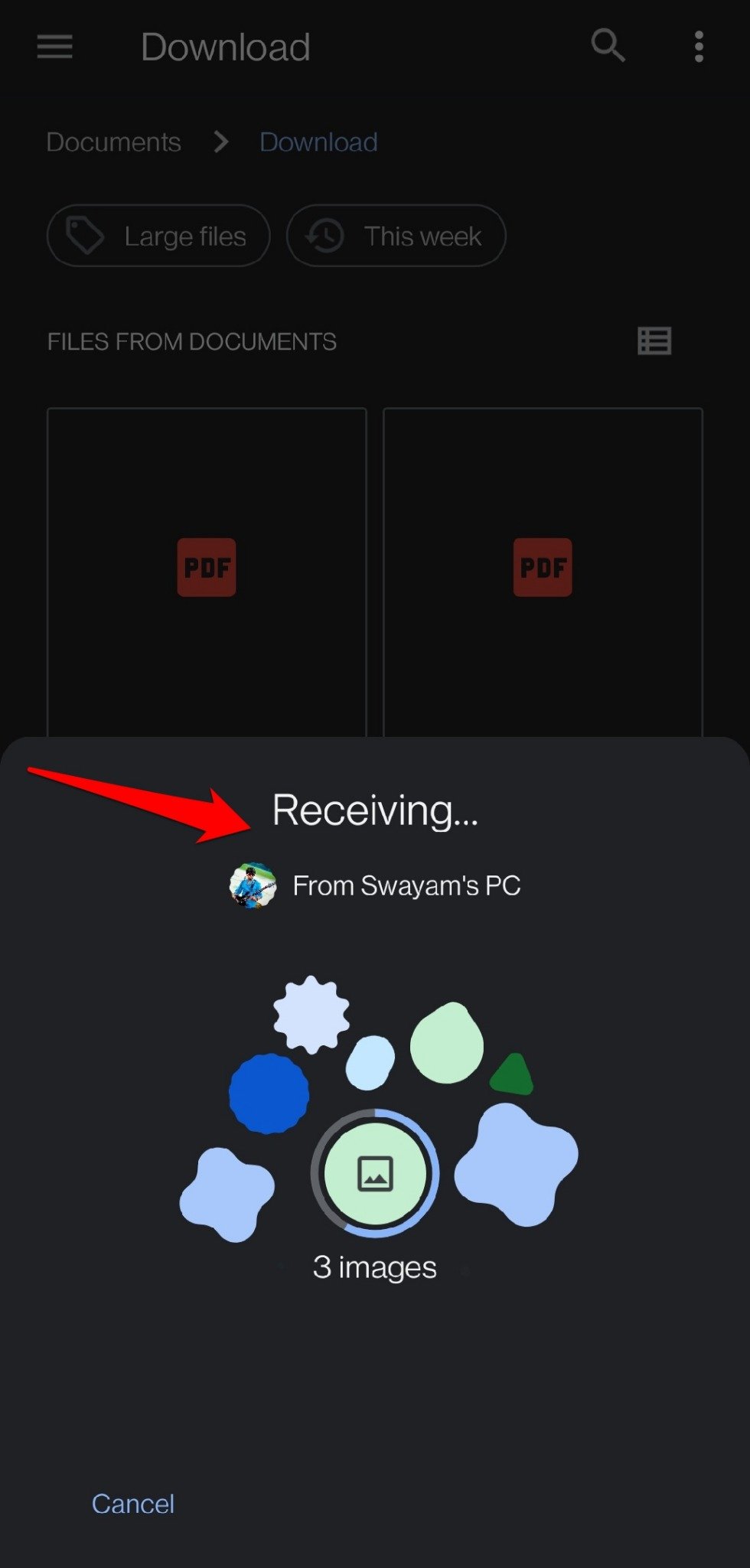
- Accédez à l’application de gestion de fichiers sur votre téléphone pour localiser le dossier sous les éléments téléchargés.
Comment utiliser un câble USB pour transférer des fichiers du téléphone au PC
Si vous êtes nouveau sur le système d’exploitation Android, voici un rapide conseil sur la façon d’utiliser le câble USB fourni avec votre téléphone pour partager un dossier entre celui-ci et un PC.
- Connectez le téléphone et le PC à l’aide du câble USB.
- Faites glisser le panneau de notification vers le bas.
- Appuyez sur Chargement de cet appareil via USB.
- Sous les préférences USB, changez l’option en Transfert de fichiers.
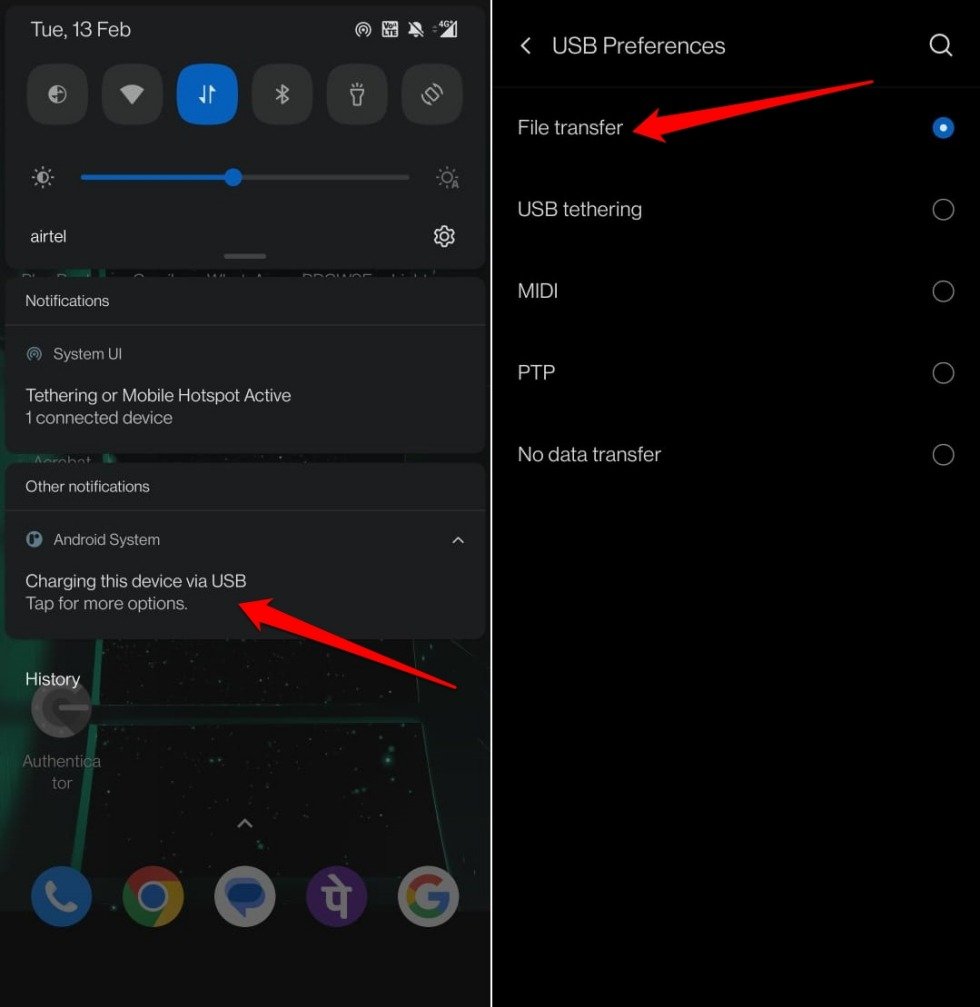
- Une fenêtre contextuelle s’affichera sur votre PC, indiquant que le téléphone a été connecté au PC.
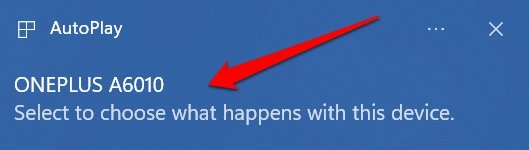
- Appuyez sur Windows + E pour ouvrir l’Explorateur de fichiers.
- Sur le côté gauche, cliquez sur Ce PC pour voir le téléphone listé comme un stockage externe.
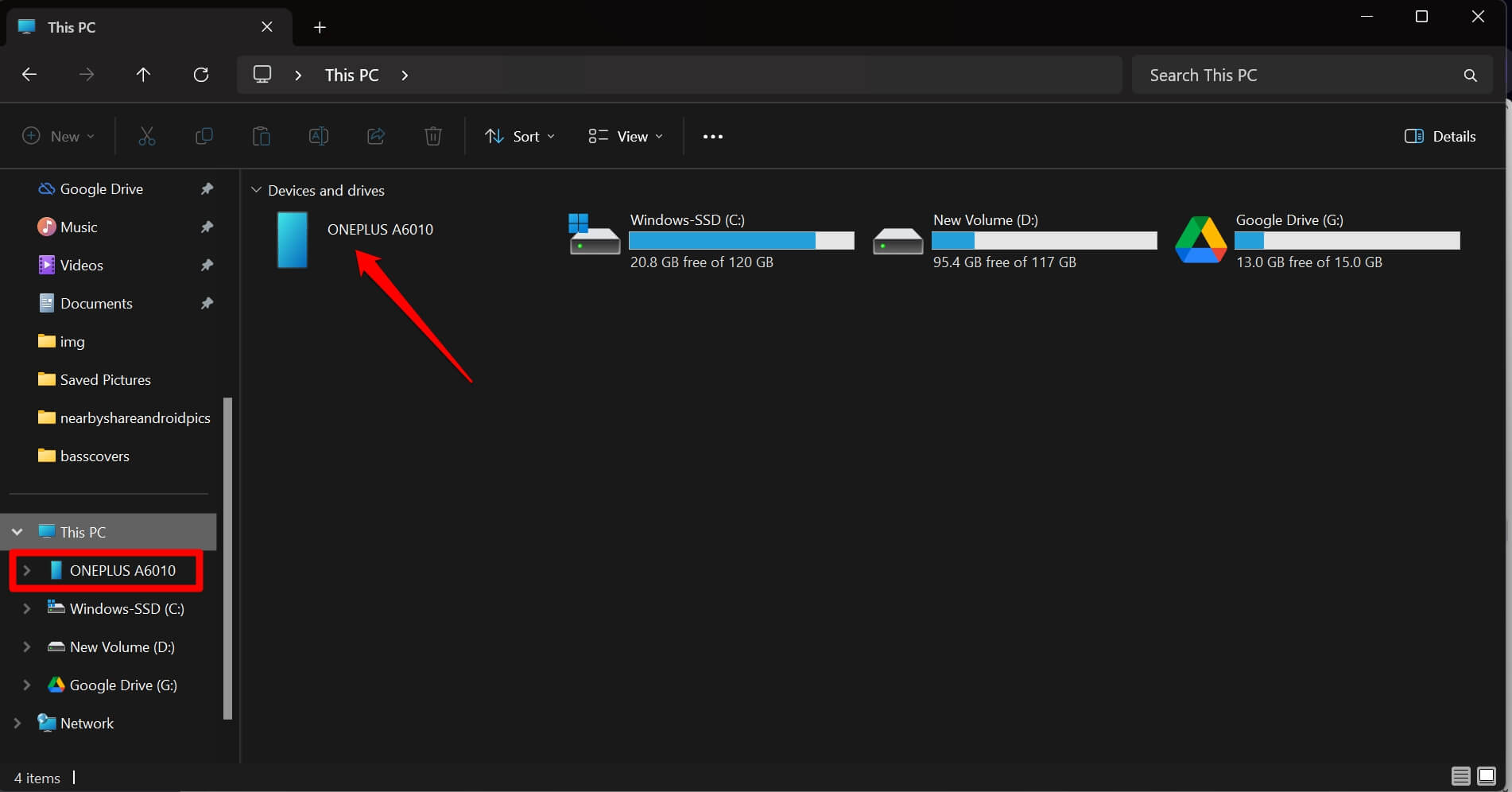
- Maintenant, vous pouvez transférer des dossiers du téléphone au PC en utilisant le copier-coller ou le glisser-déposer ou vice-versa.
Utiliser Google Drive pour partager des fichiers entre le téléphone et l’ordinateur
Téléchargez le dossier dans l’application GDrive depuis votre téléphone pour partager des dossiers entre les appareils.
- Ouvrez l’application Google Drive sur votre téléphone.
- Appuyez sur Nouveau > Sélectionnez Télécharger.
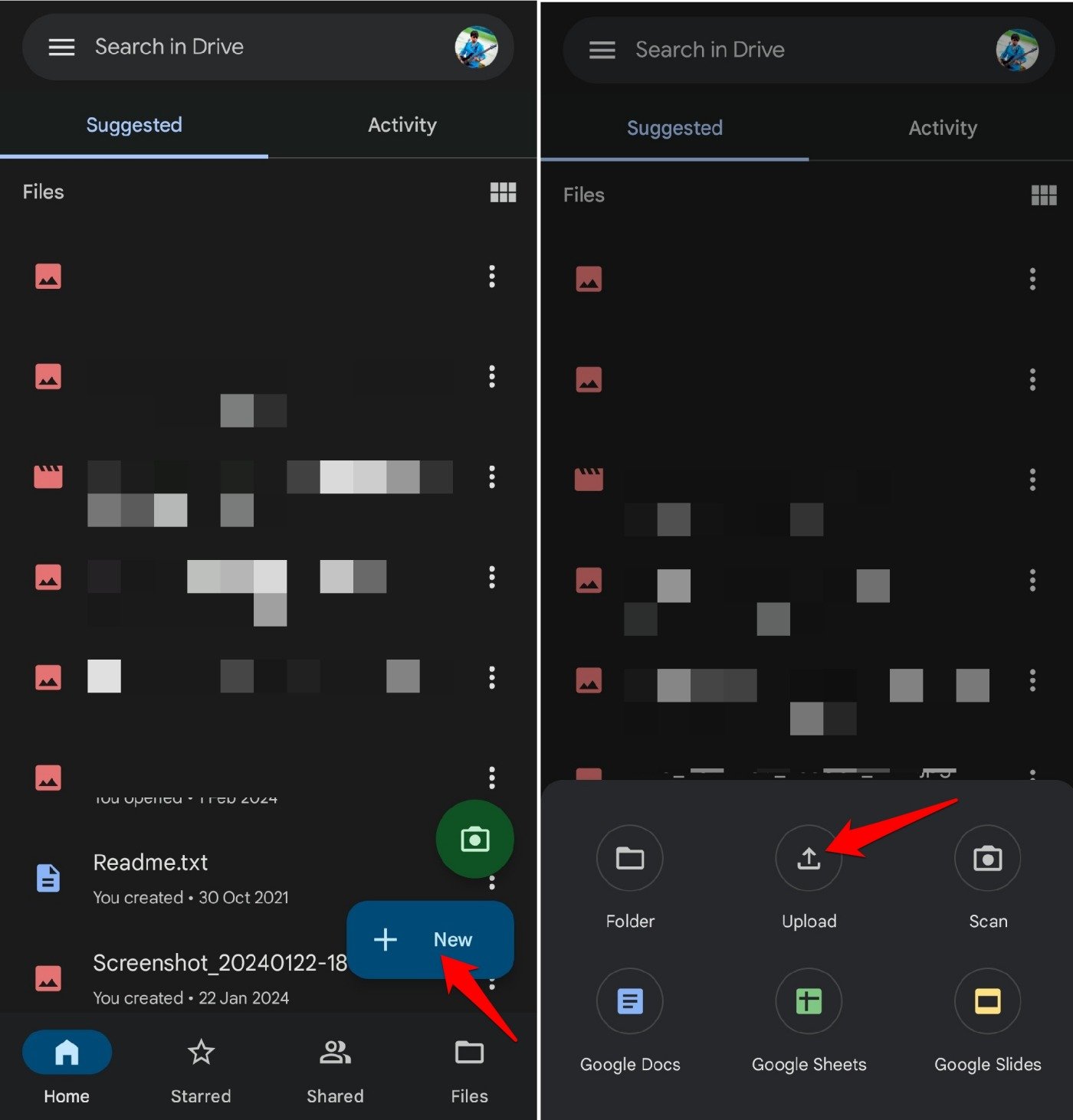
- Sinon, sélectionnez Dossier pour créer un nouveau dossier et y télécharger des fichiers.
- Sélectionnez le fichier dans le stockage interne de votre téléphone et téléchargez-le.
- Accédez à Google Drive sur votre PC en allant sur drive.google.com.
- Téléchargez le fichier ou le dossier sur votre PC.
Vous pouvez même installer l’application Google Drive sur le PC, et le dossier partagé apparaîtra dans le panneau de gauche de l’Explorateur de fichiers lorsque Google Drive se synchronisera avec votre compte.
REMARQUE : GDrive offre seulement 15 Go de stockage gratuit. Si vous préférez régulièrement utiliser Google Drive pour partager des dossiers entre des appareils contenant beaucoup de fichiers, envisagez d’acheter un abonnement Google One pour ajouter plus de stockage à votre compte Gmail.
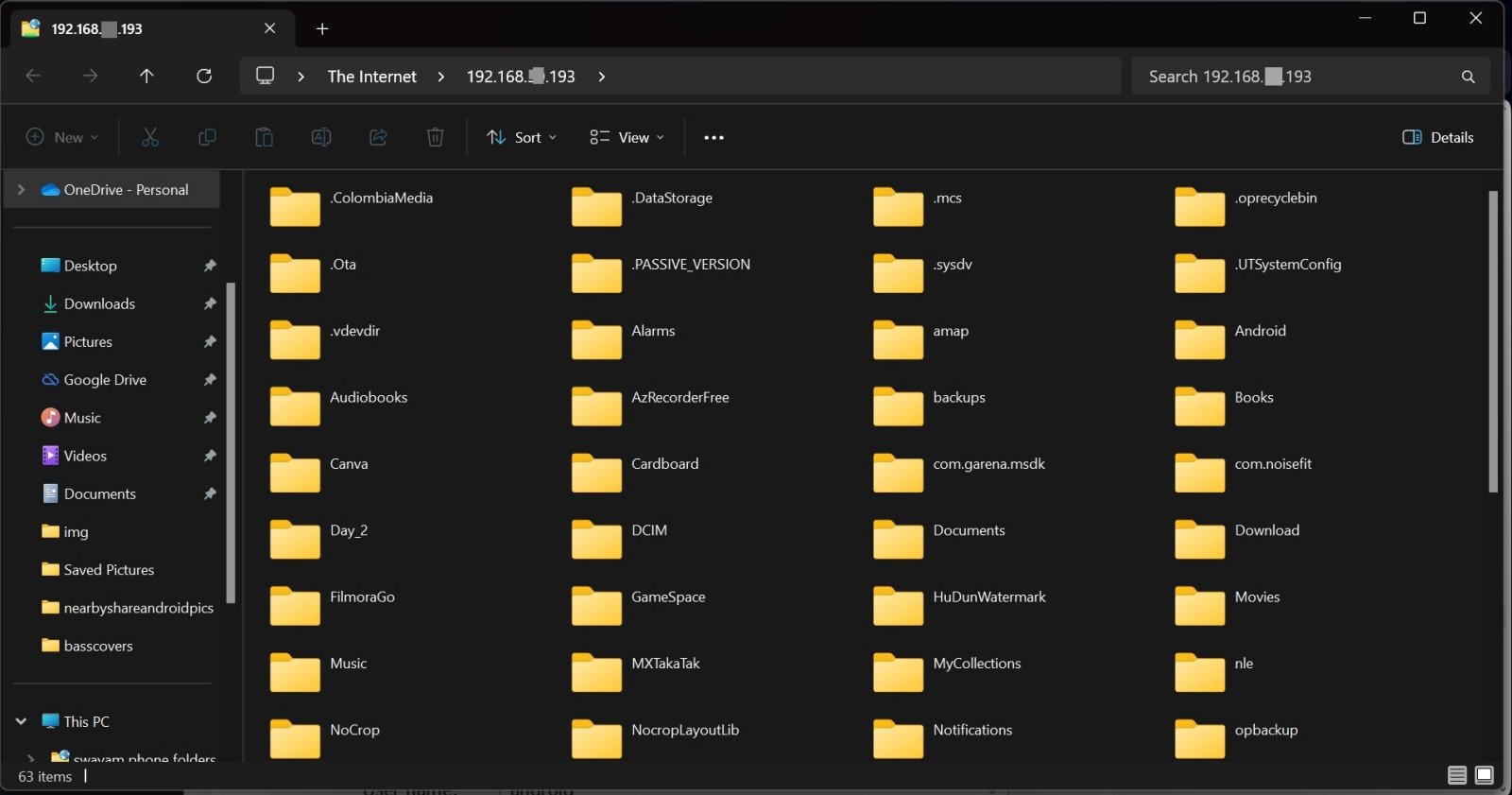
Comment utiliser FTP pour partager des fichiers entre un téléphone et un PC ?
FTP est l’acronyme de File Transfer Protocol. Cela impliquera l’utilisation de deux appareils. L’un sera désigné comme serveur, et l’autre comme client.
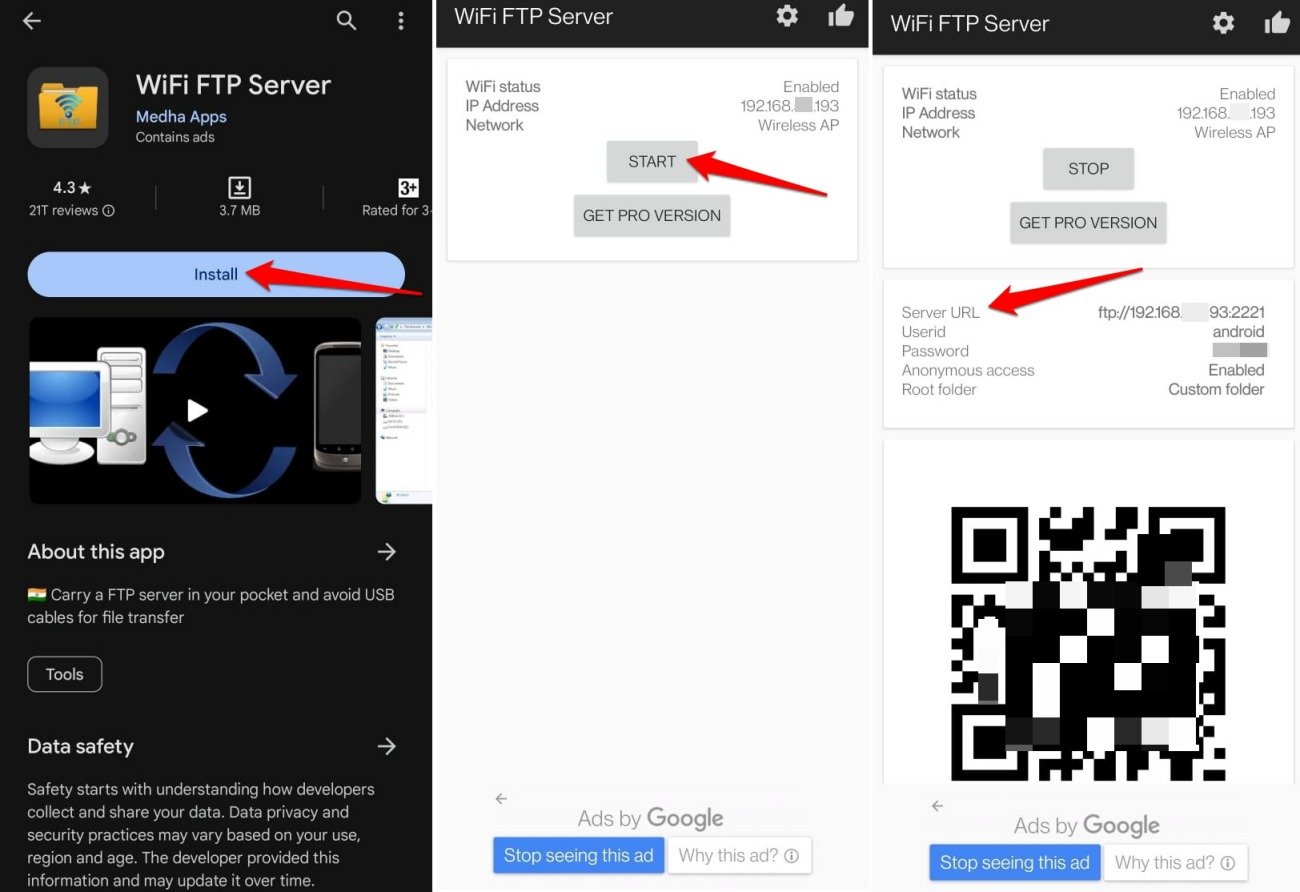
- Téléchargez une application client FTP sur votre appareil Android.
- Connectez à la fois le téléphone et le PC au même réseau WiFi.
- Lancez le serveur FTP sur l’appareil Android en utilisant l’application FTP que vous avez installée.
- Notez l’URL du serveur.
- Sur votre ordinateur, ouvrez l’Explorateur de fichiers.
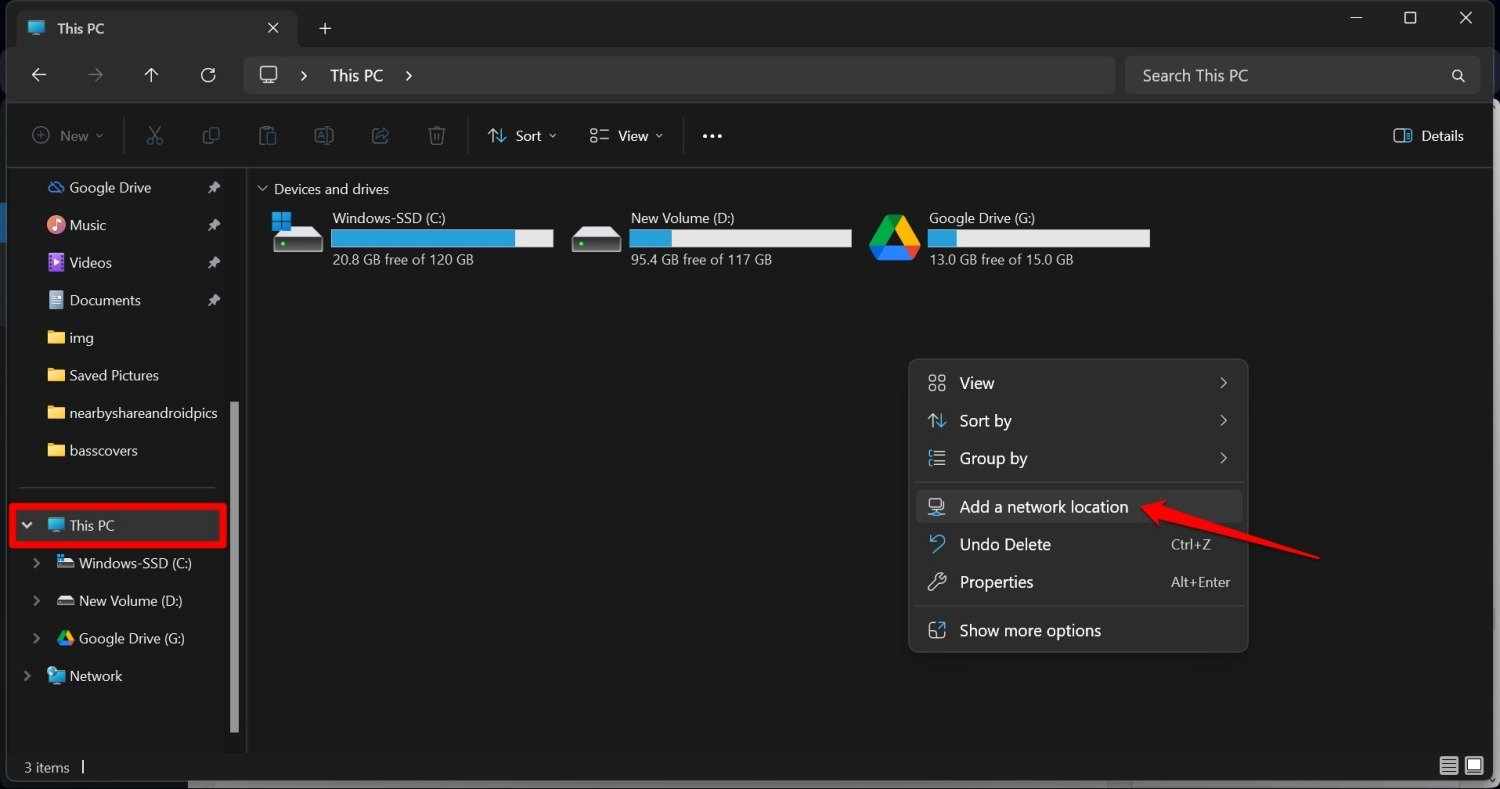
- Cliquez sur Ce PC.
- Cliquez avec le bouton droit et sélectionnez Ajouter un emplacement réseau.
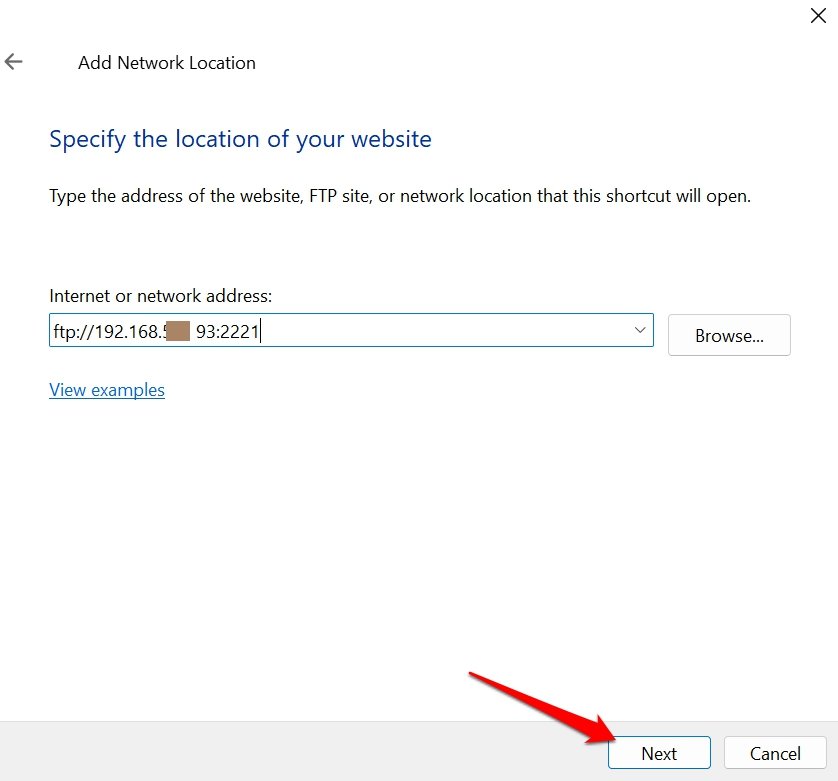
- Maintenant, ajoutez l’adresse FTP (l’URL du serveur) générée par le client FTP.
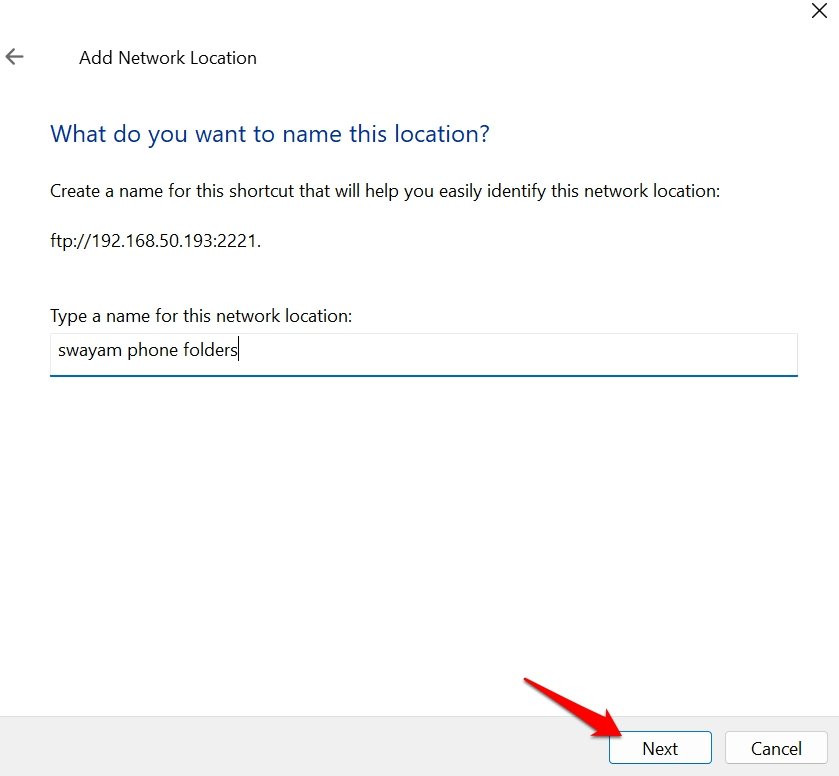
- Définissez un nom pour l’emplacement.
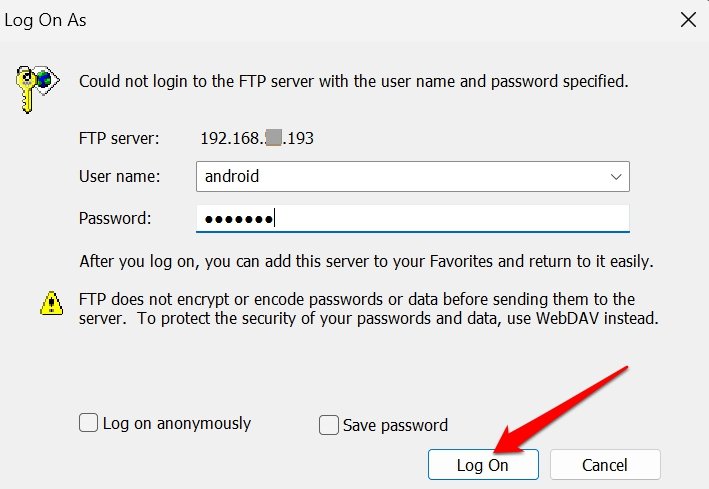
- Entrez le nom d’utilisateur et le mot de passe dans la boîte de dialogue. Cliquez sur Se connecter.
- Comme les deux appareils sont connectés, vous pouvez accéder aux fichiers sur le téléphone depuis votre PC via FTP.
Conclusion
Transférer des fichiers à l’aide d’un câble USB semble plus long et plus lent par rapport au transfert instantané de fichiers utilisant le partage à proximité ou GDrive. Donc, la prochaine fois que vous partagerez plusieurs fichiers ou dossiers entre des appareils, utilisez l’une de ces méthodes faciles et simples décrites dans le guide. Si vous êtes féru de technologie, essayez la méthode FTP pour déplacer des dossiers entre les appareils.
Si vous avez des réflexions sur Comment partager des dossiers entre Android et PC Windows, n’hésitez pas à les laisser dans la boîte de commentaires ci-dessous. De plus, veuillez vous abonner à notre chaîne YouTube DigitBin pour des tutoriels vidéo. À bientôt !
Recevez de nouveaux articles dans votre boîte de réception.
Aucun spam. Désabonnez-vous à tout moment.