Discord · 4 min read · Jan 18, 2026
Comment partager l'écran de votre appareil sur Discord ?
Discord peut sembler familier à tous les joueurs qui lisent cet article. Apparemment, Discord a commencé comme un service de chat pour les joueurs qui leur permettait de rester connectés avec leurs amis tout en jouant. Grâce à ce service de qualité, il est rapidement devenu un incontournable pour les joueurs et est devenu le leader des services de chat vocal, texte et vidéo. Peu après avoir constaté l’augmentation de sa popularité, Discord s’est diversifié pour les utilisateurs normaux également. En fait, la base d’utilisateurs de Discord est assez diversifiée, et non seulement des joueurs, mais aussi des utilisateurs normaux, des développeurs et même des influenceurs l’utilisent pour rester en contact avec leur audience.
Cependant, si vous avez utilisé Discord activement, vous devriez savoir qu’il n’a jamais vraiment offert l’option de partager votre écran sur mobile. Notamment, une fonctionnalité de partage d’écran est disponible sur les plateformes de bureau. La bonne nouvelle est que Discord a entendu l’appel de ses utilisateurs et, en décembre 2020, a déployé une fonctionnalité de partage d’écran pour les appareils mobiles également. Et si vous n’êtes toujours pas au courant de cette fonctionnalité et souhaitez savoir comment partager votre écran Discord sur mobile, alors vous êtes au bon endroit. Dans cet article, nous vous donnerons les étapes pour partager l’écran sur Discord pour PC et mobile. Cela dit, plongeons directement dans l’article lui-même :
Partager l’écran sur Discord pour PC
- Tout d’abord, vous devez installer Discord pour Windows, Linux ou macOS, selon le système d’exploitation que vous utilisez, si ce n’est pas déjà fait.
Windows : Lien
Linux : Lien
macOS : Lien - Maintenant, sur l’application Discord, vous devez inviter un ami ou sélectionner un ami de votre liste d’amis.
- En haut de la fenêtre DM ou de la fenêtre de message direct, vous verrez une option « Démarrer un appel vidéo ».
- Assurez-vous que votre caméra est activée.
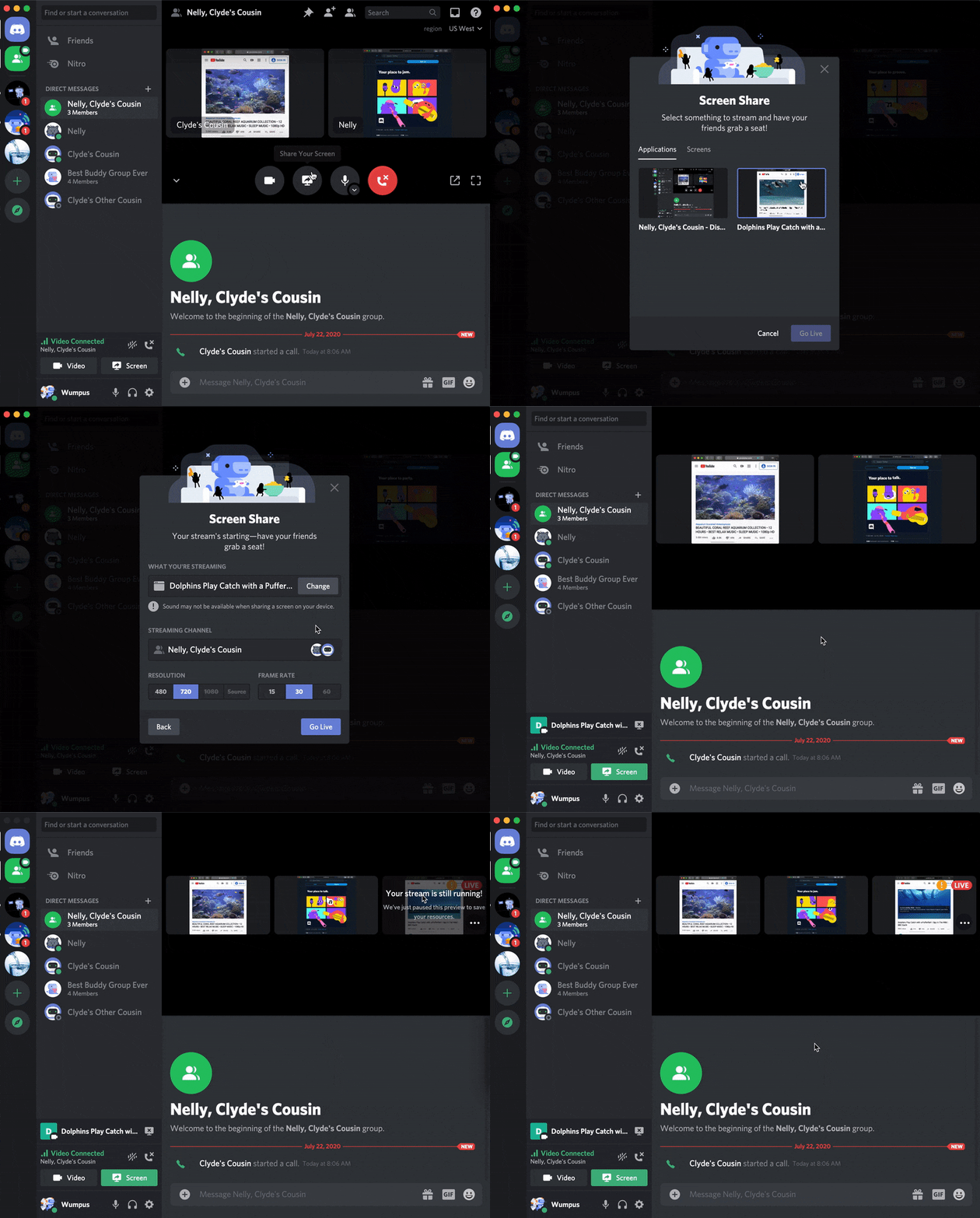
- Une fois que l’autre personne s’est connectée à l’appel, vous devez appuyer sur le bouton « Partager votre écran » placé à côté du bouton Activer la caméra.
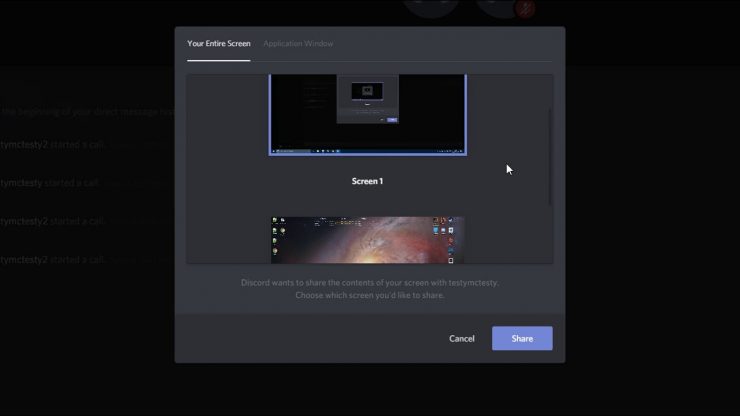
- Une nouvelle fenêtre apparaîtra intitulée Partage d’écran. Il y a deux onglets, à savoir Applications et Écrans. Sous l’onglet Applications, vous verrez quelques applications que vous pouvez partager. Tandis que, sous l’onglet Écrans, vous pouvez partager votre écran entier.
- Sélectionnez l’une des options selon vos besoins. De plus, vous pouvez également changer la résolution du flux de 480p à 1080p. Vous pouvez également sélectionner le taux de rafraîchissement auquel vous souhaitez diffuser.
- Après avoir tout sélectionné, appuyez sur le bouton Lancer en direct. C’est tout !
Partager l’écran sur Discord Mobile
Après la mise à jour, la fonctionnalité de partage d’écran fonctionne sur les appareils mobiles Android et iOS. Cependant, assurez-vous que vous utilisez Android 5 ou supérieur. Si vous utilisez iOS, alors le partage d’écran sur Discord ne prend pas en charge iOS 12. Le partage d’écran n’est pas disponible sur les iPads pour le moment. Suivez les étapes ci-dessous pour commencer à partager un écran sur Discord mobile :
- Assurez-vous que vous êtes en appel avec votre ami.
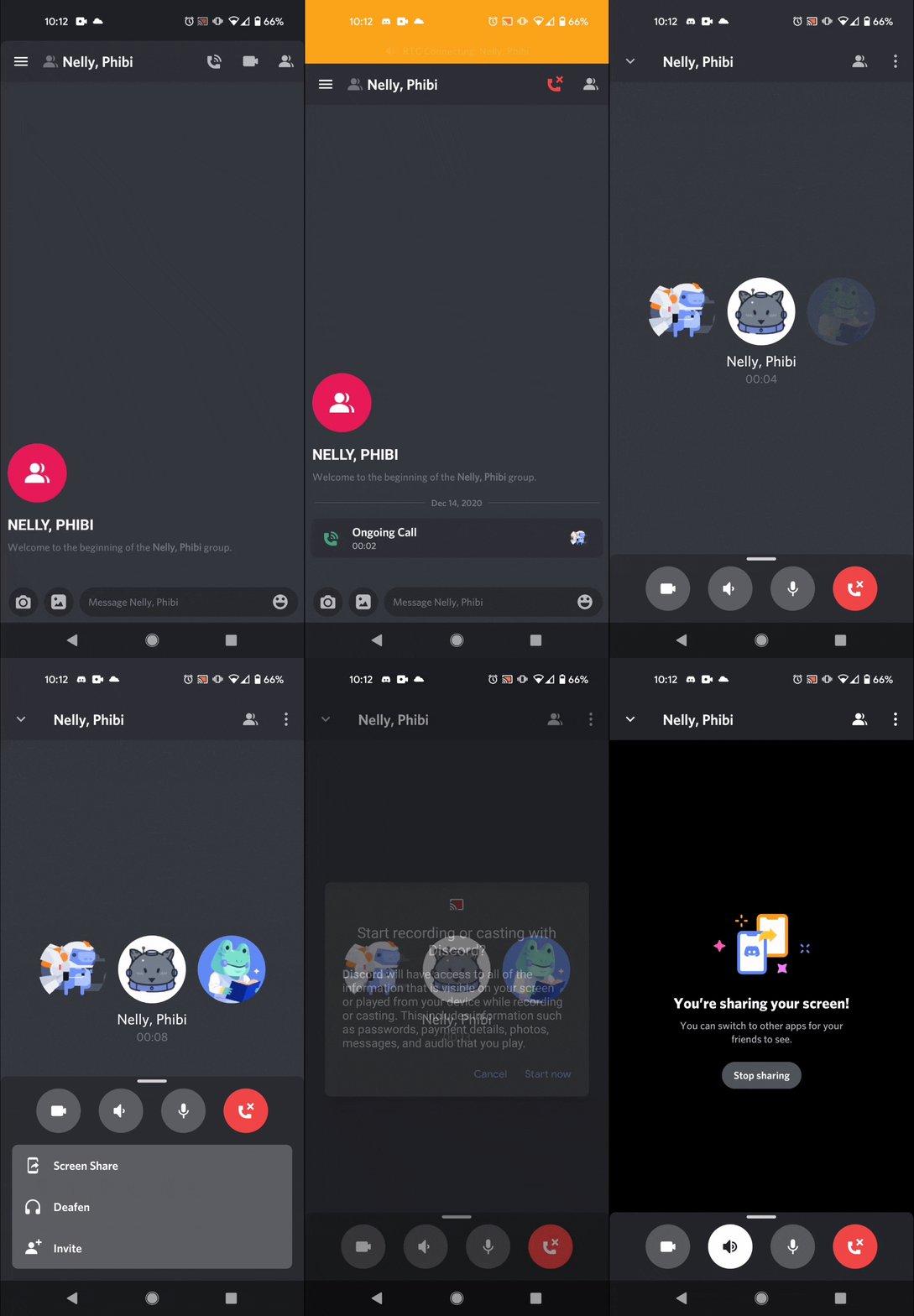
- Si vous êtes dans un appel uniquement vocal, vous pouvez commencer le partage d’écran en glissant vers le haut depuis le bas de l’écran et en appuyant sur le bouton de partage d’écran.
- D’autre part, si vous êtes en appel vidéo, vous verrez le bouton Partage d’écran disponible dans la rangée inférieure des contrôles.
- Vous pouvez voir l’image ci-jointe ci-dessous pour référence.
- Après avoir appuyé sur l’option de partage d’écran, une boîte de dialogue système apparaîtra que vous devez confirmer pour commencer le partage d’écran Discord depuis votre mobile.
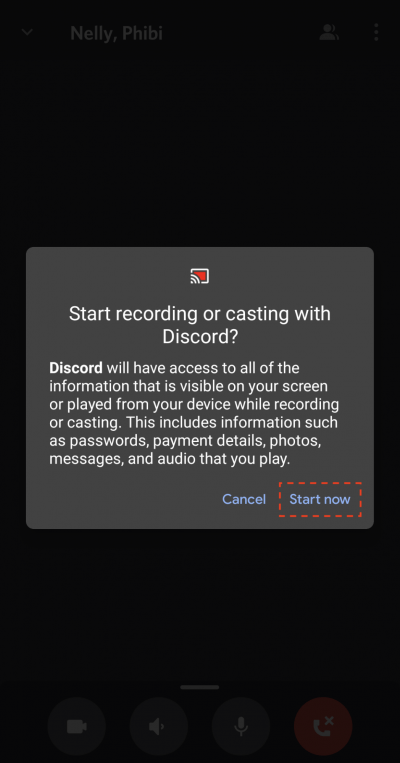
- Une fois que vous appuyez sur le bouton Commencer maintenant dans la boîte de dialogue système, un compte à rebours commencera après lequel le partage d’écran commencera sur votre appareil mobile.
Si vous avez terminé le partage d’écran sur Discord mobile et souhaitez arrêter de partager votre écran avec les membres connectés, vous devez simplement appuyer sur le bouton Arrêter le partage. Le partage peut également être arrêté en faisant glisser le panneau de notification vers le bas et en appuyant sur le bouton Arrêter la diffusion.
Conclusion
Voilà, c’est tout pour moi dans cet article. Le partage d’écran est une bonne option si vous essayez de résoudre le problème de votre ami, mais que vous n’êtes pas disponible avec eux. De plus, vous pouvez également partager votre écran en tant que joueur avec votre audience et vous connecter avec eux pour leur montrer vos compétences en jeu. Discord étant l’une des applications populaires, que plusieurs utilisateurs utilisent, c’est une belle fonctionnalité qui vous permet de partager votre écran depuis vos applications de bureau ou mobiles. Faites-nous savoir dans les commentaires ci-dessous si vous avez aimé cet article. Pour plus de couvertures aussi géniales, suivez DigitBin. Jusqu’au prochain article… À bientôt !
Si vous avez des réflexions sur Comment partager l’écran de votre appareil sur Discord ?, n’hésitez pas à laisser un commentaire ci-dessous. De plus, veuillez vous abonner à notre chaîne YouTube DigitBin pour des tutoriels vidéo. À bientôt !
Recevez de nouveaux articles dans votre boîte de réception.
Aucun spam. Désabonnez-vous à tout moment.