Android TV · 7 min read · Oct 22, 2025
Comment installer des applications sur Android TV
Android TV devient l’une des nécessités majeures d’un bon mode de vie. Et Android TV est un excellent produit pour quiconque souhaite étendre son installation actuelle dans le salon. Dans de nombreux cas, nous avons constaté qu’il existe de nombreuses applications qui ne sont pas disponibles dans le Google Play Store pour TV ou qui sont restreintes dans votre pays. Dans ce cas, si vous souhaitez installer cette application, vous devez l’installer manuellement sur votre Android TV.
Dans cet article, nous allons discuter de trois méthodes différentes pour installer des applications sur Android TV : une en utilisant une clé USB, la deuxième avec l’aide de services de stockage cloud et la troisième en utilisant l’environnement ADB.
Installer des applications sur Android TV
Installer un explorateur de fichiers et supprimer les restrictions
Il existe de nombreux explorateurs de fichiers disponibles dans le Google Play Store à télécharger et à utiliser. Dans notre cas, nous allons utiliser Solid Explorer.
- Ouvrez le Play Store et recherchez Solid Explorer puis installez-le.
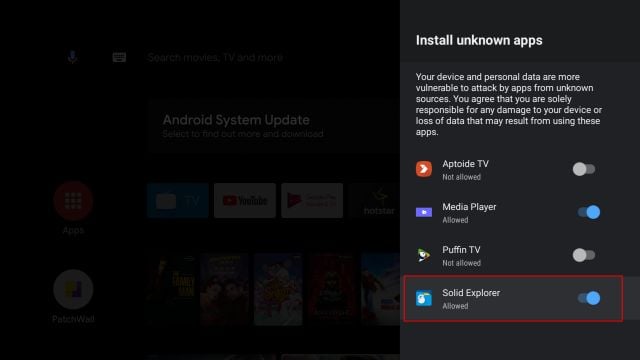
La partie facile est faite, maintenant nous devons désactiver le paramètre qui n’autorise pas l’installation d’applications/services tiers dans le système. Pour ce faire, suivez les étapes ci-dessous,
- Cliquez sur l’icône en forme de roue dentée de votre écran d’accueil actuel,
- Ensuite, faites défiler vers le bas jusqu’à Préférences de l’appareil et ouvrez-le,
- Maintenant, naviguez vers Sécurité et restrictions puis Sources inconnues,
- Enfin, faites glisser le curseur vers la droite qui se trouve devant Solid Explorer.
Méthode 1 : Utiliser une clé USB
C’est la méthode la plus simple pour installer des applications sur Android TV. Vous devrez télécharger le(s) fichier(s) apk sur votre smartphone ou ordinateur portable/de bureau et copier ce(s) fichier(s) apk dans votre clé USB et vous êtes prêt à partir.
Maintenant, branchez la clé USB dans l’un des ports USB. Après l’avoir branchée, suivez les méthodes ci-dessous.
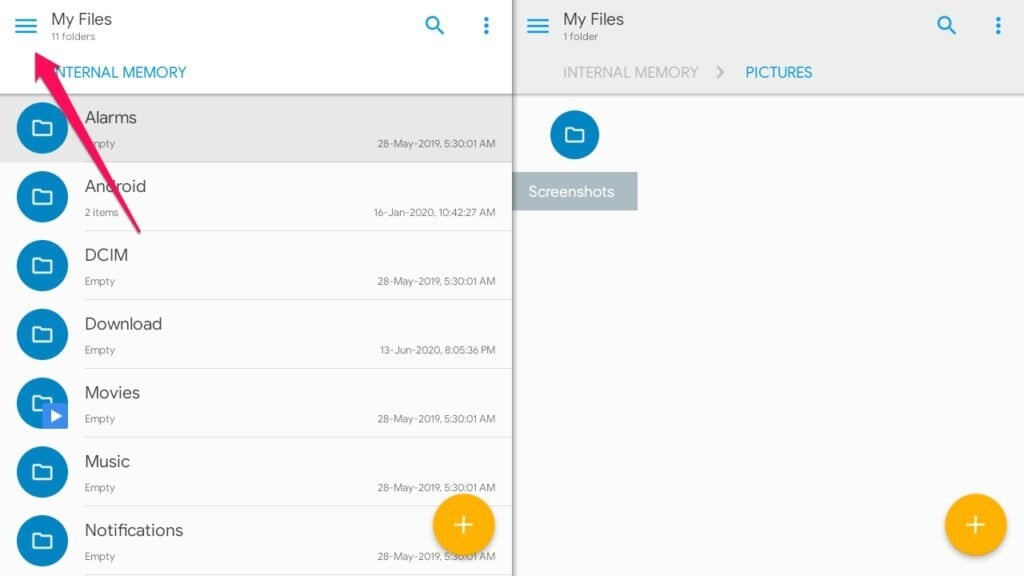
- Allez à l’écran d’accueil et ouvrez l’application Solid Explorer.
- Cliquez sur les trois lignes situées dans le coin supérieur gauche.
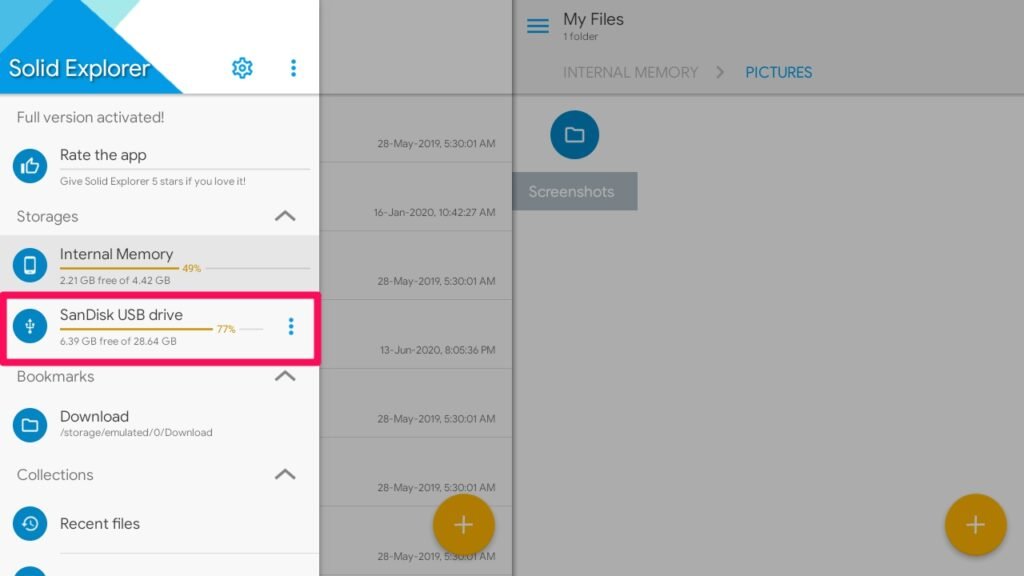
- Maintenant, appuyez sur la clé USB.
- Maintenant, naviguez jusqu’au fichier apk.
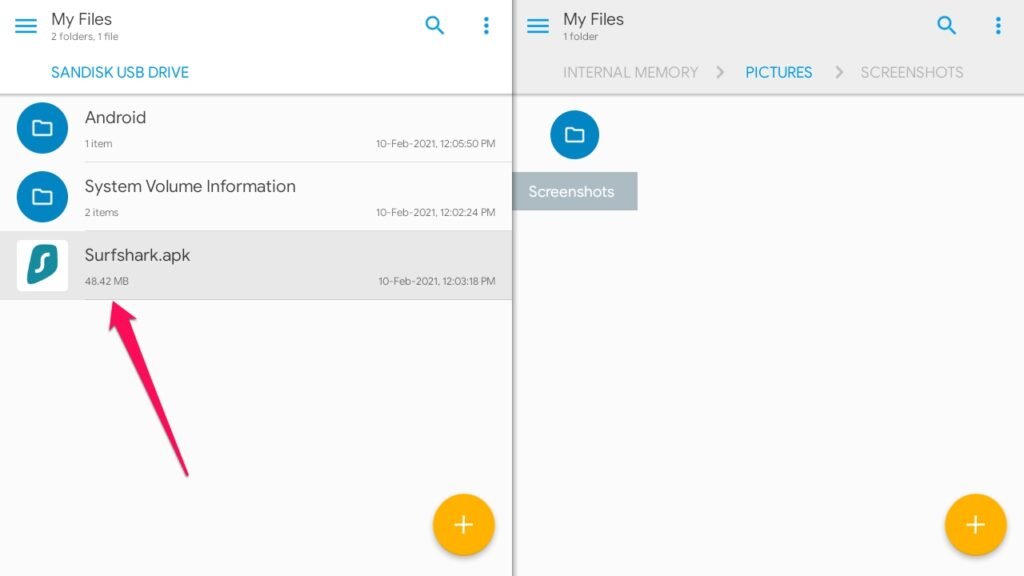
- Et enfin, appuyez sur le fichier apk pour l’installer, si demandé, sélectionnez Installateur de paquets puis l’option Toujours.
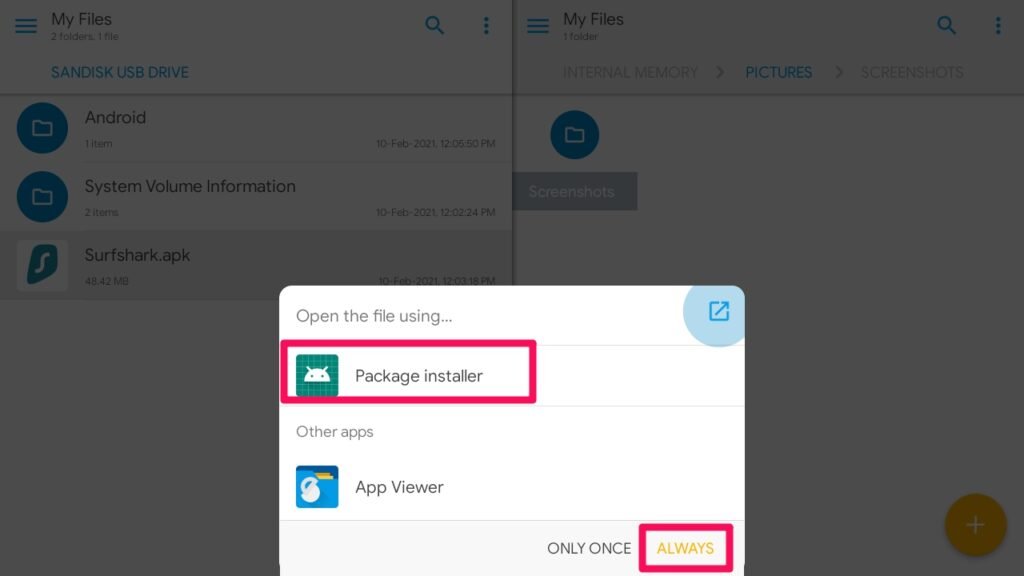
- L’application sera installée en un instant et pourra être utilisée depuis le tiroir d’applications.
C’était tout, nous avons réussi à installer des applications sur Android TV en utilisant une clé USB.
Méthode 2 : Utiliser un service cloud
Un peu délicat mais pas le plus difficile, nous allons utiliser le service cloud pour télécharger l’apk sur notre TV puis installer des applications sur Android TV via un explorateur de fichiers.
Nous allons utiliser Solid Explorer mais vous pouvez utiliser n’importe quel explorateur de fichiers qui permet la connectivité cloud.
Allez à l’écran d’accueil et ouvrez l’application Solid Explorer.
Cliquez sur les trois lignes situées dans le coin supérieur gauche.
Maintenant, cliquez sur les trois points.
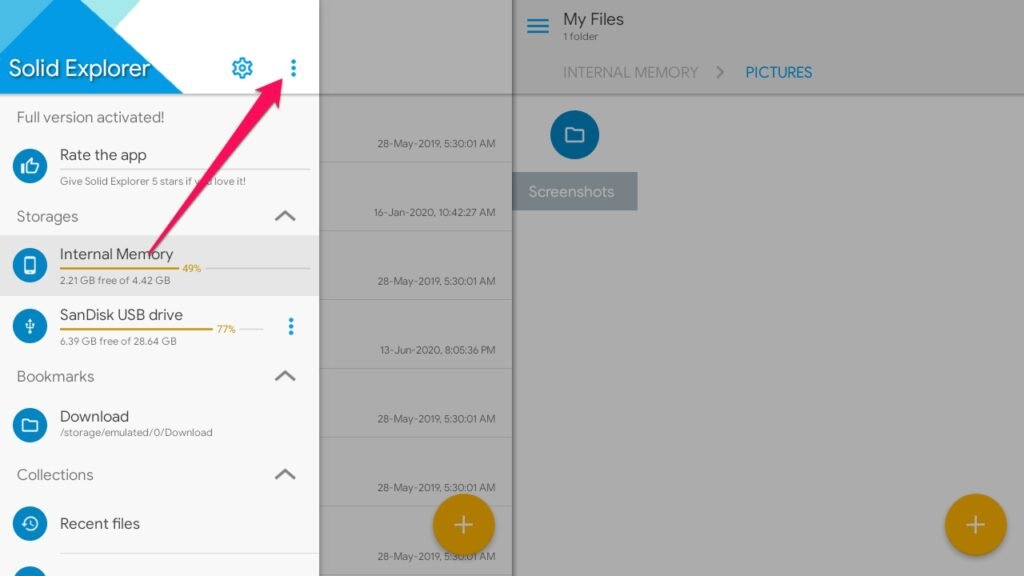
- Ensuite, cliquez sur le Gestionnaire de stockage.
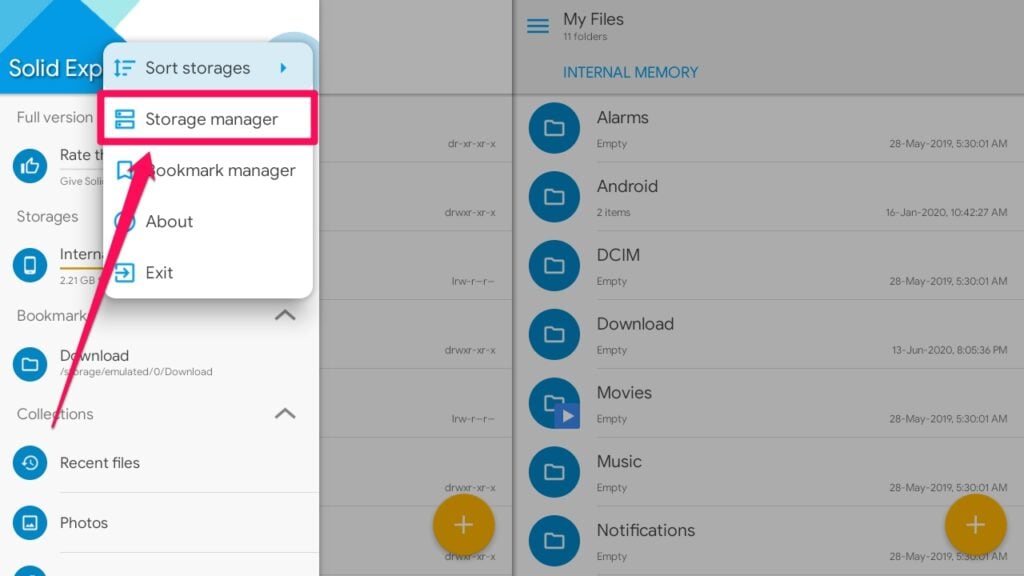
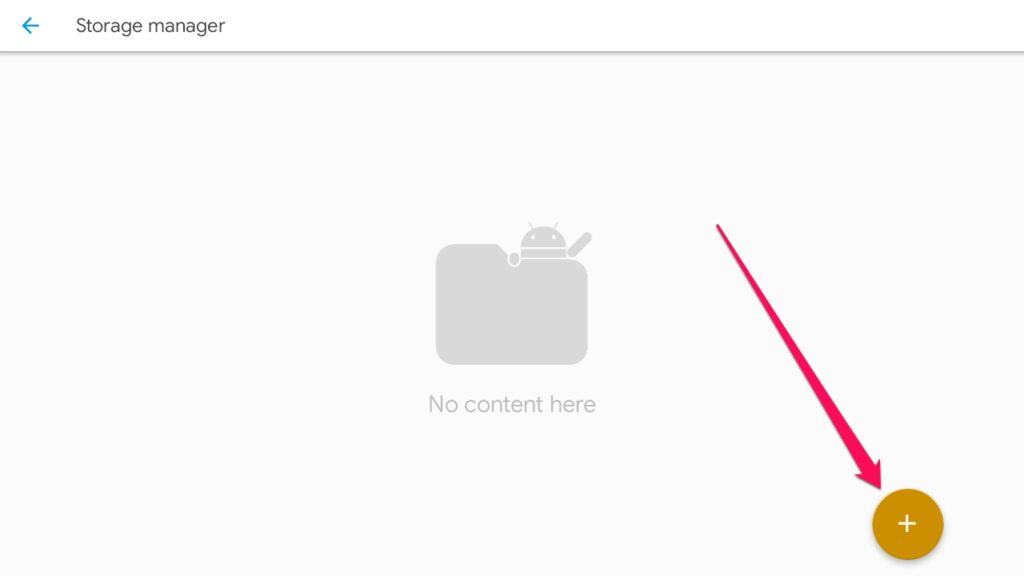
- Après l’ouverture, cliquez sur l’icône/bouton +.
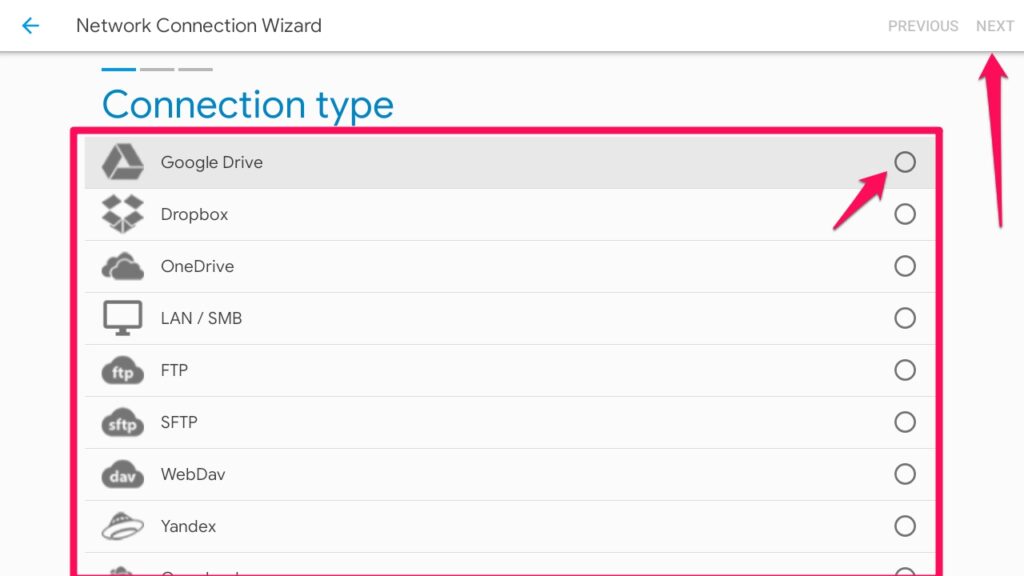
- Maintenant, sélectionnez votre service de stockage cloud préféré et cliquez sur le bouton Suivant.
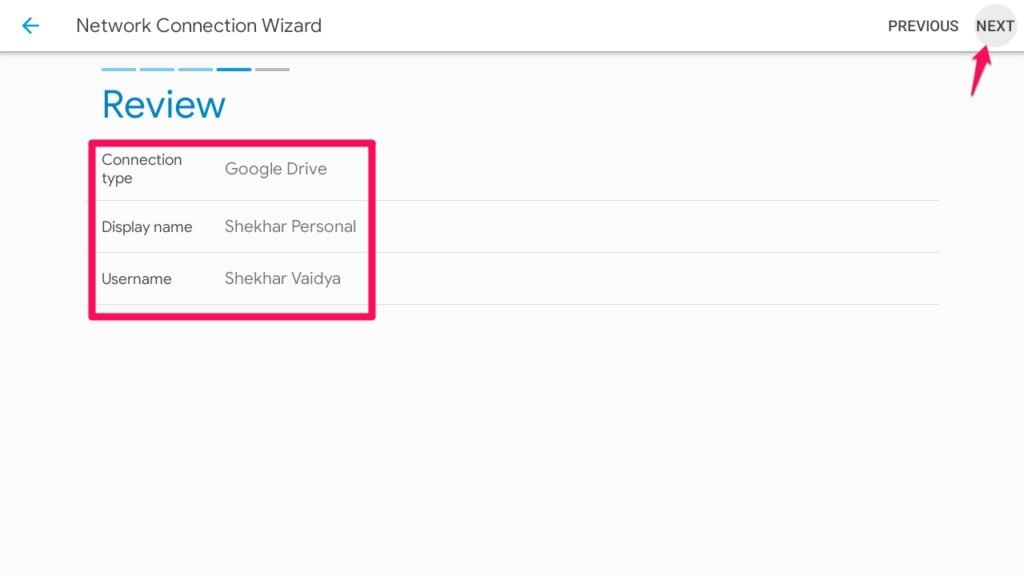
- Suivez les instructions à l’écran pour terminer le processus de connexion. Après cela, cette fenêtre de prévisualisation apparaîtra. Cliquez sur le bouton Suivant.
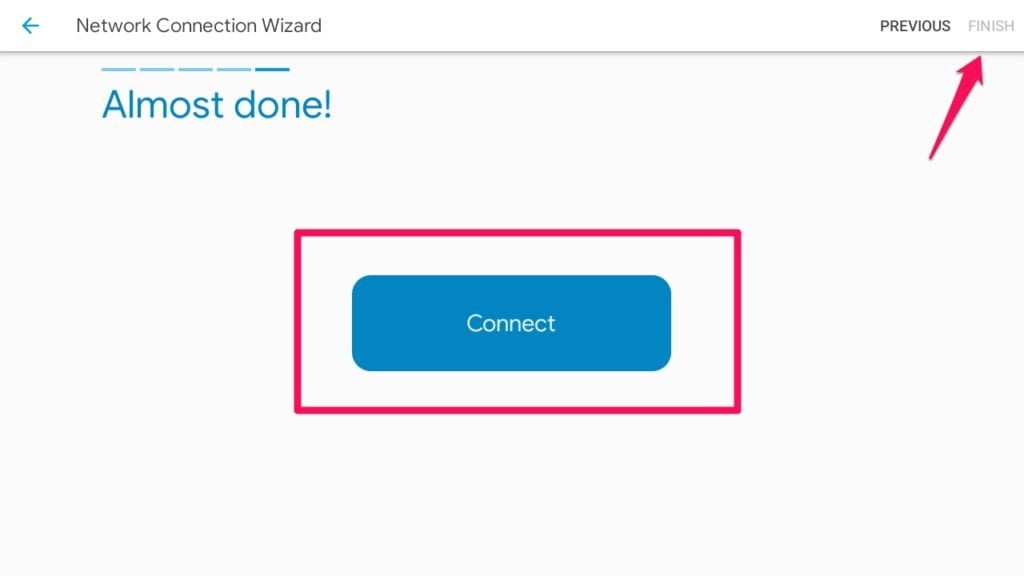
- Maintenant, sélectionnez le bouton Connecter et cliquez sur Terminer.
- Maintenant, revenez à la page d’accueil de Solid Explorer et appuyez à nouveau sur trois lignes.
- Vous voyez maintenant le service cloud connecté, cliquez dessus.
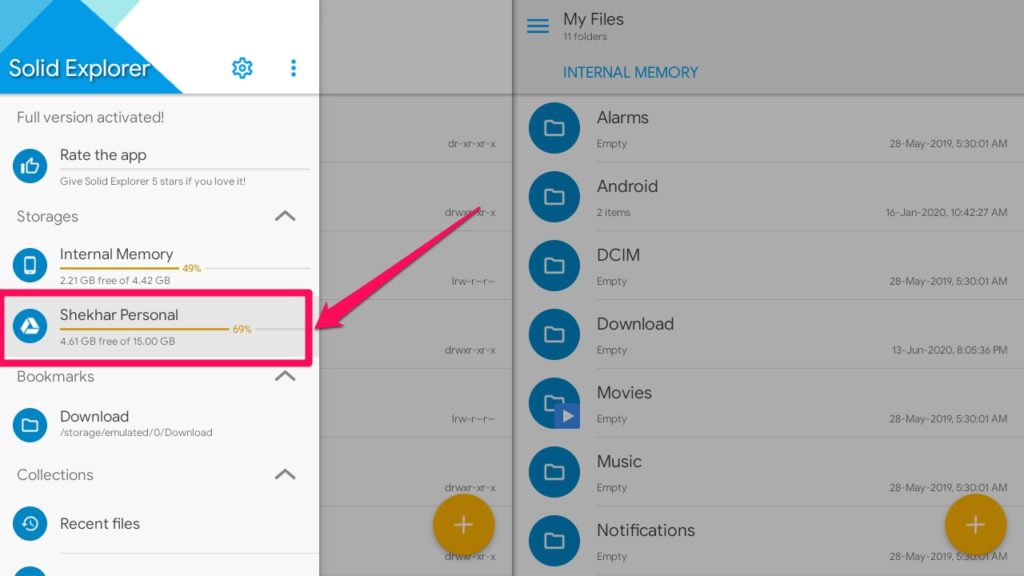
- Votre stockage cloud s’ouvrira dans un instant, naviguez jusqu’au fichier apk.
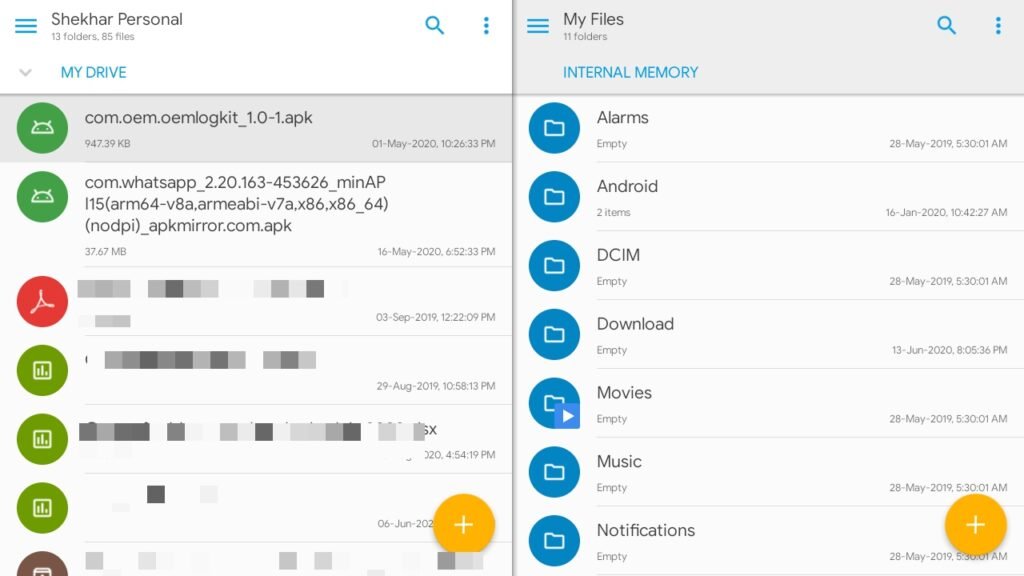
Et enfin, appuyez sur le fichier apk pour l’installer, si demandé, sélectionnez Installateur de paquets puis l’option Toujours.
L’application sera installée en un instant et pourra être utilisée depuis le tiroir d’applications.
C’était tout, nous avons réussi à installer des applications sur Android TV en utilisant un service cloud.
Méthode 3 : Via ADB
Configurer ADB sur notre ordinateur/portable
Le processus est un peu délicat mais ceux qui sont familiers avec ADB pourront le faire très facilement.
Eh bien, de nos jours, la plupart des gens ne sont pas familiers avec ADB, donc d’abord, nous allons configurer ADB dans notre système (ordinateur de bureau ou portable).
Utilisez le guide ci-dessous pour installer ADB sur n’importe quel ordinateur portable,
*Lire : Comment installer ADB et Fastboot ?*
- Maintenant, ouvrez cmd en mode administrateur.
- Copiez le chemin du dossier extrait, c’est-à-dire, platform-tools.
- Et collez-le dans la fenêtre cmd avec cd devant, regardez l’exemple ci-dessous :
cd F:\Utilities\Android\Beryllium\platform-toolsIl y a une autre astuce pour ouvrir directement le cmd avec le répertoire exact.
- Ouvrez le dossier, dans notre cas, ‘les platform-tools’
- Vous verrez le chemin dans la barre de navigation.
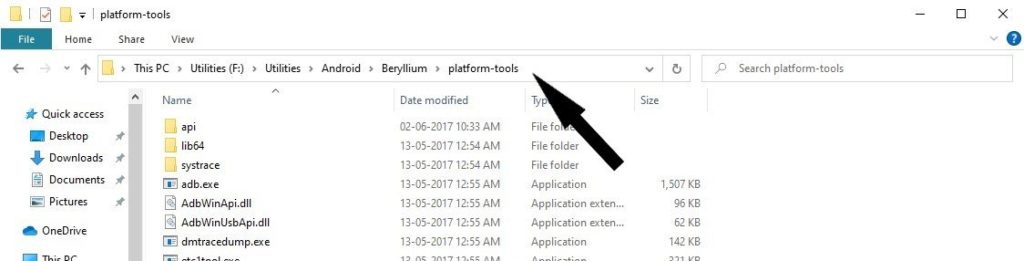
- Cliquez sur la barre de navigation et supprimez le chemin de là.

- Et enfin, tapez ‘cmd’ dans cette barre et appuyez sur entrer.
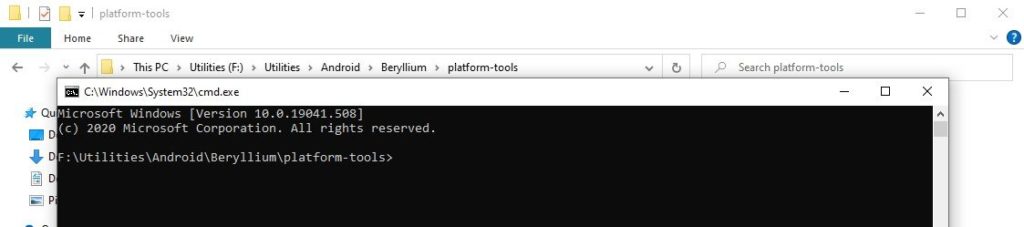
- Boom, l’invite de commande s’ouvrira dans le même répertoire.
- Maintenant, continuez le processus d’installation en utilisant les commandes ci-dessous,
Avec un câble USB
Dans ce cas, nous devrons utiliser le câble USB pour connecter la TV à l’ordinateur où nous avons téléchargé l’apk et configuré ADB.
- Ouvrez Préférences de l’appareil de votre Android TV.
- Ensuite, allez à Version de construction sous la section À propos.
- Maintenant, appuyez plusieurs fois jusqu’à ce que les options de développement soient activées.
- Après activation, revenez au menu Préférences de l’appareil et ouvrez Options de développement.
- Maintenant, faites défiler vers le bas et activez Débogage USB en basculant l’interrupteur vers la droite.
Maintenant, connectez la TV à l’aide d’un câble USB.
- Maintenant, utilisez la commande suivante pour vérifier si elle est correctement connectée ou non.
adb devices- Après cela, utilisez la commande suivante pour installer l’apk sur votre TV.
adb install /path/to/apk/fileOu vous pouvez copier l’apk dans le répertoire adb et utiliser la commande ci-dessous,
adb install filename.apk L’application sera installée en quelques secondes. C’était tout, nous avons réussi à installer des applications sur Android TV en utilisant ADB (avec câble USB).
Sans câble USB
- Ouvrez Préférences de l’appareil de votre Android TV.
- Ensuite, allez à Version de construction sous la section À propos.
- Maintenant, appuyez plusieurs fois jusqu’à ce que les options de développement soient activées.
- Après activation, revenez au menu Préférences de l’appareil et ouvrez Options de développement.
- Maintenant, activez Débogage USB et Débogage réseau.
- Enfin, revenez à la section À propos et appuyez sur État pour obtenir l’adresse IP.
Maintenant, revenez à votre PC, nous allons connecter votre Android TV à votre PC via ADB.
- Dans la fenêtre cmd ouverte, tapez la commande suivante. Remarque : Vous devrez peut-être ajouter “:5555” si la connexion normale ne fonctionne pas
adb connect [insérer l'adresse IP]ou
adb connect [insérer l'adresse IP]:5555- Maintenant, utilisez la commande suivante pour vérifier si elle est correctement connectée ou non.
adb devices- Après cela, utilisez la commande suivante pour installer l’apk sur votre TV.
adb install /path/to/apk/fileOu vous pouvez copier l’apk dans le répertoire adb et utiliser la commande ci-dessous,
adb install filename.apkL’application sera installée en quelques secondes. C’était tout, nous avons réussi à installer des applications sur Android TV en utilisant ADB (sans câble USB).
FAQ générales
Qu’est-ce que l’installation manuelle d’applications ?
L’installation manuelle n’est rien d’autre que l’installation d’une application via des fichiers directs lorsque cette application n’est pas disponible dans les magasins d’applications officiels.
L’installation manuelle est-elle illégale ?
Non, l’installation manuelle n’est en aucun cas illégale, mais notez que l’entreprise ne fournira aucun support pour les applications installées manuellement.
Comment activer l’installation manuelle sur Android TV ?
Vous pouvez activer l’installation manuelle en allant dans Paramètres -> Préférences de l’appareil -> Sécurité et restrictions -> Sources inconnues -> Activer le commutateur.
Verdict final
Voici les méthodes les plus simples disponibles pour installer des applications sur Android TV. Toutes les méthodes mentionnées ci-dessus sont sûres et personnellement testées par notre équipe. Alors choisissez celle qui vous convient et installez vos applications préférées qui ne sont pas disponibles dans le Google Play Store.
J’espère que vous avez trouvé ce guide utile. Si nous avons oublié quelque chose ou si vous avez des doutes concernant les méthodes, veuillez commenter ci-dessous, nous serons heureux de vous aider et de clarifier vos doutes.
Paix 😉
Plus comme ça
- Comment refléter l’écran Android ou iOS sur la TV
- Comment installer Google TV Launcher sur n’importe quelle Android TV
- Comment installer l’application BeeTV sur Android et Firesticks
- Comment supprimer les publicités de mobile Android, Android TV et Android Box
Recevez de nouveaux articles dans votre boîte de réception.
Aucun spam. Désabonnez-vous à tout moment.