iPhone · 5 min read · Oct 06, 2025
Comment réduire le son des appels sur iPhone
Dans ce guide, je vais expliquer différentes façons de réduire le son des appels sur un iPhone. Il peut y avoir des situations où l’iPhone commence à sonner lorsque vous avez un appel entrant. Vous pouvez être en réunion, présent à la bibliothèque, ou simplement essayer de dormir. Votre réponse immédiate serait de réduire le son ou de rejeter l’appel pour éviter la perturbation.
Il y a des boutons sur l’iPhone qui servent uniquement à réduire le son des appels téléphoniques. Vous pouvez modifier certains paramètres de l’iPhone pour autoriser uniquement les appels urgents de vos contacts et annuler le reste. Explorons toutes les façons dont nous pouvons instantanément réduire le son des appels téléphoniques dérangeants.
Meilleures façons de réduire le son des appels sur iPhone
Commencez à réduire le son des appels sur votre iPhone en utilisant des boutons matériels tels que le bouton latéral, les boutons de volume ou le bouton d’action.
1. Réduire le son des appels en utilisant le bouton latéral de l’iPhone
Le bouton d’alimentation de l’iPhone est appelé le bouton latéral. Vous pouvez appuyer dessus pour réduire le son d’un appel entrant. Une fois que l’iPhone commence à sonner pour vous notifier de l’appel téléphonique, appuyez une fois sur le bouton latéral. L’appel sera actif, mais le son de la sonnerie sera réduit.
Il est intéressant de noter qu’un seul appui sur le bouton latéral de l’iPhone réduira le son d’un appel, mais en appuyant deux fois, vous rejetterez l’appel. Donc, appuyez sur le bouton latéral avec précaution pour réduire le son de la sonnerie afin d’éviter la perturbation et non pas de rejeter l’appel directement.
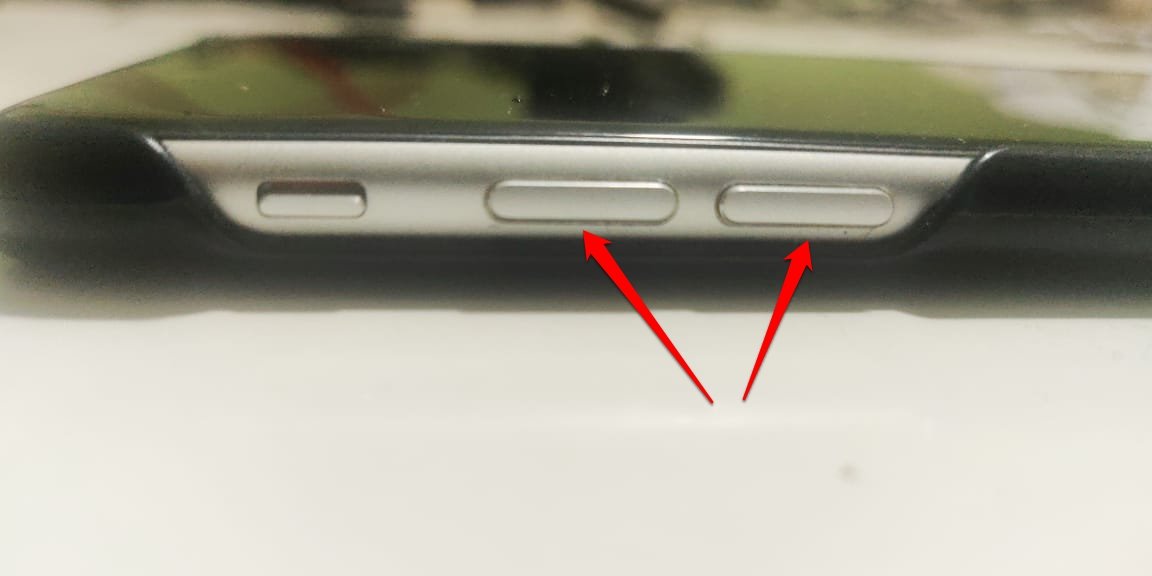
2. Utiliser les boutons de volume sur l’iPhone pour réduire le son des appels téléphoniques
La plupart des utilisateurs ne savent peut-être pas que vous pouvez réduire le son des appels entrants sur l’iPhone en appuyant sur les boutons de volume. Vous pouvez appuyer soit sur le bouton Volume Haut soit sur le bouton Volume Bas pour réduire la sonnerie en cours lorsque quelqu’un vous appelle.
3. Basculer le commutateur de sourdine sur les iPhones
Pour réduire le son des appels sur les iPhones, basculez le commutateur de sourdine sur le côté de l’iPhone. Vous pouvez le trouver du même côté que les boutons de volume. Lorsque vous activez le commutateur de sourdine, vous ressentirez un retour haptique, et une fenêtre contextuelle apparaîtra à l’écran mentionnant que “Le mode silencieux est activé”.
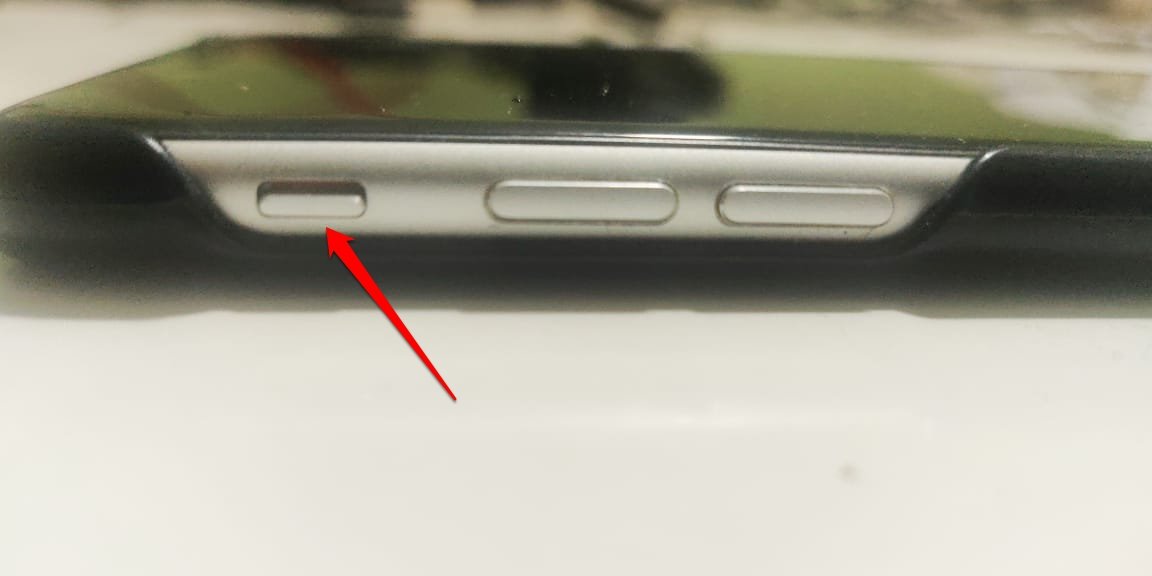
Voici les différents modèles d’iPhone sur lesquels vous trouverez le commutateur de sourdine.
- iPhone 8
- iPhone X
- iPhone XS/XS Max
- iPhone 11 Series
- iPhone 12 Series
- iPhone 13 Series
- iPhone 14 Series
- iPhone 15/iPhone 15 Plus
4. Utiliser le bouton d’action pour activer le mode silencieux sur iPhone
Apple a introduit un bouton d’action avec le tout nouvel iPhone 15 Pro et Pro Max, la version premium de l’iPhone sortie en 2023. Appuyez et maintenez ce bouton pour réduire le son de l’appel téléphonique entrant.
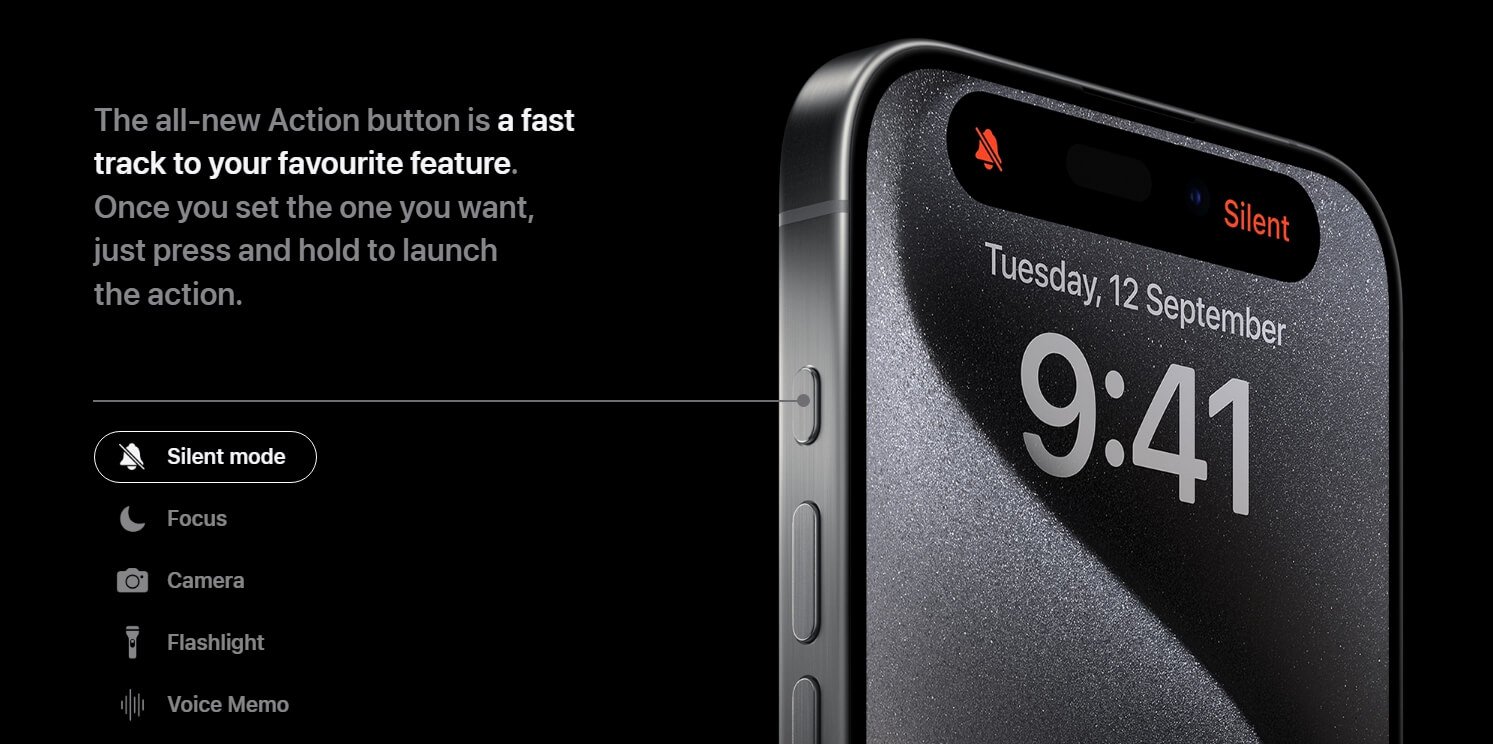
Par défaut, le bouton d’action est configuré pour basculer entre le mode son et le mode silencieux. Si vous avez mis la main sur le nouvel iPhone 15 Pro/Pro Max, vous pouvez essayer le nouveau bouton d’action dessus.
5. Activer le mode Concentration sur iOS
En utilisant le mode Concentration sur iOS, vous pouvez réduire le son des contacts sélectionnés afin qu’ils ne puissent pas appeler sur votre iPhone. Seuls les appels urgents de contacts comme vos membres de la famille sonneront, et vous pourrez les recevoir.
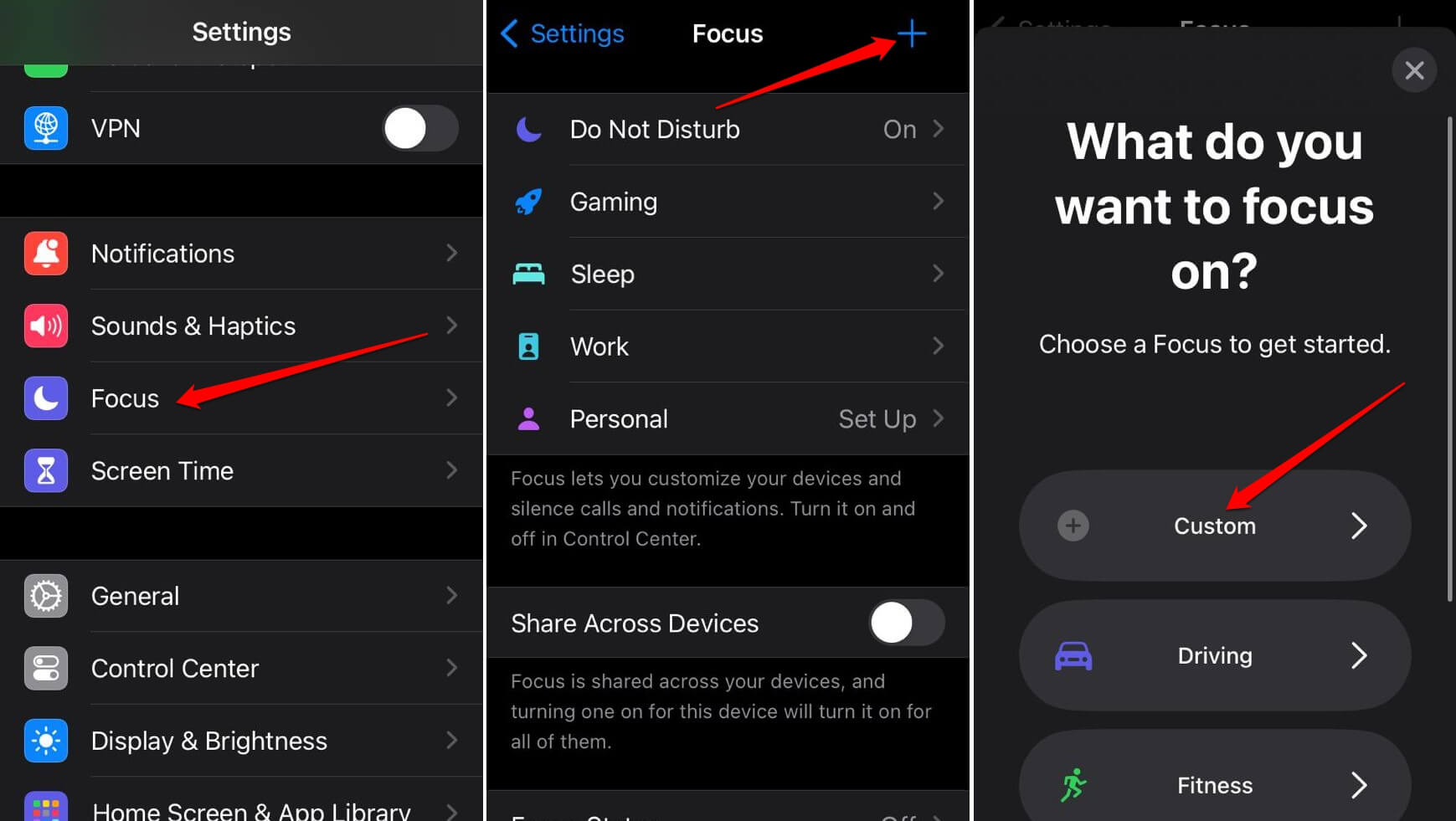
- Ouvrez l’application Réglages.
- Faites défiler jusqu’à Concentration et appuyez dessus. Ensuite, appuyez sur le bouton +.
- Appuyez sur Personnalisé pour concevoir un mode Concentration personnalisé.
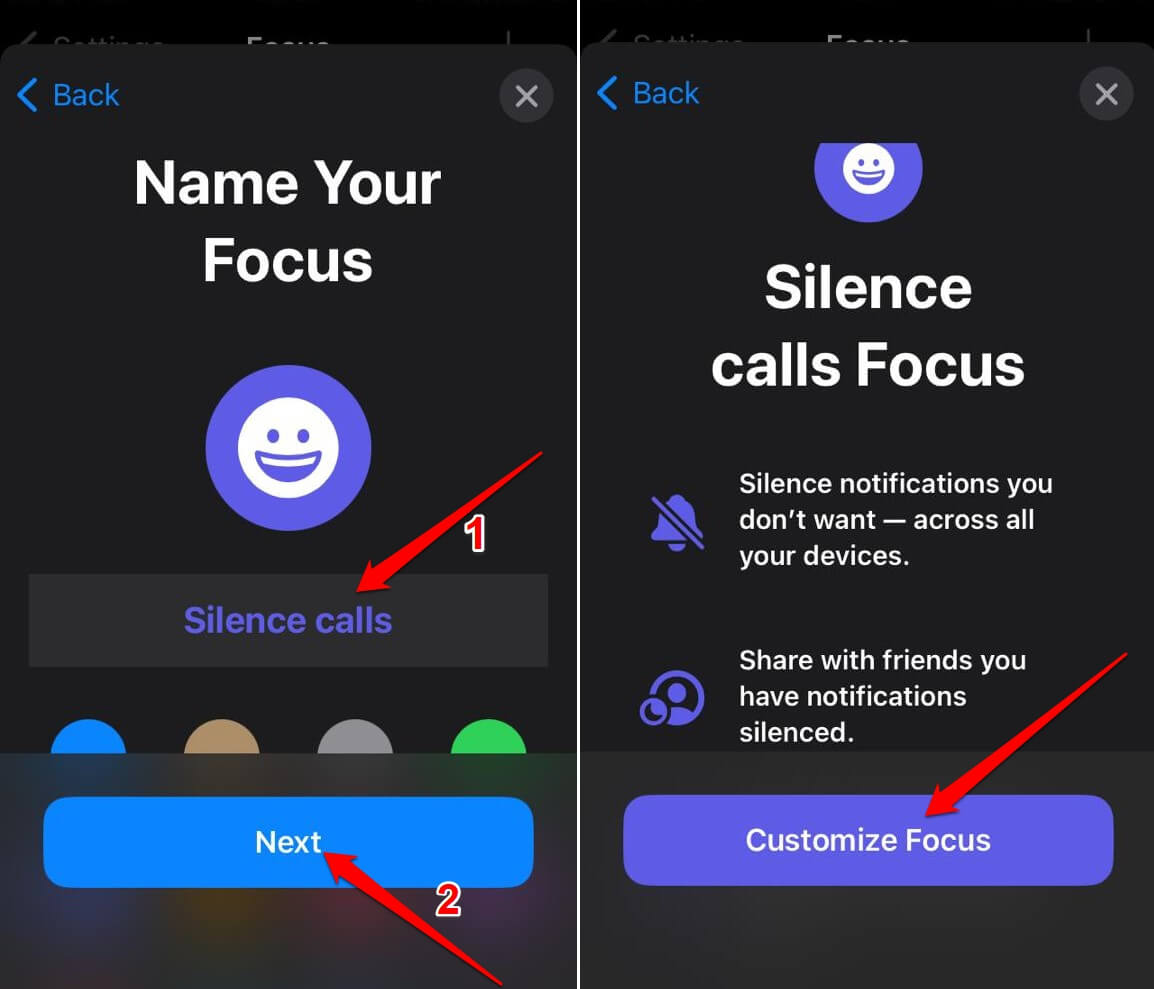
- Définissez un nom > Appuyez sur Suivant.
- Appuyez sur Personnaliser la concentration.
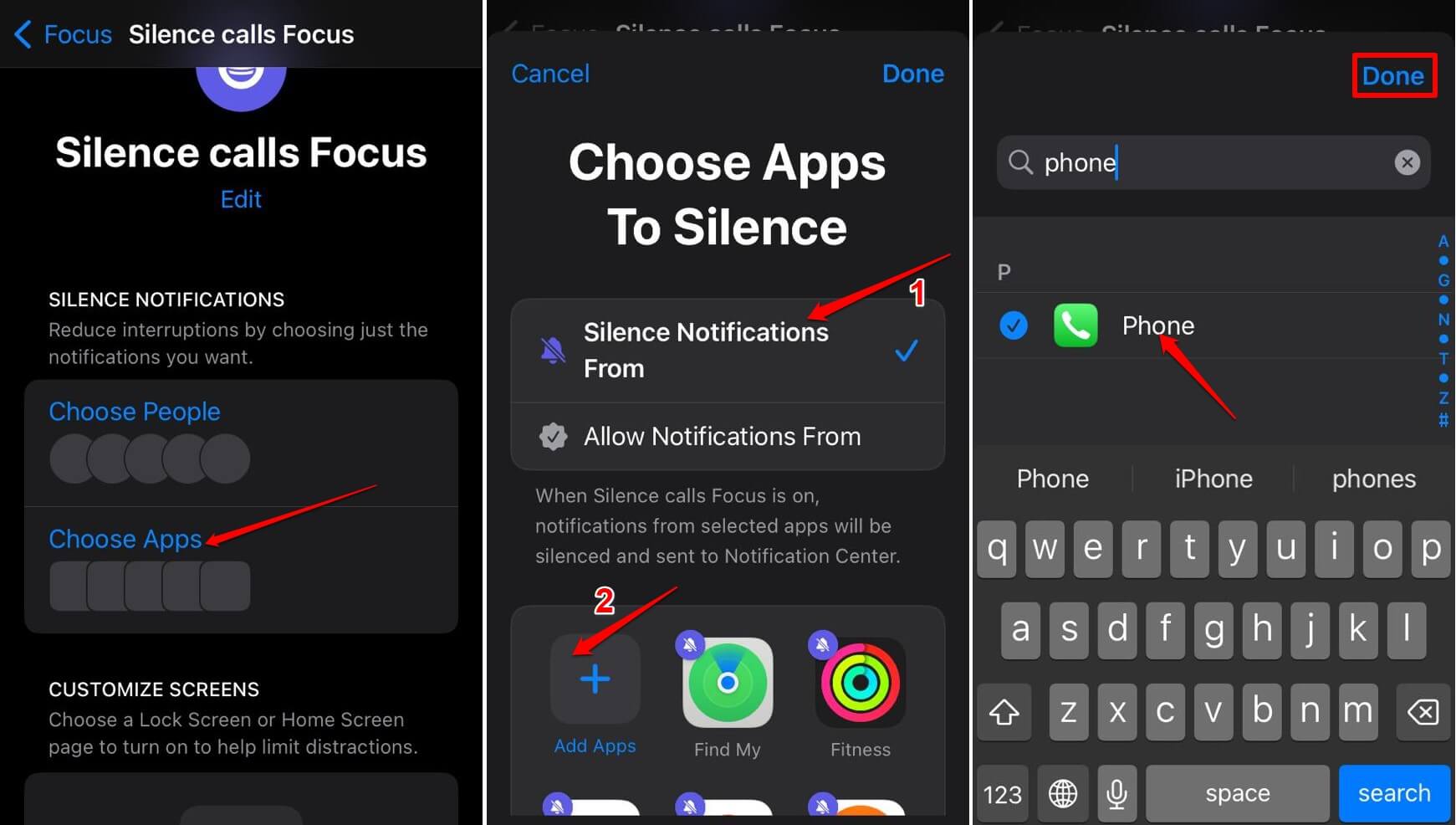
- Ensuite, appuyez sur Choisir Applications.
- Sélectionnez l’option Silence les notifications de > appuyez sur le bouton Ajouter des applications.
- Sélectionnez l’application Téléphone et appuyez sur Terminé.
- Vous pouvez également rechercher d’autres applications comme WhatsApp en utilisant le champ de recherche.
Pour réduire le son des contacts sélectionnés sur l’application Téléphone.
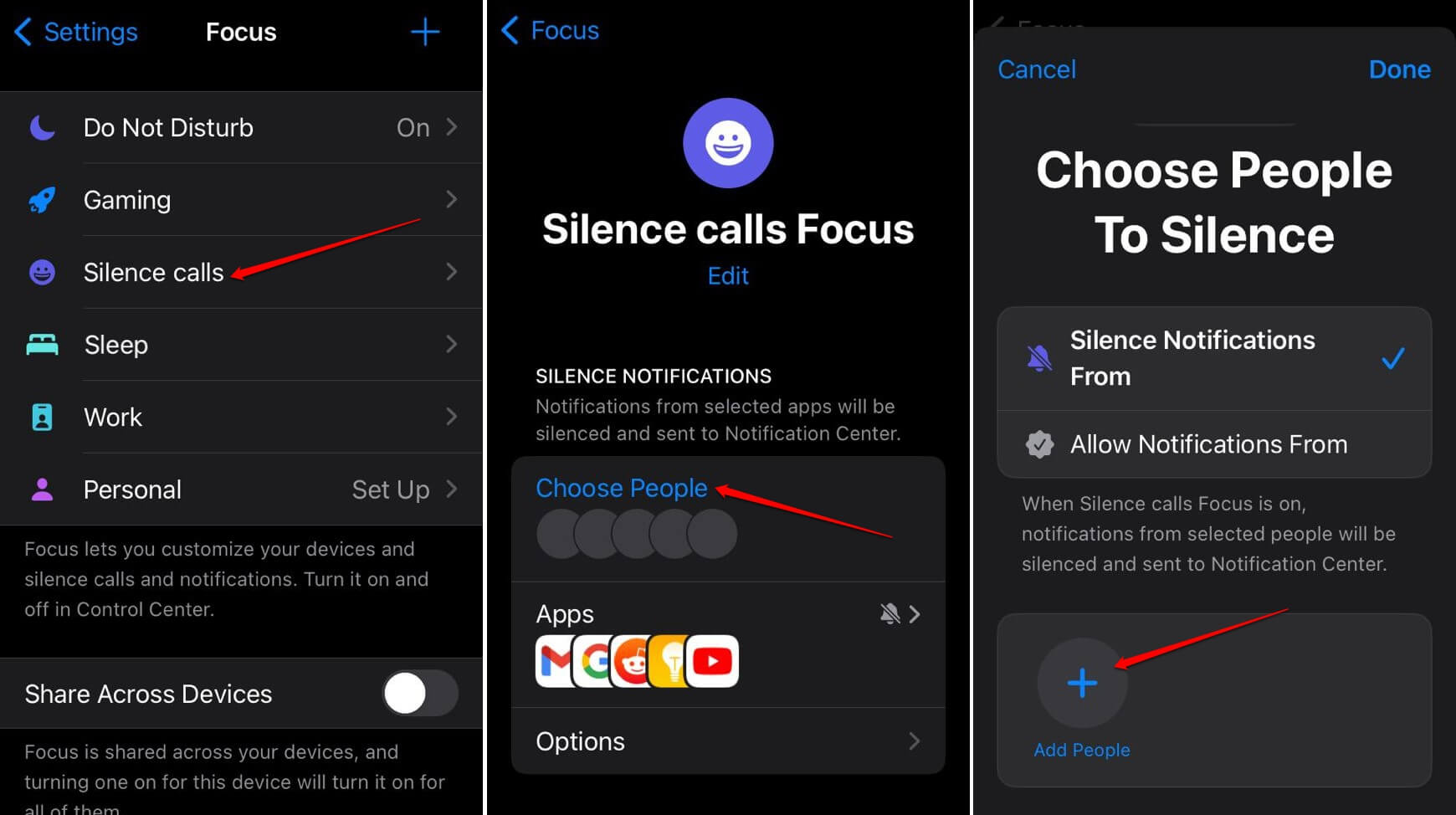
- Ouvrez la concentration personnalisée dans l’application Réglages iOS.
- Appuyez sur Choisir Personnes.
- Sélectionnez l’option Silence les notifications de > appuyez sur le bouton Ajouter des personnes.
- Sélectionnez tous les contacts dont vous ne souhaitez pas recevoir d’appels téléphoniques.
- Appuyez sur Terminé pour finaliser les modifications.
Pour activer le mode Concentration,
- Lancez le Centre de contrôle.
- Appuyez sur Concentration > Sélectionnez le Mode Concentration personnalisé que vous avez créé pour l’activer.
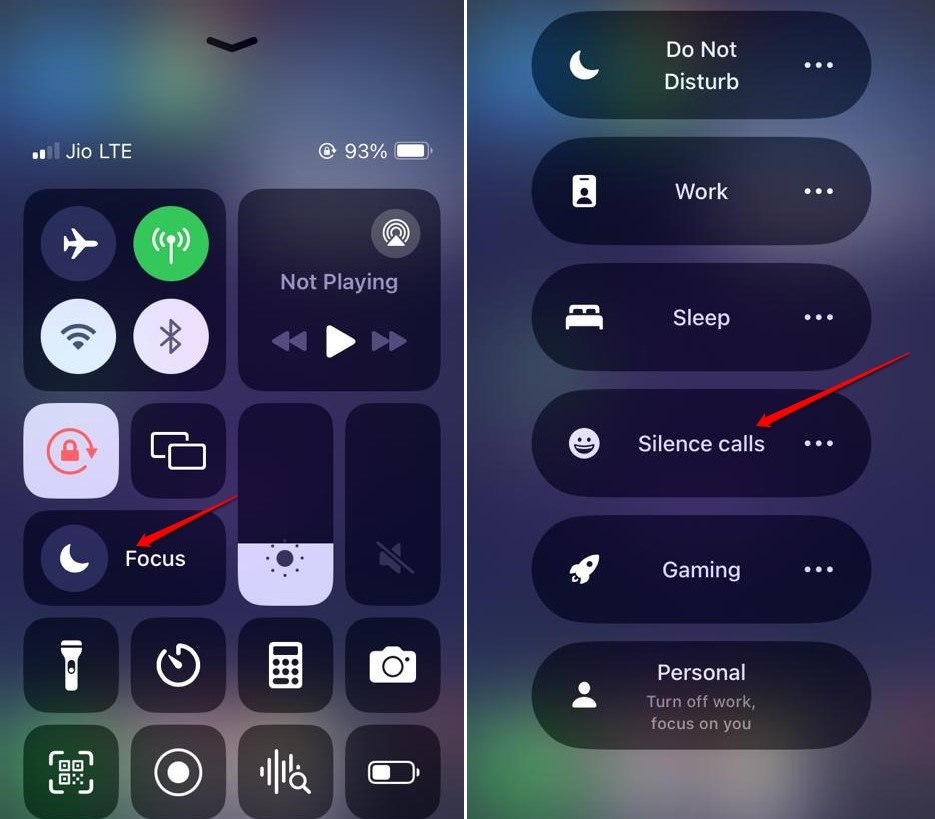
REMARQUE : Vous pouvez toujours modifier le mode Concentration et ajouter ou supprimer des contacts en utilisant les mêmes étapes ci-dessus.
6. Réduire le son des appelants inconnus sur iPhone
Si vous êtes souvent dérangé par des appels de personnes que vous ne connaissez pas, vous pouvez réduire le son des appelants inconnus sur votre iPhone. Vous pouvez le faire pour l’application téléphone ainsi que pour WhatsApp.
Réduire le son des appelants inconnus sur l’application Téléphone
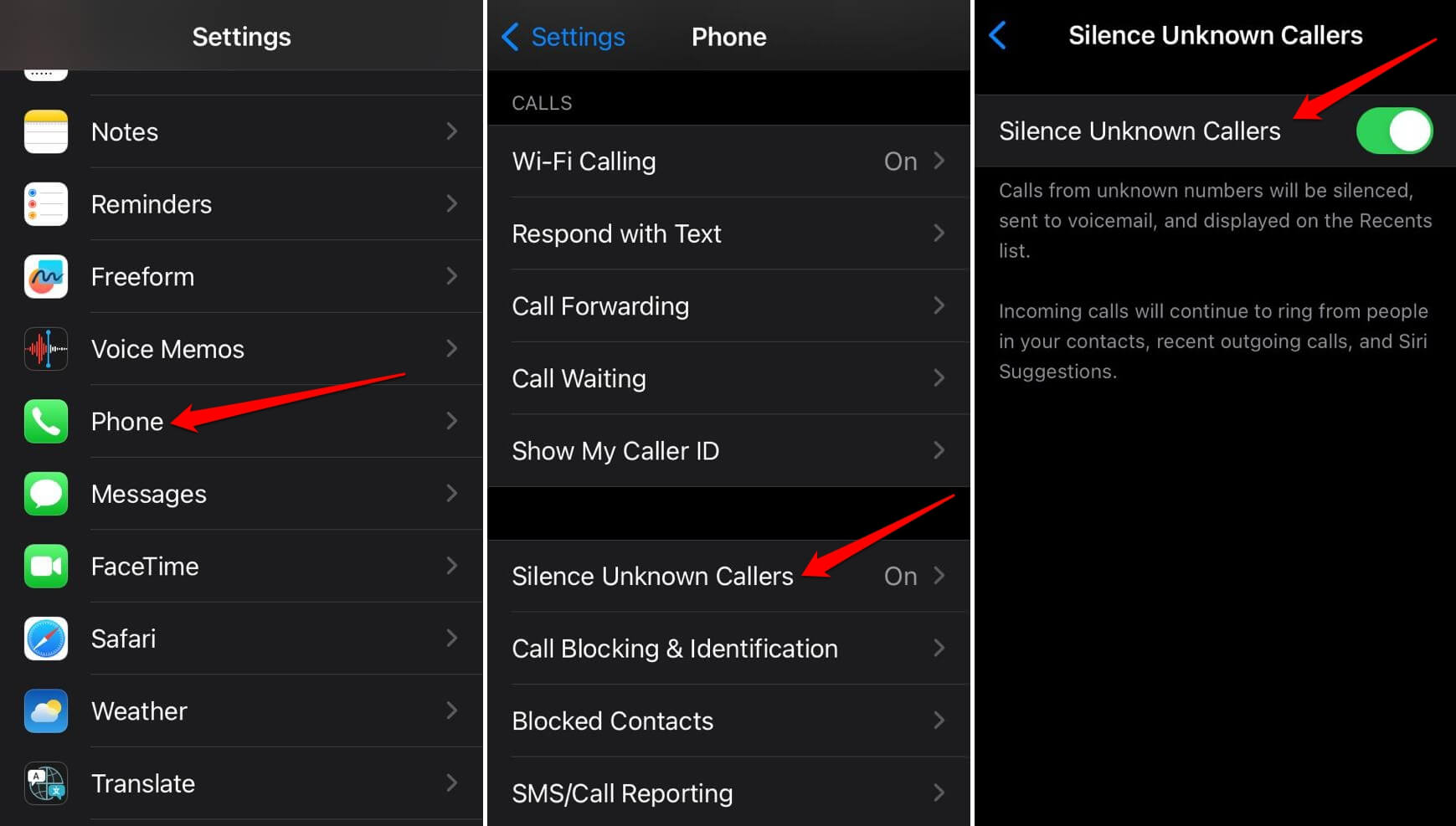
Pour empêcher les numéros inconnus d’appeler sur l’application Téléphone pour iOS,
- Allez dans l’application Réglages > Téléphone.
- Sous les paramètres du téléphone, appuyez sur Silence les appelants inconnus.
- Appuyez sur le commutateur pour activer la réduction du son des appels provenant de numéros inconnus/non enregistrés.
Réduire le son des numéros inconnus sur WhatsApp pour iOS
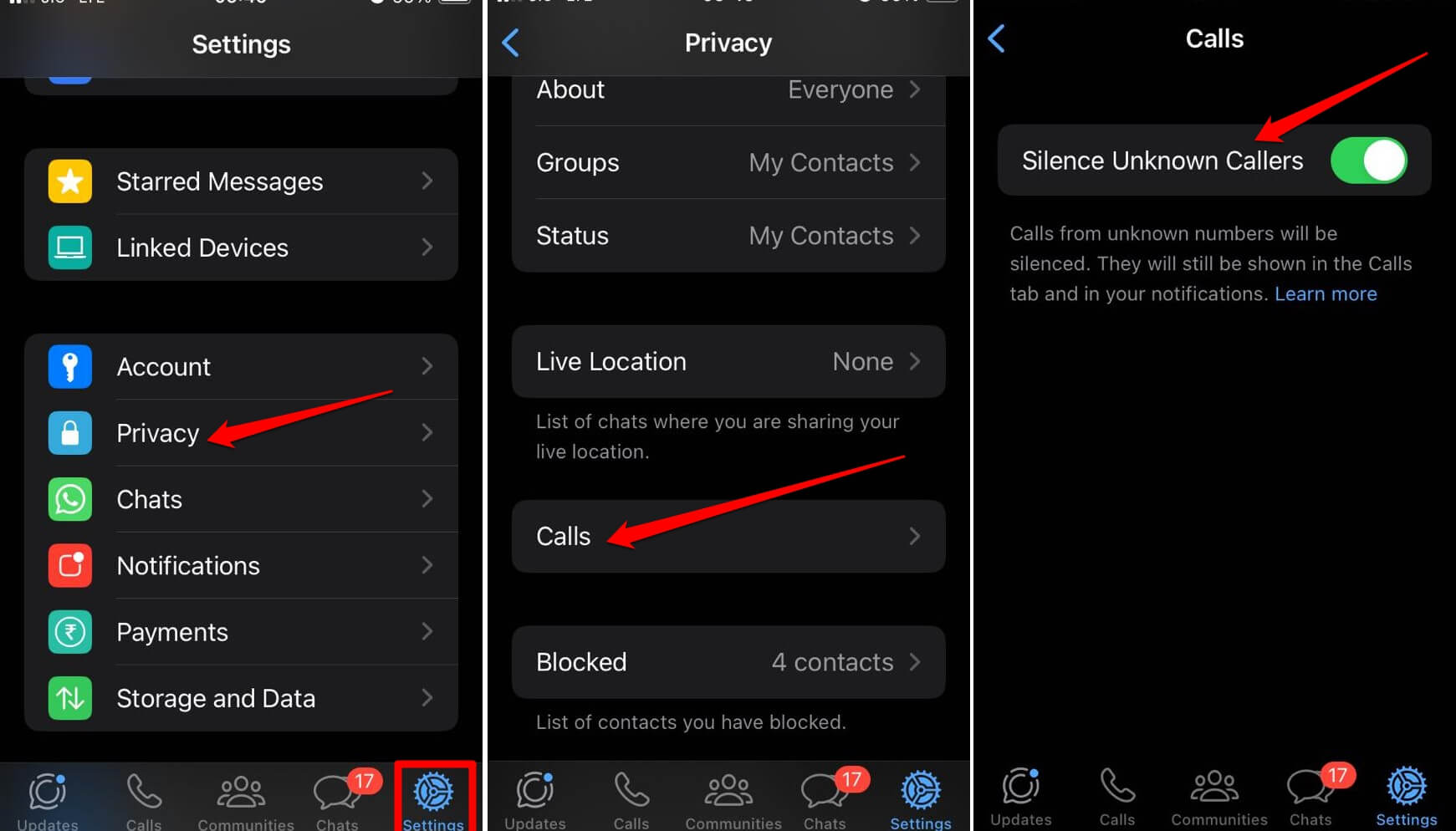
Si vous recevez fréquemment des appels de numéros inconnus via WhatsApp, suivez ces étapes pour les désactiver.
- Lancez WhatsApp et appuyez sur l’onglet Réglages en bas de la page.
- Appuyez sur Confidentialité > Appels > appuyez sur le bouton à côté de Silence les appelants inconnus.
Réduire le son des appels sur iPhone pour éviter les perturbations
En utilisant l’une des méthodes ci-dessus, vous pouvez réduire le son des appels entrants sur l’iPhone pour éviter de déranger vos collègues ou membres de la famille. De plus, vous pouvez réduire les appels des numéros inconnus et activer le mode Concentration pour recevoir des appels urgents de contacts sélectionnés. J’espère que vous avez trouvé ce guide utile.
Si vous avez des réflexions sur Comment réduire le son des appels sur iPhone, n’hésitez pas à les laisser dans la boîte de commentaires ci-dessous. De plus, veuillez vous abonner à notre chaîne YouTube DigitBin pour des tutoriels vidéo. Cheers!
Recevez de nouveaux articles dans votre boîte de réception.
Aucun spam. Désabonnez-vous à tout moment.