Problèmes Mac · 3 min read · Nov 27, 2025
Comment résoudre le problème de surchauffe du connecteur de port de charge Macbook ?
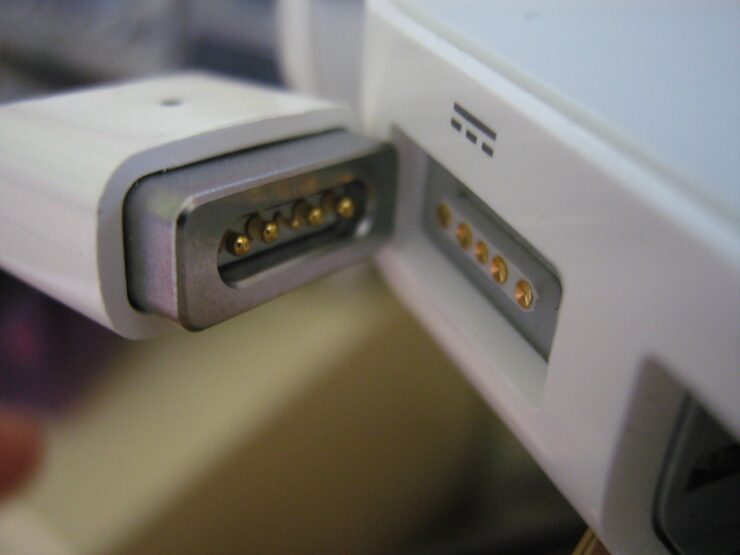
MagSafe était le connecteur d’alimentation de référence pour Mac depuis environ une décennie. Cependant, il a été progressivement remplacé par l’USB-C (en raison de la polyvalence et de la capacité de transfert de données de ce dernier). Mais même ainsi, il y a encore pas mal de MacBook Air qui l’utilisent. Et en même temps, nous assistons à pas mal de problèmes également.
Le plus courant d’entre eux semble être les problèmes de surchauffe liés au connecteur MagSafe 2. Dans ce guide, nous partagerons quelques solutions pratiques qui vous aideront à rectifier ce problème. Cependant, il n’y a pas de solution universelle, vous devrez peut-être essayer chacune des astuces mentionnées ci-dessous jusqu’à ce que vous réussissiez. Suivez les instructions.
Le connecteur MagSafe chauffe généralement et c’est assez courant, une fois que le Macbook est complètement chargé à 100 %, vous remarquerez que le connecteur refroidit à une température normale. S’il chauffe trop, les solutions énumérées ci-dessous peuvent vous aider à résoudre le problème de chaleur ;
Solution pour corriger la surchauffe du connecteur de charge Mac
- Éteignez le Mac et connectez le chargeur, vous remarquerez que le connecteur chauffe un peu moins. Il est également recommandé de garder le connecteur chargé tout en utilisant le Mac, même si le PC est complètement chargé, continuez à charger le Mac.
- Pour commencer, nous vous suggérons d’éteindre l’ordinateur et de le laisser éteint pendant une minute ou deux. De même, il est conseillé de débrancher le connecteur de la prise. Ensuite, rebranchez-le et allumez votre ordinateur. Vérifiez si cela donne un résultat souhaitable.
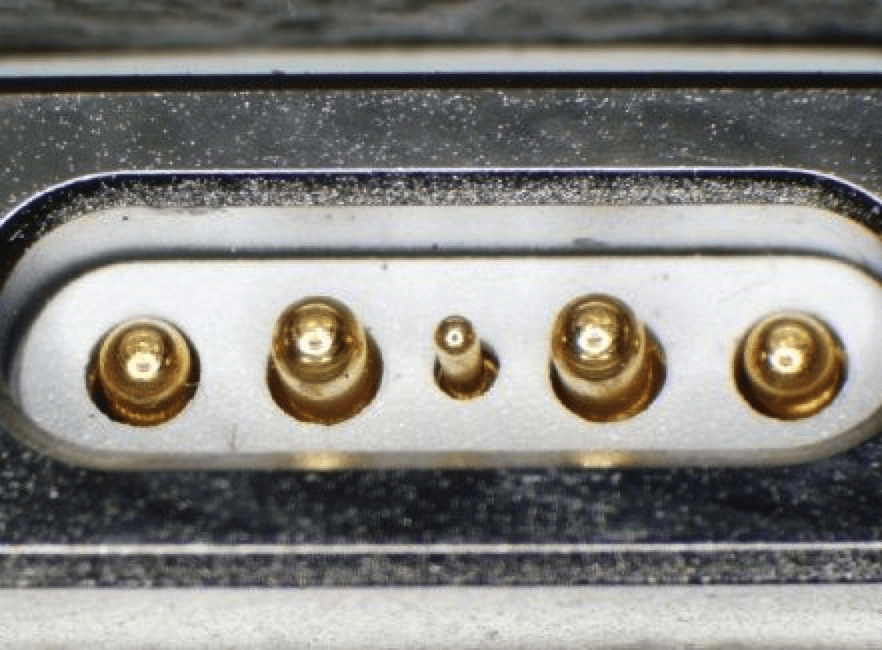
- Dans certains cas, cela pourrait être lié aux broches de la carte DC-in, la deuxième et la quatrième (de chaque côté) pour être précis. Si ces deux broches sont pliées vers l’intérieur (voir l’image ci-dessous), alors elles pourraient ne pas entrer en contact avec le connecteur DC. Ces connexions lâches entraînent souvent des étincelles qui, à leur tour, pourraient rendre le connecteur MagSafe chaud. Dans ce cas, vous devriez débrancher l’adaptateur MagSafe du port d’alimentation, puis le rebrancher. Faites cela plusieurs fois et la broche devrait revenir à son état par défaut.
- Dans le même ordre d’idées, un endroit mal ventilé pourrait également être le coupable. Vous devriez toujours éviter de placer l’adaptateur MagSafe dans des zones telles que votre lit, coussin, canapé et autres isolants qui absorbent la chaleur et empêchent son échappement. Si la situation s’aggrave, l’adaptateur s’éteindra de lui-même, mais même dans ce cas, il pourrait rester chaud pendant un certain temps. Laissez-le refroidir, puis essayez de charger votre PC.
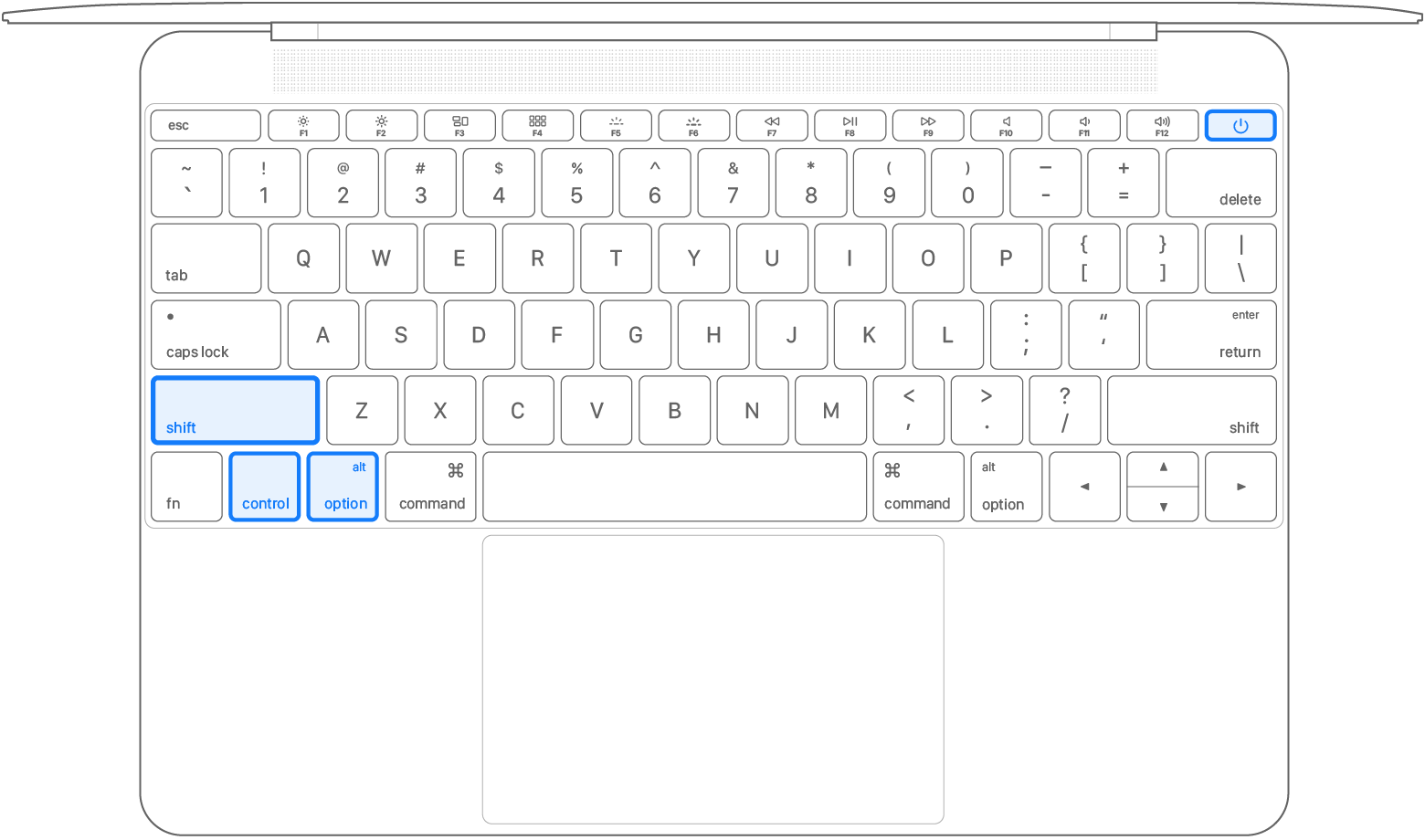
- Certains utilisateurs ont également signalé du succès en réinitialisant le contrôleur de gestion du système. Donc, si votre PC utilise une batterie non amovible, voici les instructions pour réinitialiser le SMC. Pour commencer, éteignez votre PC. Ensuite, appuyez et maintenez les boutons Shift+Ctrl+Option ensemble et en même temps, appuyez et maintenez le bouton d’alimentation (voir l’image ci-jointe). Gardez ces quatre boutons enfoncés pendant environ 10 secondes. Après cela, relâchez les quatre touches et appuyez sur la touche d’alimentation pour allumer votre Mac. Vérifiez si la réinitialisation du SMC donne des résultats favorables.
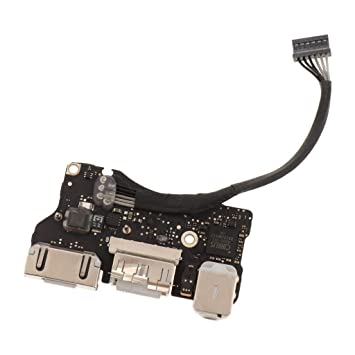
- Si les quatre méthodes ci-dessus n’ont pas porté leurs fruits, il pourrait y avoir des problèmes avec la carte I/O DC de MagSafe. À cet égard, un jack DC MagSafe pourrait être utile (voir l’image ci-jointe). Cependant, comme il s’agit d’un problème matériel, il est recommandé de contacter l’équipe d’assistance Apple. En parlant de cela, la page d’assistance officielle de Mac ou la page de réparation Apple devrait vous aider.
Conclusion
Donc, c’était tout pour ce guide sur la façon de résoudre les problèmes de surchauffe des connecteurs MagSafe 1 et 2. Nous avons partagé cinq conseils différents à cet égard. Faites-nous savoir dans les commentaires quelle méthode a réussi dans votre cas.
Si vous avez des réflexions sur Comment résoudre le problème de surchauffe du connecteur de port de charge Macbook ?, n’hésitez pas à laisser un commentaire ci-dessous. De plus, veuillez vous abonner à notre chaîne YouTube DigitBin pour des tutoriels vidéo. Cheers !
Recevez de nouveaux articles dans votre boîte de réception.
Aucun spam. Désabonnez-vous à tout moment.