Internet rapide · 5 min read · Dec 03, 2025
Comment accélérer Internet sur Windows 10 ?

Un Internet lent ou interrompu est probablement la dernière chose que l’on pourrait demander. De plus, pendant ces temps sans précédent, notre dépendance à Internet a considérablement augmenté. Ajoutez à ces deux faits et le besoin d’un réseau rapide et stable semble être à son apogée. Souvent, les vitesses de téléchargement et de téléversement d’Internet sont lentes, peu importe le navigateur que vous utilisez, à savoir ; Google Chrome, Firefox ou Edge.
Cependant, il n’est pas un secret caché que vous devrez passer par certaines phases d’Internet au ralenti. Eh bien, si vous avez un PC Windows 10, alors vous pourriez échapper à ce problème irritant. Voici quelques astuces pratiques qui pourraient s’avérer très utiles pour augmenter la vitesse globale d’Internet sur votre PC Windows 10. Suivez le guide ;
Comment obtenir des vitesses de téléversement et de téléchargement plus rapides sur PC ?
Voici quelques ajustements et paramètres pour accélérer votre Internet sur un ordinateur Windows 10 pour des téléchargements et téléversements rapides
Activer la connexion mesurée
Si vous êtes déjà sur un Internet lent, il est préférable d’activer la connexion mesurée avant qu’elle ne devienne pire. Ce faisant, vous fixerez une limite sur la bande passante maximale que divers composants système et applications tierces peuvent utiliser.
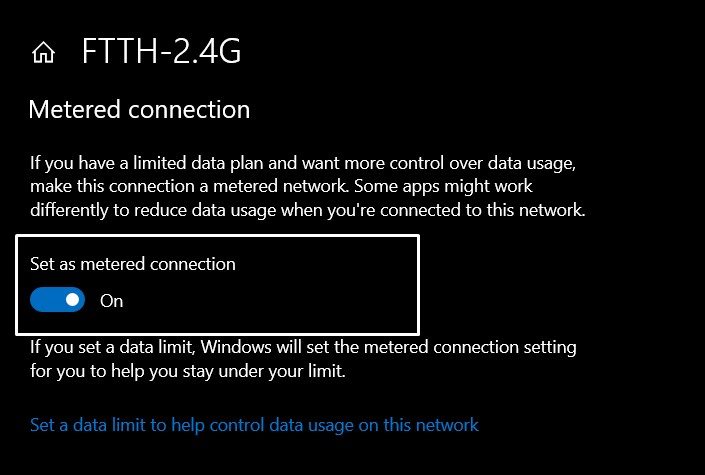
- Pour activer cette fonctionnalité, utilisez le raccourci Windows+I pour ouvrir la page des paramètres.
- Ensuite, allez dans Réseau et Internet et cliquez sur Modifier les propriétés de connexion.
- Faites défiler jusqu’à l’option “ Définir comme connexion mesurée ” et activez le commutateur.
Désactiver les applications en arrière-plan
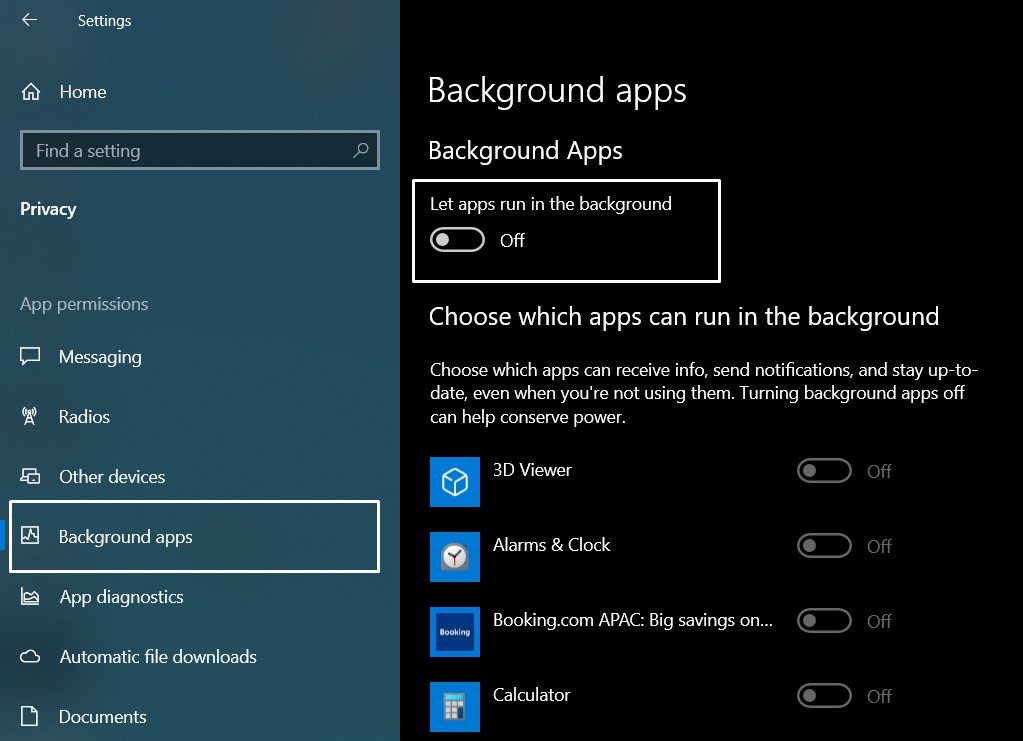
Bien que vous gardiez régulièrement un œil sur les applications fonctionnant au premier plan et les données qu’elles consomment, ce sont les applications en arrière-plan qui passent inaperçues. Elles finissent par consommer beaucoup de bande passante réseau.
Il est donc plus viable de désactiver ces applications qui continuent de fonctionner en arrière-plan et ralentissent Internet dans le processus. Rendez-vous donc dans Paramètres > Confidentialité > Applications en arrière-plan et désactivez le commutateur à côté de “ Laisser les applications s’exécuter en arrière-plan ”.
Vider le cache DNS
Chaque fois que vous naviguez sur vos sites préférés en ligne, leur cache DNS associé est stocké. En conséquence, la prochaine fois que vous ouvrez ce site, le navigateur n’aura pas à le charger depuis le début, mais utilisera plutôt ces fichiers de cache. Cela entraînera une ouverture plus rapide des sites Web.
Mais avec le temps, quelques mauvaises entrées peuvent également s’accumuler. De plus, le fait que ces données temporaires s’accumulent au fil du temps est suffisant pour ralentir votre PC. C’est pourquoi il est conseillé de vider le DNS de temps en temps, ce qui peut être fait comme suit :
- Allez dans le menu Démarrer, recherchez CMD, et lancez-le.
- Ensuite, tapez ipconfig /flushdns et appuyez sur Entrée.
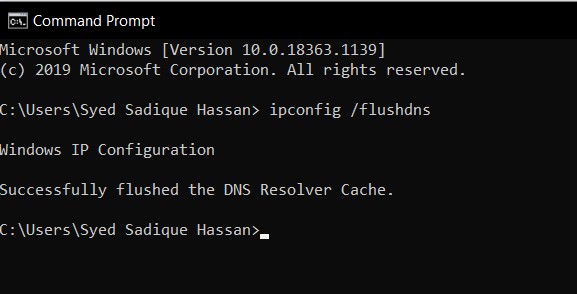
- Le cache DNS sera alors vidé du système.
Changer le réseau DNS
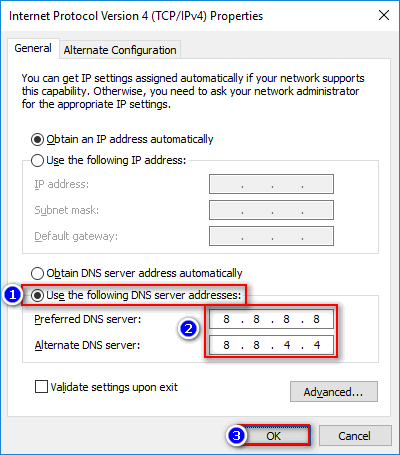
Le DNS est également connu sous le nom de serveurs de noms de domaine, c’est comme un annuaire téléphonique pour Internet où tous les domaines et adresses IP sont stockés. Un bon DNS peut fournir une réponse serveur plus rapide, aidant ainsi à augmenter la vitesse d’Internet lors de la navigation. Vous pouvez soit changer manuellement les paramètres DNS dans Windows 10, soit utiliser l’application DNS Cloudflare 1.1.1.1 pour PC.
Supprimer les fichiers temporaires
De manière similaire à la raison ci-dessus, lorsque vous naviguez sur le Web, une certaine quantité de données temporaires est stockée sur votre système. Puis, avec le temps, ces données finissent par occuper une grande partie de l’espace.
Cela ne ralentit pas seulement le réseau, mais plutôt le système dans son ensemble. Par conséquent, vous devez vous assurer de nettoyer ces données temporaires de temps en temps. Cela peut être fait comme suit :
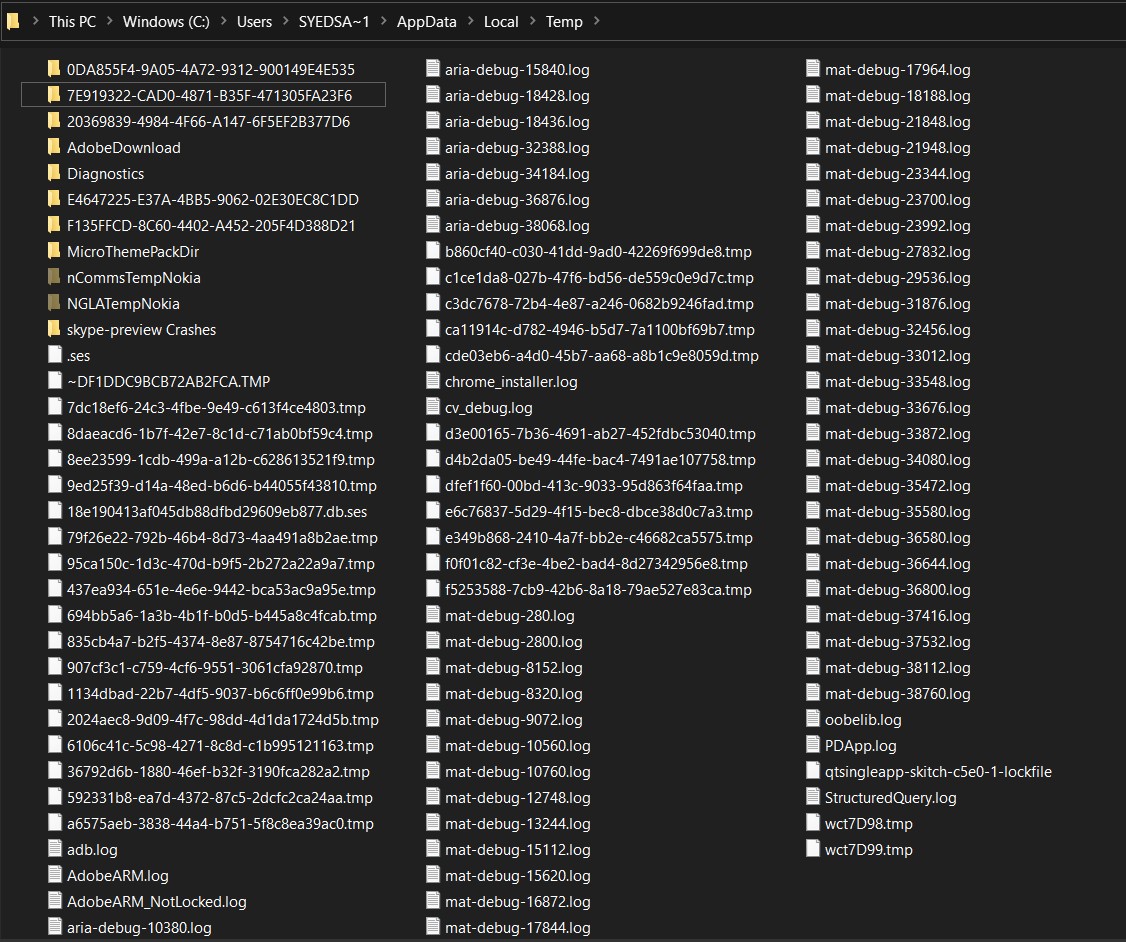
- Utilisez les touches de raccourci Win+R pour ouvrir la boîte de dialogue Exécuter.
- Tapez %TEMP% dans la boîte et appuyez sur Entrée. Cela vous amènera au dossier Temp.
- Utilisez Ctrl+A pour sélectionner tous les fichiers et appuyez sur Shift+Delete pour supprimer définitivement ces fichiers.
Ajuster les paramètres de mise à jour de Windows
Les mises à jour de Windows ont la réputation (in)fameuse de consommer beaucoup trop de bande passante de données et donc de ralentir les capacités Internet du PC. Pour contrer cela, il existe trois approches différentes que vous pouvez adopter. Vérifions chacune d’elles en détail :
Changer la limite de bande passante des mises à jour de Windows
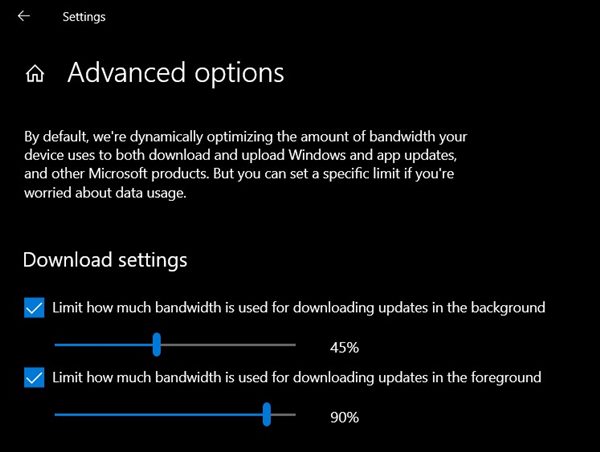
- Lancez l’application Paramètres et allez dans la section Mise à jour et sécurité.
- Ensuite, cliquez sur l’option Optimisation de la livraison dans la barre de menu de gauche.
- Sélectionnez les Options avancées et vous devriez maintenant voir deux curseurs de paramètres de téléchargement pour limiter la bande passante. Ajustez le curseur selon ce que vous jugez approprié.
Mettre en pause les mises à jour de Windows 10
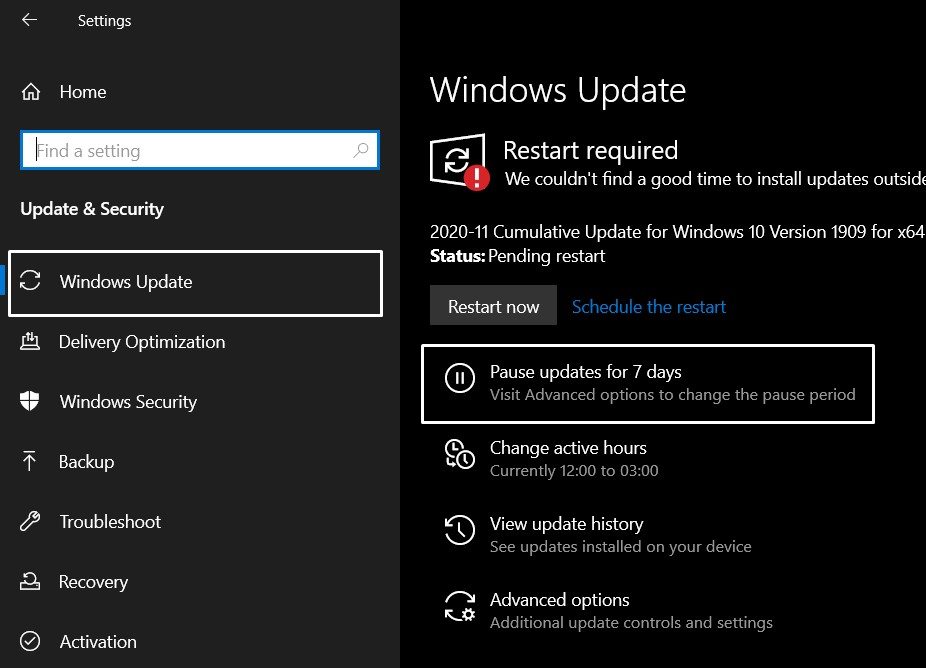
Si vous souhaitez donner une pause temporaire à la mise à jour de Windows, allez dans Paramètres > Mise à jour et sécurité > Mise à jour de Windows et cliquez sur l’option “Mettre en pause les mises à jour pendant 7 jours”. Vous pouvez également augmenter cette limite de temps (jusqu’à 35 jours) en allant dans l’option avancée.

Désactiver le service de mise à jour de Windows
Si vous êtes prêt à prendre l’approche nucléaire, voici les étapes pour désactiver la mise à jour de Windows sur votre PC :
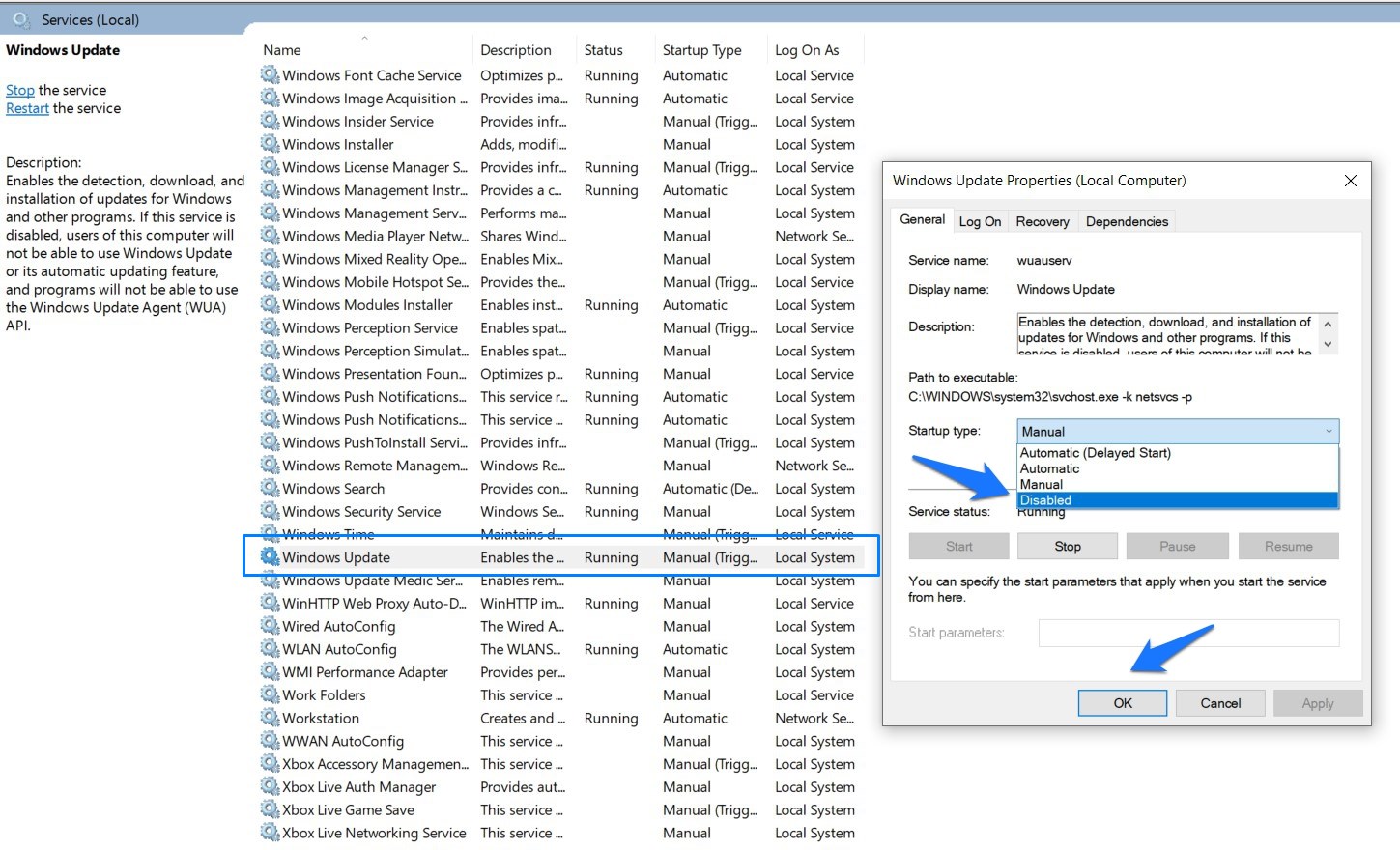
- Allez dans le menu Démarrer et ouvrez l’application Services.
- Ensuite, faites défiler jusqu’à “ Mise à jour de Windows ” et double-cliquez pour l’ouvrir.
- Sélectionnez Désactivé dans le menu déroulant Type de démarrage et appuyez sur le bouton Arrêter.
Essayer un autre navigateur ou utiliser un gestionnaire de téléchargement
Bien que changer de navigateur ou utiliser une application de gestionnaire de téléchargement n’accélérera pas votre Internet, cela permettrait une utilisation optimale des ressources réseau disponibles. À cet égard, il existe plusieurs navigateurs Windows 10 que vous pourriez essayer.
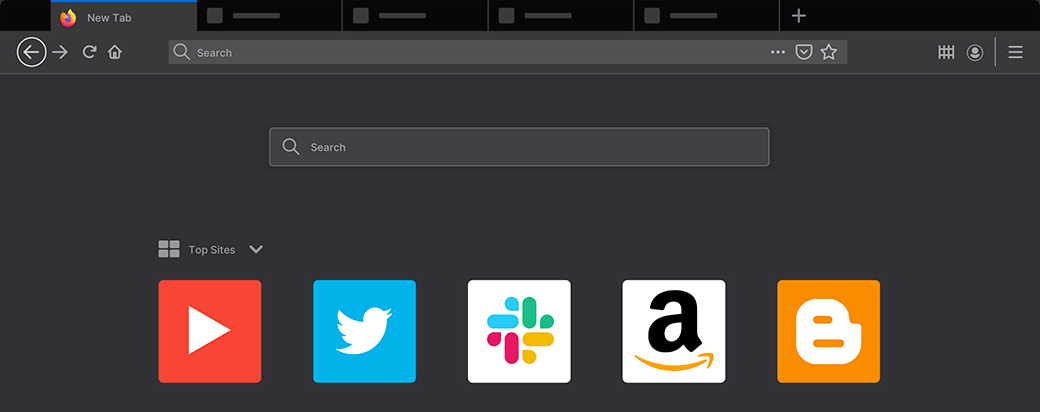
Dans le même ordre d’idées, des applications comme Internet Download Manager segmentent un seul fichier en plusieurs plus petits, les téléchargent simultanément, puis les regroupent à la fin. Le temps total pris est généralement inférieur à celui qu’un navigateur Web natif prend habituellement. Par conséquent, vous pourriez également essayer ces applications.
Conclusion
Voici donc quelques ajustements pratiques qui vous aideront à augmenter la vitesse d’Internet sur votre PC Windows 10. Faites-nous savoir dans les commentaires lequel a donné le meilleur résultat dans votre cas.
Si vous avez des réflexions sur Comment accélérer Internet sur Windows 10 ?, n’hésitez pas à les laisser dans la boîte de commentaires ci-dessous. De plus, abonnez-vous à notre chaîne YouTube DigitBin pour des tutoriels vidéo. À bientôt !
Recevez de nouveaux articles dans votre boîte de réception.
Aucun spam. Désabonnez-vous à tout moment.