Google Meet · 1 min read · Dec 27, 2025
Comment démarrer une session Google Meet depuis Gmail

Ici, dans cet article, nous allons vous montrer les étapes grâce auxquelles vous pourrez démarrer une session Google Meet depuis Gmail sans aucun problème.
La marque mondiale leader, le géant technologique Google, annonce que leur produit de vidéoconférence Google Meet est désormais gratuit pour tout le monde. Pendant cette pandémie, cette étape de Google est importante et très appréciable. Pendant ce confinement, nous avons tous appris à connaître le pouvoir des réunions vidéo, que ce soit pour travailler à domicile / partager notre travail avec des coéquipiers / discuter des projets par vidéoconférence, ou passer du temps avec nos proches, apprendre à domicile. La réunion vidéo est la meilleure et la plus pratique option pour rester en sécurité et productif.
Démarrer une session Google Meet depuis Gmail
- Ouvrez votre navigateur préféré et accédez à Gmail.
- Trouvez la section “Meet” dans le coin inférieur gauche de votre écran.
- Cliquez sur “Démarrer une réunion.”
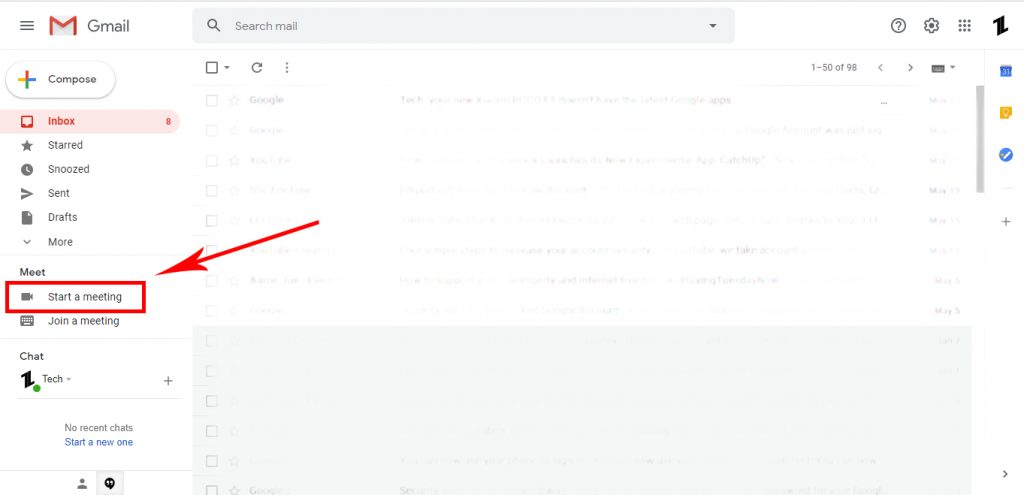
- Si c’est la première fois que vous utilisez Google Meet, votre ordinateur peut vous demander de lui accorder l’accès à votre microphone et à votre caméra.
- Les initiateurs de réunion verront un écran “Réunion prête” contenant l’URL de leur réunion, le numéro de composition et le code PIN qui peuvent être partagés avec les participants.
- Sélectionnez si vous souhaitez “Rejoindre maintenant” pour commencer la réunion ou “Présenter” si vous souhaitez partager votre écran dès le départ. Vous pouvez également choisir de partager votre écran après le début de la réunion.
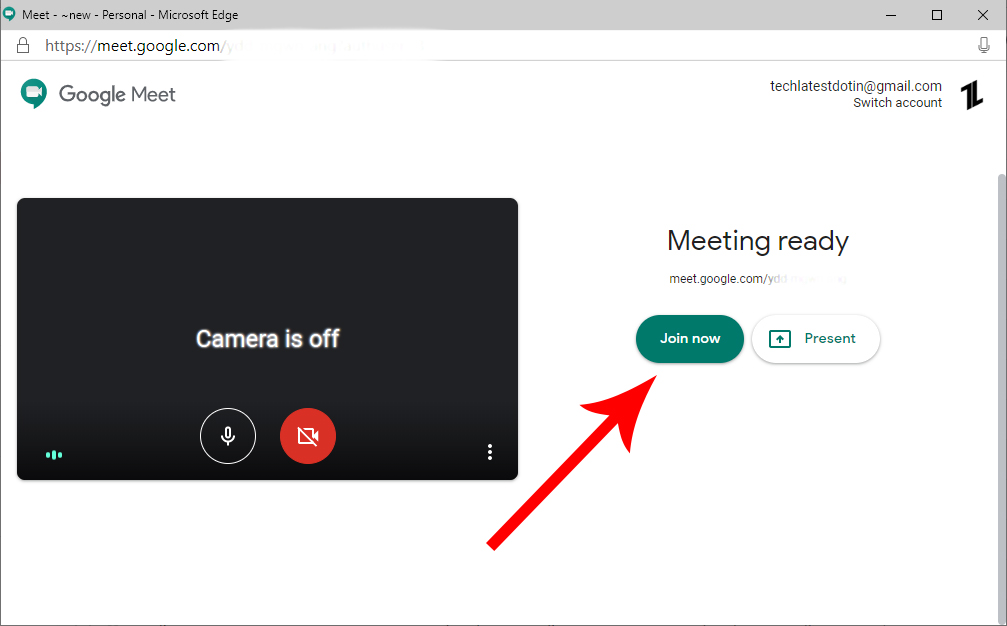
- Vous y êtes ! À partir de là, jusqu’à 100 personnes peuvent rejoindre votre réunion et participer à la conversation par vidéo, audio et chat.
C’était tout, c’était la façon la plus simple de démarrer une session Google Meet depuis Gmail. J’espère que vous le trouverez informatif.
Plus comme ça
Google Meet est maintenant gratuit ; voici comment rejoindre une réunion en l’utilisant
Google intègre des services de messagerie dans Stadia
Top 5 des meilleures alternatives à Zoom pour les appels vidéo
Comment flouter l’arrière-plan lors de vidéoconférences
Recevez de nouveaux articles dans votre boîte de réception.
Aucun spam. Désabonnez-vous à tout moment.