Windows Help · 8 min read · Nov 09, 2025
Comment arrêter l'utilisation élevée de 'Antimalware Service Executable' ?
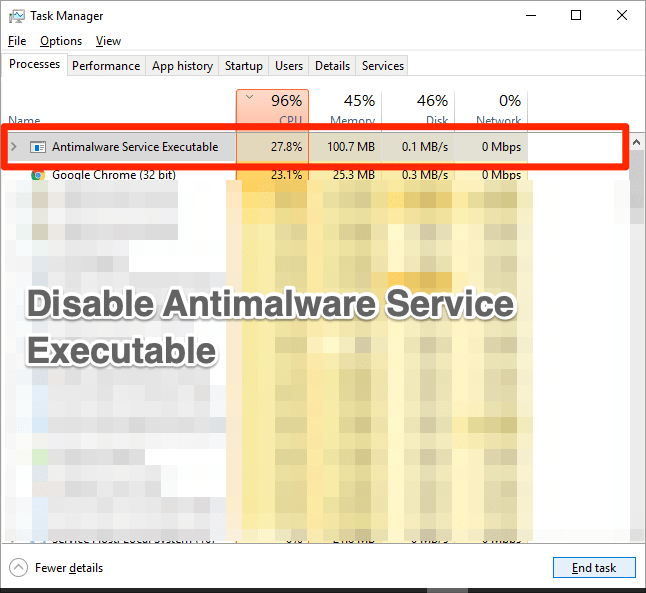
Lorsque vous achetez un PC ou un ordinateur portable, tout le monde vous donnera un conseil commun, à savoir installer un logiciel antivirus. Cependant, si vous êtes un vétéran de Windows et que vous utilisez le système d’exploitation Windows depuis un certain temps, vous devriez savoir que le service Windows Defender intégré est l’un des meilleurs outils antivirus pour PC.
Microsoft déploie régulièrement des mises à jour pour Windows Defender afin de le maintenir à jour. Cependant, il y a un problème que de nombreux utilisateurs de Windows rencontrent : cet outil antivirus intégré utilise plusieurs processus d’arrière-plan en temps réel. L’un d’eux est le “Service Exécutable Anti-malware” pour protéger votre PC.
Bien que ce soit un service essentiel de Windows Defender fonctionnant en arrière-plan, dans de nombreux cas, les utilisateurs ont signalé une utilisation élevée du CPU en raison de ce service d’arrière-plan. Et une utilisation élevée du CPU, GPU, RAM, et HDD ou SSD par ce service Antimalware Service Executable ralentit considérablement les performances de votre PC.
Heureusement, c’est un problème assez courant dans les systèmes d’exploitation Windows et il existe plusieurs solutions que vous pouvez essayer pour désactiver l’utilisation élevée de l’Antimalware Service Executable. Cela dit, entrons directement dans l’article lui-même :
Qu’est-ce que ‘Antimalware Service Executable’ ?
Avant de continuer et de vérifier les solutions pour désactiver le service Antimalware Service Executable sur votre PC Windows, comprenons d’abord ce que c’est réellement.
Antimalware Service Executable est MsMpEng.exe, et comme déjà mentionné, fait partie de Windows Defender intégré. C’est un service qui fonctionne comme un service d’arrière-plan afin de suivre en continu les virus, les malwares et d’autres menaces nuisibles.
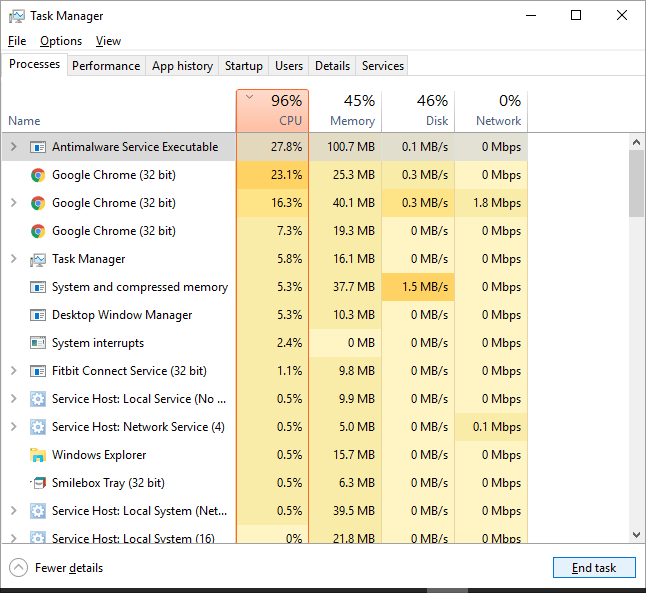
Parfois, ce service examine également les fichiers racines de votre PC, ce qui entraîne une utilisation élevée du CPU dans le processus. Comme l’analyse dépend des performances de votre CPU, elle peut consommer 90 % ou plus de vos ressources CPU.
Si vous rencontrez également ce problème, vous devriez suivre les méthodes ci-dessous pour désactiver le service Antimalware Service Executable.
Pourquoi Antimalware Service Executable consomme-t-il beaucoup de mémoire ?
Voici quelques-unes des raisons frappantes pour lesquelles Antimalware Service Executable entraîne une utilisation élevée de la mémoire :
- Activité d’arrière-plan constante : Étant donné que Windows Defender fonctionne en continu en arrière-plan et surveille les fichiers et programmes en temps réel, l’utilisation de la mémoire est vouée à augmenter.
- Analyses programmées : Windows Defender effectue des analyses périodiques pour s’assurer qu’aucun logiciel malveillant pouvant endommager la sécurité du système ne s’est glissé d’une manière ou d’une autre. Ces analyses programmées s’exécutent simultanément avec d’autres applications, consommant une grande quantité de mémoire.
Désactiver l’utilisation élevée d’Antimalware Service Executable
Maintenant que vous avez une idée assez claire de pourquoi le processus Antimalware Service Executable consomme beaucoup de mémoire sur votre PC Windows 11, voici quelques mesures efficaces pour minimiser l’utilisation de la mémoire, améliorant ainsi les performances de l’appareil.
Ajouter l’antimalware à la liste des exclusions.
Il existe une option dans l’outil Windows Defender, que vous utilisez pour exclure certains programmes de la liste des analyses. Cela signifie que vous pouvez exclure certains programmes de l’analyse en arrière-plan. Vous pouvez utiliser cette liste d’exclusions et ajouter ce service Antimalware Service Executable et l’empêcher d’utiliser beaucoup de CPU, GPU, RAM, et HDD ou SSD.
- Appuyez sur le bouton Win de votre clavier ou sur la barre des tâches en bas et recherchez Gestionnaire des tâches.
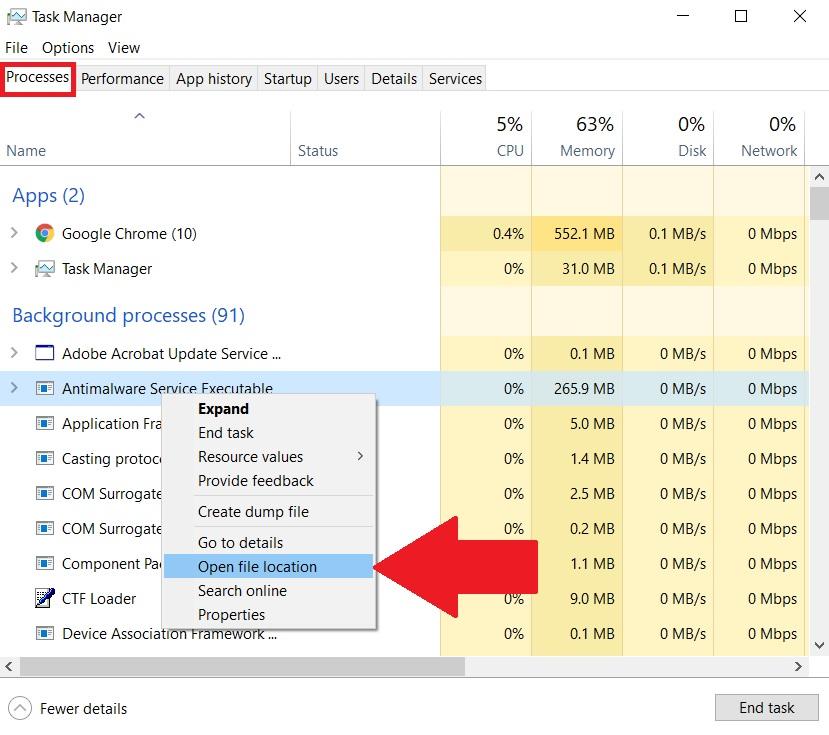
- Une liste de processus s’ouvrira et vous devez chercher le processus Antimalware Service Executable.
- Cliquez droit sur ce service et cliquez sur l’option Ouvrir l’emplacement du fichier.
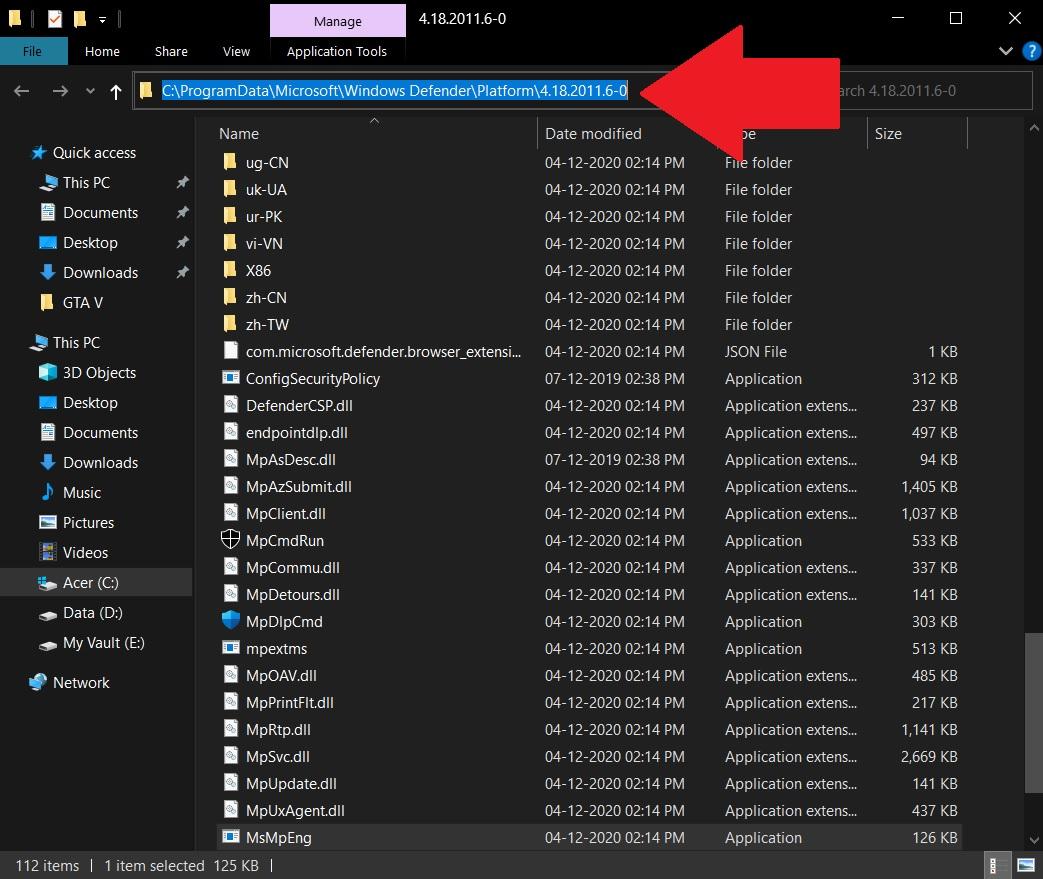
- Une fois que l’emplacement du fichier s’ouvre, vous trouverez le chemin complet du fichier Antimalware Service Executable dans la barre d’adresse. Cliquez sur la barre d’adresse et copiez le chemin complet.
- Maintenant, appuyez à nouveau sur la touche Win de votre clavier ou sur la barre des tâches et recherchez Sécurité Windows.
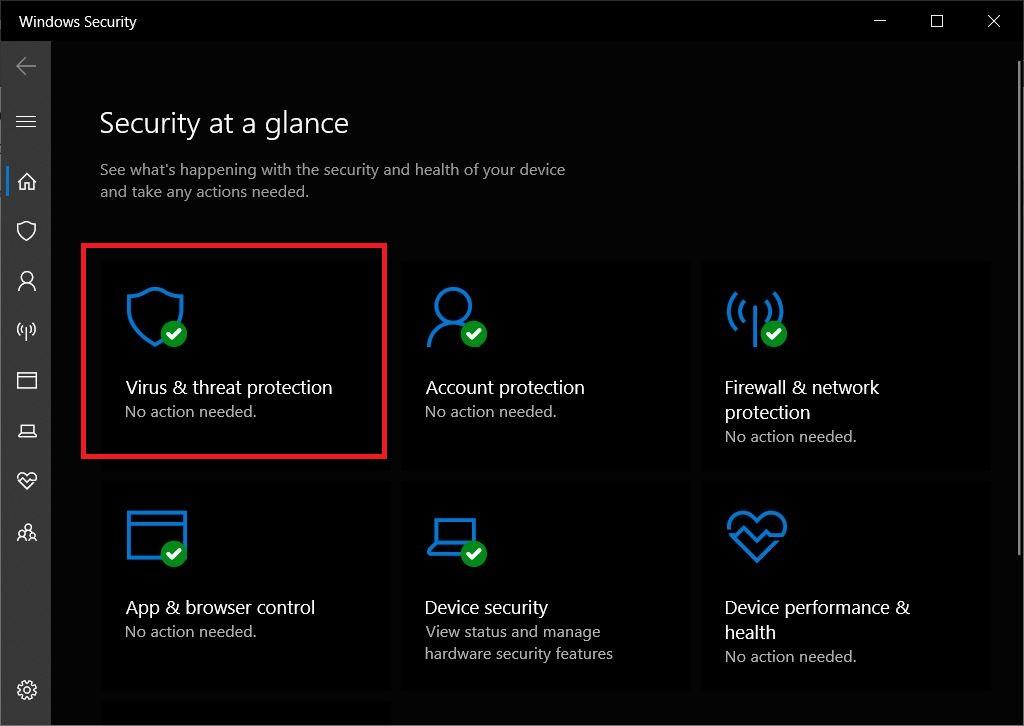
- Allez à l’option Protection contre les virus et menaces.
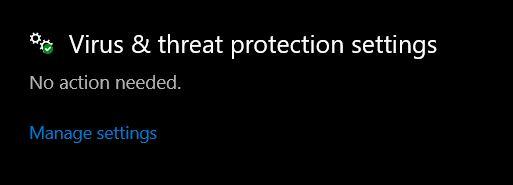
- Sélectionnez le bouton Gérer les paramètres pour entrer dans le menu des paramètres de Protection contre les virus et menaces.
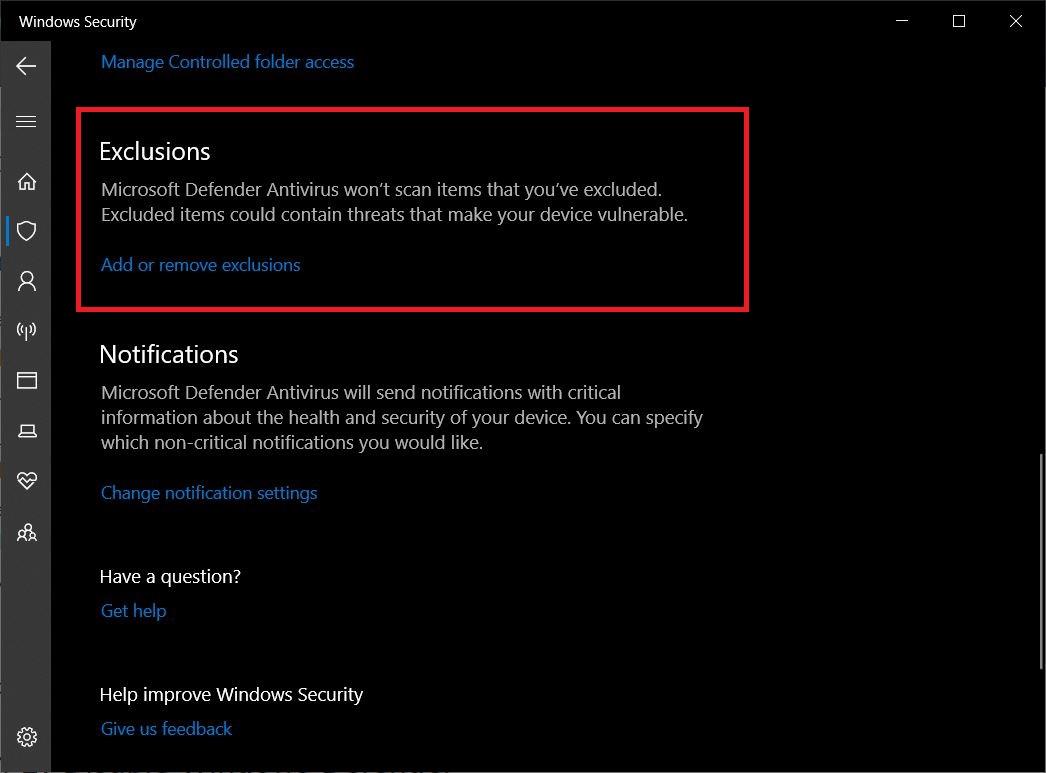
- Faites défiler vers le bas jusqu’à Exclusions.
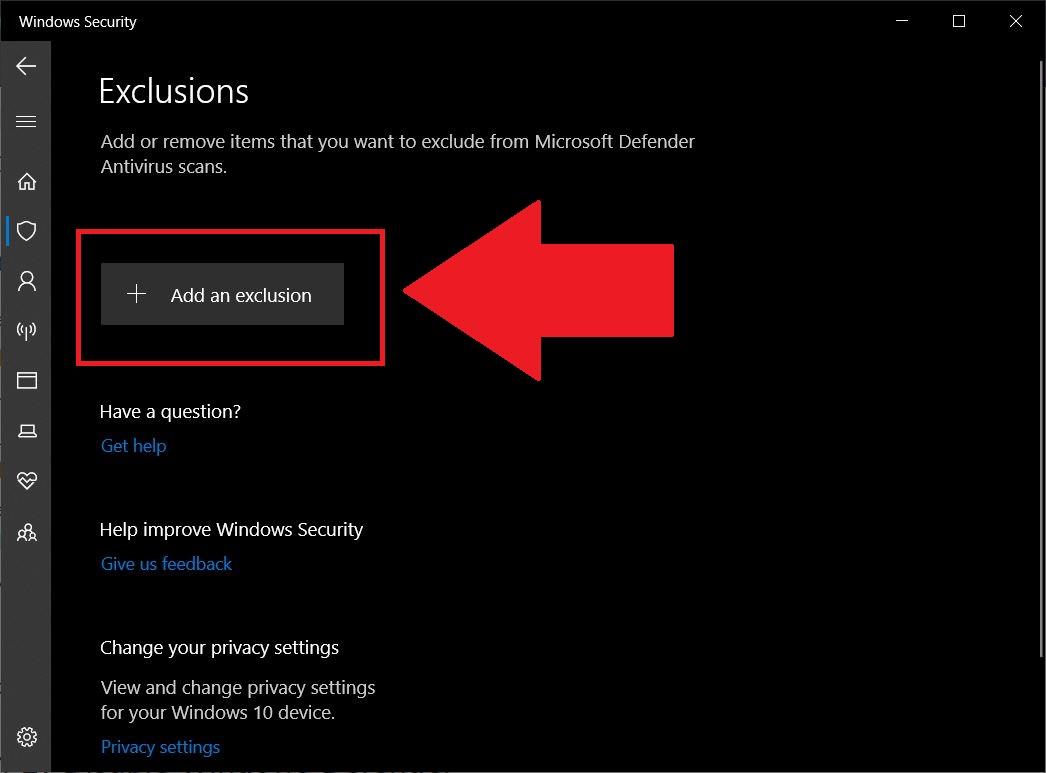
- Ouvrez les exclusions et appuyez sur le bouton Ajouter une exclusion.
- Sélectionnez Fichier dans le menu déroulant et collez le chemin que vous avez copié à l’étape 4.
- Cela l’ajoutera automatiquement à la liste des exclusions.
- C’est tout !
Désactiver la protection en temps réel
Vous pouvez également désactiver l’utilisation élevée de ce service antimalware en désactivant la protection en temps réel. De plus, l’utilisation élevée est due au fait qu’il s’agit d’une fonctionnalité en temps réel et qu’elle analyse continuellement votre PC Windows en arrière-plan.
- Appuyez sur le bouton Win de votre clavier sur la barre des tâches et recherchez Sécurité Windows.
- Maintenant, allez à Protection contre les virus et menaces → Gérer les paramètres, comme indiqué à l’étape ci-dessus.
- Ici, vous devez désactiver l’option Protection en temps réel.
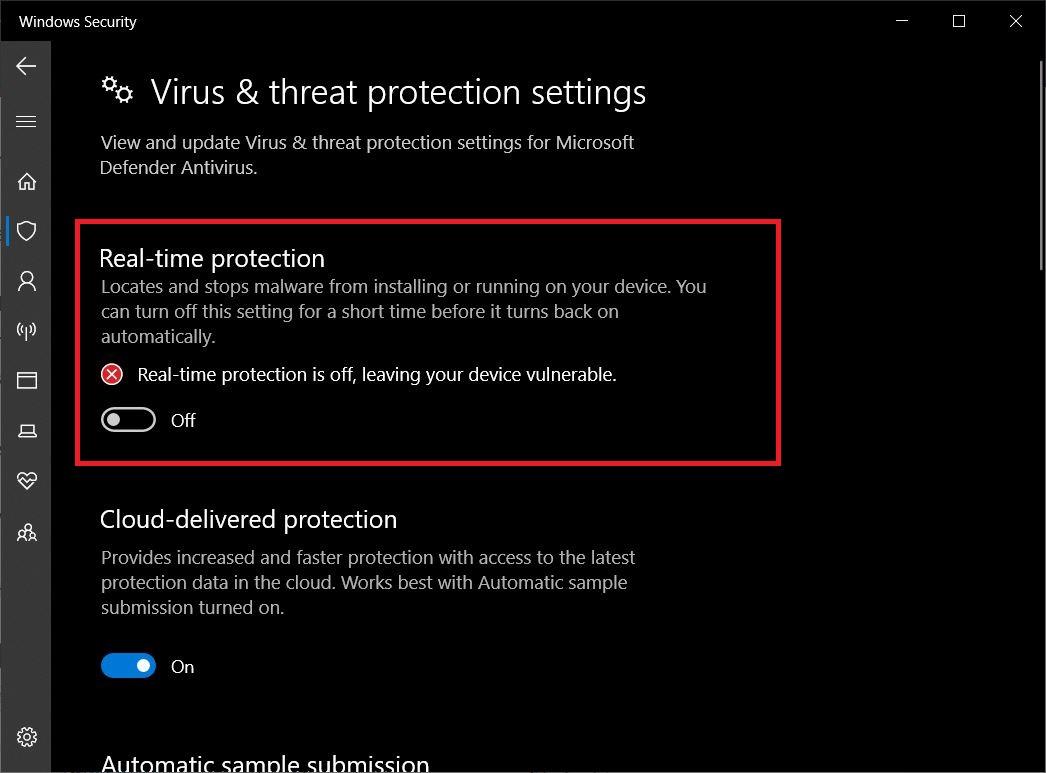
Cependant, cela n’est pas conseillé car la protection en temps réel surveille divers malwares, virus, etc. attaquant votre PC. Mais si vous rencontrez des ralentissements et une baisse de performance de votre PC à cause de ce processus d’arrière-plan, alors c’est la solution à adopter.
Désactiver Windows Defender depuis l’Éditeur de Registre
Vous pouvez désactiver l’ensemble du service antivirus Windows Defender sur votre PC Windows depuis l’Éditeur de Registre. Eh bien, vous ne devriez effectuer cette étape que si vous avez un outil antivirus tiers ou un service de protection installé sur votre PC.
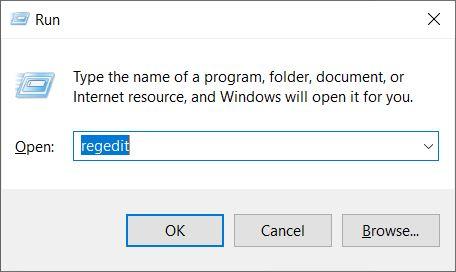
- Appuyez sur les touches Win+R de votre clavier pour ouvrir la boîte de dialogue Exécuter.
- Tapez regedit et appuyez sur le bouton Entrée.
- Développez HKEY_LOCAL_MACHINE.
- Ensuite, développez SOFTWARE.
- Sous Policies → Microsoft, vous trouverez Windows Defender.
- Cliquez droit sur Windows Defender et sélectionnez Nouveau > DWORD.
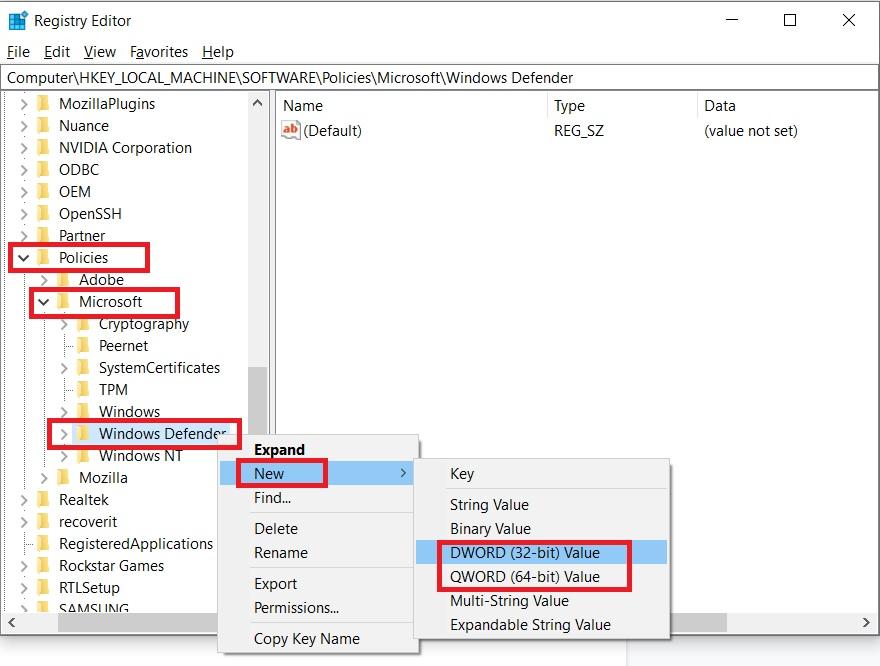
- Sur le DWORD nouvellement créé, double-cliquez et renommez-le en DisableAntiSpyware. Maintenant, définissez la valeur sur 1.
- Cela désactivera l’outil antivirus Windows Defender sur votre PC Windows 10.
Changer le calendrier de Windows Defender
Vous pouvez ajuster le calendrier de l’outil antivirus Windows Defender et libérer le CPU, GPU, RAM, et HDD ou SSD pour votre travail intensif. Cela signifie que vous pouvez allouer un calendrier différent pour que Windows Defender analyse votre PC.
- Appuyez sur les touches Win+R de votre clavier pour ouvrir la boîte de dialogue Exécuter.
- Tapez “ taskschd.msc “ et appuyez sur le bouton Entrée.
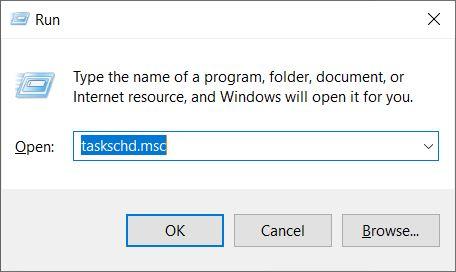
- Une nouvelle fenêtre Planificateur de tâches s’ouvrira.
- Double-cliquez sur la Bibliothèque du Planificateur de tâches.
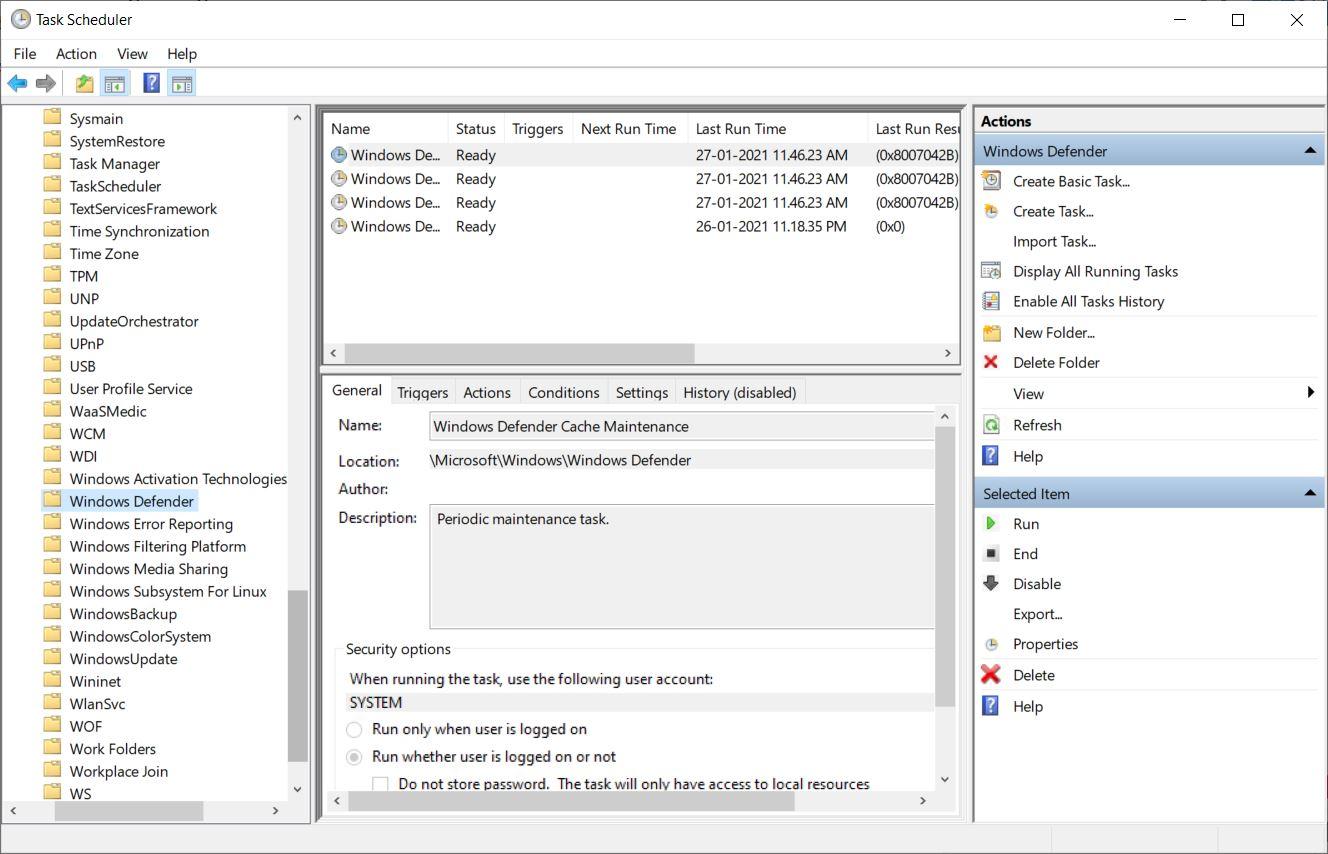
- Maintenant, allez à Microsoft → Windows → Windows Defender.
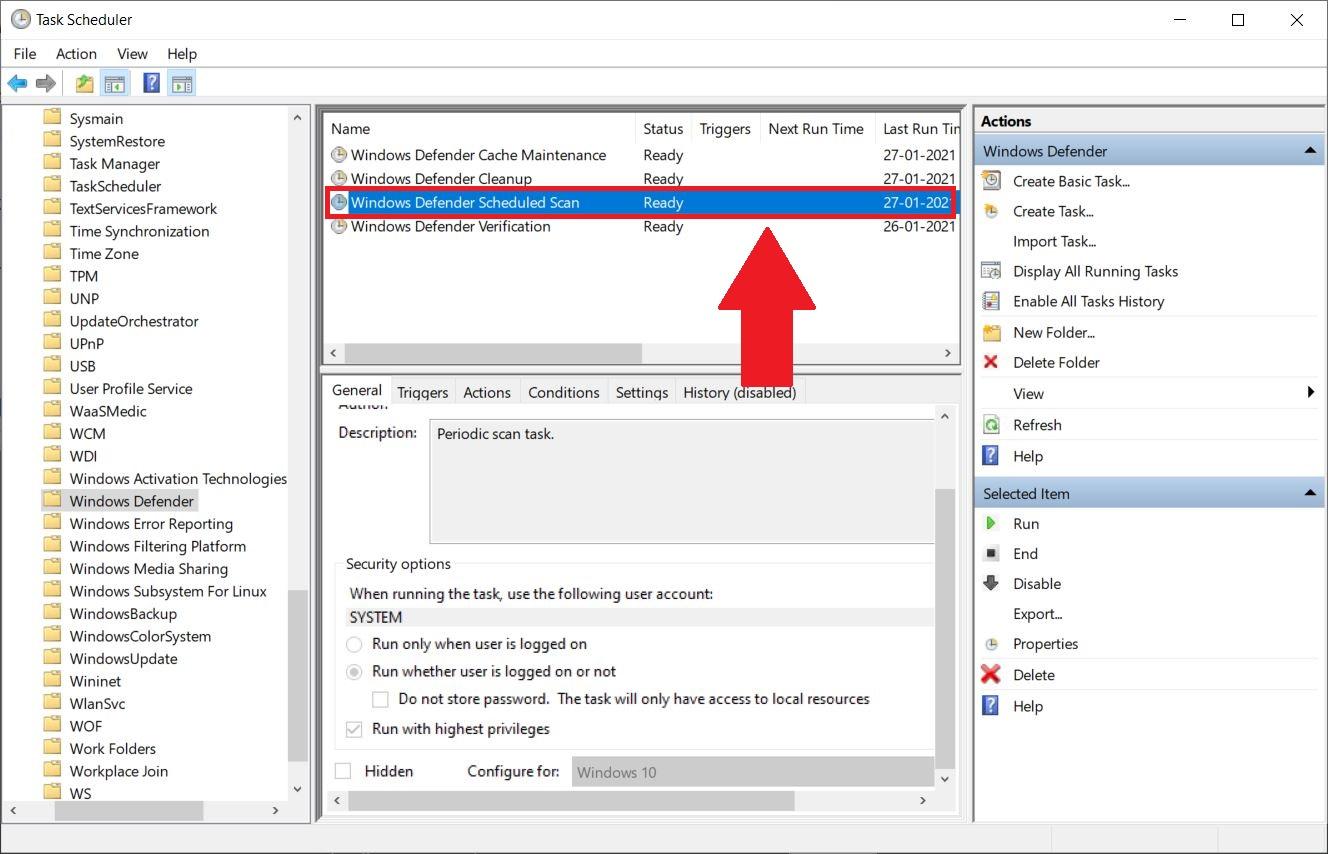
- Trouvez l’option Analyse planifiée de Windows Defender dans le panneau du milieu et ouvrez-la comme indiqué dans l’image ci-dessous :
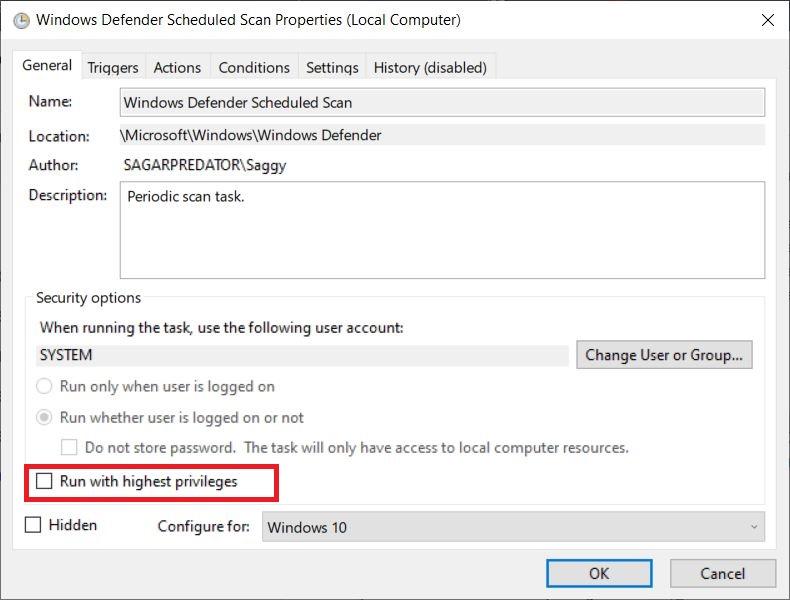
- Vous devez décocher l’option Exécuter avec les privilèges les plus élevés dans la fenêtre Propriétés.
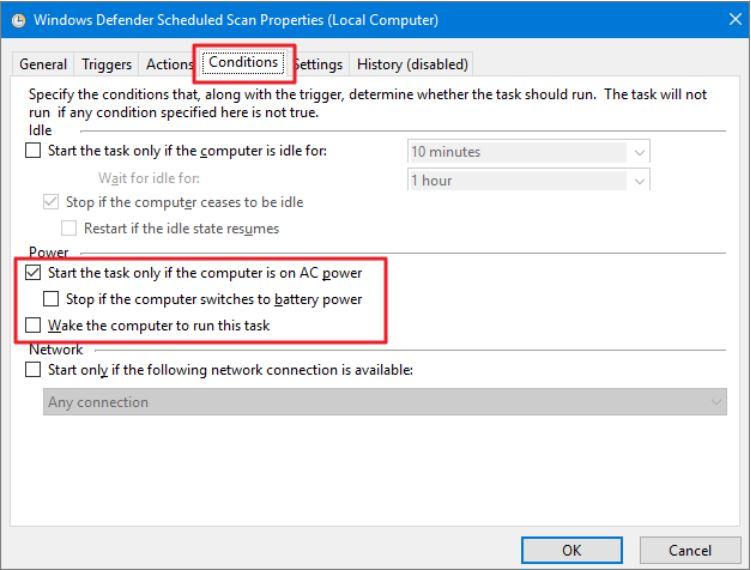
- Sous l’onglet Conditions, décochez toutes les options comme indiqué dans l’image ci-dessous.
- C’est tout !
Désactiver temporairement le processus
Si Antimalware Service Executable consomme soudainement beaucoup de ressources informatiques, vous pouvez terminer le processus immédiatement depuis le Gestionnaire des tâches. Cependant, ce n’est pas une solution permanente et le service sera actif à nouveau après le redémarrage du système.
Cela dit, voici les étapes détaillées pour désactiver le processus Antimalware Service Executable sur Windows 11. Suivez les étapes mentionnées ci-dessous pour terminer ou mettre fin au processus en utilisant le Gestionnaire des tâches :
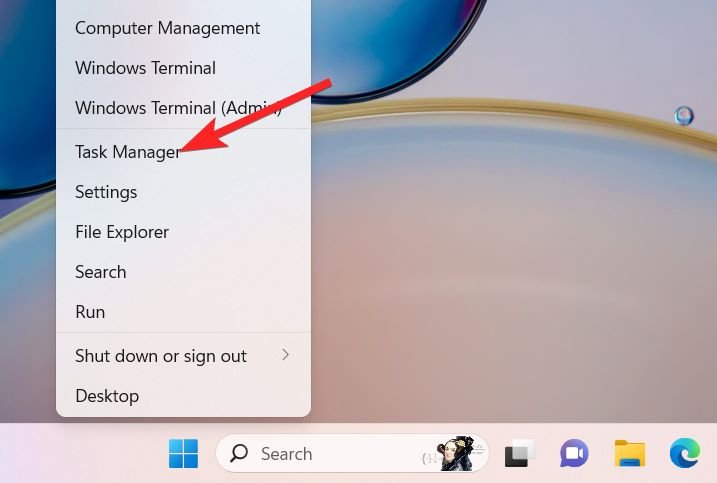
- Cliquez droit sur l’icône Windows et choisissez Gestionnaire des tâches dans le menu Liens rapides.
- Passez à l’onglet Processus dans la fenêtre du Gestionnaire des tâches, sélectionnez Antimalware Service Executable, et appuyez sur le bouton Terminer la tâche en haut.
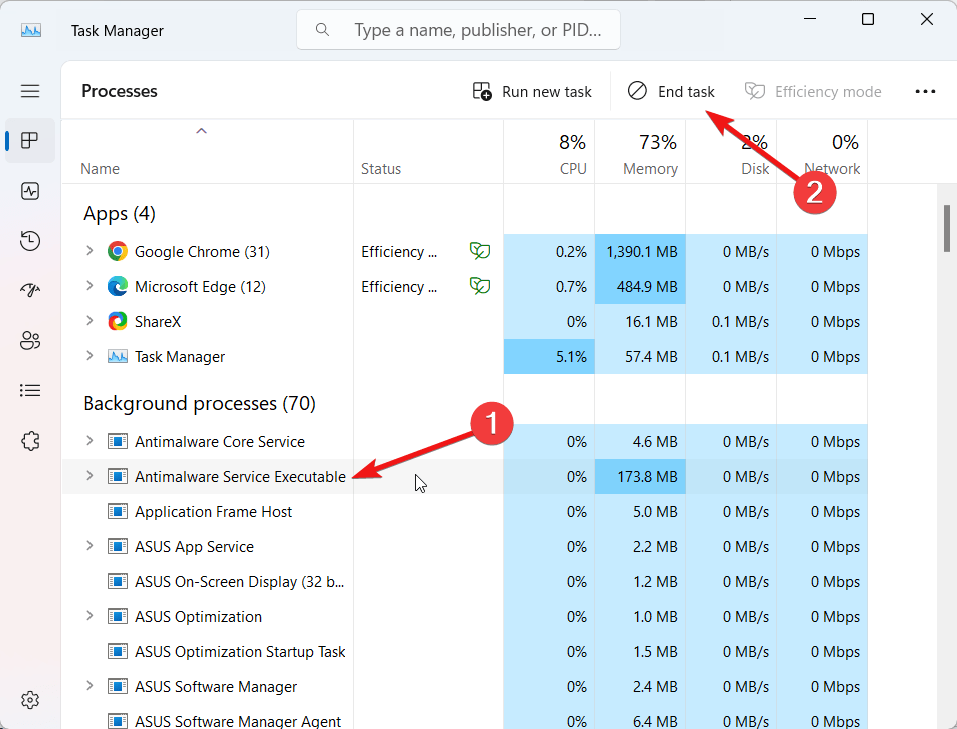
C’est tout ! Le processus sera immédiatement terminé, réduisant considérablement l’utilisation de la mémoire sur votre PC Windows 11.
Inclure MsMpEng.exe dans la liste des exclusions
Une autre solution à essayer est d’ajouter le service problématique à la liste des services que vous ne souhaitez pas que Windows Defender inclue dans les analyses de routine. Cela réduira considérablement l’impact sur les ressources de votre système, en particulier l’utilisation de la mémoire. Voici comment vous pouvez faire ce qu’il faut.
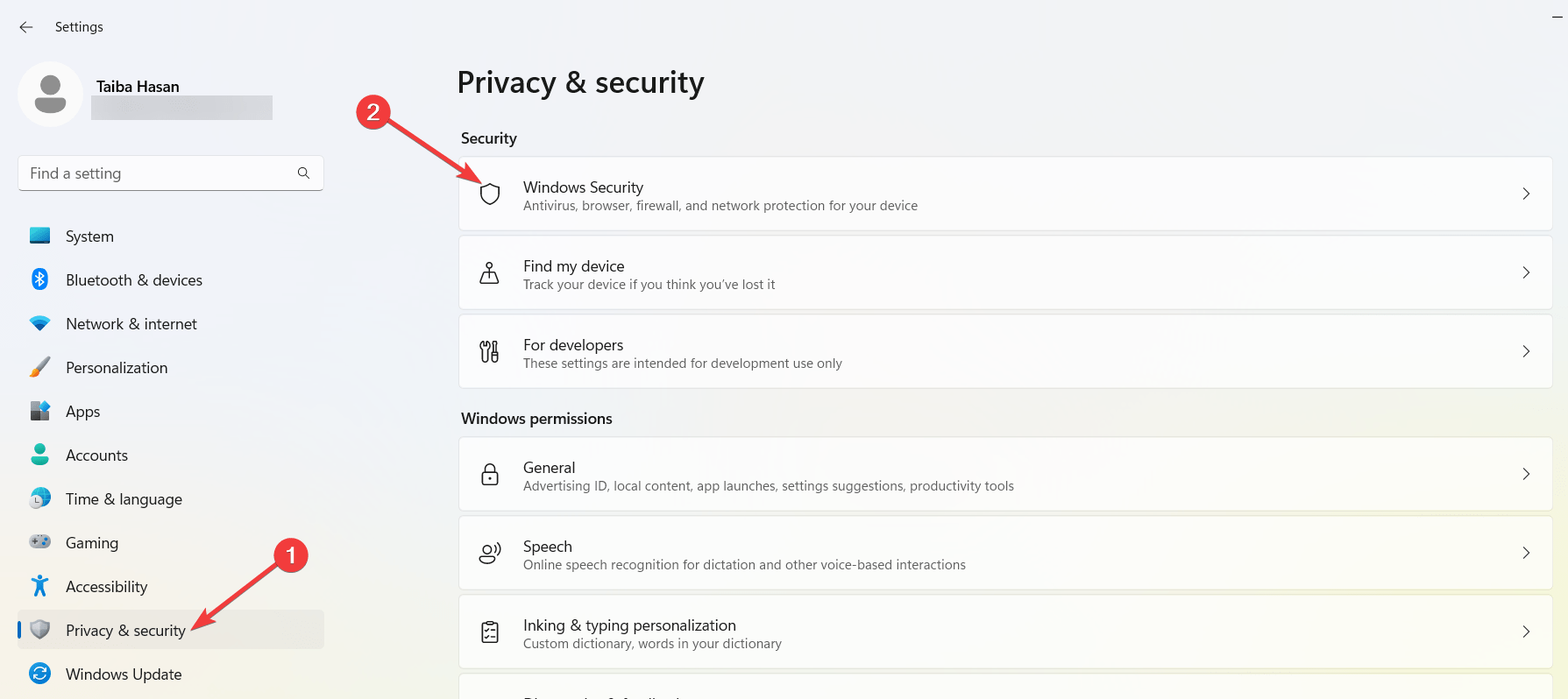
- Utilisez le raccourci Windows + I pour lancer la fenêtre des paramètres.
- Allez dans Confidentialité et sécurité depuis la barre latérale gauche, puis choisissez Sécurité Windows dans la section droite.
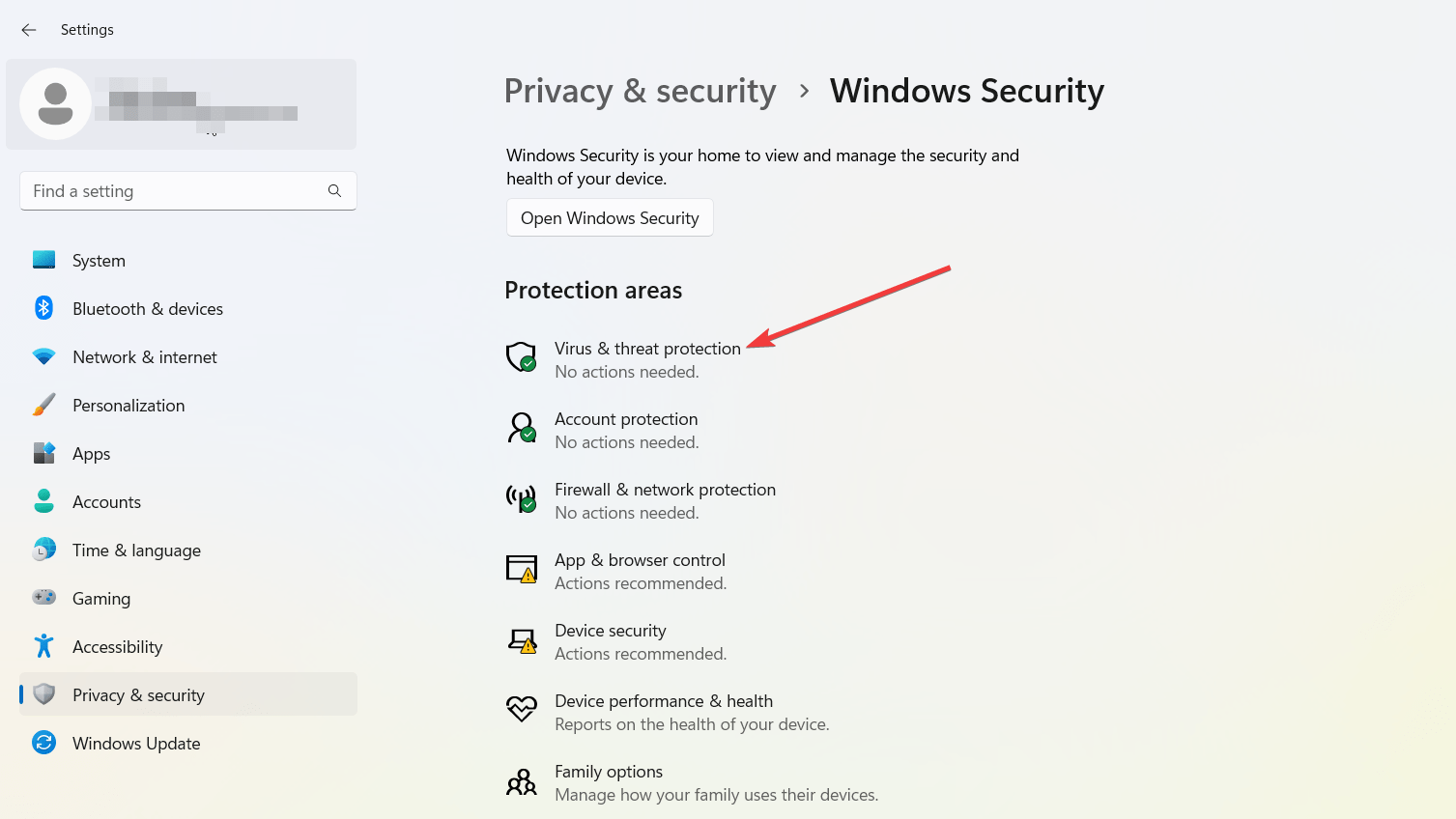
- Ensuite, choisissez Protection contre les virus et menaces.
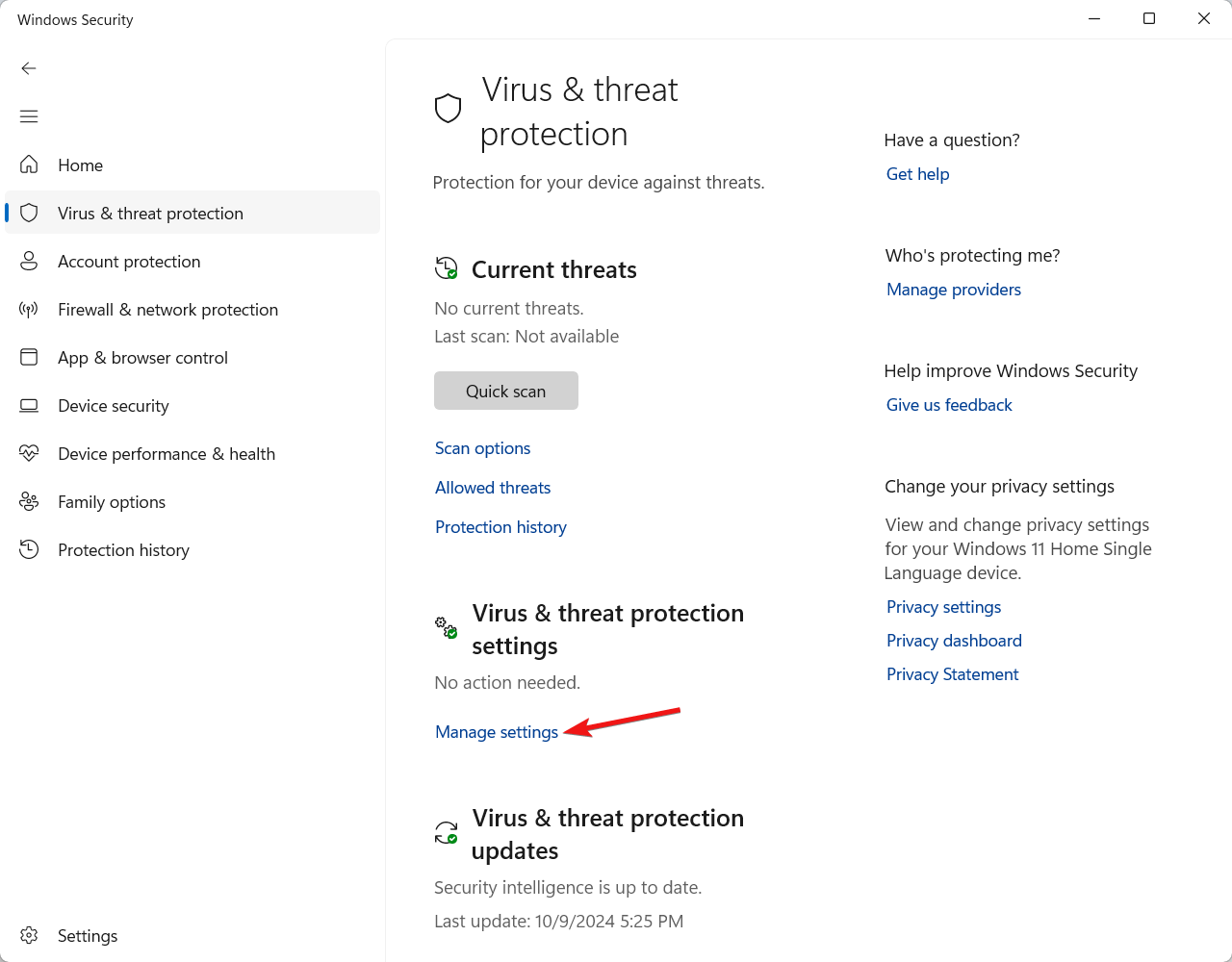
- Maintenant, suivez le lien Gérer les paramètres situé sous la section des paramètres de Protection contre les virus et menaces.
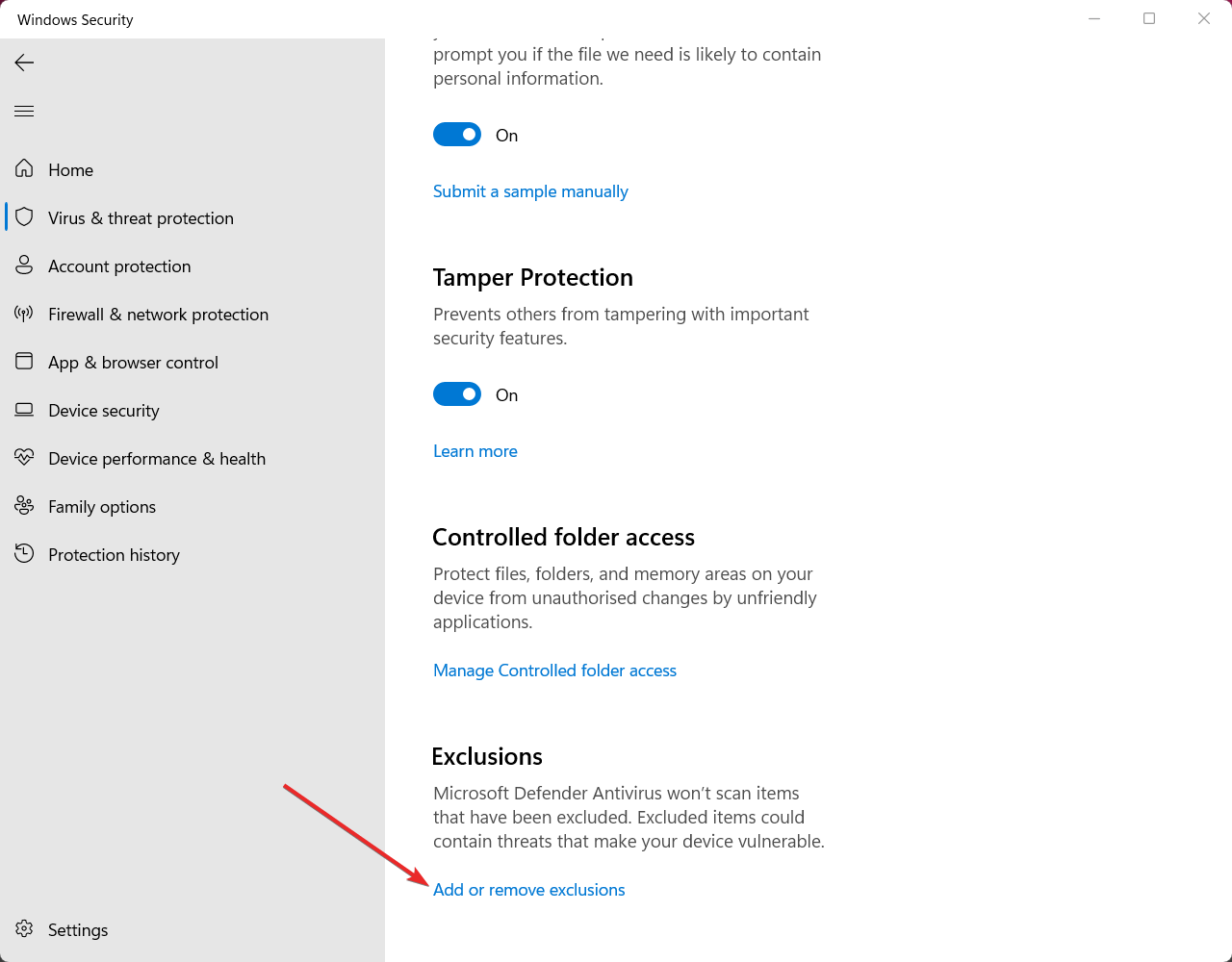
- Faites défiler vers le bas jusqu’à la section Exclusions et cliquez sur le lien Ajouter ou supprimer des exclusions.
- Cliquez sur le bouton Ajouter une exclusion et sélectionnez Processus dans le menu déroulant.
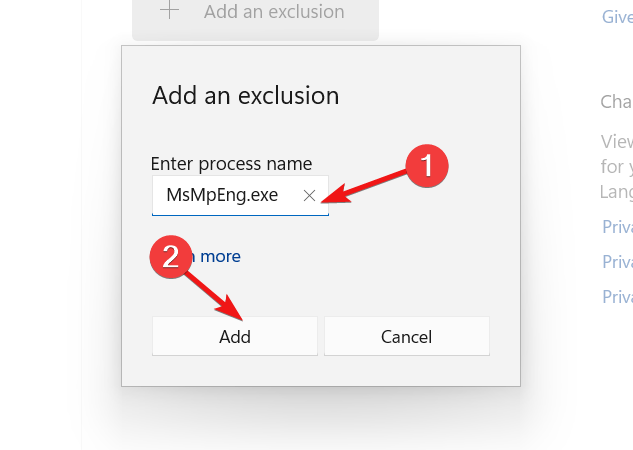
- Tapez MsMpEng.exe dans la zone de texte Ajouter une exclusion et appuyez sur le bouton Ajouter.
Maintenant, redémarrez votre PC et voyez si l’utilisation de la mémoire a été minimisée pour votre PC Windows 11.
Conclusion
Nous arrivons ici à la fin de notre guide abordant le problème d’utilisation élevée de la mémoire causé par le processus Antimalware Service Executable. Bien que Antimalware Service Executable soit un composant essentiel de la sécurité de Windows, son comportement anormal affecte considérablement les performances du système.
Heureusement, les solutions présentées ici seront utiles lorsque vous aurez besoin de réduire la quantité de mémoire requise par ce processus. Laquelle de ces méthodes a fonctionné dans votre cas ? Faites-le nous savoir dans la section des commentaires.
Si vous avez des réflexions sur Comment arrêter l’utilisation élevée de ‘Antimalware Service Executable’ ?, n’hésitez pas à laisser un commentaire ci-dessous. De plus, veuillez vous abonner à notre chaîne YouTube DigitBin pour des tutoriels vidéo. À bientôt !
Recevez de nouveaux articles dans votre boîte de réception.
Aucun spam. Désabonnez-vous à tout moment.