iPhone · 8 min read · Dec 25, 2025
Comment arrêter les appels sur iPhone sans les bloquer ?
Souhaitez-vous éviter certains appels sur votre iPhone mais ne voulez pas les bloquer ?
Cherchez-vous des moyens d’arrêter les appels sur votre iPhone pendant un certain temps sans les bloquer ?
Vous obtiendrez des réponses à toutes ces questions ici. Alors lisez la suite.
Sur votre iPhone, il y a des occasions où vous devez restreindre les appels entrants de contacts spécifiques mais ne voulez pas les bloquer complètement, comme lorsque vous souhaitez toujours recevoir des messages.
Lorsque vous êtes en réunion ou en train de conduire quelque part, ou simplement en train d’essayer de vous reposer un moment, des appels fréquents peuvent être assez distrayants et lorsque ces appels proviennent d’entreprises de télémarketing ou concernent quelque chose d’irrélevant, cela n’ajoute qu’à l’ennui.
Les appelants des campagnes politiques, les numéros erronés, les télémarketeurs et d’autres sources peuvent être intrusifs et perturbants. Heureusement, vous pouvez modifier quelques paramètres sur votre iPhone (ou tout smartphone) pour réduire la fréquence des appels entrants ennuyeux.
Parfois, les appels qui sont généralement significatifs n’ont pas la priorité, ou vous n’avez tout simplement pas envie de prendre des appels pendant un certain temps. Mais vous ne pouvez pas bloquer tous les numéros sur votre iPhone chaque fois qu’une telle situation se présente. Je préfère éviter le tracas de sélectionner un numéro à la fois et de le bloquer juste pour le débloquer plus tard.
Il existe plusieurs solutions disponibles parmi lesquelles les utilisateurs peuvent choisir pour créer une expérience cellulaire plus sereine, des applications spéciales qui filtrent les appels indésirables à un simple changement de paramètres qui mettra fin à ces interruptions ennuyeuses pour de bon.
Dans cet article, j’ai mentionné diverses étapes que vous pouvez suivre pour arrêter les appels sur iPhone sans les bloquer. Voyons cela.
Comment arrêter les appels sur iPhone sans bloquer : Solutions courantes
Heureusement, vous n’avez pas à bloquer indéfiniment tous vos contacts chaque fois que vous ne vous sentez pas d’éviter le monde extérieur et de ne pas prendre d’appels. L’iPhone dispose de plusieurs méthodes pour empêcher les appels entrants sans les bloquer.
Mettez votre iPhone en mode Ne pas déranger
Vous pouvez facilement couper toutes les notifications sur votre iPhone en activant le mode Ne pas déranger (DND). Cela inclut les appels entrants, les SMS et les alertes d’applications. N’oubliez pas que cela ne signifie pas que vous ne recevrez pas d’appels ; cela signifie simplement que vous ne serez pas alerté.
Cela vous permet d’arrêter avec succès les appels sur votre iPhone sans bloquer qui que ce soit. Lorsque vous devez vous concentrer sur une tâche et ne voulez pas être interrompu, le DND peut être utile.
L’option Ne pas déranger apparaîtra finalement lorsque vous ouvrirez l’application Réglages sur votre iPhone. Cette fonctionnalité offre plusieurs choix de personnalisation pour limiter les appels entrants. Cependant, aucune de ces fonctionnalités ne vous pousse à supprimer des numéros de votre carnet d’adresses.
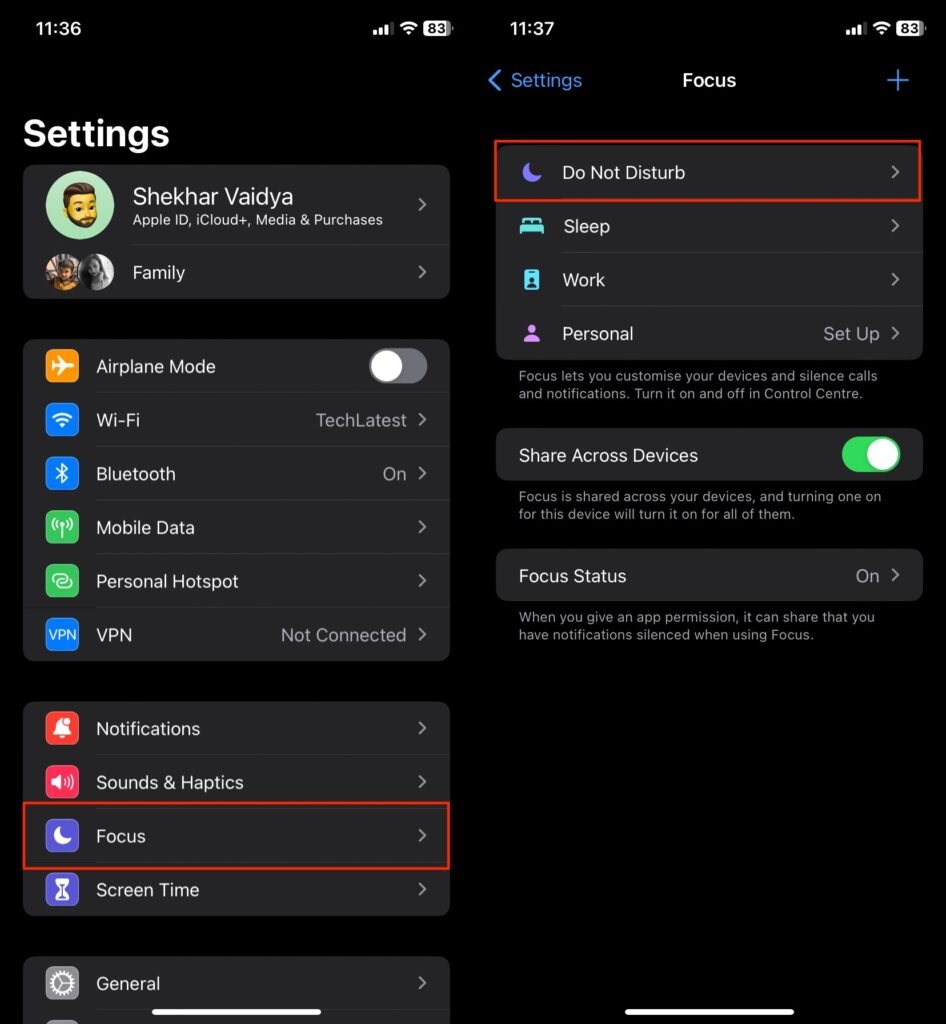
Suivez les étapes mentionnées ci-dessous pour activer le mode Ne pas déranger sur votre iPhone :
Lancez l’application Réglages sur votre iPhone.
Recherchez l’option Concentration et cliquez dessus.
Cliquez sur l’option Ne pas déranger.
Cliquez sur Personnes sous l’onglet Notifications autorisées.
Cliquez sur l’option Appels de sous l’onglet Autoriser également.
Sélectionnez tout contact à partir duquel vous souhaitez autoriser les appels, ou choisissez Personne pour couper tous les appels entrants.
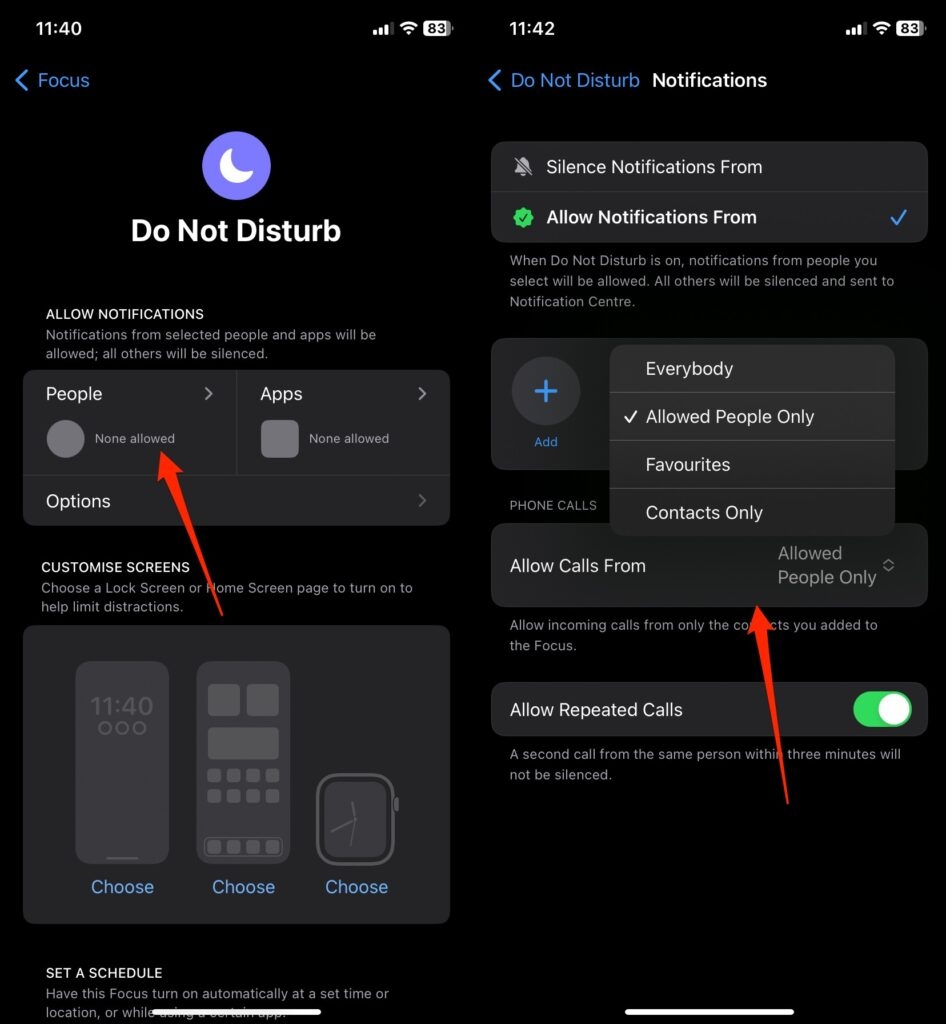
Une des fonctionnalités pratiques du mode Ne pas déranger est que vous pouvez choisir qui y est soumis. Bien que vous ne puissiez pas bloquer des contacts particuliers, vous pouvez laisser passer vos « favoris ».
Le mode Ne pas déranger ne s’appliquera qu’aux contacts non désignés comme favoris, laissant vos appelants réguliers non affectés.
Vous avez également la possibilité de programmer des heures pour activer automatiquement le mode Ne pas déranger sur votre iPhone. Il dispose également d’une fonctionnalité « Appels répétés » qui permet aux appels répétés d’une personne de contourner le mode Ne pas déranger, ce qui est bénéfique en cas d’urgence.
Sonnerie silencieuse
Les smartphones offrent de nombreux avantages à leurs utilisateurs, ajoutant des fonctionnalités pour accroître la commodité. Une de ces fonctionnalités est que vous pouvez attribuer des sonneries particulières à différents contacts. Cela bénéficie aux utilisateurs de plusieurs manières.
Sans avoir à regarder votre téléphone, vous pouvez immédiatement déterminer qui appelle. Vous pouvez maintenant décider d’assister à cet appel ou non.
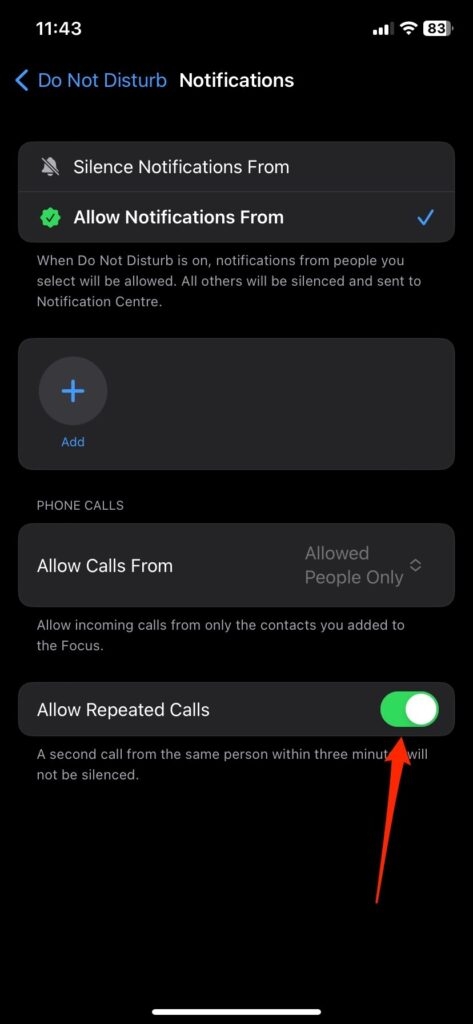
Cependant, vous pouvez même donner à quelqu’un une sonnerie silencieuse si vous ne voulez pas qu’il vous dérange. Lorsque ce contact essaie de vous appeler, votre téléphone sonnera toujours techniquement, mais l’appel sera silencieux, vous laissant tranquille.
Par conséquent, il est probable que si vous ne regardez pas l’écran de votre iPhone lorsque l’appel arrive, vous ne réaliserez même pas qu’il a appelé jusqu’à ce que vous receviez une notification d’appel manqué plus tard.
Suivez les étapes mentionnées ci-dessous pour définir une sonnerie silencieuse :
Lancez l’application Contacts sur votre iPhone.
Cliquez sur le contact pour lequel vous souhaitez définir la sonnerie, puis cliquez sur modifier.
Cliquez sur l’option Sonnerie.
Choisissez maintenant la sonnerie particulière que vous souhaitez définir dans la liste.
Transfert d’appels
Une autre façon efficace d’éviter les appels sans bloquer de contact est d’activer le Transfert d’appels sur votre iPhone. Cette fonctionnalité est utile lorsque vos numéros de travail et personnel sont les mêmes.
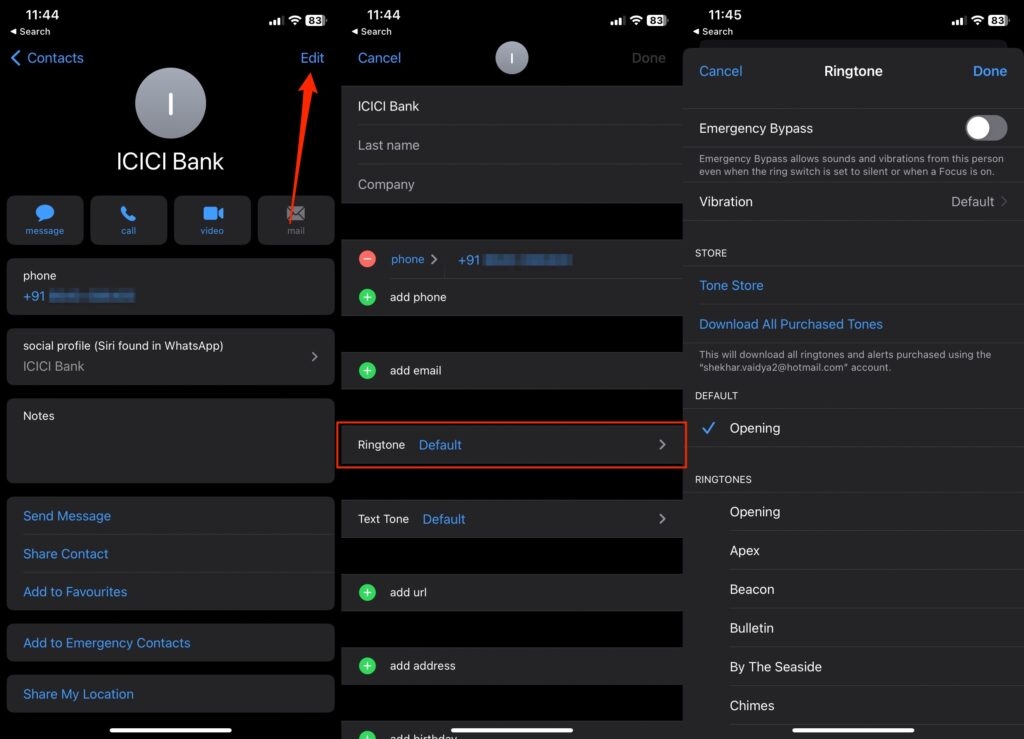
En activant le Transfert d’appels sur votre appareil, vous pouvez rediriger tous vos appels vers un autre numéro et profiter de la paix.
Suivez les étapes mentionnées ci-dessous pour activer le Transfert d’appels :
Lancez l’application Réglages sur votre appareil.
Recherchez l’option Téléphone et cliquez dessus.
Cliquez sur l’option Transfert sous l’onglet Appels.
Activez le commutateur pour activer le Transfert d’appels et cliquez sur l’option Transférer.
Entrez le numéro vers lequel vous souhaitez transférer l’appel.
Activez le mode Avion
Le mode Avion est accessible sur tous les smartphones, qu’ils soient les plus récents ou les plus anciens.
Vous pouvez bloquer les appels entrants et les SMS sur l’iPhone sans utiliser la liste des contacts bloqués dans iOS. Il vous suffit d’activer le mode Avion chaque fois que vous ne souhaitez pas répondre à des appels.
Il fonctionne en désactivant les services cellulaires de votre iPhone. Vous recevrez une réponse de téléphone injoignable de quiconque tentant de vous contacter.
Les radios Bluetooth et Wi-Fi sont également désactivées en mode Avion, bien que vous puissiez choisir de les activer si vous le souhaitez.
De cette manière, vous continuerez à recevoir des messages. Si vous souhaitez vous débarrasser des distractions, c’est une excellente solution. Contrairement à Concentration, vous ne pouvez pas autoriser des contacts particuliers à vous contacter.
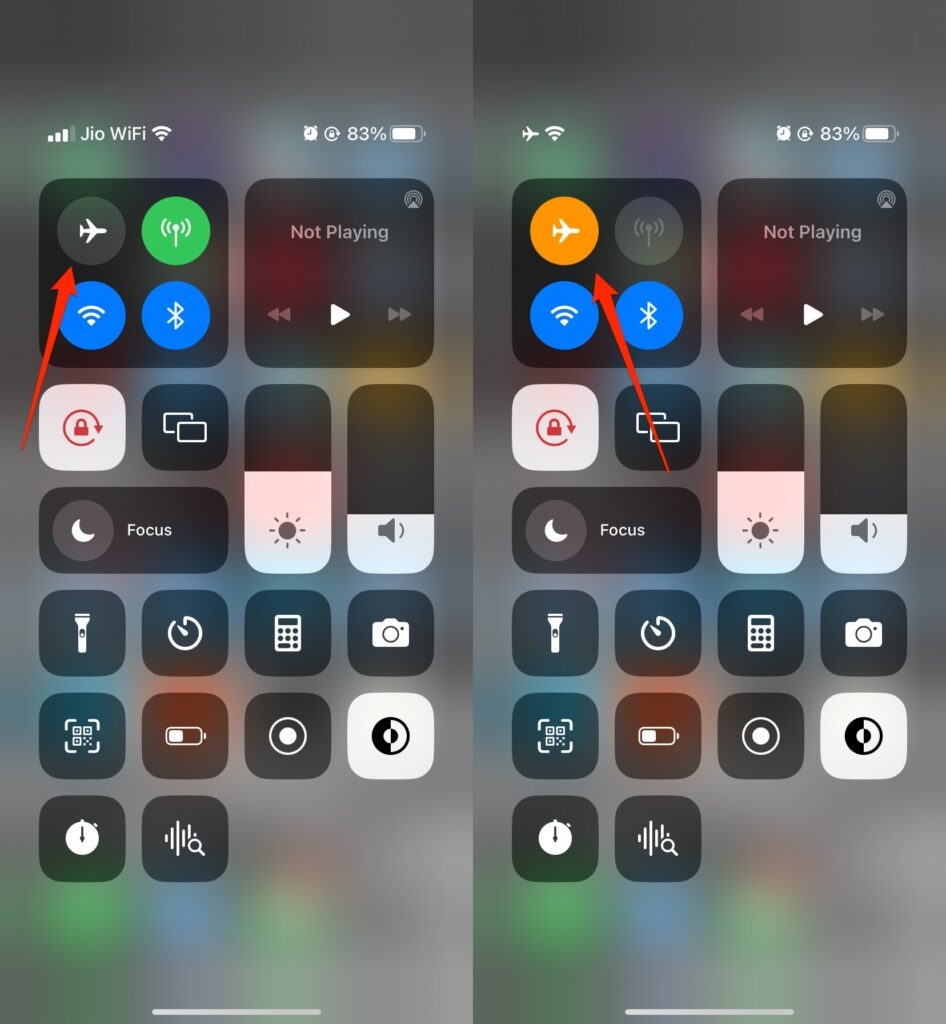
Suivez les étapes ci-dessous pour activer le mode Avion sur votre iPhone :
Faites glisser vers le bas pour ouvrir le centre de contrôle depuis le coin supérieur droit de votre écran.
Recherchez l’icône d’avion en haut à gauche des fonctions.
Cliquez sur l’icône d’avion, et elle deviendra orange, indiquant que le mode Avion est activé.
Mettez votre iPhone en silencieux
Le mode Silencieux sur votre iPhone coupe la sonnerie mais ne met pas fin aux appels téléphoniques. Pensez-y comme une manière plus subtile d’éviter de répondre aux appels sans utiliser les méthodes mentionnées ci-dessus.
Pour activer et désactiver le mode Silencieux, basculez l’interrupteur Sonnerie/Silencieux sur le côté gauche du boîtier de l’iPhone. Si l’interrupteur ne fonctionne pas, vous pouvez activer le mode silencieux à l’aide du centre de contrôle.
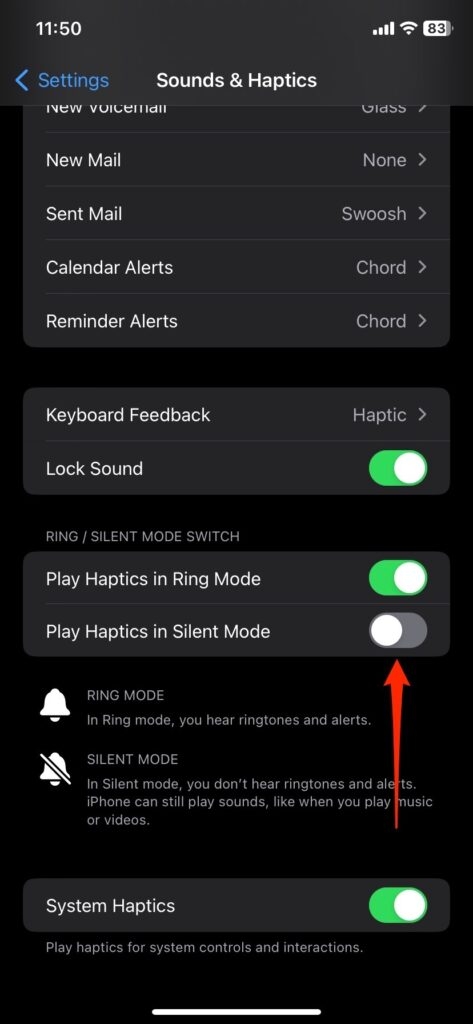
Vous pouvez également décider d’arrêter la vibration de votre iPhone lorsqu’il est en mode Silencieux. Suivez les étapes ci-dessous pour désactiver les vibrations :
Allez dans l’application Réglages sur votre appareil.
Cliquez sur l’option Sons et vibrations.
Désactivez l’option Vibrer en mode silencieux.
Envoyez-le vers la messagerie vocale
Avant de répondre à un appel d’un numéro suspect ou de prendre un appel tout en étant occupé dans une conversation importante, vous pouvez utiliser votre messagerie vocale comme phase de filtrage entre les deux. Utilisez une introduction personnalisée pour l’appelant.
De plus, vous pouvez utiliser des fonctions comme le Blocage d’appels ou la Sonnerie silencieuse, qui redirigeront tous les appels entrants vers la messagerie vocale afin que vous puissiez les examiner plus tard si nécessaire.
Silence des appels inconnus
Êtes-vous également facilement agacé par des appels répétés de numéros inconnus ? Eh bien, Apple a une fonctionnalité pour vous permettre de mettre tous ces appels en silence et de les ignorer.
Pour les personnes ayant iOS 13 ou des versions ultérieures, Apple propose la fonctionnalité Silence des appelants inconnus. Elle bloquera tous les appels entrants qui ne proviennent pas de personnes de votre liste de contacts et les redirigera vers la messagerie vocale.
Suivez les étapes ci-dessous pour activer la fonctionnalité Silence des appelants inconnus :
Lancez l’application Réglages sur votre appareil.
Recherchez l’option Téléphone et cliquez dessus.
Cliquez sur l’option Silence des appels inconnus.
Activez l’option Silence des appelants inconnus.
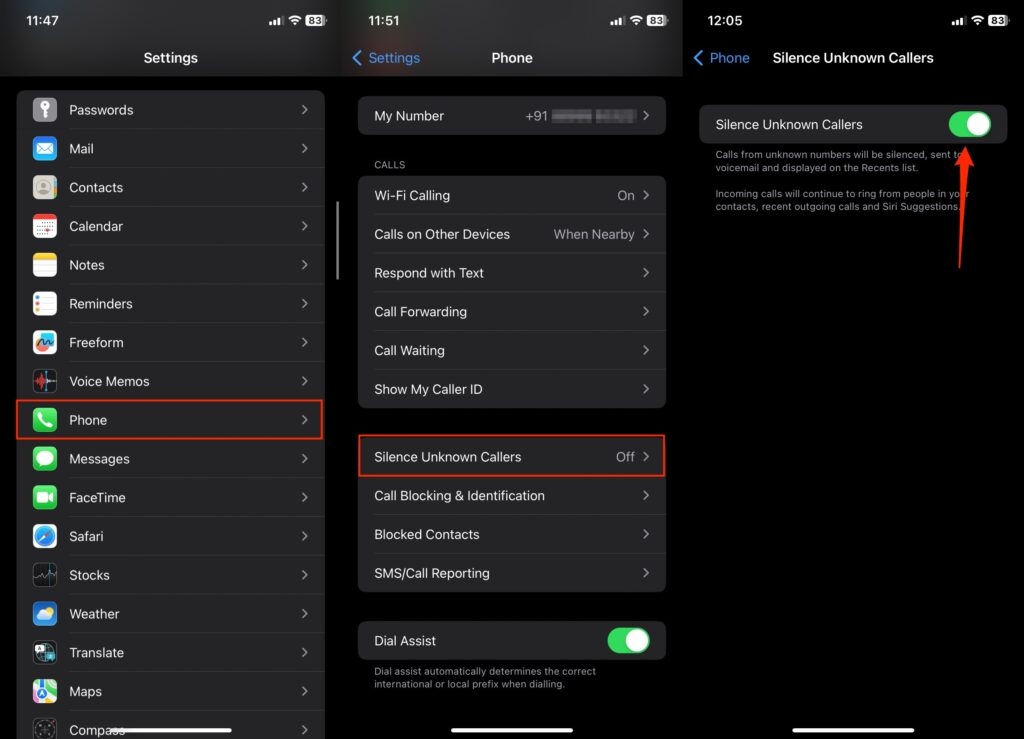
Maintenant, tous les appels que vous recevez d’un numéro inconnu passeront inaperçus et seront dirigés vers la messagerie vocale.
Conclusion
Vous avez plusieurs options sur votre iPhone avec lesquelles vous pouvez arrêter les appels sans avoir à bloquer temporairement quelqu’un. Parfois, il est normal de se sentir détaché du monde extérieur et de se détendre un moment.
Activer le mode Ne pas déranger ou mettre votre iPhone en silencieux peut vous aider à éviter toute distraction indésirable des appels téléphoniques. Vous pouvez également activer le mode Avion, qui bloquera tous les appels et SMS sur votre téléphone.
J’espère que vous avez trouvé les étapes mentionnées ici utiles pour résoudre votre problème.
Recevez de nouveaux articles dans votre boîte de réception.
Aucun spam. Désabonnez-vous à tout moment.