Notifications Windows · 5 min read · Oct 23, 2025
Comment arrêter les notifications pop-up dans Windows 11 ?

Ce tutoriel présente trois méthodes pour arrêter les notifications pop-up dans Windows 11. Cela fait plusieurs mois mouvementés pour les utilisateurs des versions Insider et Beta de la onzième itération du système d’exploitation Windows.
Faire partie de ce groupe vous permet d’être le premier à découvrir toutes les nouvelles fonctionnalités intrigantes avant les utilisateurs généraux. Et cette fois-ci, il y a effectivement une pléthore de changements que vous êtes susceptibles d’accueillir, la refonte de l’UI/UX étant le principal sujet de discussion.
Cependant, malgré toutes ces modifications, une chose est restée constante : l’habitude du système d’exploitation de vous déranger constamment avec des notifications. Bien qu’il s’agisse toujours de messages de première partie, cela ne change rien au fait qu’ils sont assez intrusifs par nature et tendent à perturber le flux de travail normal.
Heureusement, il existe quelques solutions pratiques pour mettre fin à ces messages irritants. Et ce guide vous en informera. Alors sans plus tarder, commençons avec les différentes méthodes pour arrêter les notifications pop-up dans Windows 11.
Façons de désactiver les notifications pop-up dans Windows 11
Nous avons partagé trois approches différentes pour réaliser la tâche mentionnée ci-dessus : désactiver les notifications des applications, les conseils et suggestions, et les notifications du fournisseur de synchronisation.
C’est entièrement à vous de décider lesquelles vous prévoyez de désactiver et lesquelles doivent rester activées. Mais pour le meilleur résultat, nous vous suggérons de désactiver ces trois messages. Sur cette note, commençons le guide pour arrêter les notifications pop-up dans Windows 11.
Désactiver les notifications des applications tierces
Ce sont les messages que vous recevez de diverses applications et logiciels tiers. Étant donné qu’il pourrait y avoir au moins des dizaines d’applications installées sur votre système, un seul message de chacune est suffisant pour vous donner une expérience utilisateur frustrante. Par conséquent, la meilleure chose à faire est de désactiver directement les notifications de ces applications.
Mais si vous prévoyez d’adopter une approche moins agressive et souhaitez désactiver les messages de seulement quelques applications, nous avons également ce qu’il vous faut. En outre, nous énumérerons également les étapes pour contrôler efficacement ces messages. Tous ces trois scénarios sont discutés ci-dessous, suivez le guide.
Désactiver toutes les notifications des applications tierces
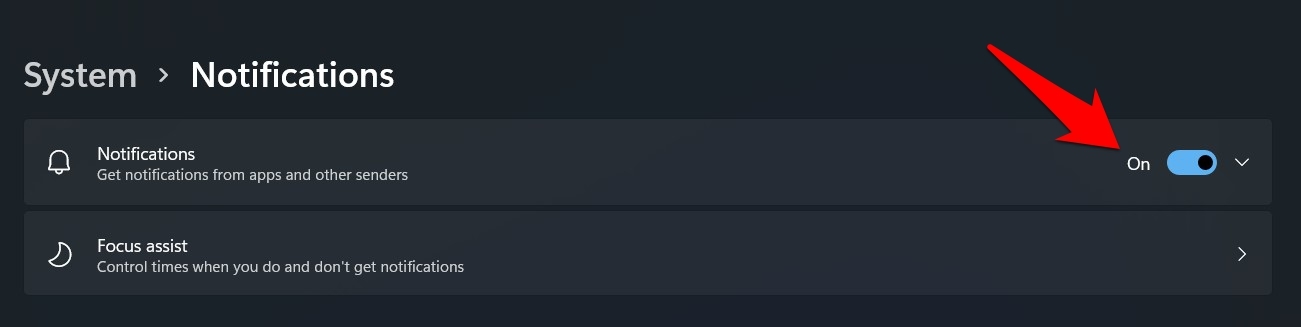
- Ouvrez la page des paramètres via les touches de raccourci Windows+I.
- Ensuite, allez dans Système depuis la barre de menu de gauche.
- Après cela, rendez-vous dans la section Notifications.
- Enfin, désactivez le bouton à côté de Notifications.
Désactiver les notifications d’applications sélectionnées
Si vous souhaitez désactiver les messages de seulement quelques applications plutôt que de toutes les applications installées, voici ce que vous devez faire :
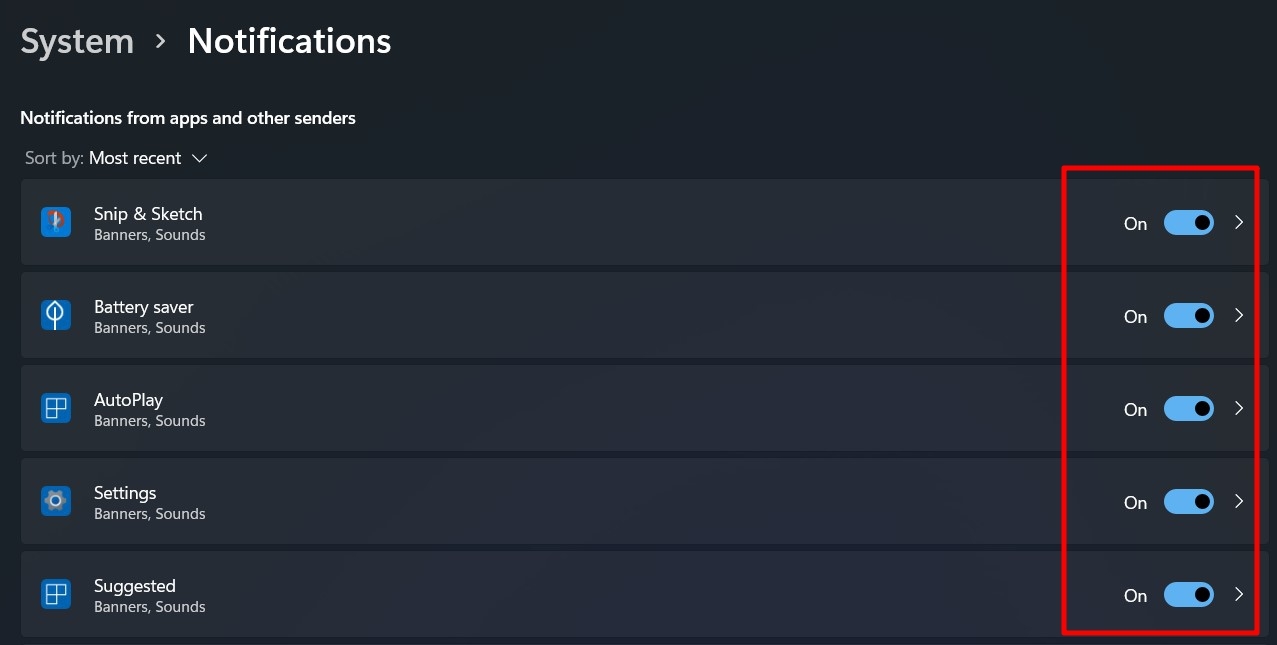
- Allez dans Paramètres > Système > Notifications comme avant.
- Mais cette fois-ci, ne désactivez pas le bouton des notifications.
- Faites défiler la page vers le bas et vous verrez une liste de toutes les applications installées.
- Maintenant, désactivez simplement le bouton à côté de l’application ou des applications souhaitées dont vous ne souhaitez pas recevoir les notifications.
Contrôler les paramètres de notification des applications
Si vous souhaitez avoir un contrôle plus granulaire sur ces messages, cliquez sur l’application souhaitée, et vous serez dirigé vers sa page de paramètres de notification. À partir de là, vous pouvez décider si ces notifications doivent être affichées dans le Centre de notifications ou non.
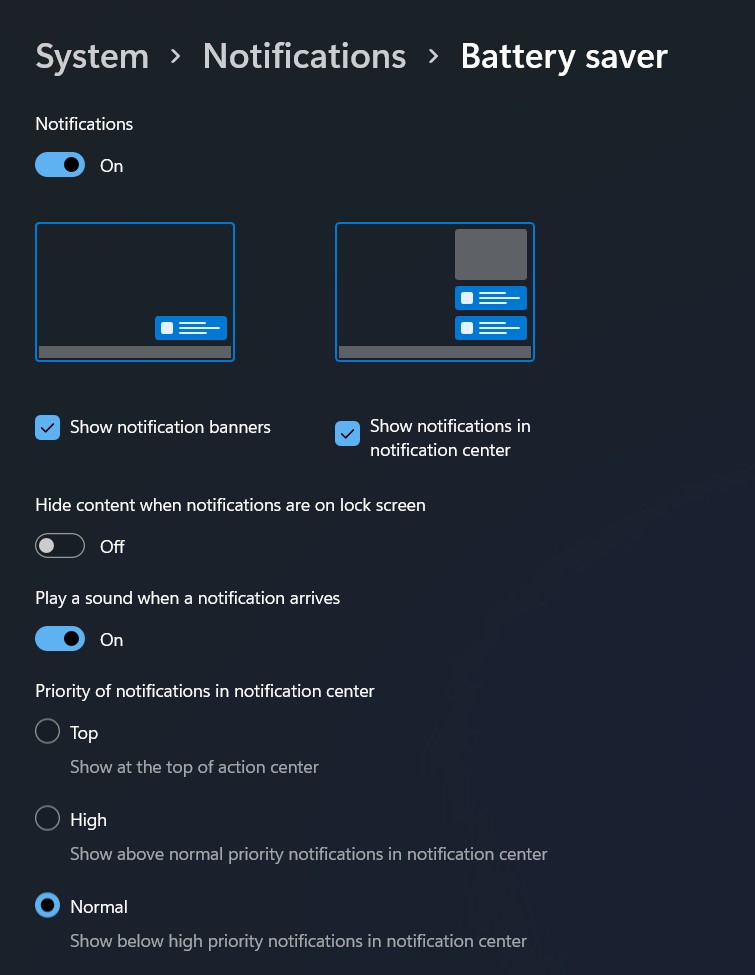
De même, d’autres paramètres comme le fait de jouer un son, et s’ils doivent être autorisés à afficher des bannières peuvent également être contrôlés depuis cette page. De plus, vous pouvez également définir leur priorité, c’est-à-dire combien de poids doit être accordé à ces messages. Tout cela peut être effectué directement depuis ce menu.
Ainsi, c’était la première méthode pour arrêter les notifications pop-up dans Windows 11. Passons maintenant aux deux autres.
Désactiver les conseils et suggestions
Microsoft envoie régulièrement des conseils et des suggestions liés à ses produits et services. Ils vous recommanderaient d’essayer leurs applications, d’installer des mises à jour en attente, ou vous informeraient simplement de toutes les nouvelles fonctionnalités qu’ils ont en réserve pour vous. Cependant, si vous interagissez à peine avec les applications de Microsoft, vous pourriez envisager de désactiver ces notifications. Voici comment :
- Ouvrez la page des paramètres via le menu Démarrer.
- Ensuite, allez dans Système > section Notifications.
- Faites défiler jusqu’à la fin de la page et décochez les deux options suivantes :
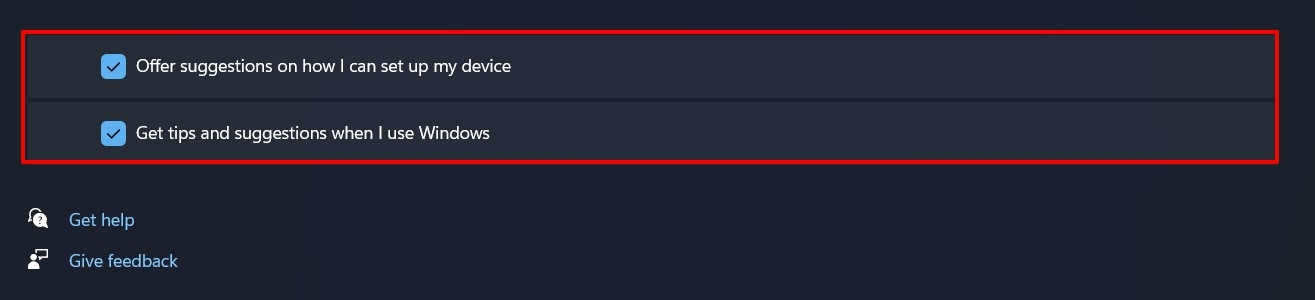 - Offrir des suggestions sur la façon de configurer mon appareil
- Recevoir des conseils et suggestions lorsque j’utilise Windows.
Voici les étapes pour désactiver les conseils et suggestions. C’est une addition plutôt pratique à la liste des méthodes pour arrêter les notifications pop-up dans Windows 11.
Désactiver les notifications du fournisseur de synchronisation
Le fournisseur de synchronisation est utilisé pour afficher des notifications dans l’Explorateur de fichiers concernant OneDrive et certaines des nouvelles fonctionnalités du système d’exploitation Windows.
Cependant, recevoir des pop-ups dans l’application Explorateur de fichiers est la dernière chose que l’on souhaiterait. Heureusement, il existe également une méthode pour désactiver ces messages. Vérifions cela.
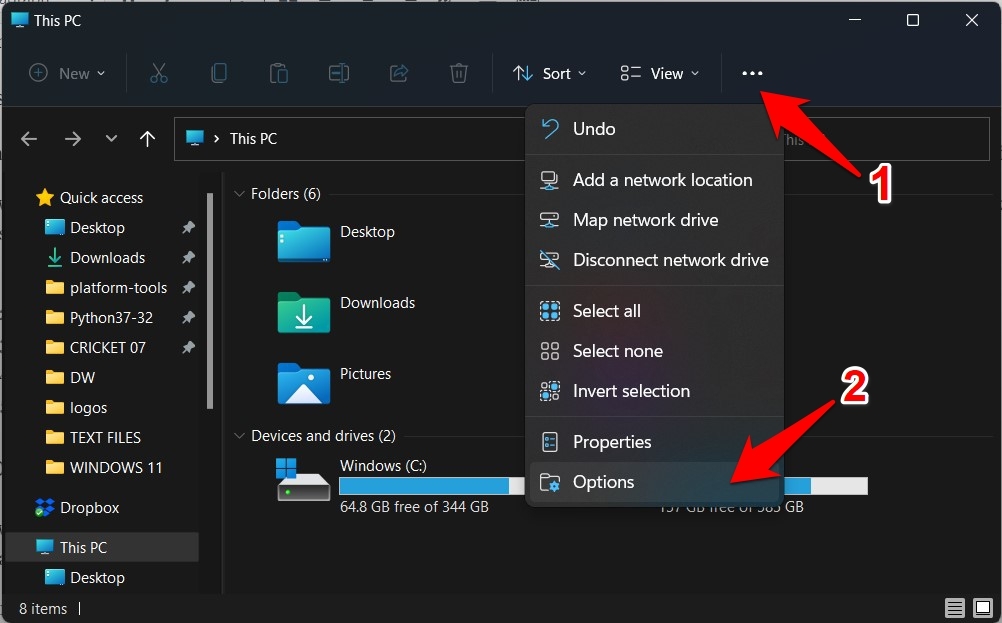
- Lancez l’Explorateur de fichiers via les touches de raccourci Windows+E.
- Ensuite, cliquez sur les trois points horizontaux situés dans la barre de menu supérieure.
- Sélectionnez Options dans le menu déroulant. Cela ouvrira le menu des options de dossier.
- Allez dans l’onglet Affichage et décochez l’option ‘Afficher les notifications du fournisseur de synchronisation’.
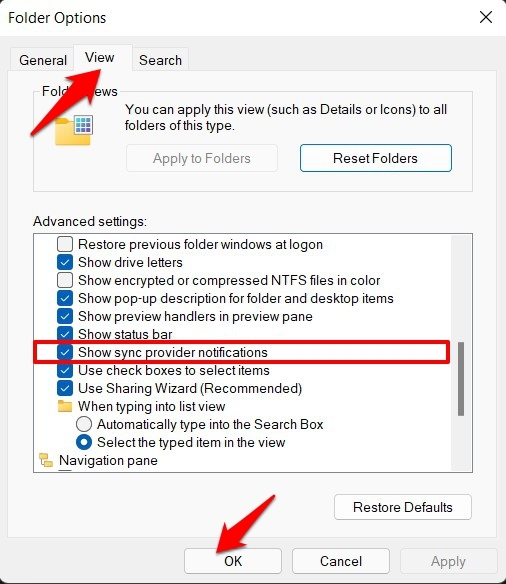
- Enfin, cliquez sur OK pour enregistrer les modifications. C’est tout. Vous ne recevrez plus de messages dans l’application Explorateur de fichiers.
Conclusion
Ainsi, nous concluons le guide sur la façon dont vous pourriez arrêter les notifications pop-up dans Windows 11. Nous avons partagé trois méthodes différentes à cet égard.
De plus, nous avons également énuméré tous les scénarios possibles par lesquels vous pourriez minimiser ces messages plutôt que de les désactiver complètement. Si vous avez encore des questions concernant les étapes mentionnées ci-dessus, faites-le nous savoir dans la section des commentaires ci-dessous.
Si vous avez des réflexions sur Comment arrêter les notifications pop-up dans Windows 11 ?, n’hésitez pas à les partager dans la boîte de commentaires ci-dessous. De plus, veuillez vous abonner à notre chaîne YouTube DigitBin pour des tutoriels vidéo. À bientôt !
Recevez de nouveaux articles dans votre boîte de réception.
Aucun spam. Désabonnez-vous à tout moment.