WhatsApp astuces · 11 min read · Dec 15, 2025
Comment prendre une capture d'écran d'une photo à vision unique sur WhatsApp
En août 2021, WhatsApp a introduit la fonctionnalité « Vision Unique » dans le cadre d’une mise à jour plus large des fonctionnalités de confidentialité. Les utilisateurs peuvent utiliser cette fonctionnalité pour envoyer des vidéos et des images que le destinataire ne peut voir qu’une seule fois avant qu’elles ne soient automatiquement supprimées. Si vous ne pouvez pas prendre une capture d’écran d’une photo sur WhatsApp, c’est très probablement à cause de la fonctionnalité récemment ajoutée de WhatsApp appelée « Vision Unique », qui vous empêche de prendre une capture d’écran d’une photo visible en une seule vue.
Lorsque la fonctionnalité « Vision Unique » est activée lors de l’envoi d’une photo, le destinataire ne peut voir l’image qu’une seule fois avant qu’elle ne soit automatiquement supprimée. Le destinataire est également interdit de faire une capture d’écran de l’image ou de l’envoyer à d’autres. Grâce à cette fonctionnalité de confidentialité, les informations sensibles ou privées ne seront pas enregistrées ou distribuées sans la connaissance ou le consentement de l’expéditeur. En raison de cette fonctionnalité « Vision Unique », il est très probablement difficile pour vous de faire une capture d’écran d’une photo WhatsApp qui est visible en une seule vue.
Cependant, la fonctionnalité « Vision Unique » n’est pas complètement infaillible. Même si les captures d’écran sont potentiellement désactivées, le destinataire pourrait toujours utiliser d’autres méthodes pour capturer le contenu.
Quel est l’objectif de la mise à jour de la fonctionnalité Vision Unique ?
Pour aider les utilisateurs à partager des informations privées ou sensibles qu’ils ne souhaitent pas que le destinataire enregistre ou partage sans leur connaissance ou consentement, WhatsApp a ajouté la fonctionnalité de confidentialité « Vision Unique ».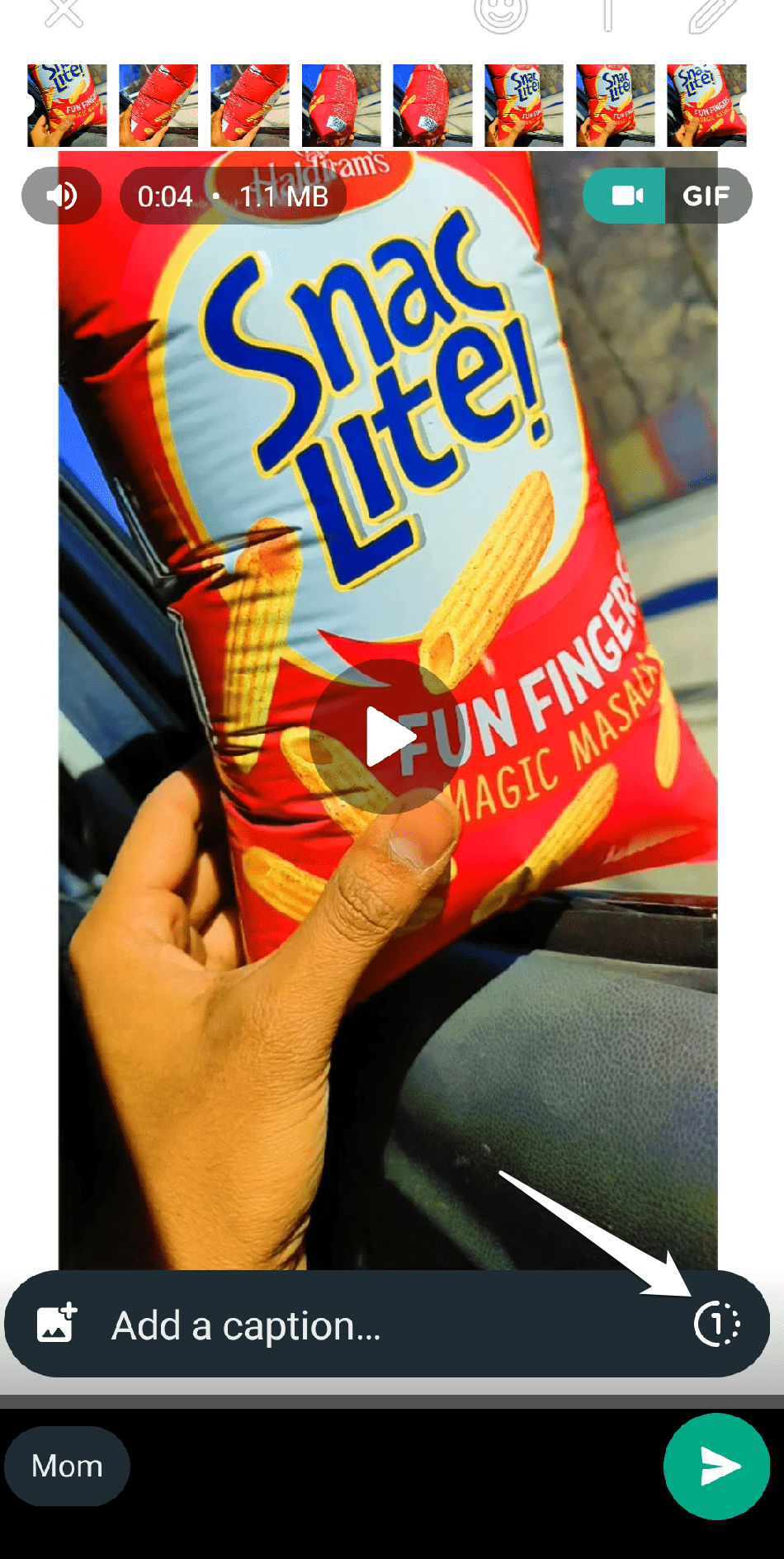
Par exemple, dans ce cas, quelqu’un pourrait utiliser la fonction « Vision Unique » pour envoyer une photo d’une image privée, un message confidentiel ou un document sensible auquel il ne souhaite pas que le destinataire ait accès à nouveau à l’avenir. L’expéditeur peut augmenter son niveau d’assurance que son message ne sera pas enregistré ou partagé par le destinataire en activant la fonctionnalité « Vision Unique ».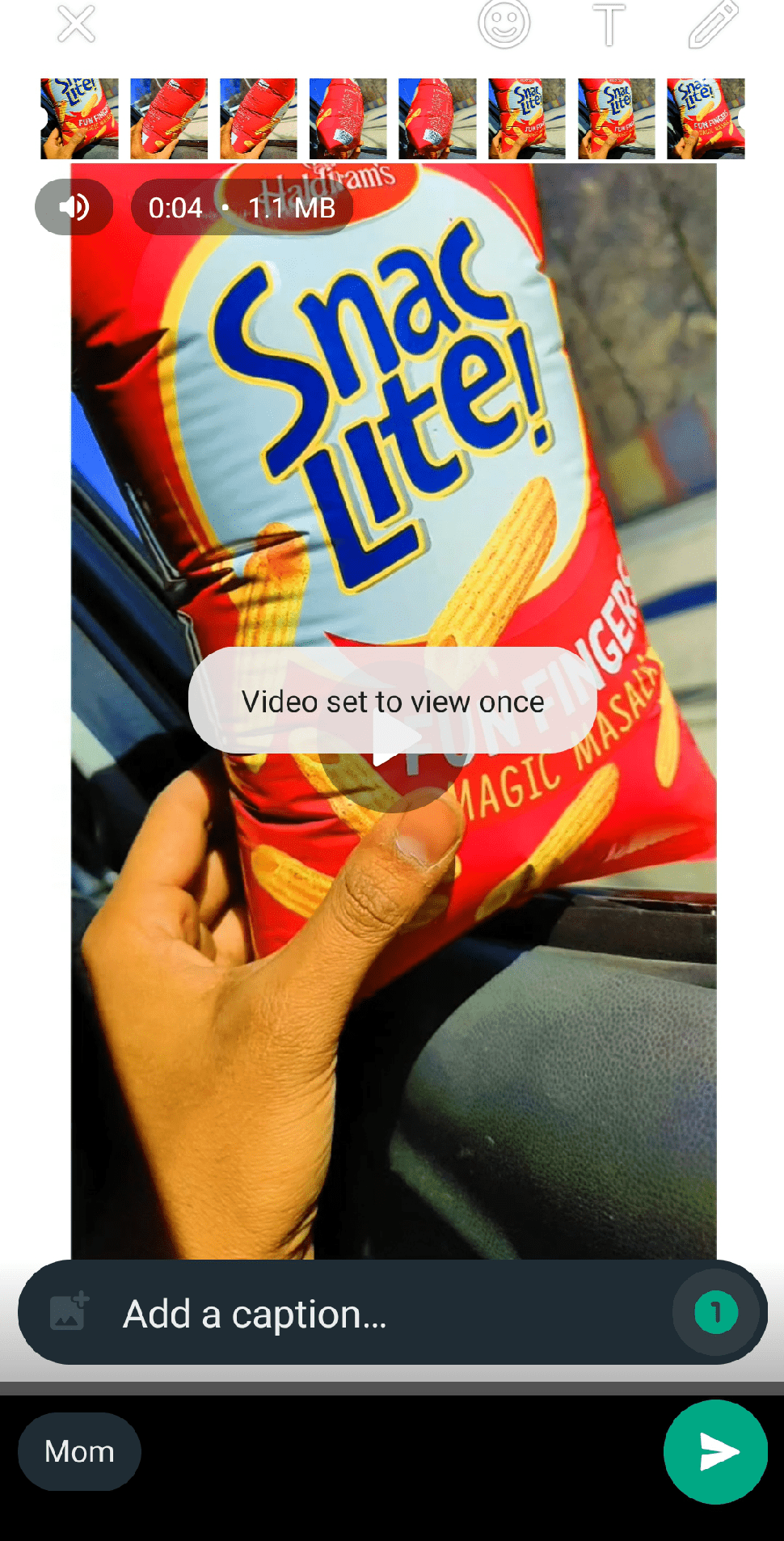
Il est important de se rappeler que la fonctionnalité « Vision Unique » n’est pas infaillible car le destinataire peut toujours utiliser un autre appareil pour faire une capture d’écran de la photo ou prendre une photo de l’écran. Pour certains utilisateurs, cela peut être un outil utile et offre une couche supplémentaire de confidentialité.
Façons de faire une capture d’écran des messages WhatsApp Vision Unique
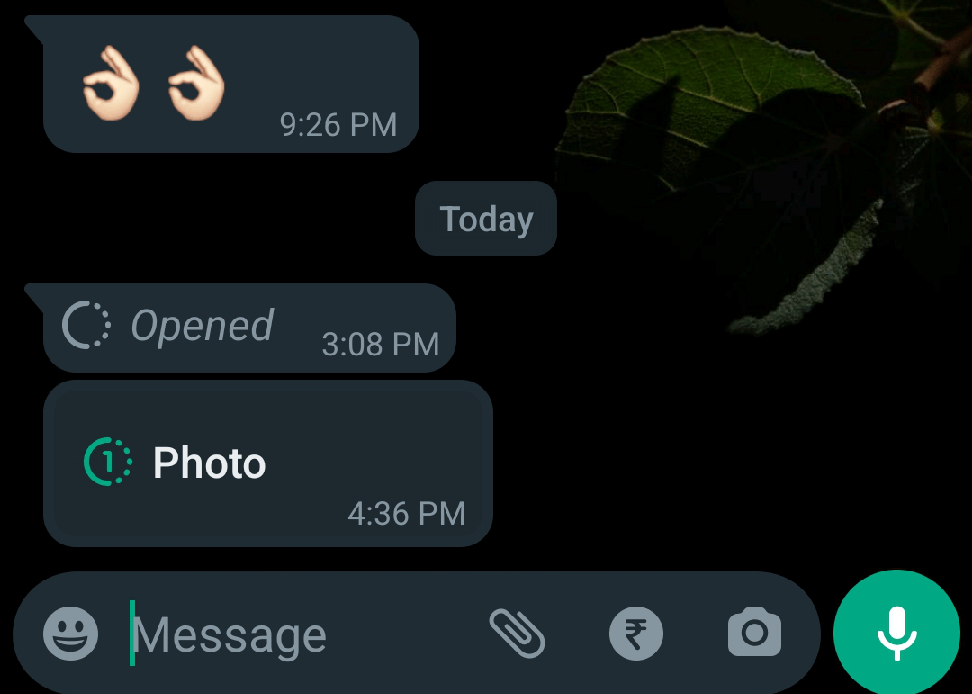
Les messages envoyés une fois sur WhatsApp sont difficiles à capturer car cette fonctionnalité empêche les destinataires d’enregistrer ou de partager le contenu. Si vous essayez de faire une capture d’écran d’un message « Vision Unique », un message d’erreur apparaîtra, et l’expéditeur sera informé de votre tentative. Cependant, même si vous n’êtes pas autorisé à le faire, il existe quelques façons de faire une capture d’écran de n’importe quel message « Vision Unique ». Alors, allons-y.
Remarque : Prendre des captures d’écran sur des applications qui ne le permettent pas peut être contraire aux bonnes pratiques ; assurez-vous d’utiliser la méthode suivante de manière équitable et uniquement pour un usage personnel. De plus, les méthodes suivantes ne garantissent pas qu’elles fonctionneront, utilisez-les à votre propre discrétion.
1. Utiliser l’application App Cloner
Vous pouvez utiliser l’application App Cloner pour créer un clone de WhatsApp avec des paramètres personnalisés qui peuvent vous aider à capturer des captures d’écran sans problème d’écran noir.
Lire : Impossible de capturer une capture d’écran : contourner les restrictions Android Remarque : Assurez-vous que l’application n’est pas un bundle APK mais une version APK autonome unique de l’application. Si c’est un bundle APK, téléchargez la version APK autonome unique depuis le Web.
- Téléchargez l’APK App Cloner et installez-le sur votre Android.
J’ai testé l’application sur Android 12, et elle fonctionne bien. Si la version ci-dessus se ferme de force ou ne fonctionne pas sur votre appareil, essayez une autre version du web.
Ouvrez l’application et sélectionnez l’application que vous souhaitez cloner pour prendre des captures d’écran sur votre Android.
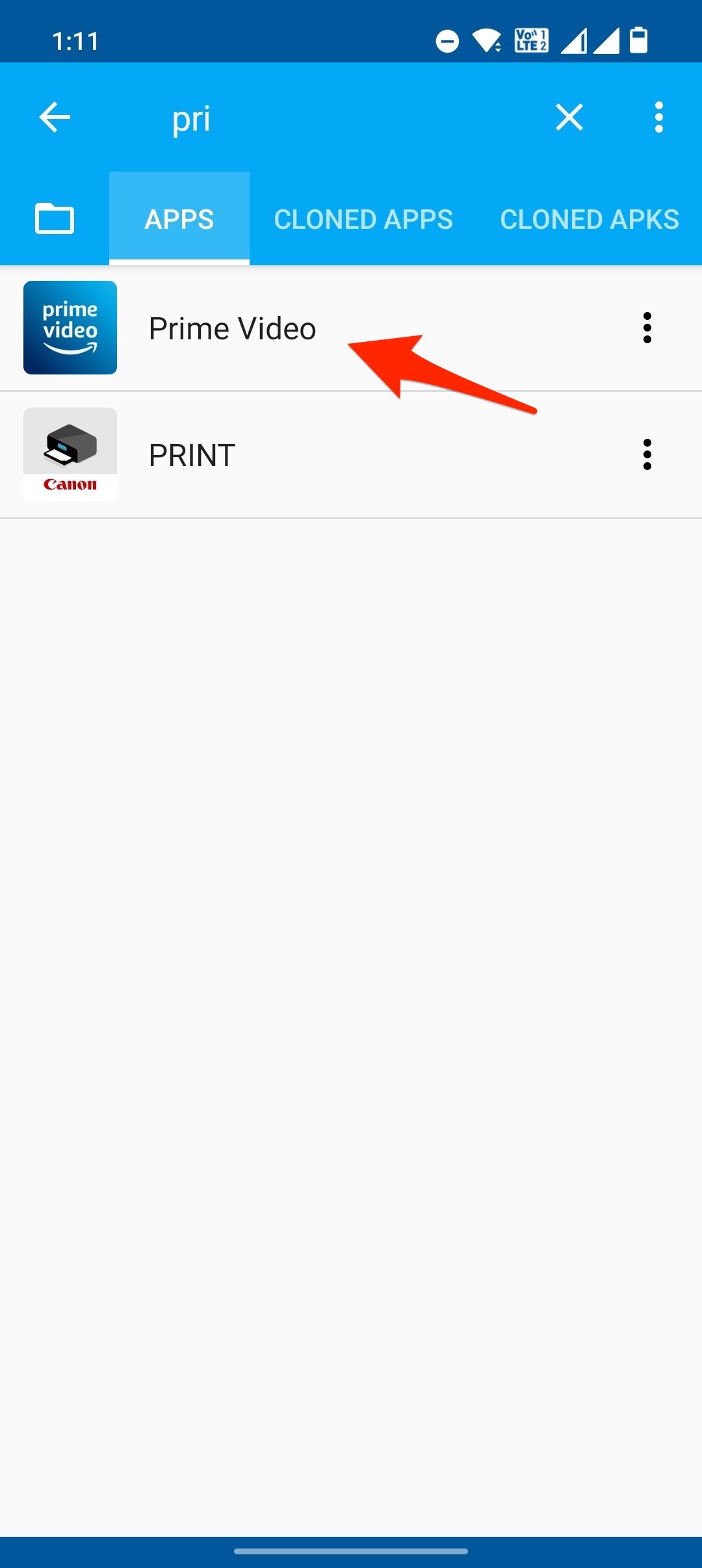
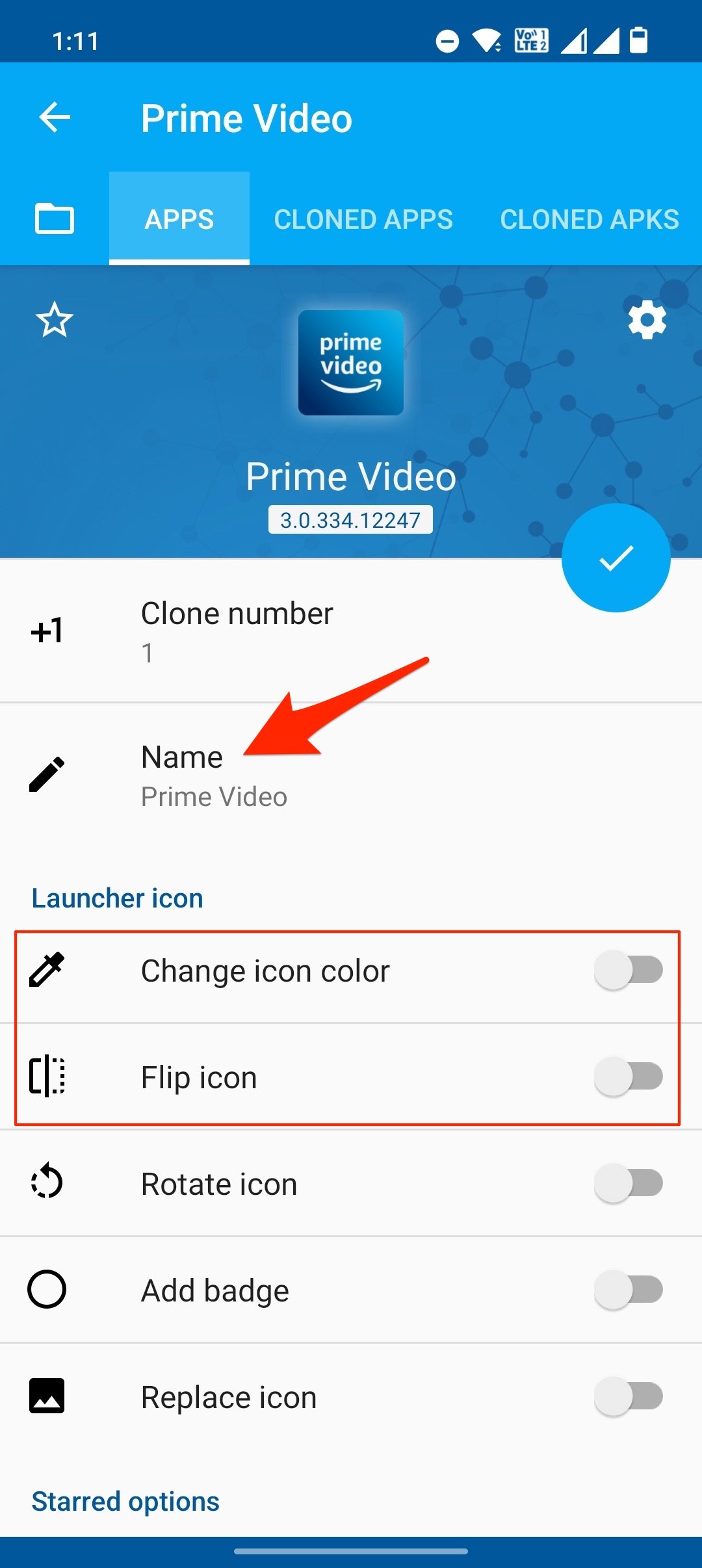
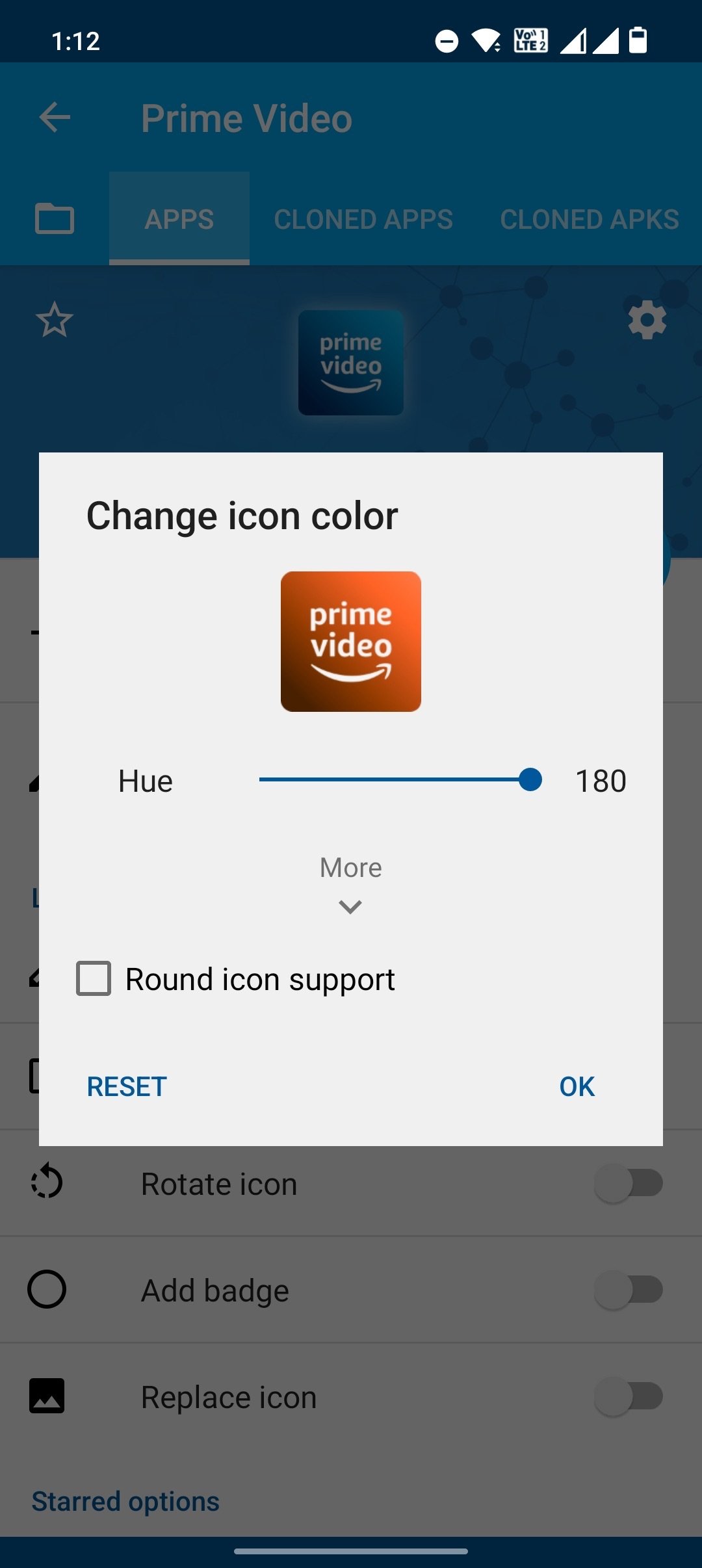
Ici, changez le nom de l’application ou la couleur de l’icône de l’application. Cela aidera à différencier l’application clonée de l’originale.
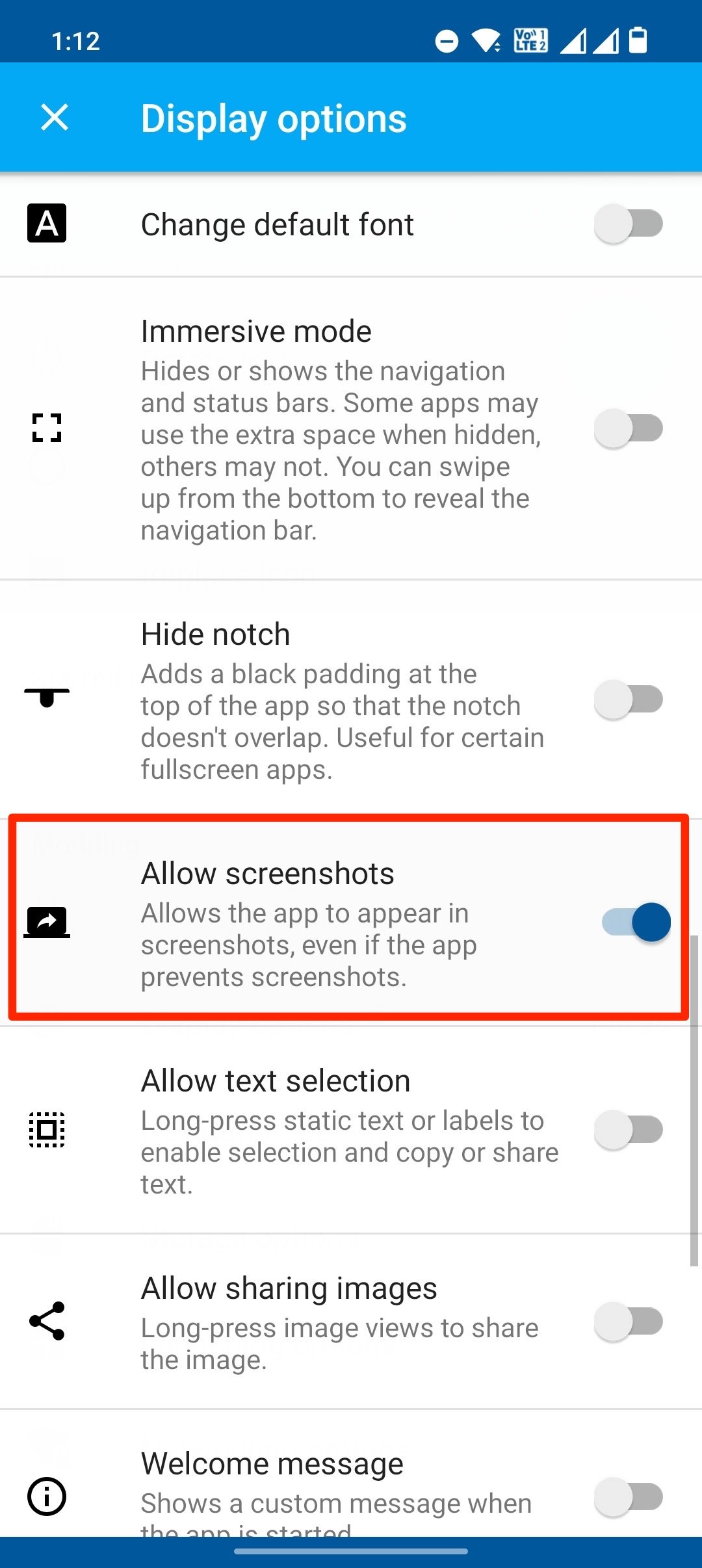
Maintenant, faites défiler vers le bas, cliquez sur Options d’affichage et activez le commutateur Autoriser la capture d’écran.
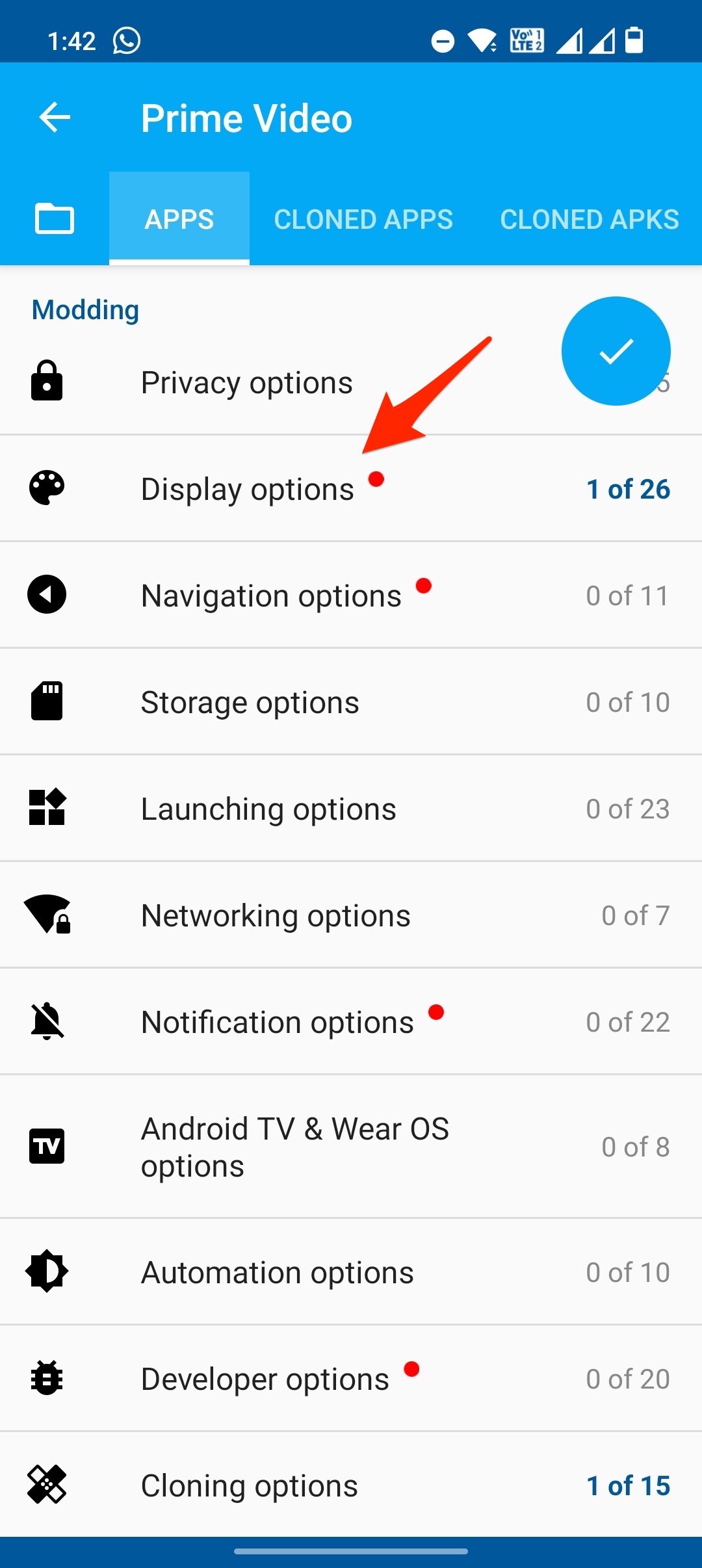
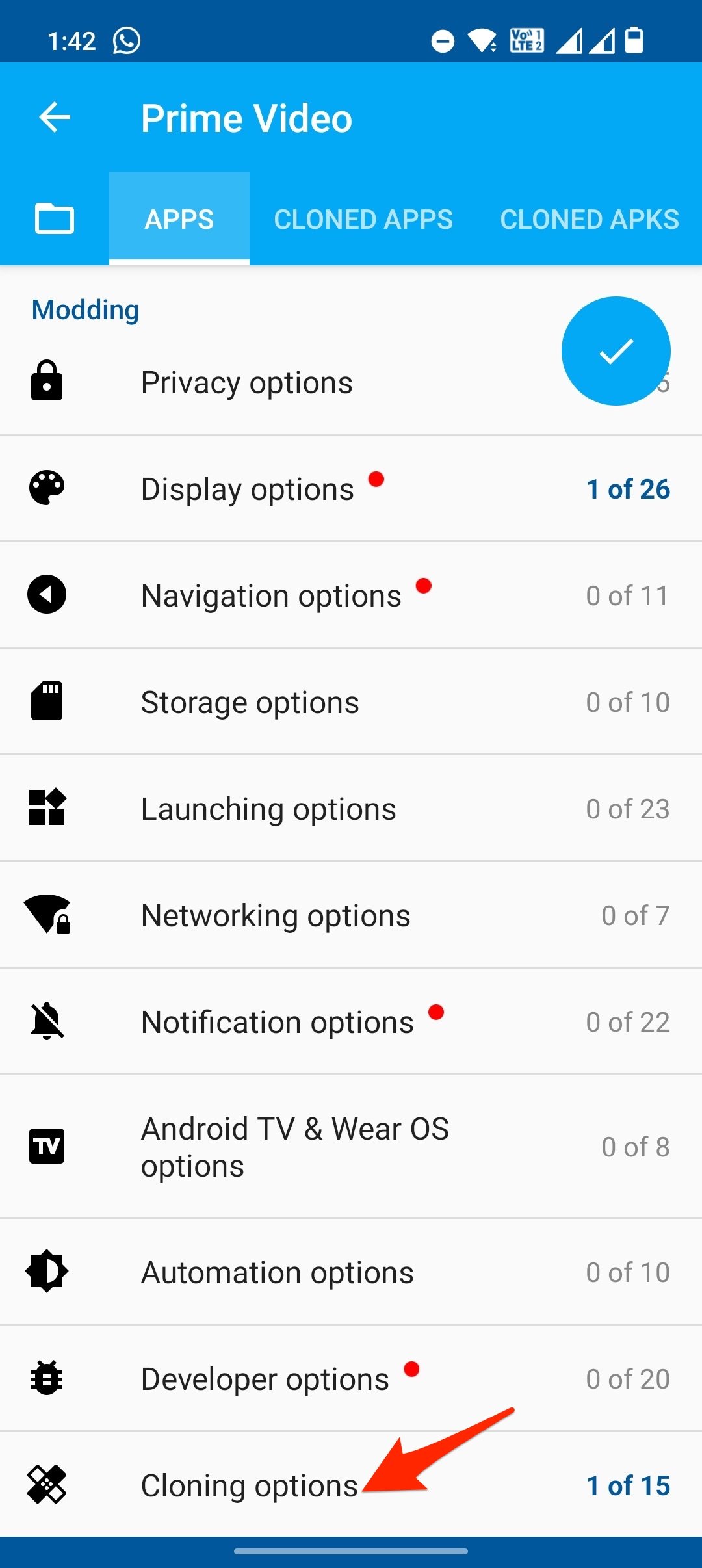
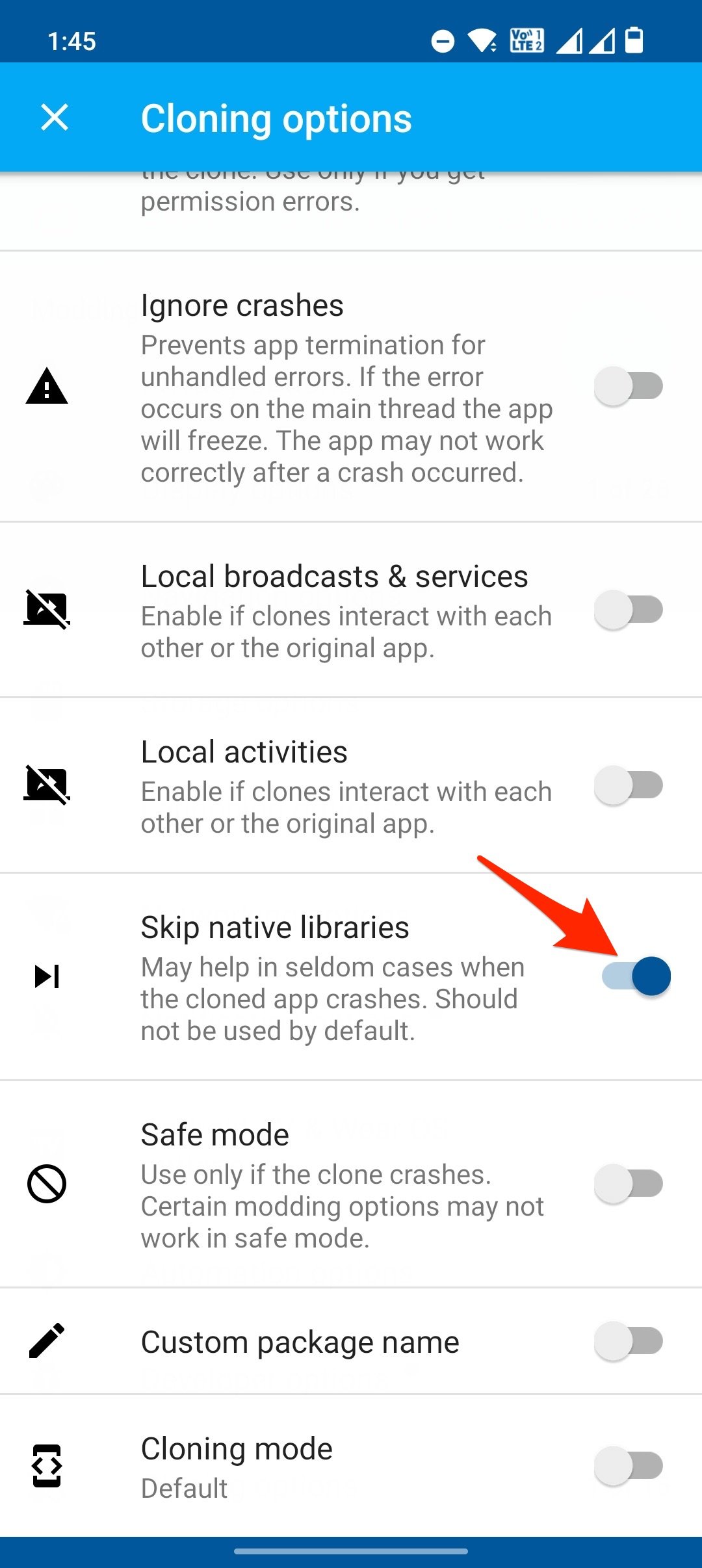
Revenez en arrière et cliquez sur Options de clonage et activez Ignorer la bibliothèque.
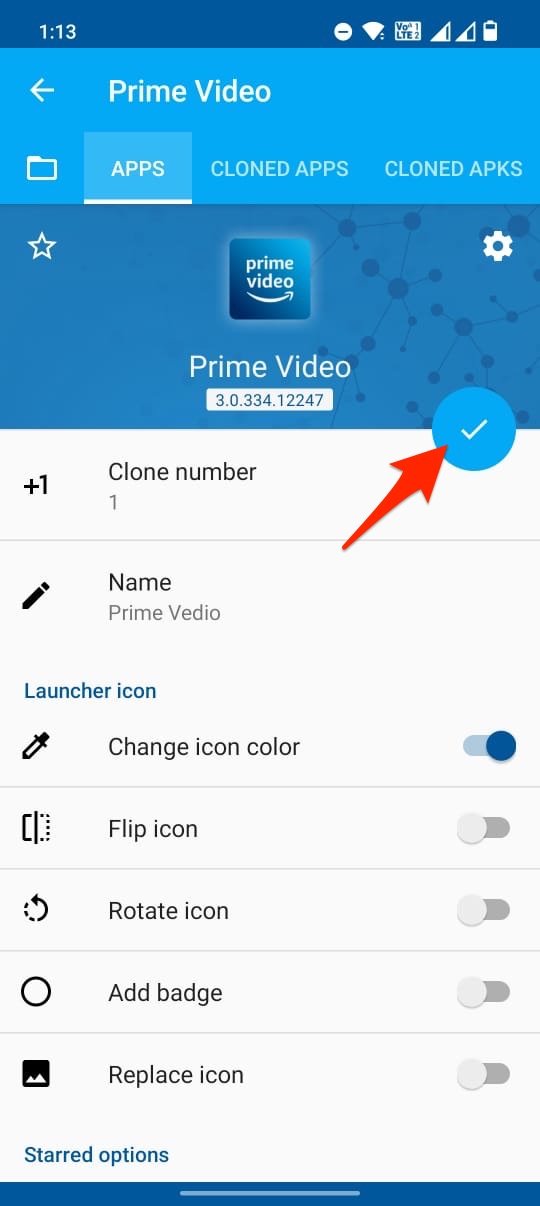
Maintenant, cliquez sur l’option de coche à droite pour accorder les autorisations et créer le clone.
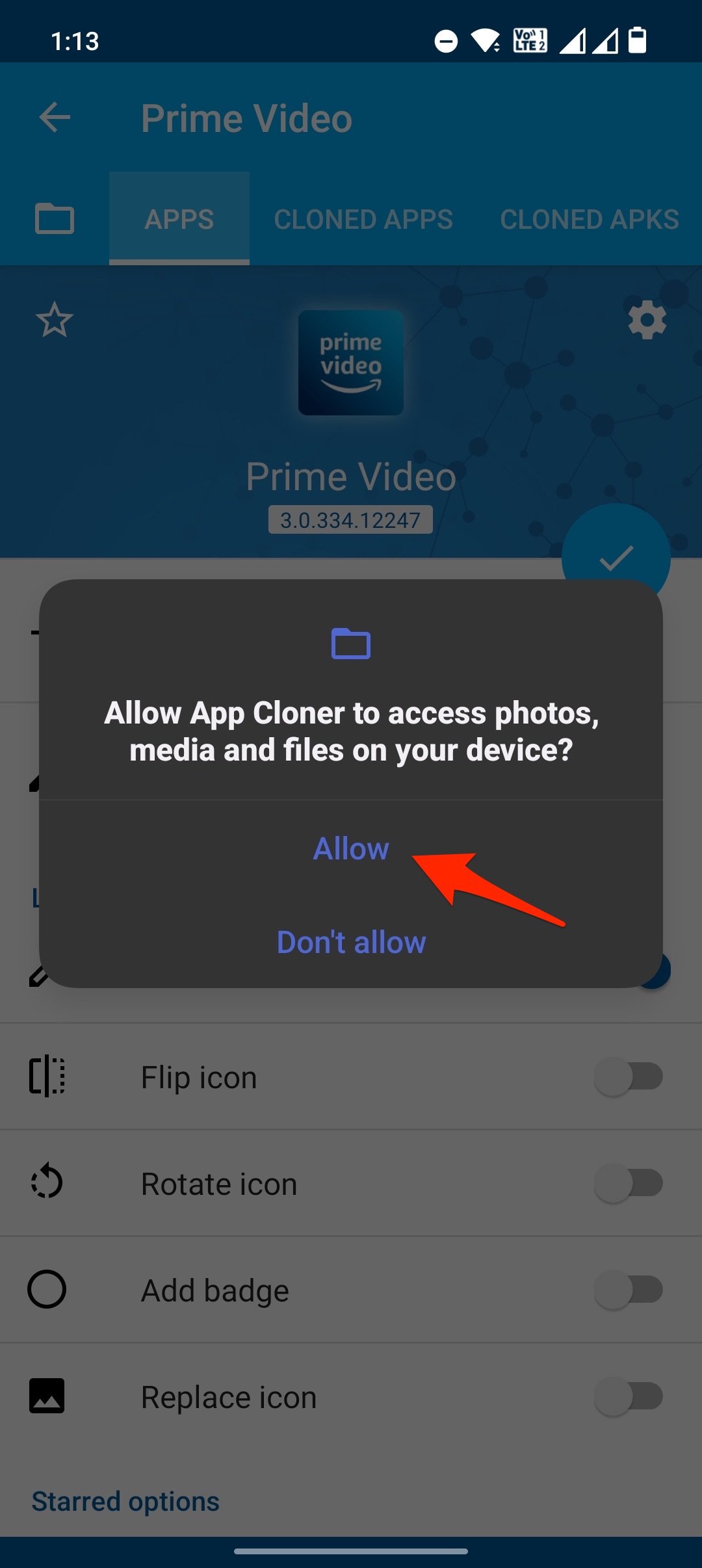
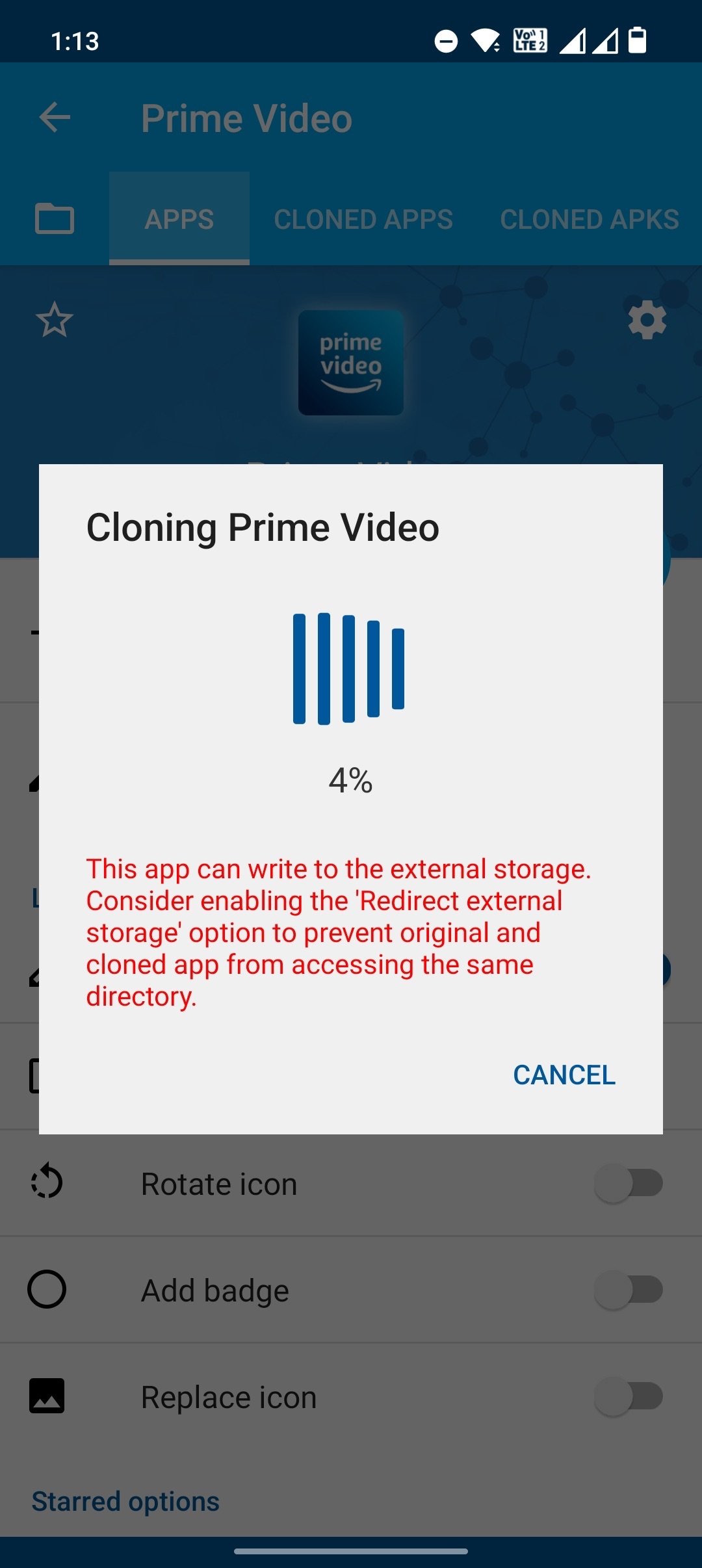
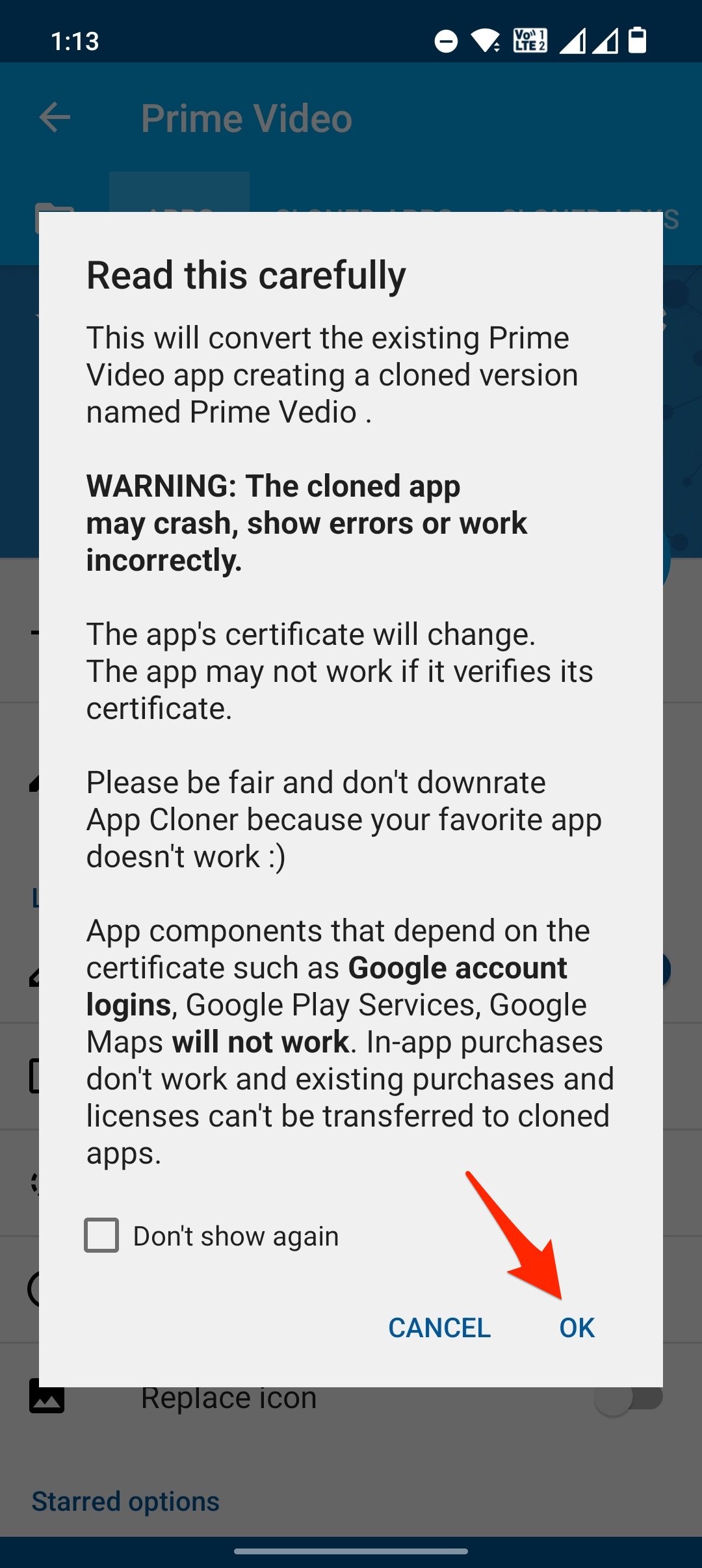
Une fois l’application clonée créée, installez l’application et ( activez les sources inconnues).
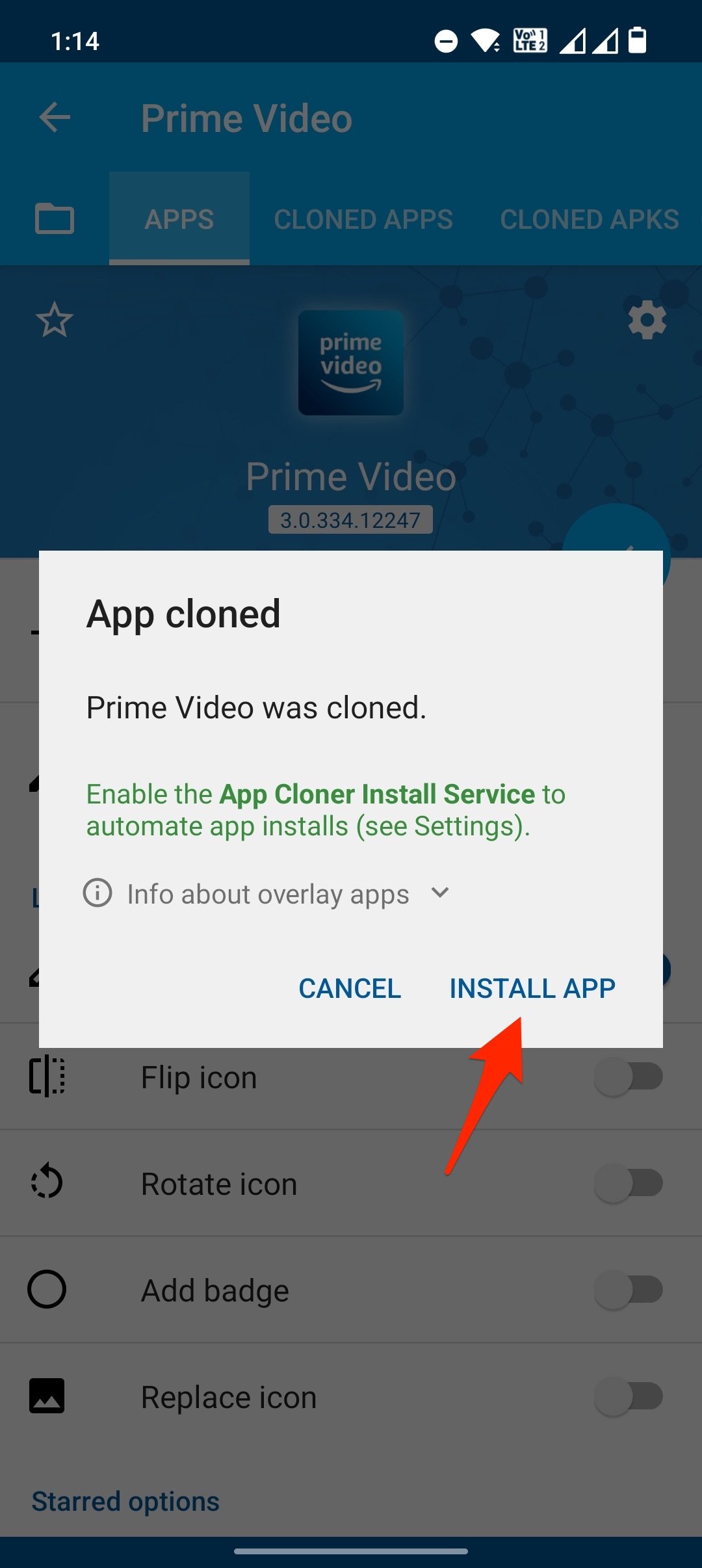
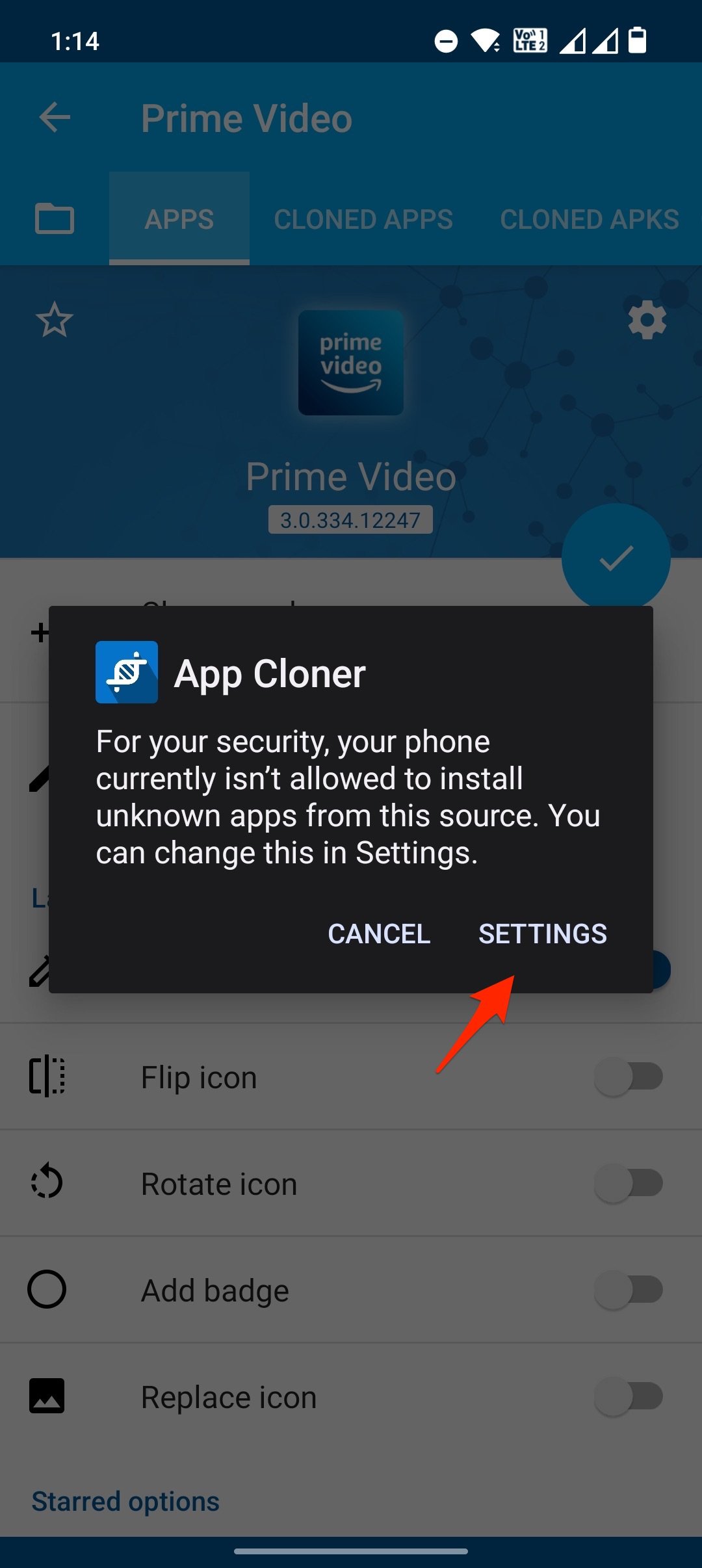
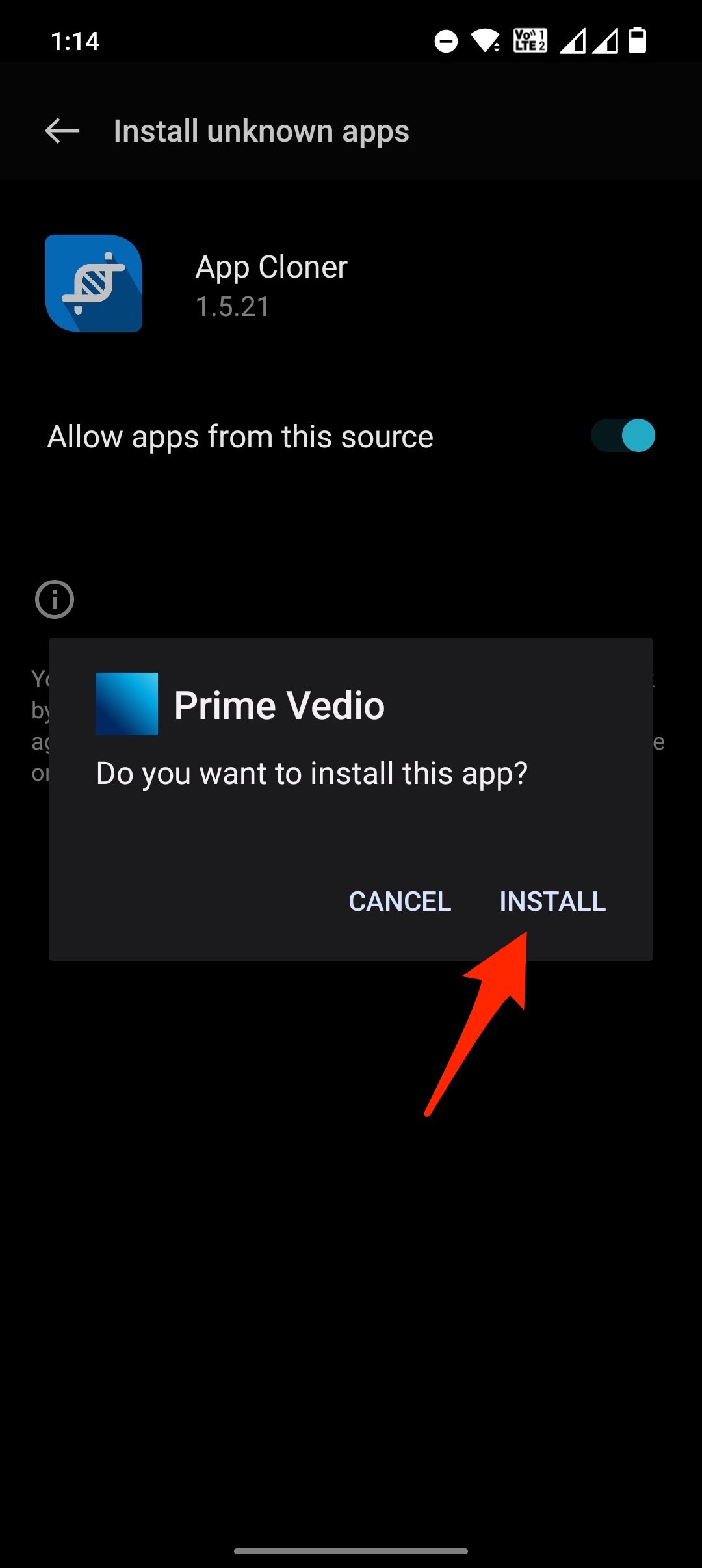
Une fois l’application clonée installée avec succès, vous pouvez capturer des écrans restreints sans problème d’écran noir sur mobile Android.
Si l’application clonée que vous avez créée se ferme de force ou plante, vous devez activer d’autres options sous Options de clonage (essayez différentes combinaisons) ; à savoir, activités locales, diffusions locales et services ignorer les plantages. Vérifiez si ces options aident à rectifier les problèmes de l’application de clonage.
2. Utiliser un Android Virtuel pour faire une capture d’écran de Vision Unique
Si vous rencontrez le message d’erreur « Impossible de prendre une capture d’écran en raison de la politique de sécurité » lorsque vous essayez de faire une capture d’écran d’une photo WhatsApp sur ce système Android Virtuel, essayez d’ouvrir d’abord la photo, puis de faire la capture d’écran.
Remarque : Vous aurez besoin d’un téléphone Android secondaire pour cette méthode, car vous devez scanner le code QR.
Voici un guide étape par étape pour cette méthode :
- Téléchargez et installez l’application Android Virtuel.
- Ouvrez l’application, téléchargez les paquets de ressources supplémentaires et attendez que le système Android s’installe.
- Appuyez sur le bouton Démarrer pour le démarrer.
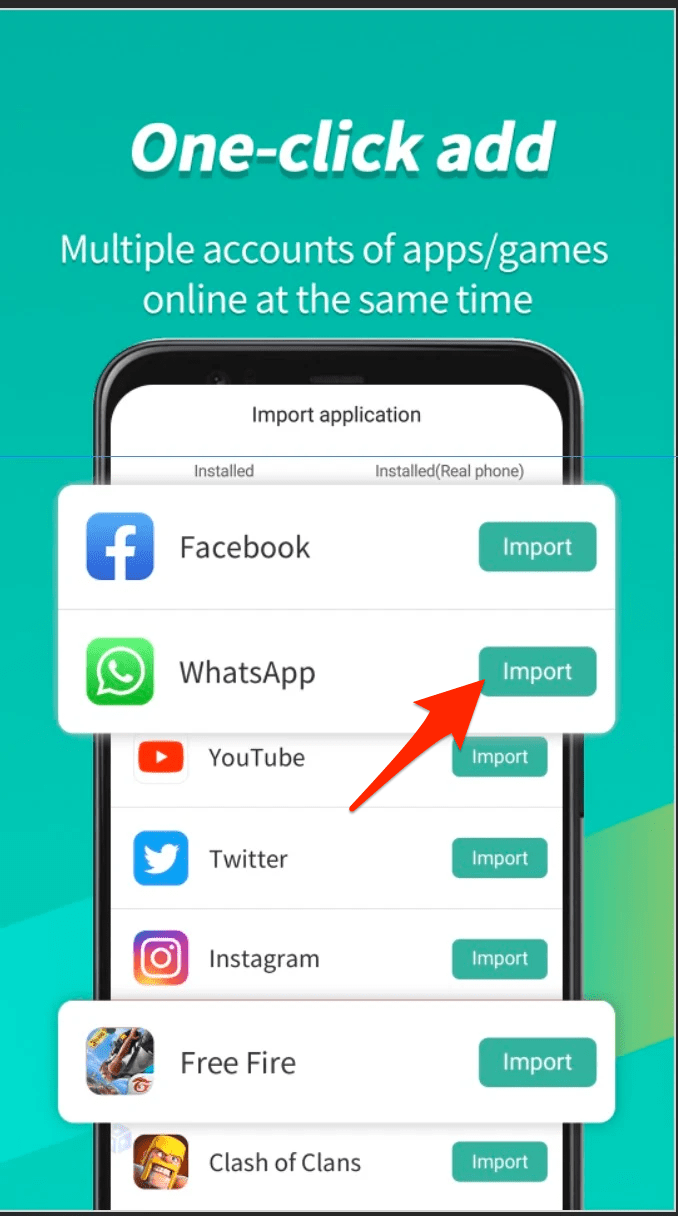
- Appuyez sur le bouton Importer. Cet outil vous permet d’installer des applications directement depuis votre système Android principal dans Android Virtuel.
- Trouvez WhatsApp dans la liste des applications et installez-le.
- Une fois installé, ouvrez WhatsApp et scannez le code QR affiché sur votre écran depuis un appareil où votre compte WhatsApp est déjà connecté.
- Ensuite, ouvrez le chat où vous souhaitez faire une capture d’écran de la photo à vision unique.
- Appuyez sur la photo à vision unique pour l’ouvrir, puis faites une capture d’écran sur votre appareil Android.
La capture d’écran de votre photo WA à vision unique est enregistrée dans l’application galerie.
3. Utiliser le Miroir d’Écran pour faire une capture d’écran d’un message à vision unique.
Grâce au Miroir d’Écran, la réplication de contenu d’un écran à un autre est possible. Cependant, il est souvent utilisé pour présenter vos idées sur un écran plus grand lors d’événements tels que des conférences de presse et des réunions d’affaires. Cependant, il peut également être utilisé pour faire une capture d’écran de messages « Vision Unique » qui seraient autrement illégaux sur votre téléphone ou un PC. Pour enregistrer le message à vision unique, il vous suffit de mettre votre téléphone en miroir sur un ordinateur portable ou un Mac et de faire une capture d’écran sur l’ordinateur. Pour ce faire, suivez les étapes ci-dessous :
- Tout d’abord, connectez votre téléphone à un téléviseur ou un moniteur compatible.
- Ouvrez le message « Vision Unique » sur l’application WhatsApp.
- Ensuite, démarrez le miroir d’écran sur votre téléphone.
- Faites une capture d’écran du message affiché sur l’écran du téléviseur ou de l’ordinateur.
- Désactivez le miroir d’écran du téléphone.
Maintenant que votre capture d’écran a été enregistrée sur votre téléphone, vous pouvez y accéder quand vous le souhaitez. N’oubliez pas que les captures d’écran de messages à vision unique ne peuvent être consultées que sur l’appareil sur lequel elles ont été prises, alors faites attention à qui vous les partagez.
4. Faire une capture d’écran des messages WhatsApp Vision Unique sur WhatsApp Web
En utilisant la fonctionnalité de capture d’écran sur votre ordinateur ou un outil de capture d’écran tiers, vous pouvez faire une capture d’écran d’un message « Vision Unique » sur WhatsApp Web. Veuillez garder à l’esprit, cependant, que les messages « Vision Unique » sont destinés à disparaître après avoir été vus une seule fois, donc vous devez faire une capture d’écran avant que le message ne disparaisse.
Vous pouvez suivre ces étapes pour faire une capture d’écran d’un message « Vision Unique » sur WhatsApp :
Lancez WhatsApp Web sur votre PC ou ordinateur portable et connectez-vous à votre compte.
Lancez un navigateur web comme Google Chrome, Mozilla Firefox, etc.
Sur votre smartphone, lancez WhatsApp.
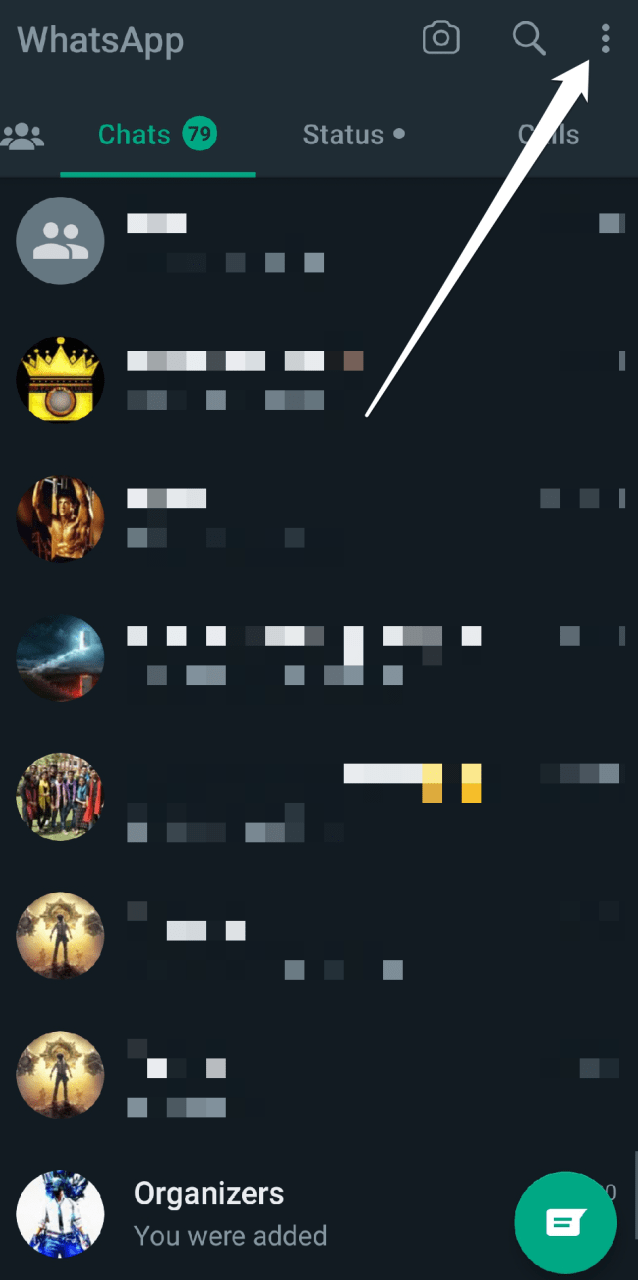
Cliquez sur l’icône à trois points (menu) dans le coin supérieur droit de l’écran.
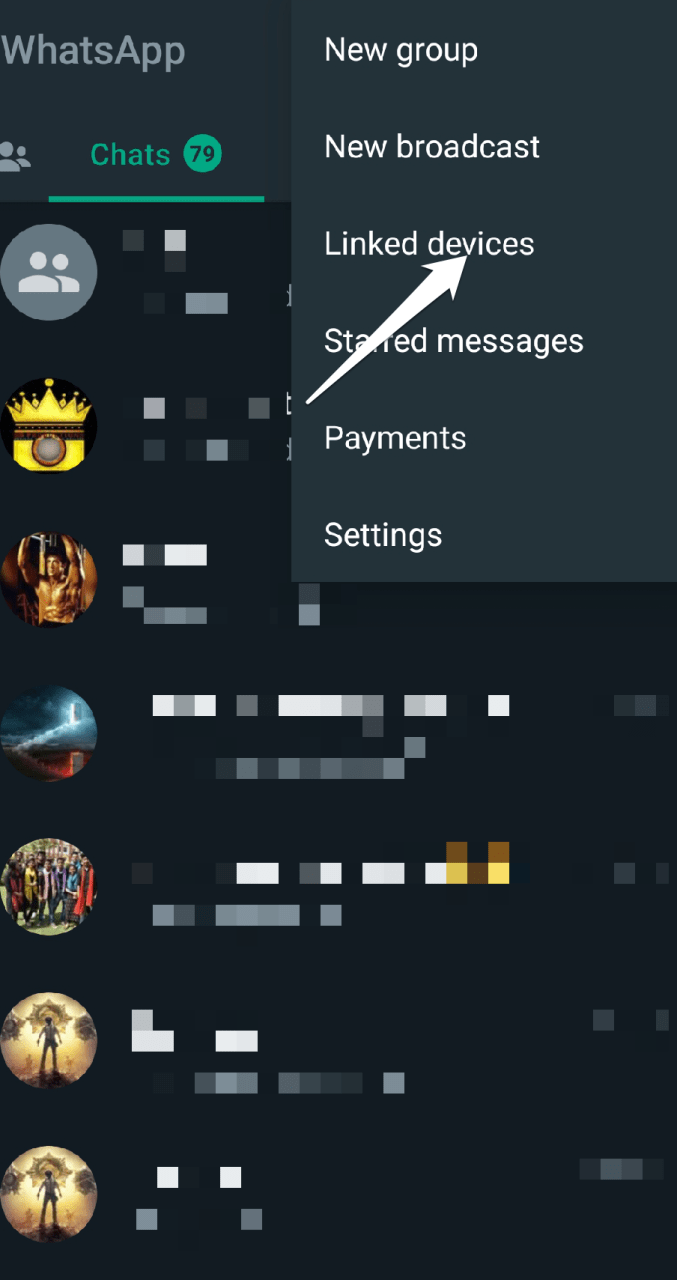
Ensuite, sélectionnez « Appareils liés ».
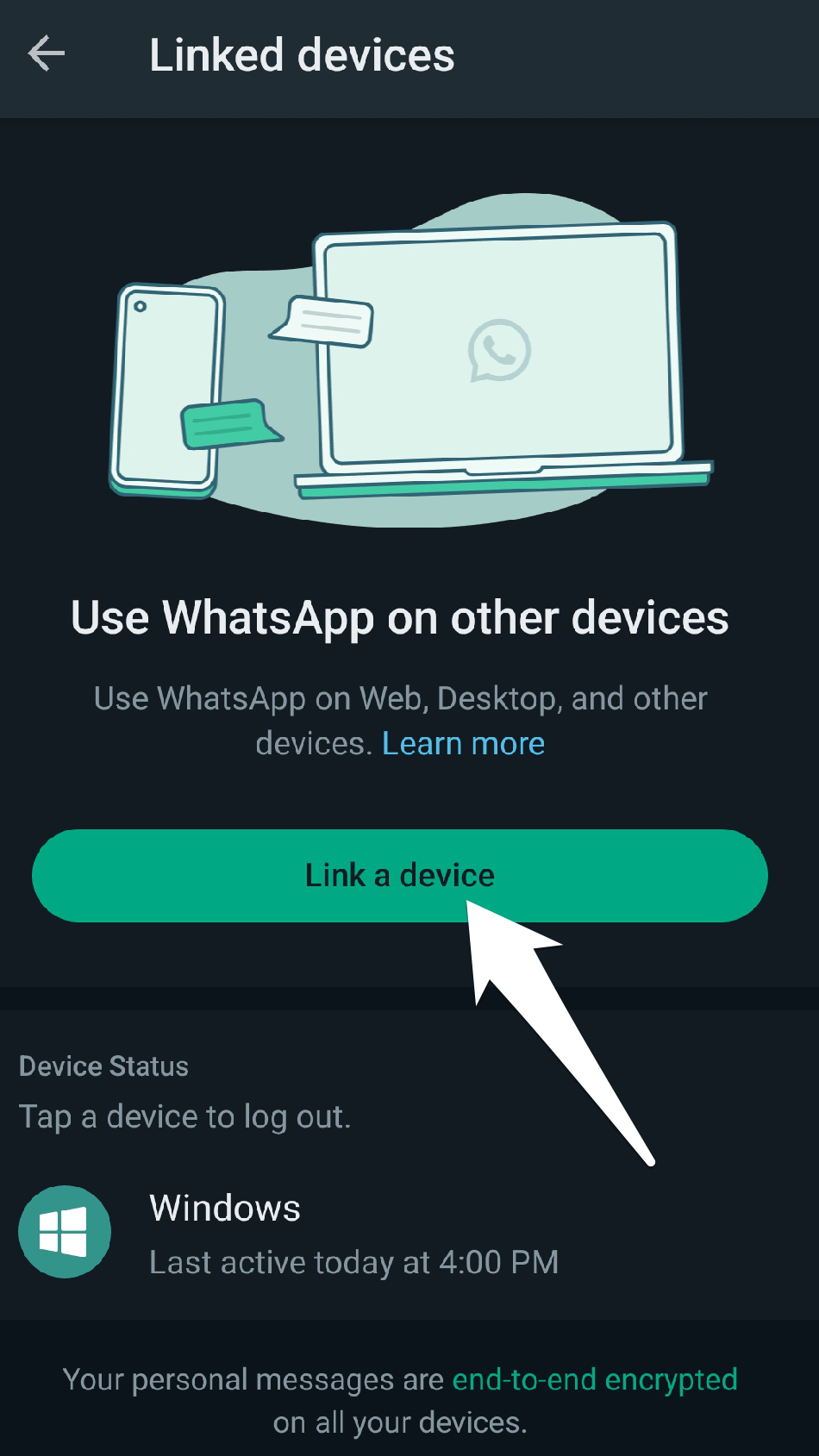
Sélectionnez l’option Lier un appareil dans le menu.
Maintenant, scannez le code QR sur le site Web à l’aide de l’appareil photo de votre téléphone.
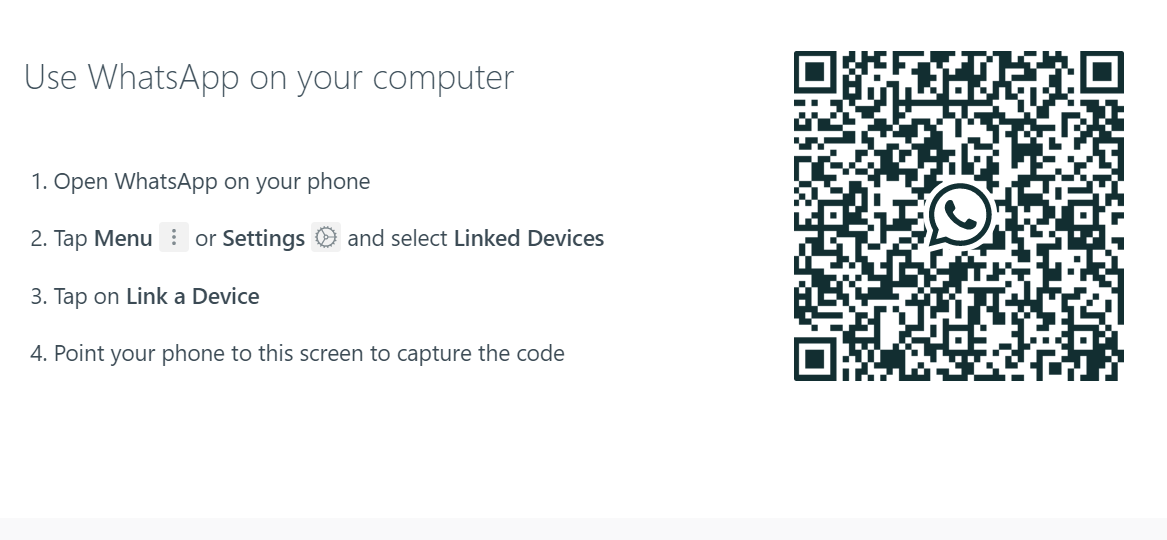
Vous devriez être automatiquement connecté à WhatsApp Web après avoir scanné le code QR.
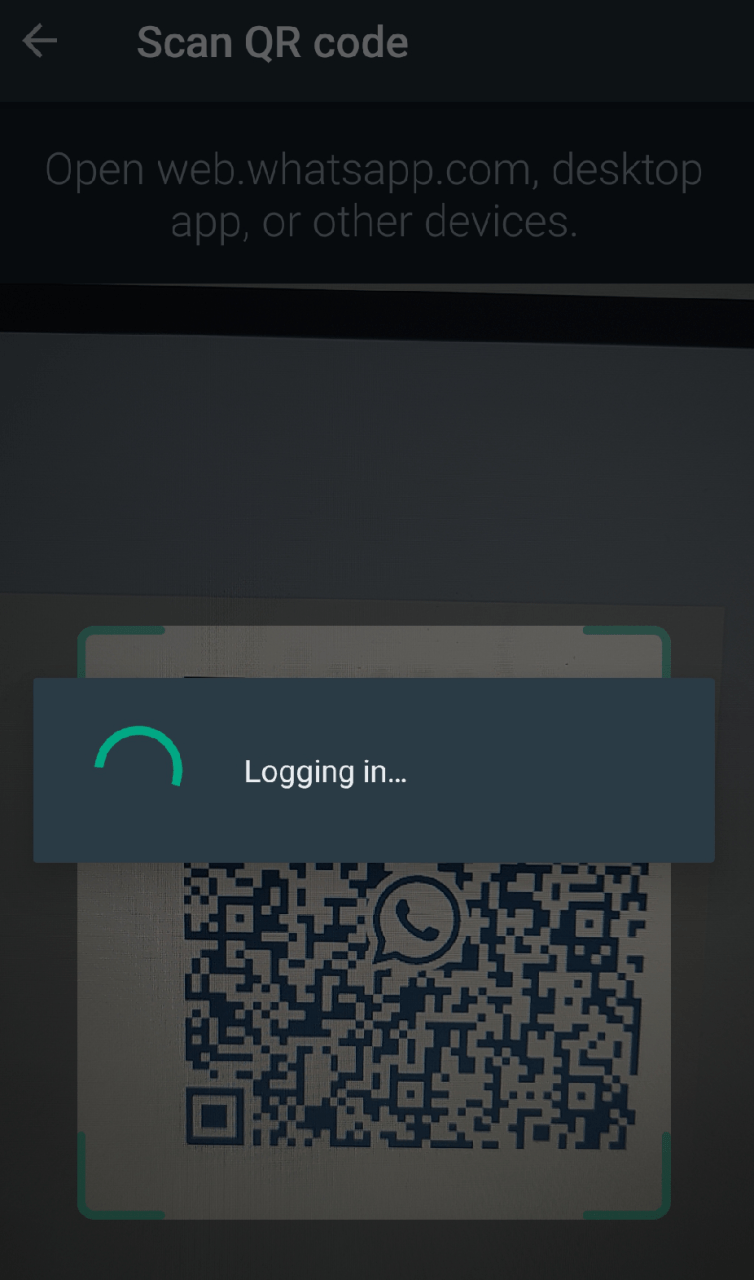
Maintenant, ouvrez le chat qui contient le message « Vision Unique » que vous souhaitez capturer.
Cliquez sur le message « Vision Unique » pour l’ouvrir.
Pour capturer l’écran entier, cliquez sur la touche « Imprimer l’écran » ou « PrtScn » de votre clavier.
Ouvrez un programme d’édition d’image tel que Paint, Photoshop, Sketch ou Microsoft Word.
Ensuite, cliquez sur « Coller » ou appuyez sur les touches « Ctrl+V » pour coller la capture d’écran.
Maintenant, vous pouvez utiliser les outils de n’importe quel logiciel d’édition d’image pour recadrer la capture d’écran afin de montrer uniquement le message « Vision Unique » que vous souhaitez capturer.
Enregistrez l’image sur votre ordinateur.
Vous pouvez également utiliser n’importe quel outil d’enregistrement tiers ou outil de capture d’écran pour capturer une capture d’écran du message à vision unique.
5. Utiliser des méthodes externes
Vous comprenez à quel point il est crucial de garder vos conversations privées si vous utilisez WhatsApp. La question est, que se passe-t-il si vous devez faire une capture d’écran d’une conversation pour une raison quelconque ? Les messages WhatsApp Vision Unique peuvent également être capturés à l’aide d’un appareil externe. Comme vous ne pouvez pas le faire directement dans WhatsApp, faire une capture d’écran d’une conversation peut être difficile ou très délicat.
Cependant, il existe une solution fonctionnelle : vous pouvez faire une capture d’écran des messages WhatsApp à vision unique en utilisant une méthode externe. Voici comment :
- Téléchargez et configurez un émulateur Android, tel que Bluestacks ou NoxPlayer, sur votre ordinateur.
- Démarrez l’émulateur et connectez-vous avec votre compte de recherche Google.
- Téléchargez WhatsApp depuis le Play Store et installez-le sur l’émulateur.
- Ajoutez votre numéro de téléphone à WhatsApp et confirmez votre compte.
- Lancez WhatsApp à l’intérieur de l’émulateur, puis ouvrez la conversation que vous souhaitez capturer.
6. Pointer la caméra vers le téléphone avec un autre téléphone
Bien qu’il soit techniquement possible d’utiliser un autre téléphone pour enregistrer le message à vision unique en pointant la caméra vers l’écran du téléphone, ce n’est pas une méthode recommandée ou fiable pour capturer l’information.
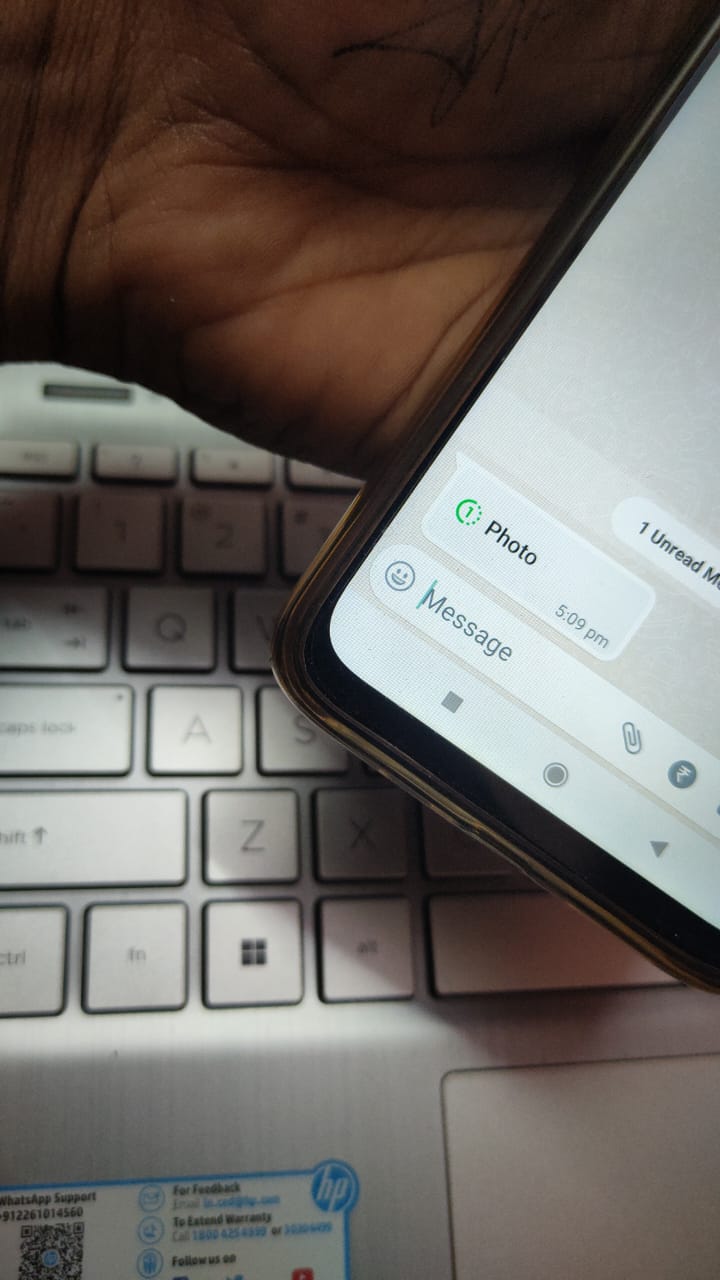
Les messages à vision unique sont destinés à être vus une seule fois avant de disparaître, et toute tentative de capturer ou de sauvegarder le message contredit l’objectif de la fonctionnalité. De plus, pointer une caméra vers un écran peut entraîner une mauvaise qualité d’image, du flou et des reflets, rendant difficile ou impossible la lecture du message.
Conclusion
Voilà, c’est tout. Voici quelques méthodes possibles pour faire une capture d’écran d’un message à vision unique sur WhatsApp.
De plus, les messages marqués « vision unique » sont destinés à être vus une seule fois avant de disparaître, et sans la permission de l’expéditeur, cela peut être une violation de leur vie privée et entraîner des problèmes moraux ou juridiques de capturer ou de partager les informations dans un message à vision unique.
Nous espérons sincèrement que les informations dans la section de cet article sur « Comment faire une capture d’écran d’un message à vision unique sur WhatsApp ? » ont été utiles. Nous espérons sincèrement que ce guide vous aidera à résoudre votre problème. Veuillez laisser vos questions ou suggestions dans l’espace prévu ci-dessous.
Si vous avez des réflexions sur Comment prendre une capture d’écran d’une photo à vision unique sur WhatsApp, n’hésitez pas à les laisser dans la boîte de commentaires ci-dessous. De plus, veuillez vous abonner à notre chaîne YouTube DigitBin pour des tutoriels vidéo. Cheers!
Recevez de nouveaux articles dans votre boîte de réception.
Aucun spam. Désabonnez-vous à tout moment.