Capture d'écran · 8 min read · Nov 25, 2025
Comment faire une capture d'écran sur Mac : 5 méthodes faciles
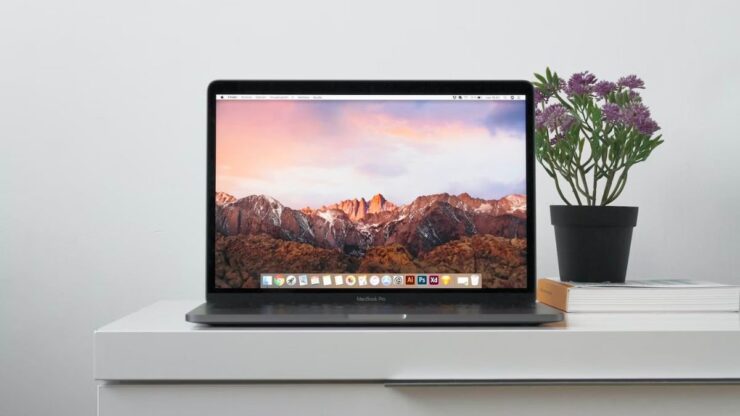
Savoir comment faire une capture d’écran sur votre Mac ne semble pas important jusqu’à ce qu’il y ait quelque chose d’urgent que vous devez capturer, mais vous ne savez pas comment. Heureusement, Apple propose une variété de méthodes faciles pour vous permettre de capturer l’écran de votre Mac en un rien de temps, que ce soit l’écran complet ou une partie de celui-ci.
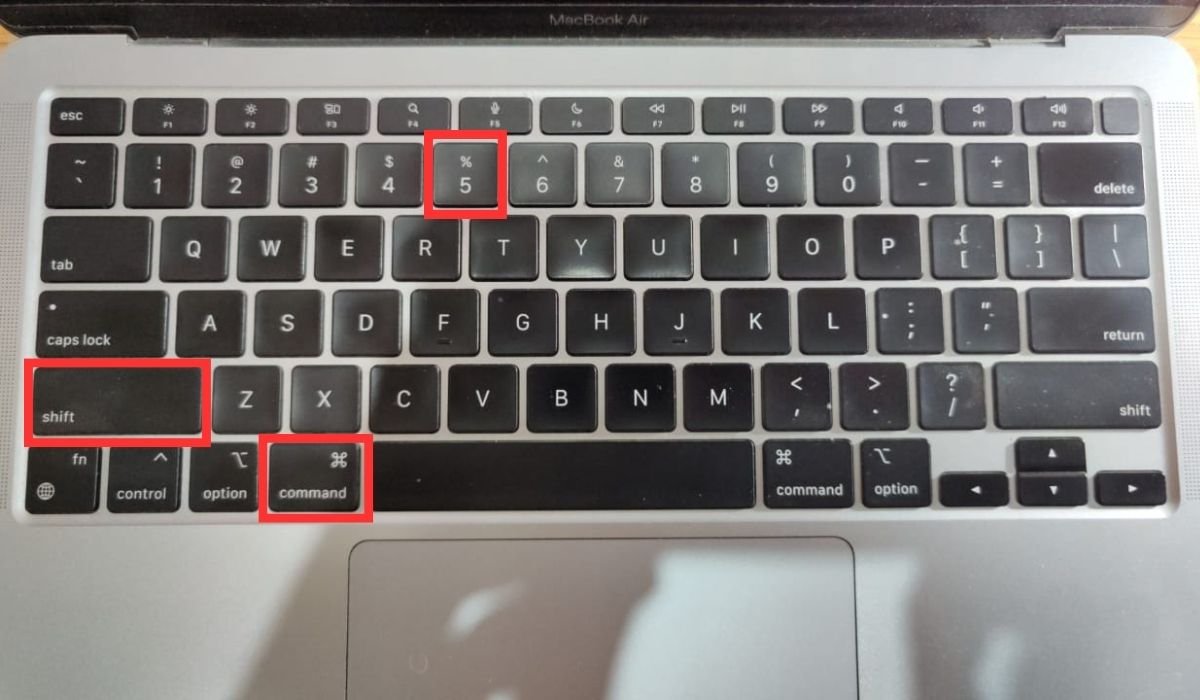
Vous pouvez utiliser le raccourci Cmd-Shift-3 pour des captures d’écran en plein écran ou Cmd-Shift-4 pour capturer une partie de l’écran. Pour des options supplémentaires, appuyez sur Cmd-Shift-5 pour afficher la fenêtre de capture d’écran et personnaliser votre expérience de capture d’écran. Cela dit, plongeons dans ces méthodes plus en détail.
Meilleures façons de faire une capture d’écran de l’écran de votre Mac
Apple propose diverses options de capture d’écran pour les utilisateurs de Mac, y compris les raccourcis bien connus Cmd-Shift-3, Cmd-Shift-4 et Cmd-Shift-5. Ces méthodes restent cohérentes sur les modèles de Mac (Mac Air, Mac Pro, M1, M2 Chip, Intel, etc.) afin que les utilisateurs restent familiers avec le système. Cela dit, ici nous explorerons différentes façons de capturer l’écran de votre Mac en détail :
Capture d’écran en plein écran sur Mac (Cmd-Shift-3)
Pour capturer l’écran entier de votre Mac, appuyez sur Cmd-Shift-3.
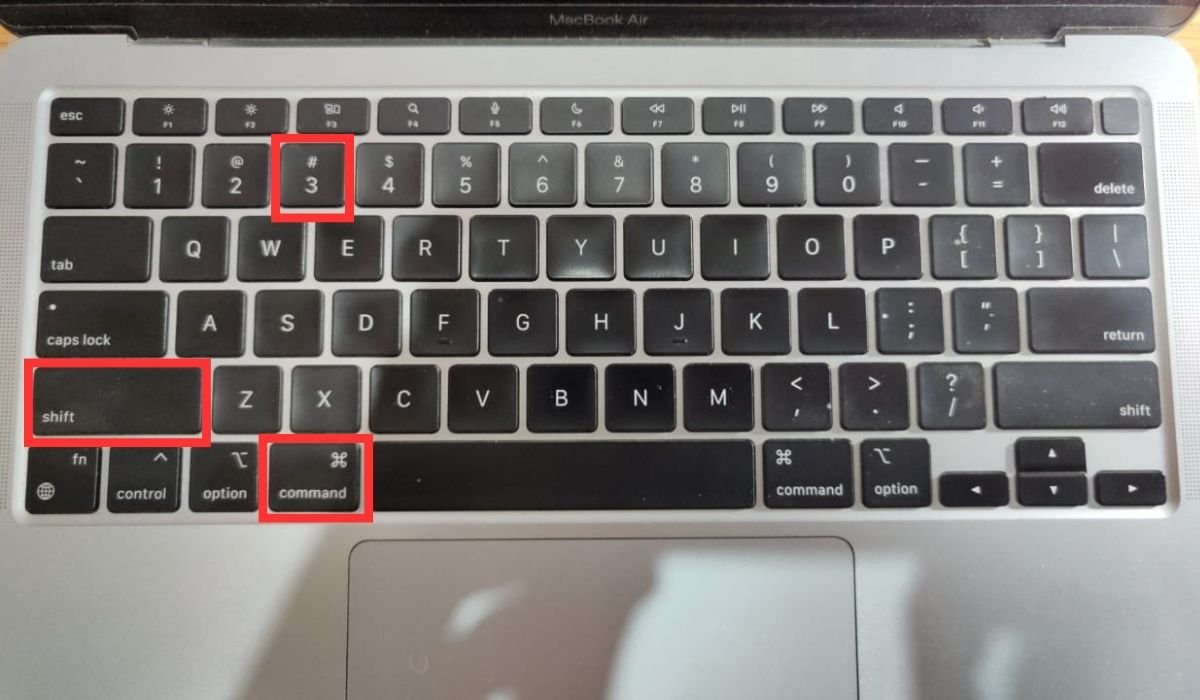
L’écran clignotera momentanément, indiquant la capture de la capture d’écran. L’image enregistrée apparaît généralement sur le bureau. Cette fonctionnalité intégrée de Mac offre un moyen rapide de prendre des instantanés en plein écran sans effort.
Capture d’écran d’une partie de l’écran (Cmd-Shift-4)
Vous pouvez également capturer une zone spécifique de l’écran sur votre Mac en suivant ces étapes :
Utilisez le raccourci Cmd-Shift-4.
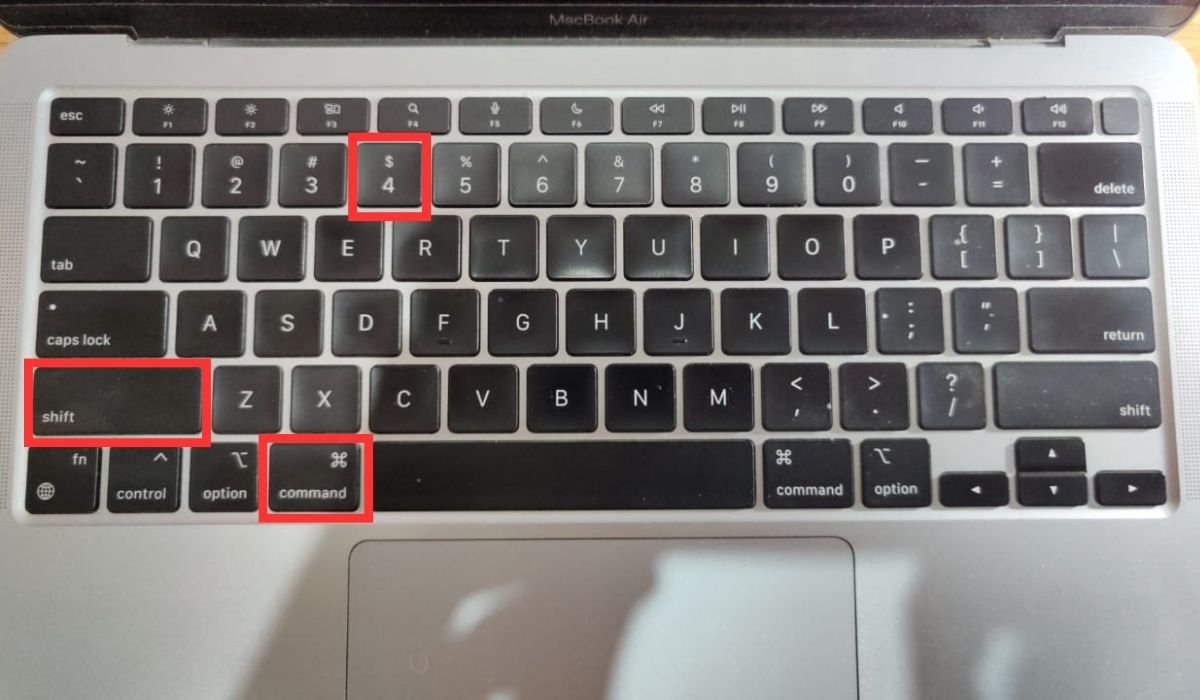
Cette commande invoque un curseur en forme de croix, transformant votre écran en toile de sélection.
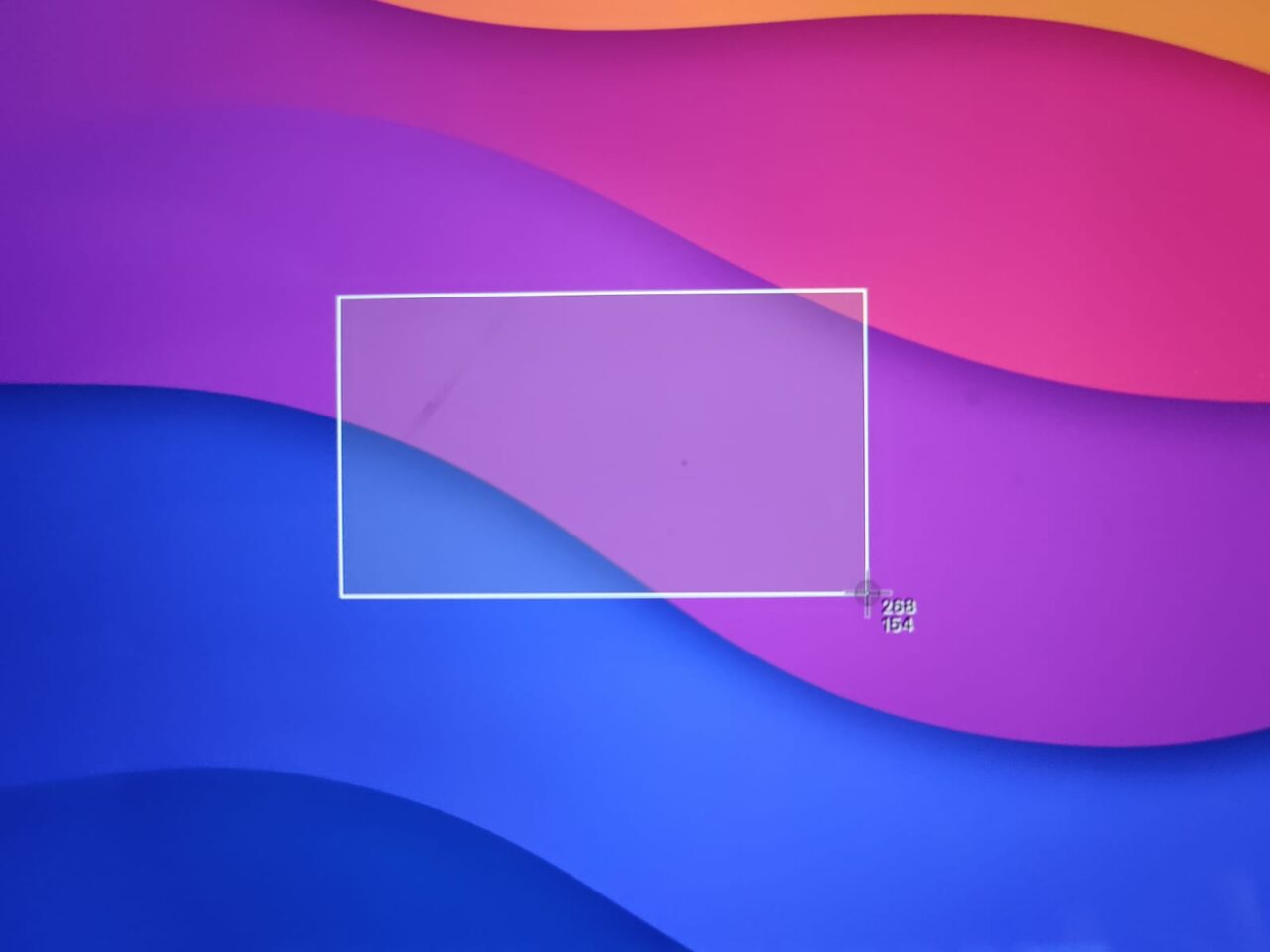
Faites simplement glisser le curseur pour définir la zone de capture souhaitée, puis relâchez-le pour initier la capture d’écran.
Lors de la capture, l’écran clignote brièvement, indiquant le succès.
Une fois la capture d’écran effectuée, vous pouvez utiliser ces raccourcis supplémentaires pour étendre l’utilité de cette méthode :
- Appuyez et relâchez la barre d’espace : Après avoir invoqué Cmd-Shift-4, appuyer sur la barre d’espace change le curseur en une icône de caméra qui peut être déplacée sur n’importe quelle fenêtre ouverte. Une capture d’écran est prise en cliquant sur la fenêtre souhaitée, présentant une image de fenêtre avec une bordure blanche et une ombre subtile.
- Maintenez la barre d’espace avant de relâcher : Cette variation permet de verrouiller la forme et la taille de la sélection tout en permettant de repositionner avant la capture. C’est utile pour peaufiner la zone de sélection si elle est légèrement décalée.
- Maintenez Shift avant de relâcher : Maintenir la touche Shift après la sélection verrouille tous les côtés sauf le bord inférieur pour permettre le repositionnement vertical de la zone de sélection.
Astuce : Appuyez et maintenez Control lors de la capture d’écran avec le raccourci Cmd-Shift-4 pour le copier dans le presse-papiers.
Capture d’écran avec la fenêtre de capture d’écran (Cmd-Shift-5)
Une autre excellente façon de capturer une capture d’écran sur votre Mac est via la fenêtre de capture d’écran. Il suffit de suivre ces étapes :
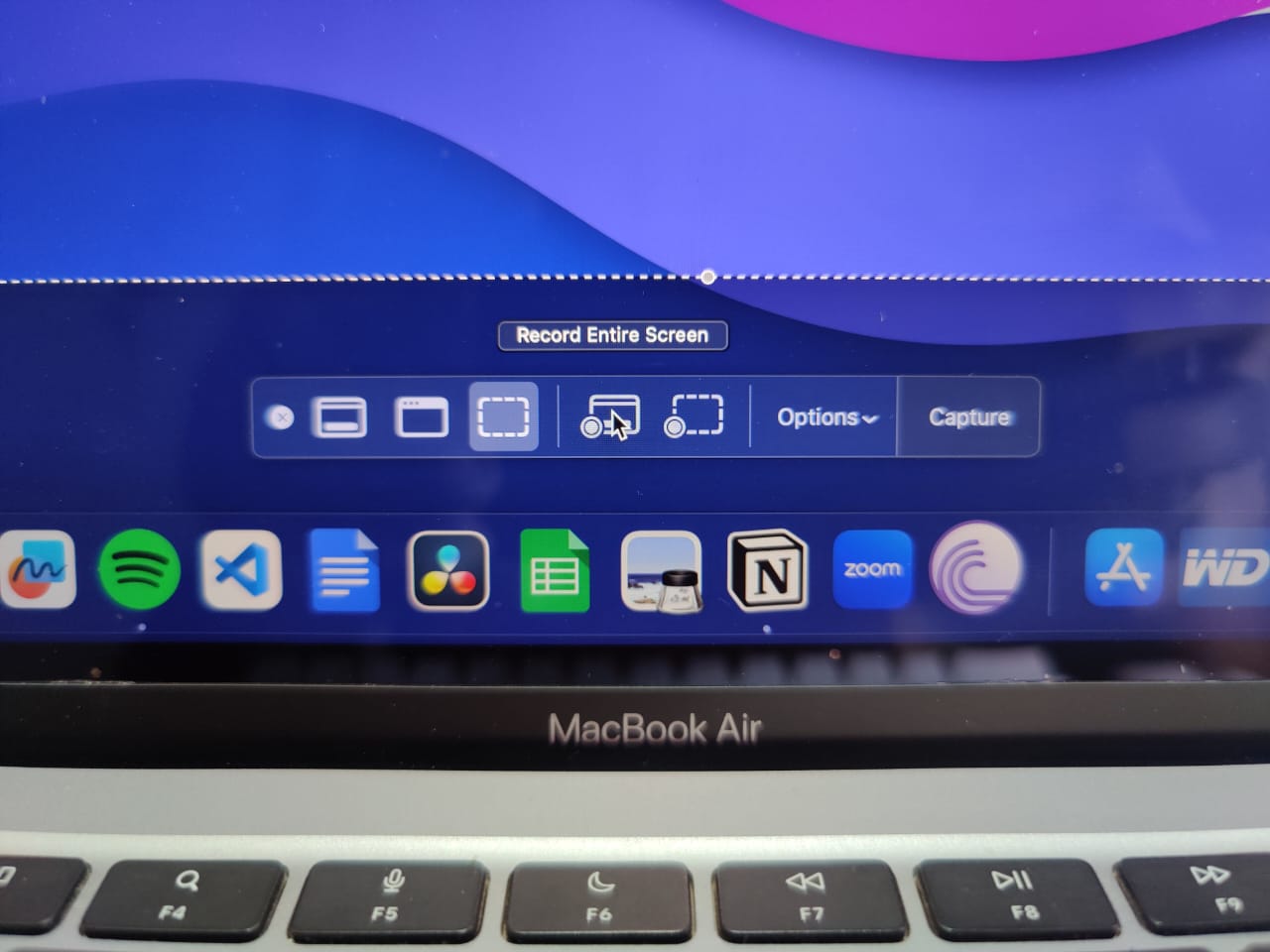
Utilisez le raccourci Cmd-Shift-5 pour ouvrir un panneau de capture d’écran en bas de votre affichage, contenant des choix de capture d’écran polyvalents.
Ce panneau propose trois boutons de capture d’écran pour capturer l’écran entier, une fenêtre spécifique ou une section d’écran personnalisée. Cliquez sur le bouton de votre choix pour prendre la capture d’écran.
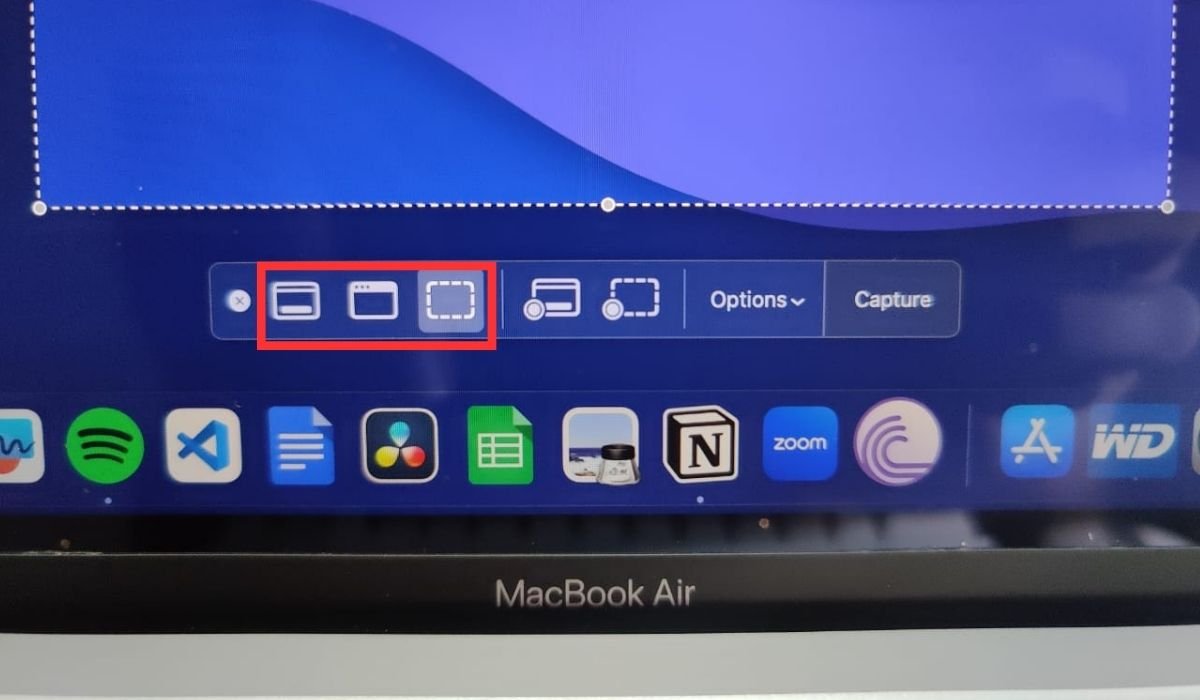
En outre, deux boutons d’enregistrement vidéo sont également présents pour vous permettre d’enregistrer votre écran entier ou une région sélectionnée.
Pour quitter le panneau, vous pouvez soit cliquer sur le bouton X, soit appuyer sur la touche Échap.
Le bouton Options à droite permet une personnalisation supplémentaire. Il vous permet de choisir les emplacements de sauvegarde des captures d’écran (Bureau, Documents, Presse-papiers, etc.) et de définir un délai de 5 ou 10 secondes pour organiser les éléments avant la capture.
Une fonction d’aperçu miniature, comme dans iOS, est activée par défaut, apparaissant dans le coin inférieur droit de l’écran. Contrairement aux iPhones, les utilisateurs de Mac peuvent désactiver cette fonctionnalité. Le choix d’afficher le pointeur de la souris dans les captures d’écran ou les vidéos est également disponible.
Capture d’écran de la Touch Bar sur Mac (Cmd-Shift-6)
Une option supplémentaire existe pour ceux qui ont un ancien MacBook Pro avec la Touch Bar. Appuyez sur Cmd-Shift-6 pour capturer l’affichage actuel de la Touch Bar et obtenir une capture d’écran allongée de son contenu.
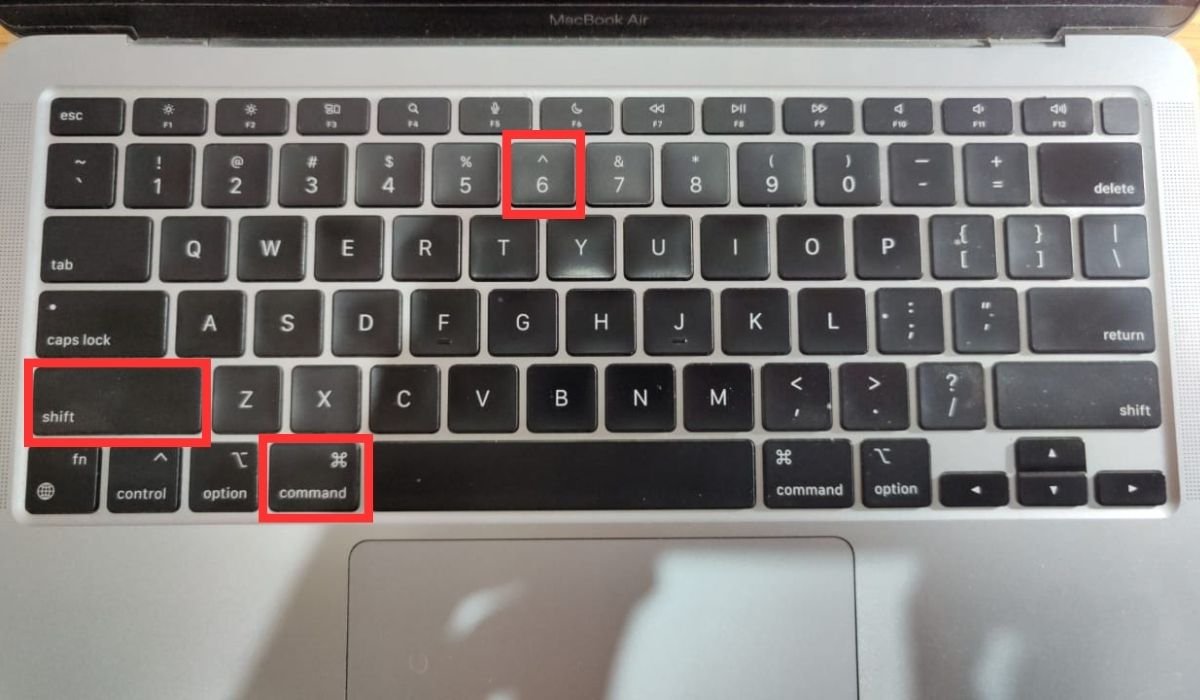
Ce raccourci personnalisé vous permet de documenter rapidement et efficacement l’état ou la disposition de votre Touch Bar.
Utiliser une application de capture d’écran tierce
Une autre excellente façon de faire des captures d’écran sur votre Mac est d’utiliser une application de capture d’écran tierce. Ces applications offrent des fonctionnalités de capture d’écran supplémentaires et des options de personnalisation pour élargir vos options au-delà des méthodes intégrées de votre Mac.
Lightshot
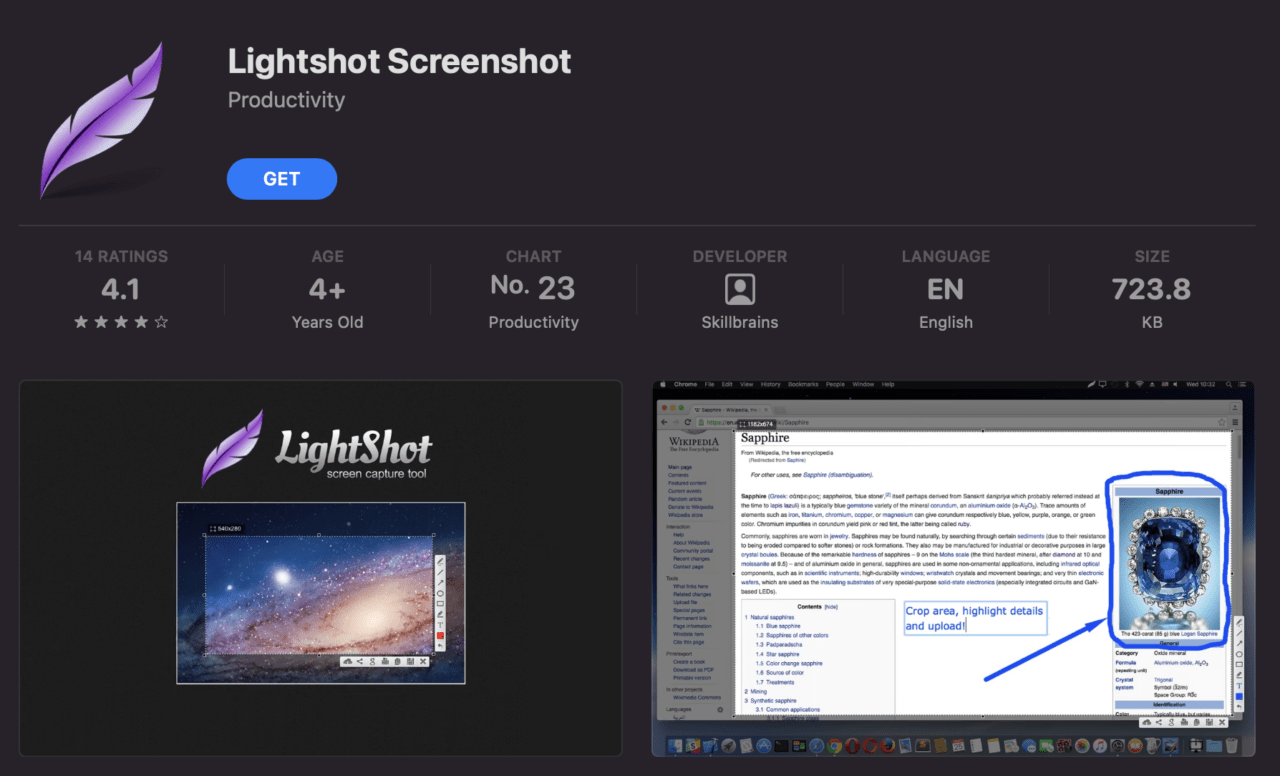
Lightshot est une application de capture d’écran gratuite sur l’App Store qui propose des outils de capture d’écran avancés. Vous pouvez y accéder via une icône de plume dans la barre de menu ou le raccourci Cmd-Shift-9. Vous pouvez sélectionner la zone souhaitée qui invite des menus pour des annotations comme des lignes, des formes et du texte. Le menu horizontal vous permet de sauvegarder, partager et télécharger vos captures d’écran dans le stockage cloud. De plus, la fonction pratique de “destination de sauvegarde” de Lightshot garde votre bureau organisé.
Snagit
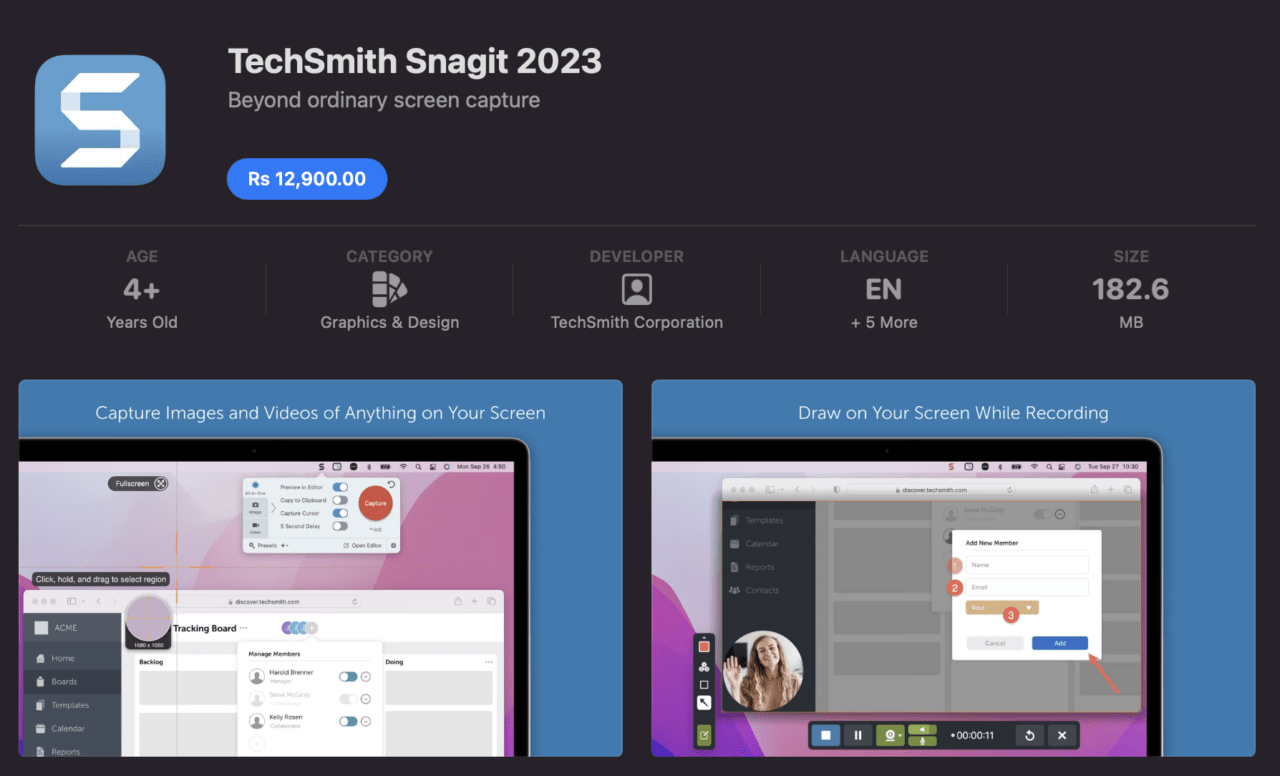
Snagit se distingue comme un logiciel de capture d’écran premium pour Mac qui offre un contrôle complet des captures d’écran. Ses fonctionnalités avancées surpassent de nombreuses alternatives gratuites. Par exemple, il vous permet d’annoter largement avec des polices variées et des détails de texte (comme des ombres et de l’opacité), le rendant semblable à un mini Photoshop. Bien que ce soit une application payante, Snagit propose une option de remboursement de 30 jours et un essai gratuit.
Comment enregistrer l’écran sur votre Mac ?
Pour enregistrer l’écran de votre Mac, suivez ces étapes :
- Appuyez sur Cmd-Shift-5 pour accéder à la fenêtre Capture d’écran.
- Dans cette fenêtre, cliquez sur Enregistrer tout l’écran ou Enregistrer la portion sélectionnée pour commencer l’enregistrement. Appuyez sur le bouton Arrêter l’enregistrement pour arrêter l’enregistrement.
- En général, les enregistrements sont sauvegardés sur le bureau afin que vous puissiez y accéder rapidement.
Vous pouvez également enregistrer l’écran de votre Mac en utilisant QuickTime Player. Commencez par lancer l’application depuis votre dossier Applications. Ensuite, accédez au menu Fichier dans la barre de menu et choisissez Nouvel enregistrement d’écran. Dans la fenêtre d’enregistrement, vous pouvez ajuster les paramètres en cliquant sur la flèche à côté du bouton d’enregistrement, comme sélectionner l’entrée audio de votre Mac ou du microphone.
Une fois configuré, commencez l’enregistrement en cliquant sur le bouton Enregistrer. Pour arrêter l’enregistrement, cliquez sur le bouton Arrêter dans la barre de menu ou utilisez le raccourci Cmd-Ctrl-Esc. Votre enregistrement sera automatiquement sauvegardé et pourra être facilement partagé avec d’autres.
Où trouver les captures d’écran sur votre Mac ?
Les captures d’écran que vous prenez sont généralement sauvegardées sur le bureau pour un accès facile.
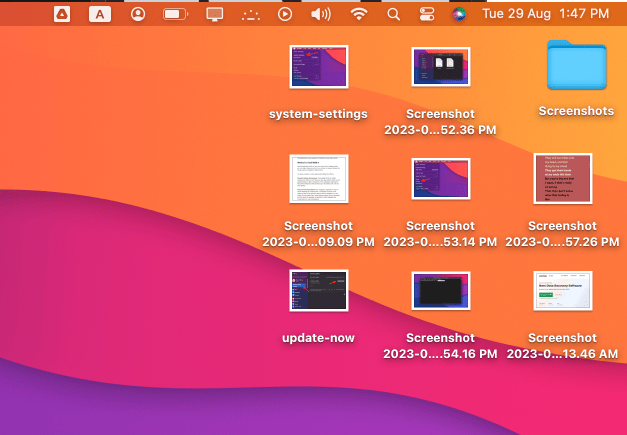
Les versions macOS Mojave et ultérieures vous permettent également de changer l’emplacement de sauvegarde par défaut des captures d’écran en cliquant sur le menu Options lors de la prise de la capture d’écran avec la fenêtre de capture d’écran (accessible en utilisant (Cmd-Shift-5).
Astuce : Les noms de fichiers des captures d’écran commencent toujours par Capture d’écran suivi de la date. Pour les enregistrements, les noms de fichiers peuvent commencer par Enregistrement d’écran avec la date.
Comment modifier les touches de capture d’écran sur Mac ?
Si vous n’êtes pas satisfait des raccourcis de capture d’écran par défaut sur votre Mac, vous pouvez toujours les personnaliser. Il suffit de suivre ces étapes :
- Accédez au Menu Apple et choisissez Réglages système (Préférences Système sur les anciens Macs).
- Dans la section Clavier, naviguez jusqu’à l’onglet Raccourcis.
- Pour modifier les raccourcis de capture d’écran, choisissez Captures d’écran dans le menu à gauche.
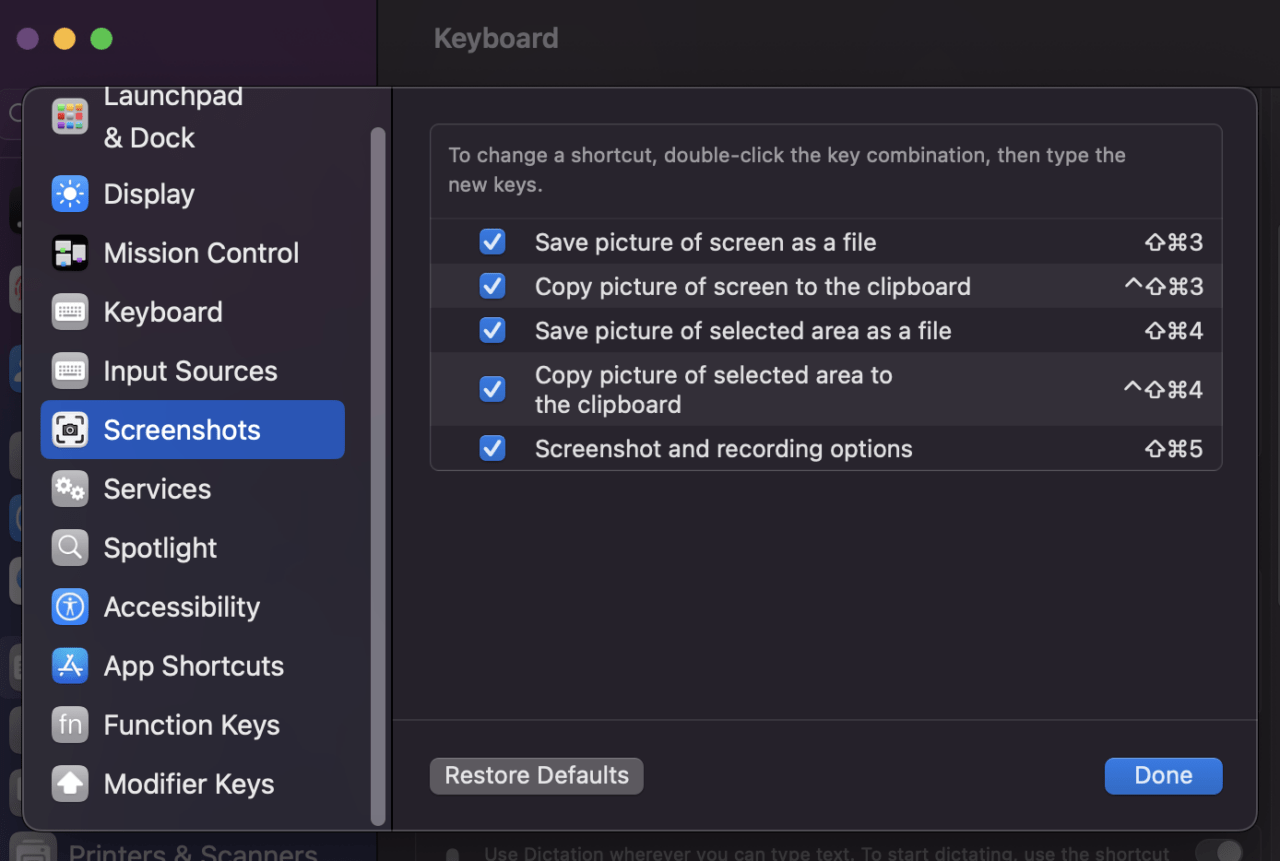
- Ensuite, sélectionnez l’option de capture d’écran spécifique que vous souhaitez modifier.
- Sélectionnez le raccourci clavier actuel et maintenez la nouvelle combinaison de touches que vous souhaitez attribuer.
- Le nouveau raccourci sera appliqué automatiquement.
Astuce : Pour revenir aux paramètres par défaut, cliquez sur Restaurer les valeurs par défaut en bas à droite de la fenêtre.
Comment annoter les captures d’écran sur Mac ?
Après avoir pris une capture d’écran, cette miniature apparaît brièvement, également appelée la fonctionnalité Miniature flottante.
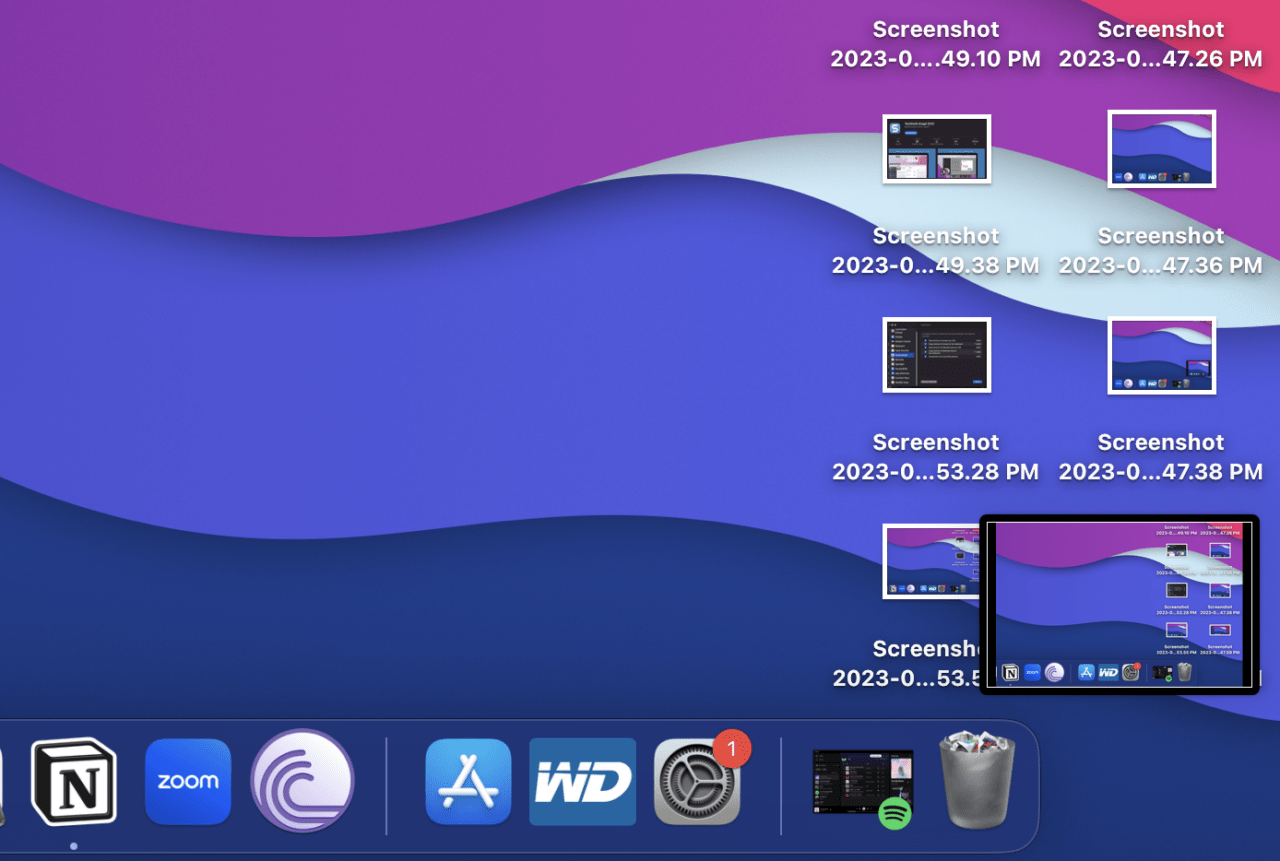
Vous pouvez soit la rejeter pour qu’elle soit sauvegardée à l’emplacement sélectionné, soit cliquer dessus pour annoter facilement votre capture d’écran avant de la sauvegarder. En cliquant dessus, une fenêtre d’aperçu de la vue de marquage apparaît, contenant une gamme d’outils pour une annotation facile.
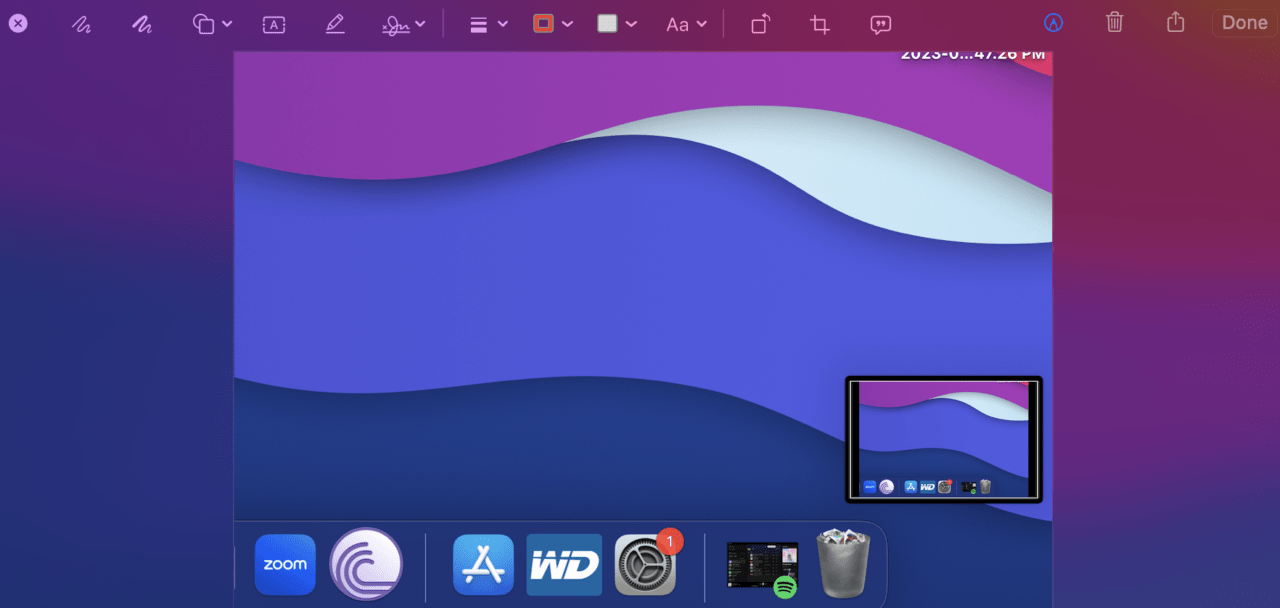
Vous pouvez également accéder aux fonctionnalités suivantes en cliquant avec le bouton droit sur la miniature :
- Sauvegarder la capture d’écran sur le bureau, dans Documents ou dans le presse-papiers
- Ouvrir dans Mail, Messages, Aperçu ou Photos.
- Ouvrir dans la fenêtre d’aperçu de marquage.
- Fermer (avec sauvegarde).
- Afficher dans le Finder.
- Supprimer.
Prendre des captures d’écran est une compétence que vous devriez maîtriser !
Dans le paysage numérique d’aujourd’hui, maîtriser l’art de prendre, d’éditer et de partager des captures d’écran est une compétence importante. Que ce soit pour le travail, la communication ou des projets créatifs, cette compétence facilite la transmission efficace d’informations. Heureusement, Mac propose diverses méthodes intuitives pour capturer des écrans et annoter des images. Ce guide a mis en évidence les diverses options à votre disposition, afin que vous puissiez exploiter cette compétence dans divers scénarios.
Si vous avez des réflexions sur Comment faire une capture d’écran sur Mac : 5 méthodes faciles, n’hésitez pas à les laisser dans la boîte de commentaires ci-dessous. De plus, veuillez vous abonner à notre chaîne YouTube DigitBin pour des tutoriels vidéo. Santé !
Recevez de nouveaux articles dans votre boîte de réception.
Aucun spam. Désabonnez-vous à tout moment.