Capture d'écran · 4 min read · Oct 21, 2025
Comment prendre une capture d'écran défilante sur iPhone ?
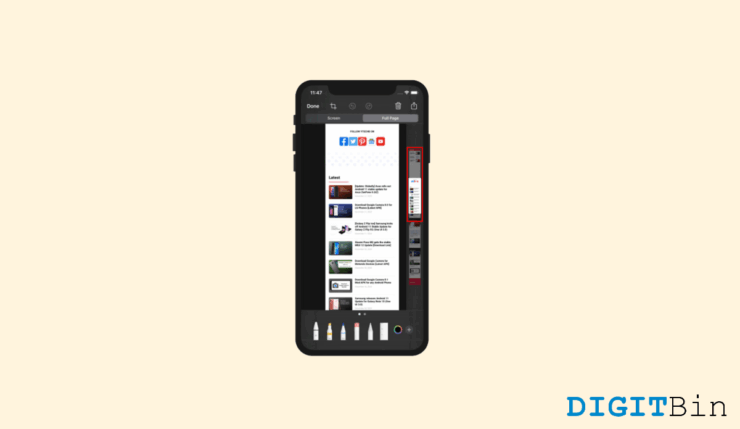
Utilisez une capture d’écran défilante sur votre iPhone Apple pour capturer des pages longues plutôt que de prendre manuellement de nombreuses captures d’écran. Lorsque vous prenez une capture d’écran, votre smartphone prend un instantané de tout ce qui est actuellement à l’écran.
Mais que faire si vous voulez une image de quelque chose qui n’est pas visible à l’écran ? Cela peut être n’importe quoi, d’une longue liste de courses à un fil de texte qui ne rentre pas dans les proportions typiques d’une capture d’écran.
Heureusement, vous pouvez rapidement prendre une capture d’écran défilante avec votre iPhone ou smartphone Android. Les limites d’une capture d’écran normale peuvent être étendues aussi loin que vous en avez besoin en utilisant une capture défilante. Par exemple, vous n’avez plus besoin de faire défiler manuellement et de capturer de nombreuses captures d’écran pour obtenir une image complète d’une page.
Comment prendre une capture d’écran défilante sur iPhone
La capacité de votre téléphone à produire une image ou un document long, à prendre plusieurs captures d’écran et à les assembler. Voici la procédure pour prendre des captures d’écran défilantes ou longues sur iPhone. Bien que le processus ne soit disponible que pour les sites Web, nous avons également ajouté d’autres méthodes qui répondront à d’autres besoins spécifiques aux applications.
Méthode 1 : Prendre une capture d’écran de page Web complète
Vous n’avez pas besoin de logiciel tiers séparé pour prendre une capture d’écran défilante sur un iPhone fonctionnant sous iOS 14 ou version ultérieure. Apple inclut cette fonctionnalité dans l’outil de capture d’écran intégré de votre iPhone. Le seul inconvénient est qu’elle ne fonctionne qu’avec des applications qui ont été mises à jour pour la prendre en charge, comme Google Chrome et les applications de première partie d’Apple.
- Allez sur le site Web dont vous souhaitez prendre une capture d’écran plus longue sur votre iPhone.
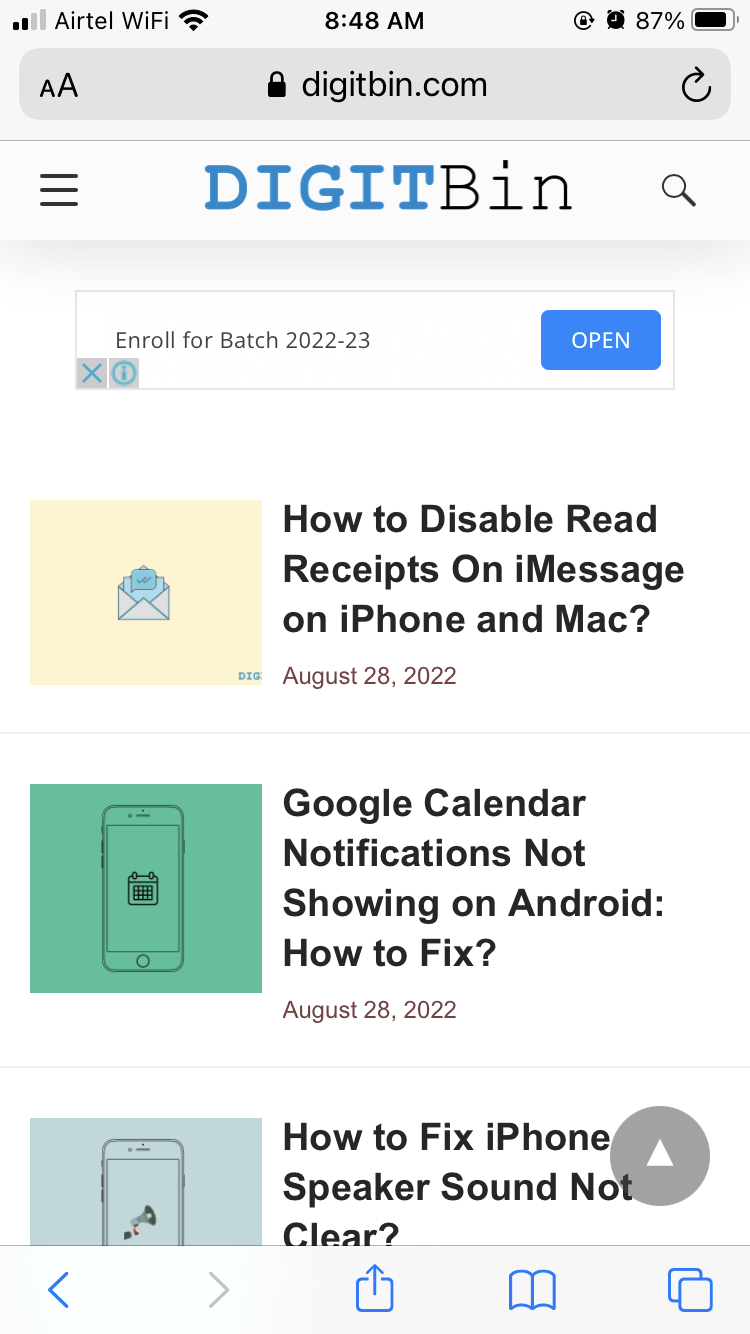
- Pour prendre une capture d’écran sur votre iPhone, appuyez simultanément sur les boutons d’alimentation et de volume haut.
- Touchez la miniature flottante de la capture d’écran dans le coin inférieur gauche.
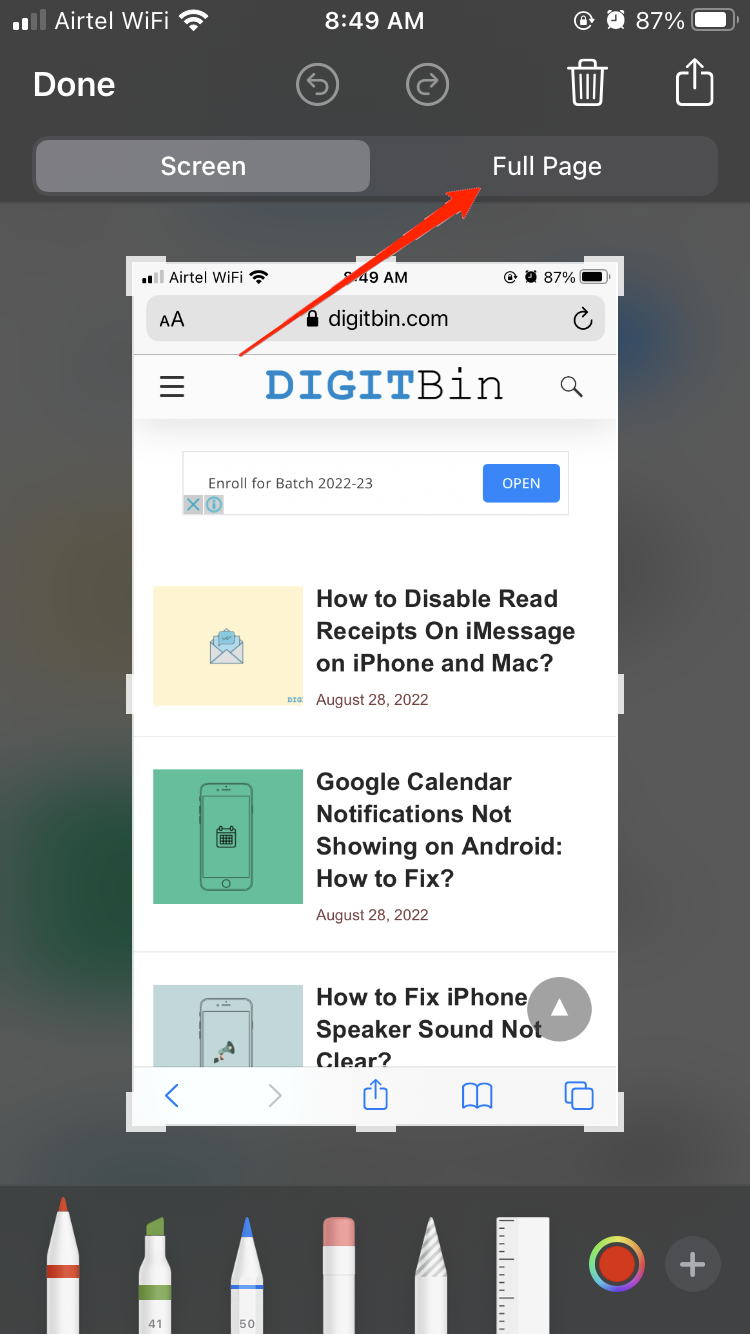
- Passez à l’onglet “ Page complète “ pour prendre un instantané d’une page défilante. Avec la rangée d’options en bas, vous pouvez dessiner dessus, ajouter du texte ou une signature, et le recadrer.
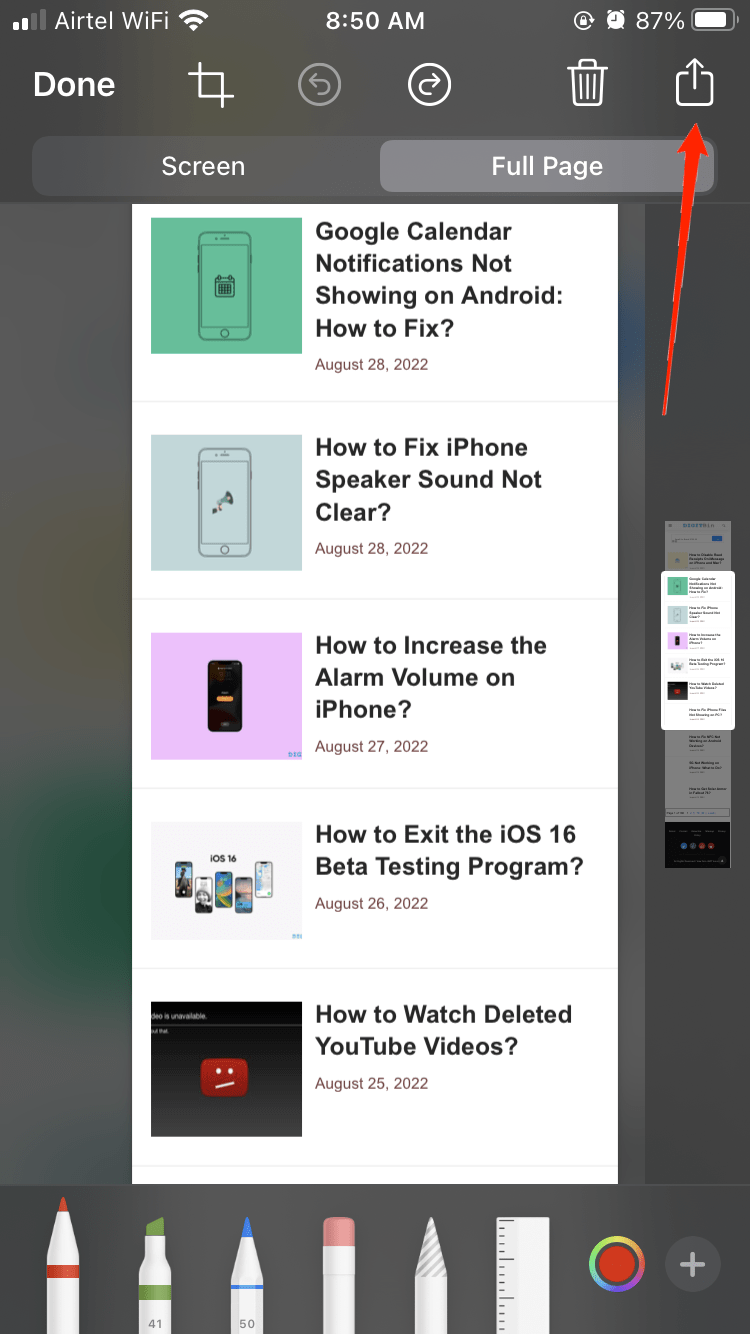
- Appuyez sur “ Terminé “ dans le coin supérieur droit lorsque vous êtes satisfait du résultat, puis choisissez “Enregistrer le PDF dans Fichiers”. L’application Fichiers sur votre iPhone contiendra les données.
Selon la longueur de la page, il peut falloir un certain temps à votre iPhone pour l’analyser. Vous pouvez ensuite visualiser et faire défiler la page à l’intérieur de l’outil de capture d’écran une fois qu’il a terminé.
Méthode 2 : Utiliser une application tierce
La modification de la solution d’Apple est minimale. Une application tierce appelée Picsew peut vous aider avec cela. Si vous prévoyez souvent de prendre des captures d’écran plus longues, même si elle n’a pas la simplicité et le confort de l’outil de capture d’écran natif de votre iPhone, cela vaut vraiment la peine d’y jeter un œil.
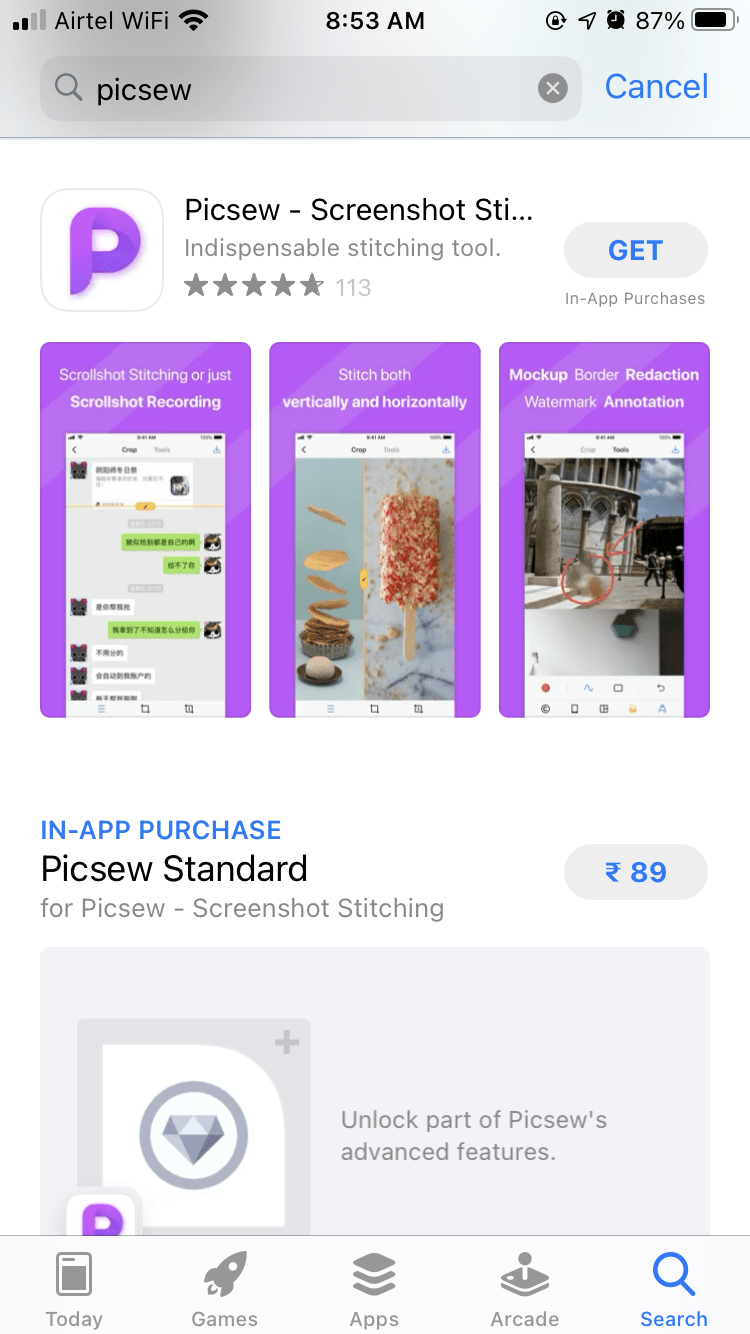
Une longue page ne peut pas être défilée manuellement et capturée par Picsew. Au lieu de cela, elle peut combiner plusieurs captures d’écran que vous prenez ou créer intelligemment une capture d’écran défilante à partir des différents défilements d’un enregistrement d’écran.
Une fois que vous avez créé votre instantané étendu, Picsew vous donne la flexibilité de le personnaliser exactement comme vous le souhaitez. Vous pouvez modifier l’ordre des pages sur votre iPhone, éliminer la barre d’état et flouter des données critiques.
Méthode 3 : Utiliser l’enregistrement d’écran
Dans de nombreux cas, vous pouvez accomplir la tâche en enregistrant l’écran de votre iPhone, puis en le partageant avec l’autre destinataire. Voici comment vous pouvez faire cela :
Ensuite, lancez le Centre de contrôle de votre iPhone. Si votre iPhone en a un, faites défiler vers le haut depuis le bas de l’écran et appuyez sur l’icône d’enregistrement d’écran avec deux cercles blancs.
Si votre iPhone ou iPad n’a pas de bouton d’accueil, vous pouvez accéder au Centre de contrôle en glissant vers le bas depuis le coin supérieur droit de l’écran.
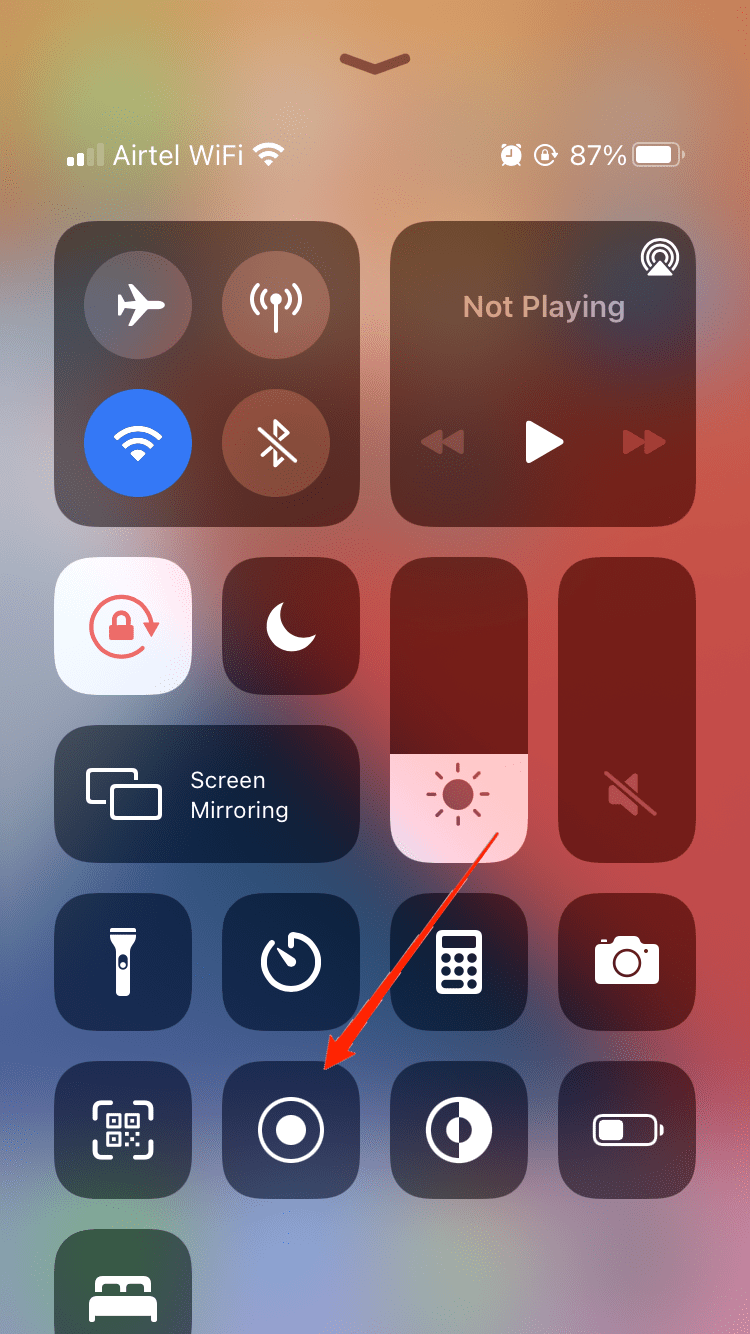
Lancez l’application/site Web que vous souhaitez enregistrer une fois que l’enregistrement d’écran a commencé, puis faites défiler jusqu’à ce que la conversation ou la page Web complète soit enregistrée.
Retournez au Centre de contrôle, et une fois que vous avez terminé l’enregistrement, cliquez sur l’icône d’enregistrement d’écran pour arrêter. L’enregistrement peut ensuite être partagé à l’aide de l’application Photos.
Mots de la fin
Cela nous amène à la fin de ce guide pour prendre des captures d’écran longues sur vos appareils iPhone. Veuillez noter qu’il existe également des raccourcis tiers disponibles qui peuvent vous aider à atteindre le même objectif. Cependant, les méthodes ci-dessus devraient suffire à vos besoins en matière de captures d’écran longues.
Si vous avez des réflexions sur Comment prendre une capture d’écran défilante sur iPhone ?, n’hésitez pas à laisser un commentaire ci-dessous. De plus, veuillez vous abonner à notre chaîne YouTube DigitBin pour des tutoriels vidéo. À bientôt !
Recevez de nouveaux articles dans votre boîte de réception.
Aucun spam. Désabonnez-vous à tout moment.