Capture d'écran · 2 min read · Nov 05, 2025
Comment prendre des captures d'écran de page entière dans Chrome sur Android

En utilisant la fonctionnalité de drapeau de Google Chrome, vous pouvez prendre des captures d’écran de page entière dans Chrome sur Android. La mise à jour “Chrome 94” a ajouté cette fonctionnalité en septembre 2021. Avec cette version de Chrome, vous pouvez faire défiler vers le bas et capturer tout le contenu de la page web.
Actuellement, vous devez l’activer manuellement sur votre navigateur Chrome pour utiliser cette fonctionnalité car elle est encore en phase bêta. Chrome pourrait probablement intégrer cette fonctionnalité dans une future mise à jour. De plus, les images seront enregistrées au format PNG.
Étapes pour prendre des captures d’écran de page entière dans Chrome sur Android
Avant de vous montrer comment activer la fonctionnalité de capture d’écran de page entière sur Chrome, assurez-vous de mettre à jour le navigateur vers la dernière version. Maintenant, voici comment faire.
- Lancez l’application Chrome sur votre smartphone Android.
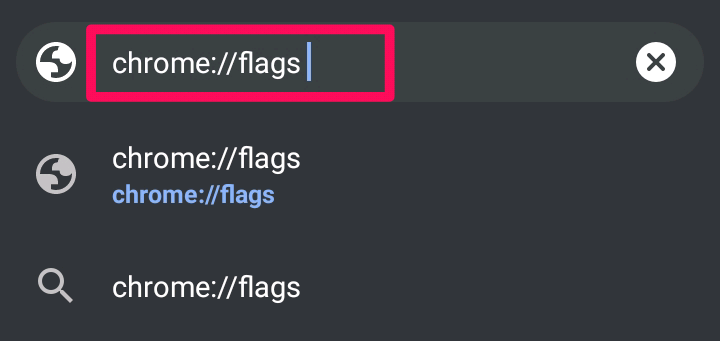
- Dans la barre d’adresse, tapez “chrome://flags” et appuyez sur entrer.
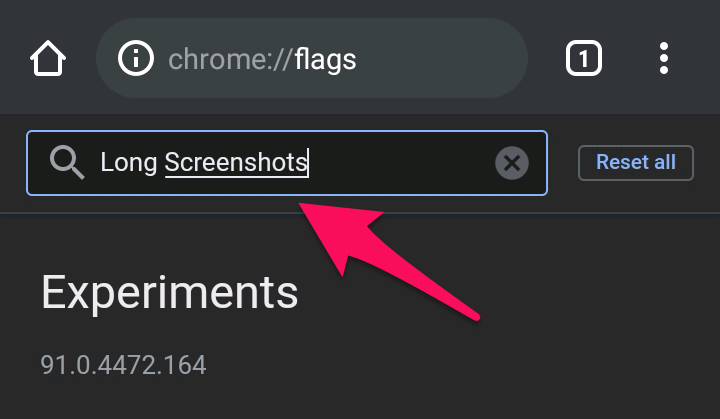
- Maintenant, tapez “long screenshots” dans la barre de recherche.
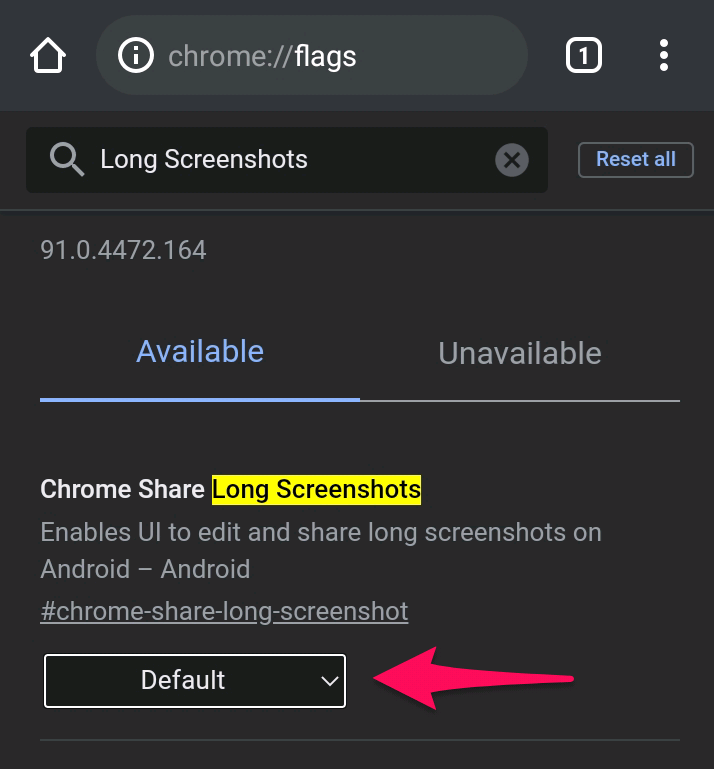
- Appuyez sur la boîte déroulante et choisissez “Activé.”
- Maintenant, une invite apparaîtra vous demandant de relancer le navigateur Chrome pour activer cette fonctionnalité. Appuyez simplement sur le bouton “Relaunch”. Si cela n’apparaît pas, fermez manuellement l’application Chrome et rouvrez-la.
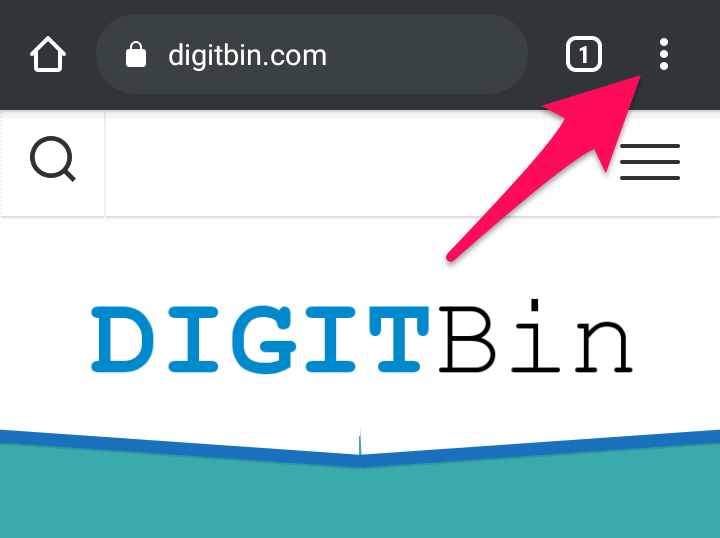
- Maintenant, visitez la page web que vous souhaitez capturer. Une fois la page chargée, appuyez sur les “trois points verticaux” dans le coin supérieur droit pour ouvrir le menu Chrome.
- Maintenant, appuyez sur l’option “Partager”.
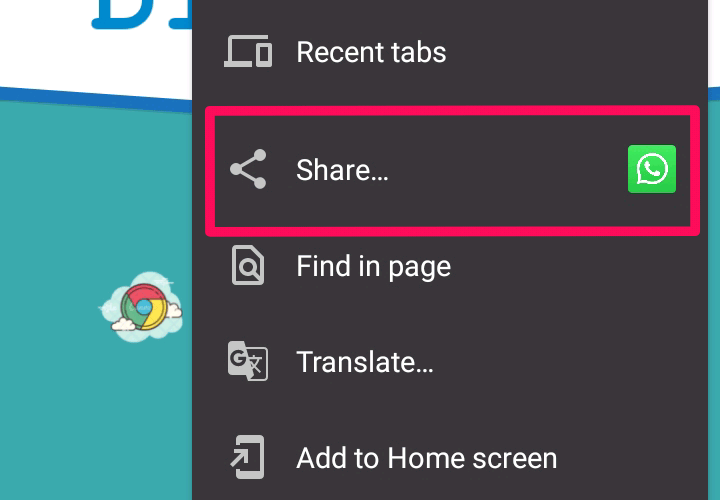
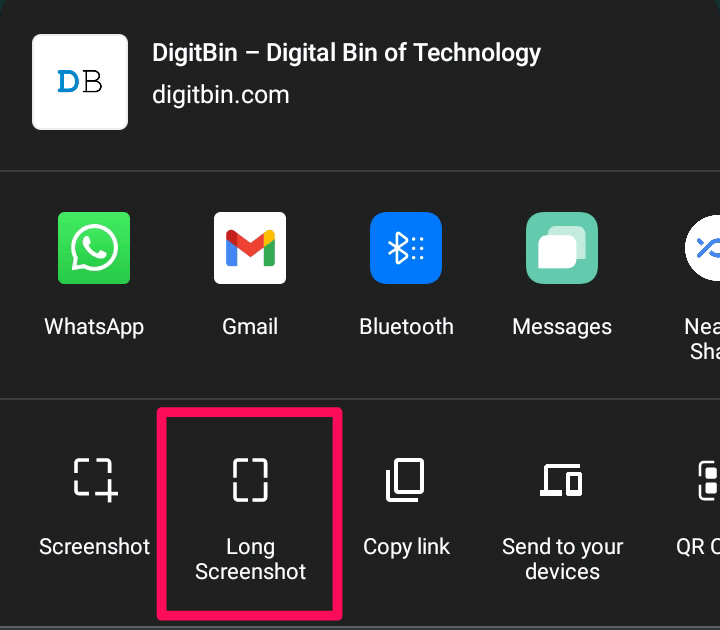
- Sélectionnez “Long Screenshot” dans le menu de partage de Chrome.
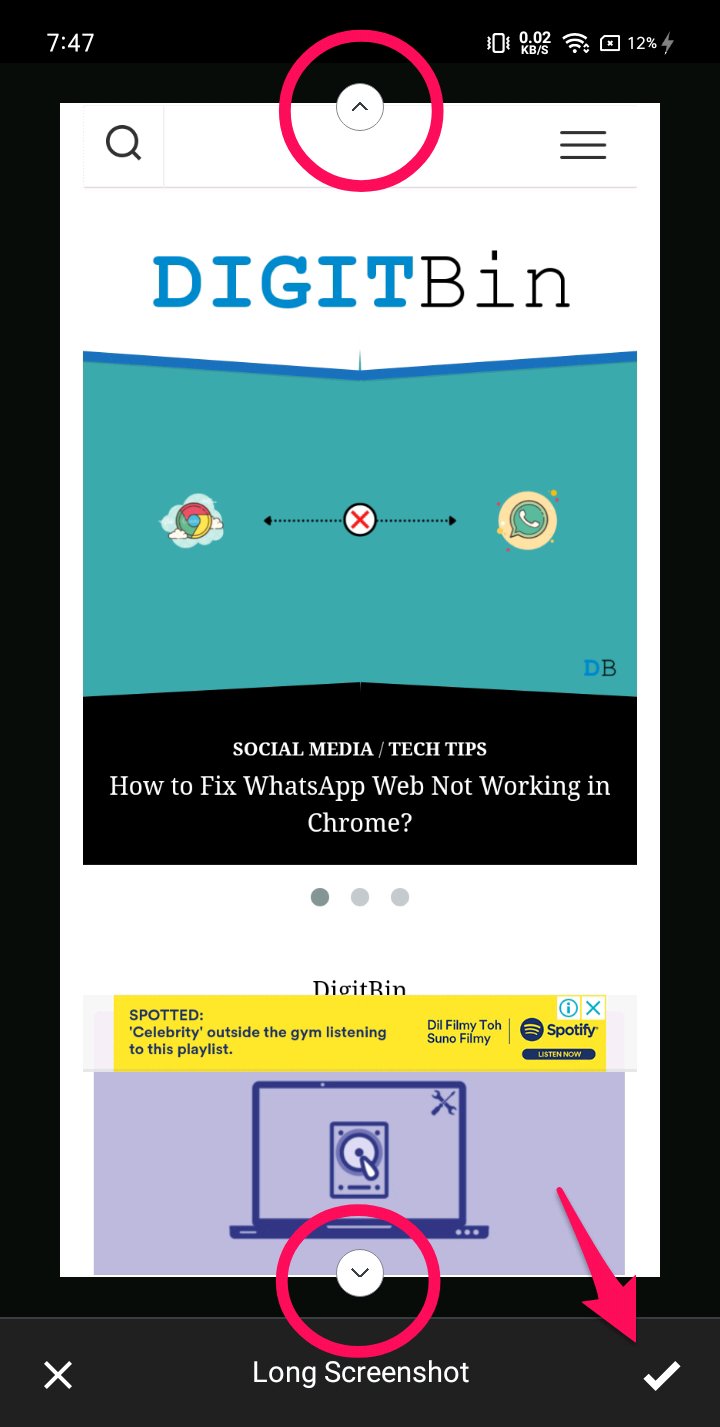
- Maintenant, faites glisser les flèches haut et bas de la boîte à bord blanc dans les directions respectives pour sélectionner la zone à capturer. Une fois que vous avez terminé, cliquez sur la “coche” en bas à droite de l’écran.
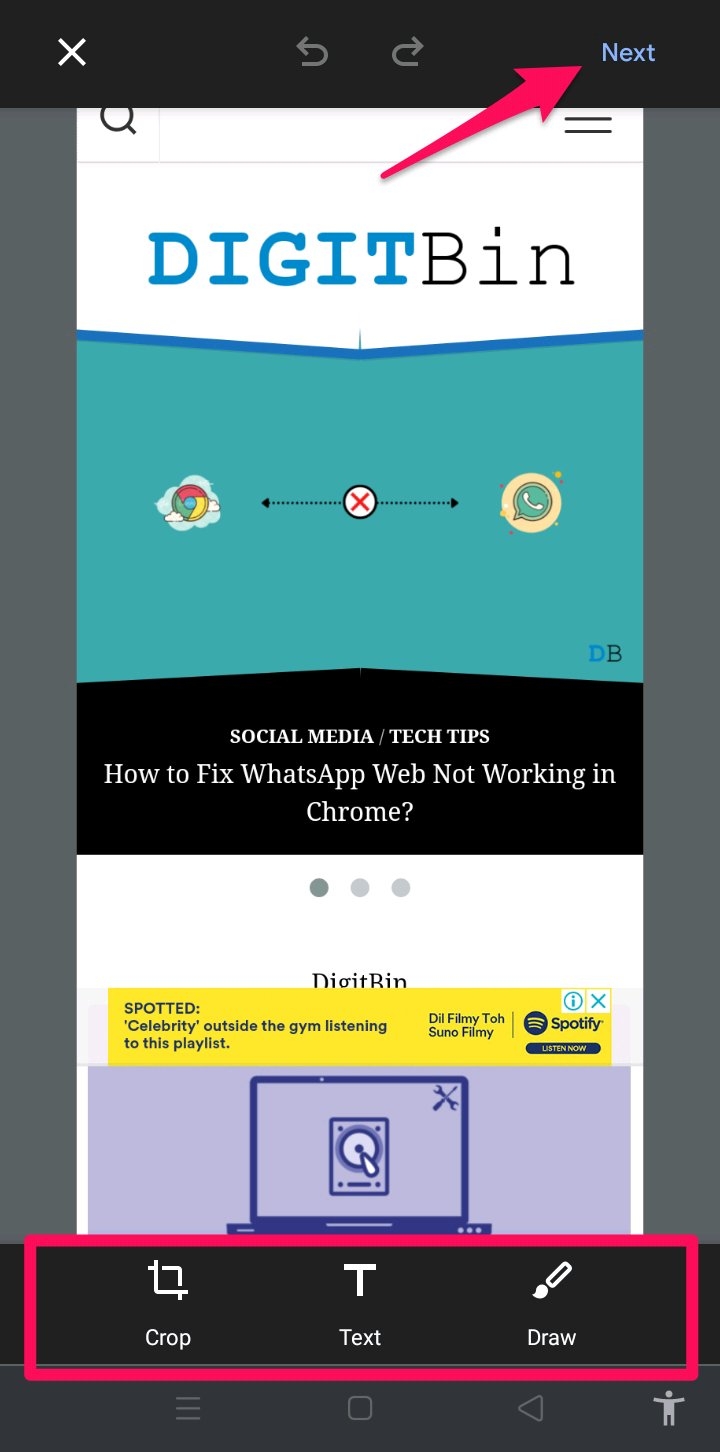
- Vous pouvez éditer la capture d’écran avec la fonctionnalité d’édition intégrée de Chrome. Par exemple, vous pouvez recadrer l’image, y ajouter du texte ou dessiner dessus. Une fois que vous avez terminé, cliquez sur “Suivant” dans le coin supérieur droit.
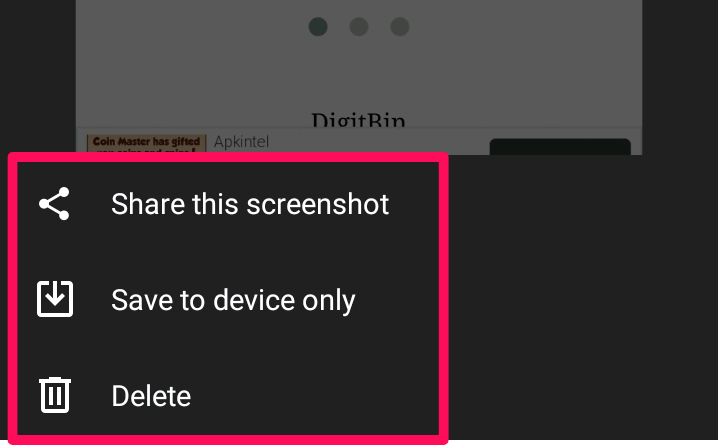
- Enfin, choisissez l’option “Enregistrer uniquement sur l’appareil” pour enregistrer la capture d’écran. Vous pouvez sélectionner “Partager cette capture d’écran” pour partager l’écran capturé via d’autres applications. Sinon, choisissez l’option “Supprimer”.
En résumé : Donc, voici comment prendre des captures d’écran de page entière dans Chrome sur Android. Vous devrez répéter aussi souvent que nécessaire pour capturer la partie étendue de la page. De plus, en utilisant la fonctionnalité de drapeau de Chrome, vous pourriez compromettre les performances du navigateur et le rendre vulnérable. Chrome cache ces fonctionnalités car elles sont souvent instables. Utilisez-les donc à vos propres risques.
Si vous avez des réflexions sur Comment prendre des captures d’écran de page entière dans Chrome sur Android, n’hésitez pas à les laisser dans la boîte de commentaires ci-dessous. De plus, veuillez vous abonner à notre chaîne YouTube DigitBin pour des tutoriels vidéo. Santé !
Recevez de nouveaux articles dans votre boîte de réception.
Aucun spam. Désabonnez-vous à tout moment.