Capture d'écran · 2 min read · Dec 04, 2025
Comment prendre des captures d'écran en mode Incognito sur Chrome pour Android ?
Auparavant, il était facile de prendre une capture d’écran sur un téléphone Android dans n’importe quelle application, mais avec l’augmentation des menaces de sécurité et des préoccupations en matière de confidentialité, Android a commencé à restreindre la capture d’écran dans certaines applications. Maintenant, si vous essayez de prendre une capture d’écran dans certaines applications ou services, vous êtes accueilli par une notification indiquant ‘ Impossible de capturer la capture d’écran ‘ ou ‘ Impossible d’enregistrer la capture d’écran ‘. Un message s’affiche également sous la notification, indiquant :
La capture d’écran n’est pas autorisée par l’application ou votre organisation.
Google Chrome n’autorise également pas la capture d’écran dans les fenêtres Incognito. Mais récemment, les développeurs de Chrome ont publié un drapeau expérimental qui vous permet de prendre des captures d’écran dans les fenêtres Incognito de Google Chrome. Voyons les étapes :
Les drapeaux Chrome sont des fonctionnalités expérimentales qui sont cachées du grand public. Bien que celles-ci puissent être facilement activées en utilisant l’onglet chrome://flags, vous pourriez rencontrer des problèmes de stabilité. Dans ce cas, le meilleur choix sera de désactiver ce drapeau immédiatement.
Comment prendre des captures d’écran en mode Incognito sur Chrome pour Android ?
Voici des étapes simples pour prendre des captures d’écran sur votre navigateur Google Chrome en mode Incognito sur Android
Étape 1. Mettez à jour le navigateur Chrome à la dernière version depuis le Google Play Store.
Étape 2. Maintenant, tapez chrome://flags dans la barre de recherche Omnibox
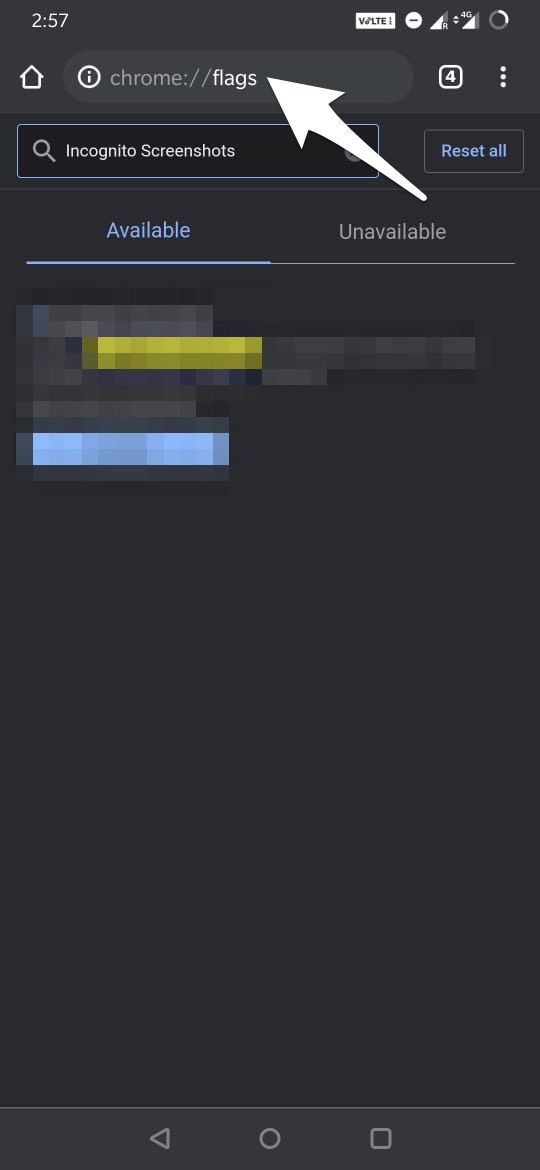
Étape 3. Maintenant, recherchez Incognito Screenshot dans la boîte de recherche
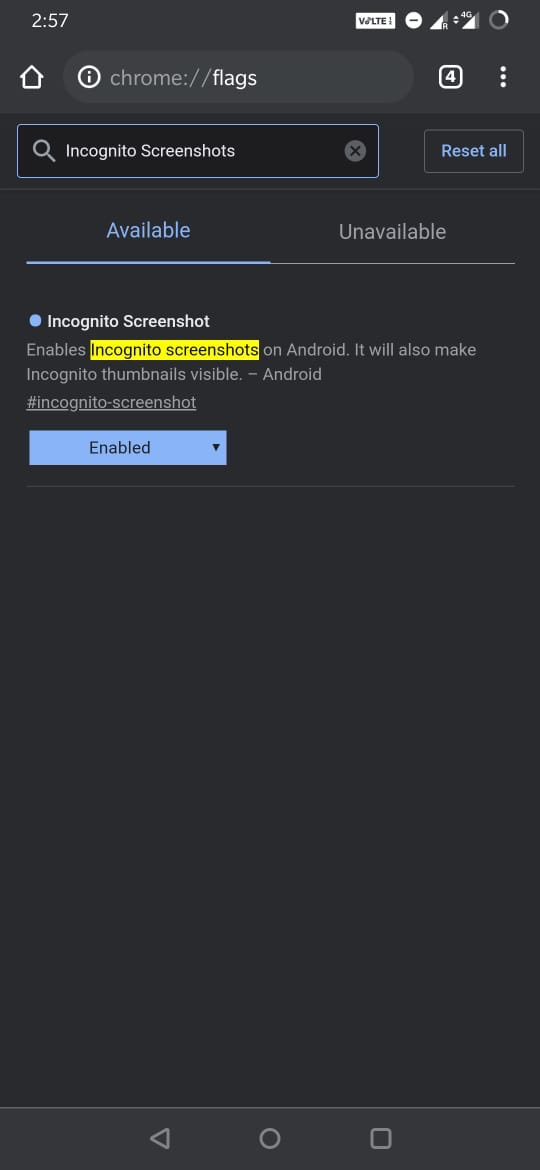
Étape 4. Maintenant, cliquez sur les options et sélectionnez Activé.
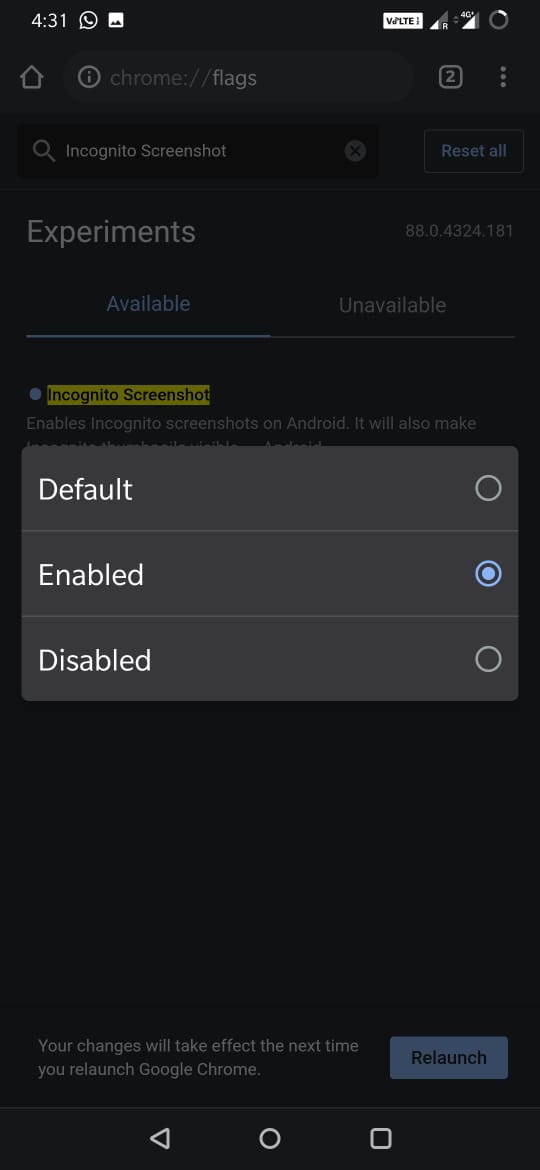
Étape 5. Ici, une petite boîte apparaîtra en bas et cliquez sur le bouton Relancer
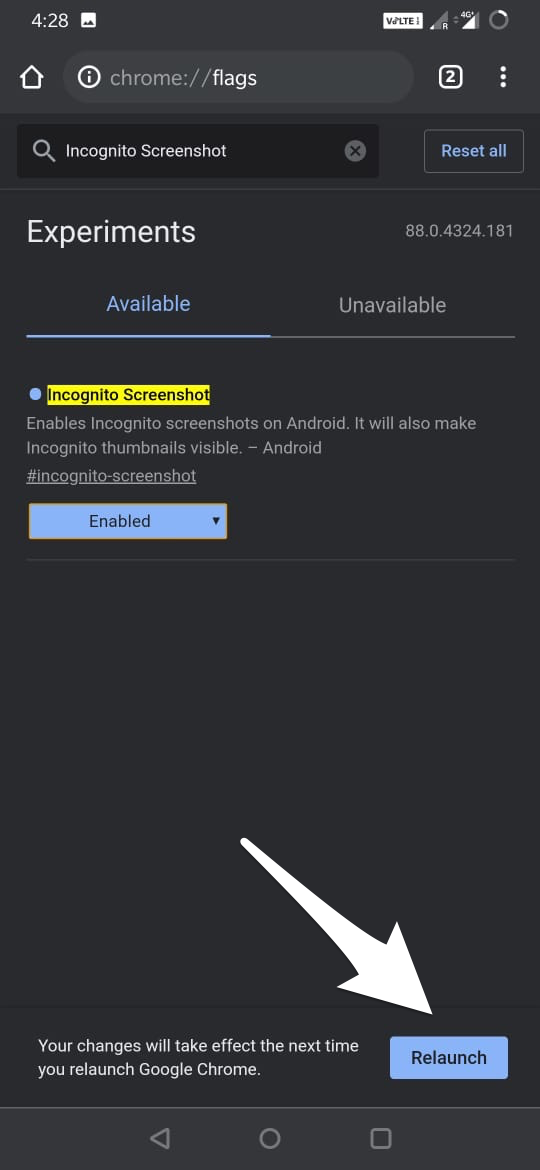
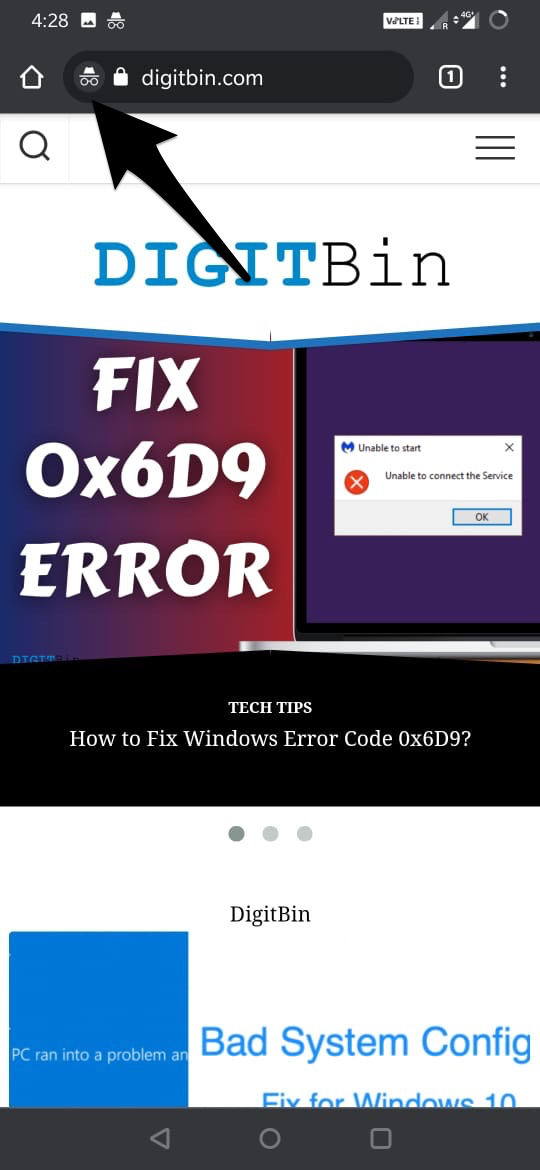
Étape 6. Le navigateur redémarrera et vous pourrez commencer à prendre des captures d’écran en mode fenêtre Incognito sans aucun problème.
Meilleurs drapeaux Chrome pour Android pour améliorer la navigation
J’espère qu’avec le petit guide ci-dessus, vous pourrez capturer votre écran Android dans la fenêtre privée de Chrome.
[Bonus] Comment prendre une capture d’écran sur des applications Android non prises en charge ?
Auparavant, il y avait une astuce pour partager une capture d’écran de l’application restreinte en utilisant Google Assistant, mais Google a publié des mises à jour de sécurité et a corrigé ce problème. Maintenant, si vous essayez de prendre une capture d’écran sur une application restreinte ou une page web, Google Assistant capturera une capture d’écran noire. Alors, comment pouvez-vous obtenir une capture d’écran sur une application qui la bloque ?
La méthode de capture d’écran de Google Assistant ne fonctionne plus.
Remarque : Prendre une capture d’écran sur des applications qui ne le permettent pas peut être contraire aux bonnes pratiques, assurez-vous d’utiliser la méthode suivante de manière équitable et uniquement pour un usage personnel.
Comment prendre une capture d’écran sur une application restreinte pour Android ?
Si vous avez des réflexions sur Comment prendre des captures d’écran en mode Incognito sur Chrome pour Android ?, n’hésitez pas à laisser un commentaire ci-dessous. De plus, abonnez-vous à notre chaîne YouTube DigitBin pour des tutoriels vidéo. À bientôt !
Recevez de nouveaux articles dans votre boîte de réception.
Aucun spam. Désabonnez-vous à tout moment.