Transfert d'applications · 5 min read · Jan 09, 2026
Comment transférer des applications d'iPhone à iPhone en utilisant MobileTrans et d'autres outils intelligents
Obtenir un nouvel iPhone est excitant, mais transférer toutes vos applications et données de l’ancien appareil peut sembler écrasant. Bien que le déplacement de photos et de médias soit souvent simple, la migration des applications une par une est chronophage et peu pratique. La bonne nouvelle est qu’Apple propose plusieurs solutions intégrées et que des outils tiers comme Wondershare MobileTrans offrent encore plus de flexibilité. Que vous mettiez à niveau votre appareil ou que vous changiez de plateforme, ce guide vous expliquera les méthodes les plus efficaces pour transférer des applications d’iPhone à iPhone rapidement, en toute sécurité et sans perdre vos données.
Section 1. 5 façons intégrées de transférer mes applications vers un nouvel iPhone
Méthode 1. Utiliser Apple Quick Start
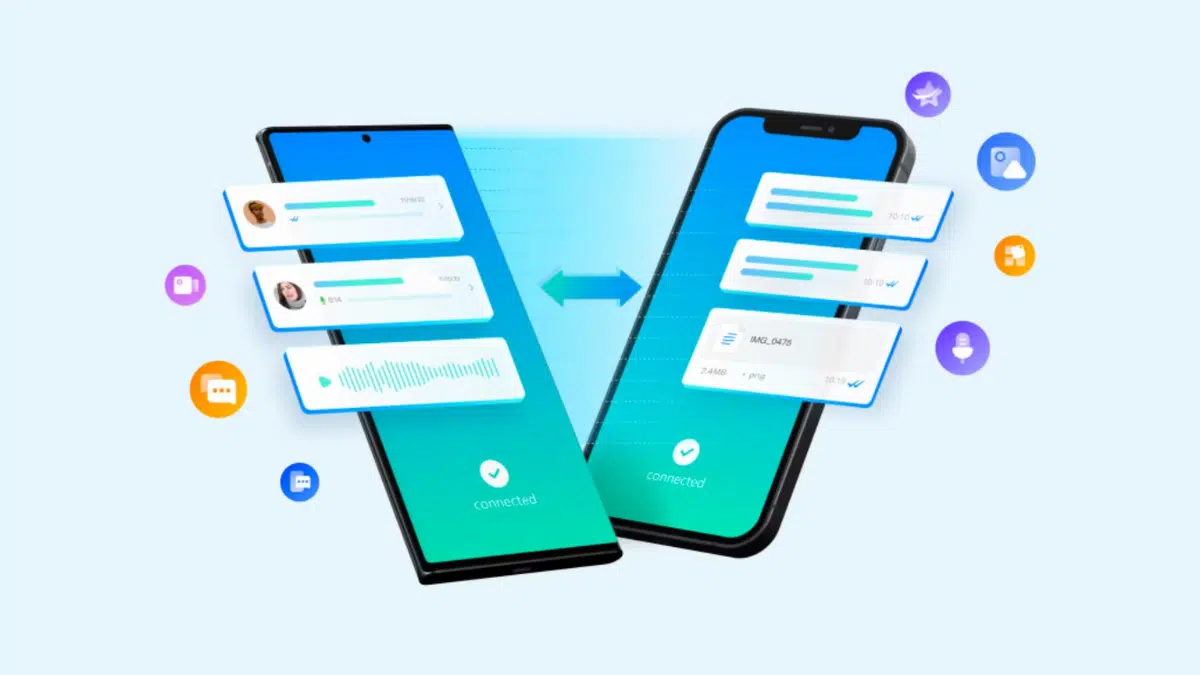
Déplacez facilement vos applications et paramètres vers un nouvel iPhone en utilisant la fonction “Quick Start”. Placez les deux iPhones à proximité avec “Bluetooth activé”, scannez l’animation de configuration avec l’ancien appareil et entrez le code d’accès. Le transfert commence automatiquement. Pour des applications uniques, utilisez “AirDrop” à la place.
Méthode 2. Téléchargement manuel via l’App Store
La façon la plus simple de transférer des applications après la configuration est de les réinstaller depuis l’App Store. Connectez-vous simplement avec votre identifiant Apple, ouvrez votre profil et naviguez vers la section Achats. De là, il vous suffit de cliquer sur l’icône de téléchargement dans le cloud à côté de chaque application pour les restaurer individuellement.
Méthode 3. Utiliser AirDrop pour partager des données d’application
AirDrop facilite le partage d’applications, de photos et de fichiers entre iPhones sans câbles. Sur votre ancien appareil, sélectionnez les éléments que vous souhaitez déplacer, appuyez sur l’option Partager et choisissez votre nouvel iPhone dans le menu AirDrop. Une fois l’invite apparue, il vous suffit d’appuyer sur Accepter sur le nouveau téléphone pour terminer le transfert instantanément.
Méthode 4. Transférer en utilisant iTunes
Commencez par connecter votre ancien iPhone à un ordinateur et ouvrir iTunes. Pour générer une sauvegarde, choisissez l’icône de l’appareil, naviguez vers la section Résumé et cliquez sur Sauvegarder maintenant. Déconnectez l’ancien appareil une fois la procédure terminée. Insérez une carte SIM dans votre nouvel iPhone, allumez-le et poursuivez la configuration jusqu’à ce que vous voyiez l’écran Applications et données. De là, choisissez Restaurer à partir de la sauvegarde iTunes, reconnectez le nouvel iPhone au même ordinateur et ouvrez iTunes. Sélectionnez l’icône de l’appareil, cliquez sur Restaurer la sauvegarde, choisissez le fichier de sauvegarde le plus récent et appuyez sur Restaurer pour transférer vos données.
Méthode 5. Transférer par iCloud
Avant de commencer, assurez-vous que votre iPhone est connecté à un réseau Wi-Fi fiable et que vous avez suffisamment d’espace disponible dans iCloud. Sur votre ancien appareil, allez dans Réglages > [Votre nom] > iCloud > Sauvegarde iCloud, activez l’option de sauvegarde et appuyez sur Sauvegarder maintenant pour créer une nouvelle copie de vos données. Une fois cela fait, insérez votre carte SIM dans le nouvel iPhone et mettez-le sous tension.
S’il a déjà été configuré, réinitialisez-le pour accéder à nouveau à l’écran de configuration. Établissez une connexion Wi-Fi, poursuivez jusqu’à ce que le panneau Applications et données apparaisse, puis sélectionnez Restaurer à partir de la sauvegarde iCloud. Choisissez la sauvegarde la plus récente, connectez-vous avec votre identifiant Apple et laissez le transfert se terminer.
Section 2. Utiliser MobileTrans pour transférer des applications vers votre nouvel iPhone
Wondershare MobileTrans est un outil de transfert de téléphone puissant et intuitif conçu pour une migration transparente des applications et des données entre les appareils, que vous passiez d’iPhone à iPhone, d’Android à iPhone ou d’Android à Android. En seulement quelques étapes simples, vous pouvez déplacer divers types de données telles que des jeux, des applications sociales, des utilitaires de travail et bien plus encore.
En plus du transfert d’applications, MobileTrans prend en charge la migration complète des données, couvrant les contacts, les messages, les fichiers multimédias et d’autres données importantes, garantissant une transition en douceur, quel que soit le système d’exploitation de votre appareil. L’outil est disponible en versions mobile et bureau, offrant aux utilisateurs la flexibilité de choisir entre un transfert sans fil ou filaire en fonction de leurs préférences et de la configuration de leur appareil.
Voici les étapes que vous pouvez suivre pour déplacer des données entre iPhones en utilisant l’option Transfert de téléphone dans MobileTrans.
Étape 1. Commencez par télécharger et installer MobileTrans sur votre ordinateur, puis ouvrez le programme. Depuis l’écran d’accueil, choisissez la fonction Transfert de téléphone pour continuer.
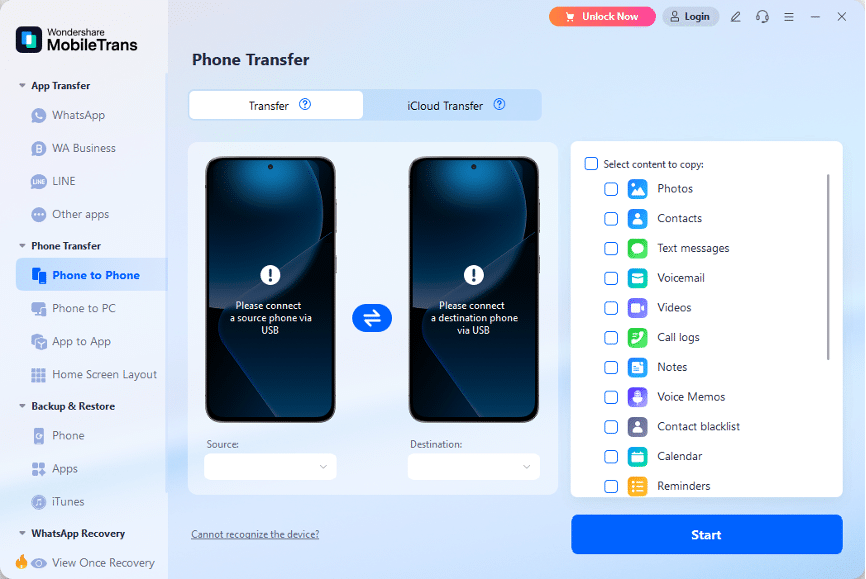
Étape 2. Associez vos iPhones à l’ordinateur à l’aide de connexions USB. Une fois détectés, les appareils apparaîtront côte à côte sur l’écran. Si nécessaire, vous pouvez utiliser l’option Inverser pour échanger les téléphones source et cible.
Étape 3. Sélectionnez les fichiers ou applications que vous souhaitez déplacer de votre ancien iPhone vers le nouveau, puis cliquez sur le bouton Démarrer pour commencer le transfert. Gardez à l’esprit qu’à l’heure actuelle, MobileTrans prend en charge les transferts d’applications uniquement entre les appareils Android.
Remarque : Si vous souhaitez effacer le contenu existant sur l’appareil cible avant de copier, activez simplement l’option Effacer les données avant la copie. Surveillez la progression du transfert et assurez-vous que les deux iPhones restent connectés jusqu’à ce que le processus soit terminé.
Une fois le transfert terminé, vérifiez votre nouvel iPhone pour confirmer que tous les fichiers et applications sélectionnés ont été déplacés avec succès.
L’application mobile MobileTrans rend le processus encore plus simple. Suivez simplement les instructions à l’écran, et en quelques étapes rapides, vos données seront transférées en quelques minutes grâce à son design convivial et à ses instructions claires.
Conclusion
Transférer des applications vers un nouvel iPhone est plus facile qu’il n’y paraît lorsque vous utilisez la bonne méthode. Apple propose des solutions intégrées comme Quick Start, iCloud et iTunes pour une migration transparente. Pour plus de flexibilité et de rapidité, MobileTrans offre une alternative conviviale, prenant en charge les transferts à la fois sur bureau et mobile. Que vous préfériez une configuration filaire ou sans fil, chaque méthode garantit que vos applications et données se déplacent en toute sécurité et efficacement. Avec la bonne approche, configurer votre nouvel iPhone peut être rapide, complet et sans stress.
À propos de Wondershare Technology
Wondershare, fondée en 2003, est un développeur de logiciels mondial de premier plan reconnu pour la fourniture de solutions intelligentes et innovantes qui permettent aux utilisateurs dans les domaines de la créativité, de la productivité et de la commodité numérique. Animé par la mission “Créativité simplifiée”, Wondershare propose une gamme d’outils, y compris Filmora, Virbo pour le montage vidéo, PDFelement pour la gestion de documents, EdrawMax, EdrawMind pour le diagramme et SelfyzAI, Pixpic, FaceHub pour la récupération et l’édition d’images. Wondershare, qui opère dans plus de 200 pays et régions, propose des outils conviviaux et des matériaux créatifs de pointe qui encouragent la prochaine génération de créateurs et élargissent les possibilités de créativité numérique dans le monde entier.
Recevez de nouveaux articles dans votre boîte de réception.
Aucun spam. Désabonnez-vous à tout moment.