Transfert de données · 6 min read · Nov 20, 2025
Comment transférer des données de la Nintendo Switch vers la Switch 2 : Un guide complet
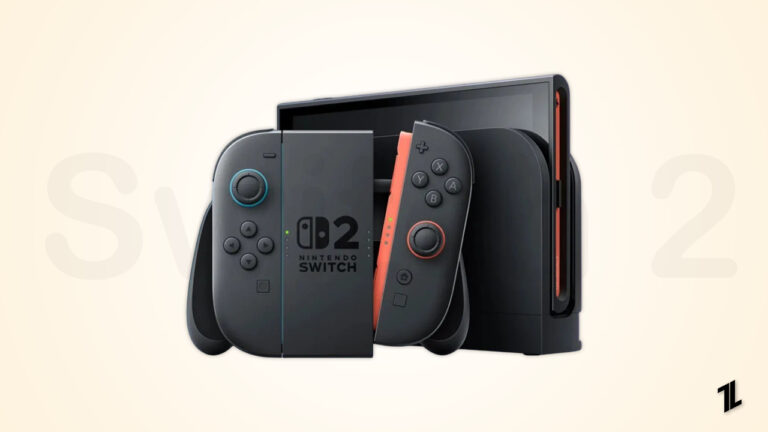
Après la sortie de la Switch 2, l’une des premières questions que les joueurs se poseront est probablement : comment transférer mes jeux, fichiers de sauvegarde et paramètres de ma Nintendo Switch actuelle (qu’il s’agisse d’une Switch originale, d’une Switch Lite ou d’une Switch OLED) vers la nouvelle Switch 2 ?
Maintenant, grâce à une mise à jour du firmware très significative, Nintendo a rendu ce processus beaucoup moins douloureux. Dans ce guide, nous vous expliquons tout ce que vous devez savoir sur la façon de transférer des données de la Nintendo Switch vers la Switch 2.
Comment transférer vos données de la Nintendo Switch vers la Switch 2 ?
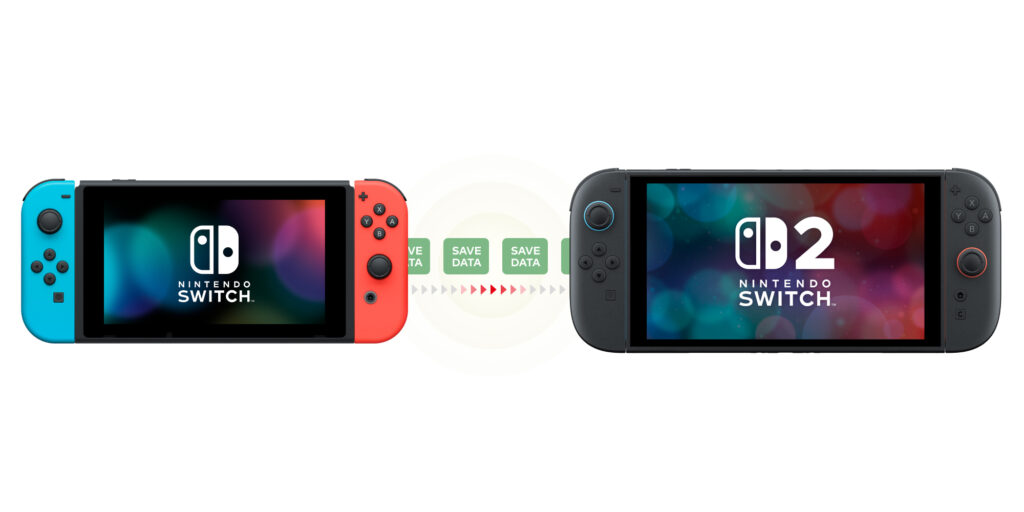
Si vous envisagez de faire une mise à niveau et que vous ne pouvez pas vous permettre de perdre vos fichiers de sauvegarde, profils, progression de jeu ou paramètres, alors cet article est le guide complet et facile à suivre pour réaliser un transfert de données parfait.
Pourquoi le transfert de données est-il important ?
Avant de passer à la méthode, explorons d’abord pourquoi un processus de migration de données est si crucial :
Préserver votre progression de jeu : Des centaines d’heures investies dans des jeux tels que Zelda : Breath of the Wild, Animal Crossing et Pokémon méritent d’être facilement transférables.
Conserver vos achats numériques : Les jeux que vous avez achetés sur le Nintendo eShop resteront attachés à votre compte Nintendo, mais vous souhaitez y accéder sans avoir à tout redownloader manuellement.
Continuer vos abonnements : Des choses comme Nintendo Switch Online et la sauvegarde de données devraient pouvoir se poursuivre sans interruption.
Comptes familiaux : Si vous avez plusieurs profils (surtout pour les enfants ou d’autres membres de la famille), migrer correctement les données de chaque utilisateur est essentiel.
Qu’est-ce qui peut être transféré ?
Profils d’utilisateur
Données de sauvegarde (locales et cloud)
Jeux installés et contenu téléchargeable (DLC)
Solde et achats du Nintendo eShop
Paramètres de jeu et préférences système (dans certains cas)
Comment activer le transfert de système sur votre Nintendo Switch
Donc, avant de faire quoi que ce soit, vous devez vérifier que votre Nintendo Switch est suffisamment mise à jour pour avoir accès à la fonction de transfert de système. Voici comment vous pouvez le faire :
Guide étape par étape pour mettre à jour votre Nintendo Switch
Voici les étapes que vous devez suivre :
Assurez-vous que votre appareil est connecté à un réseau Wi-Fi fiable.
Depuis votre écran d’accueil, cliquez sur l’icône engrenage pour accéder aux paramètres.
Faites défiler vers le bas et choisissez Système, puis Mise à jour du système.
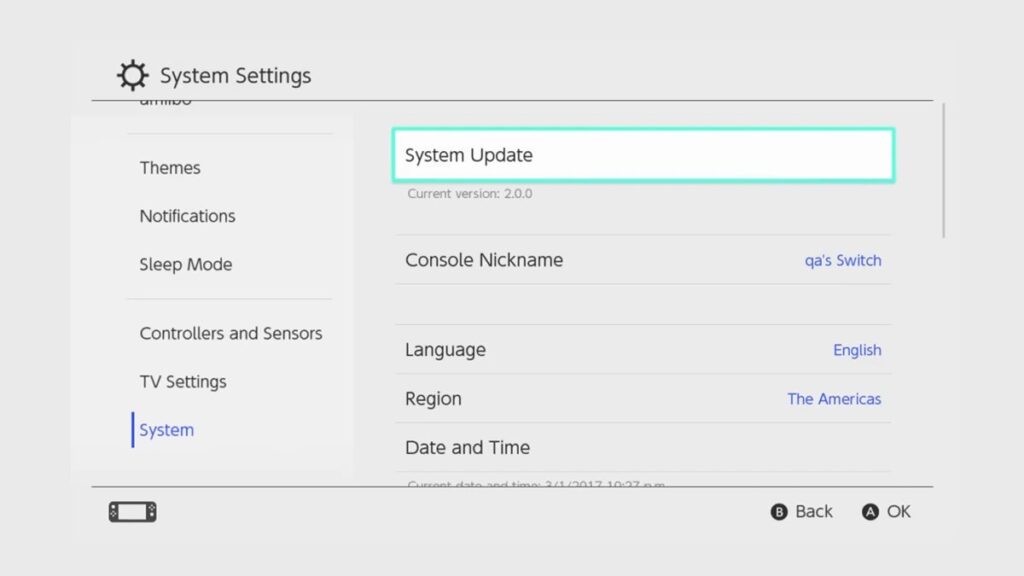
Votre Switch commencera alors à rechercher le firmware le plus récent. Téléchargez et installez la version 20.0.0 ou ultérieure, si elle est disponible.
Après l’installation, redémarrez la console pour appliquer la mise à jour.
La mise à jour 20.0.0 ne concerne pas seulement le transfert de système, car elle ajoute également des fonctionnalités intéressantes comme des cartes de jeu virtuelles et plus d’options pour partager des jeux entre les modèles de Switch, y compris la Switch 2.
Comment transférer des données de la Nintendo Switch vers la Switch 2
Après avoir mis à jour votre console existante et être prêt à faire le transfert, faites ceci :
Exigences :
Connexion Internet active
Un compte Nintendo lié à votre profil utilisateur
Instructions étape par étape :
Sur votre ancienne Switch, ouvrez le Menu d’accueil et naviguez vers Paramètres.
Depuis Système → Transfert de système → Transférer vers la Nintendo Switch 2.
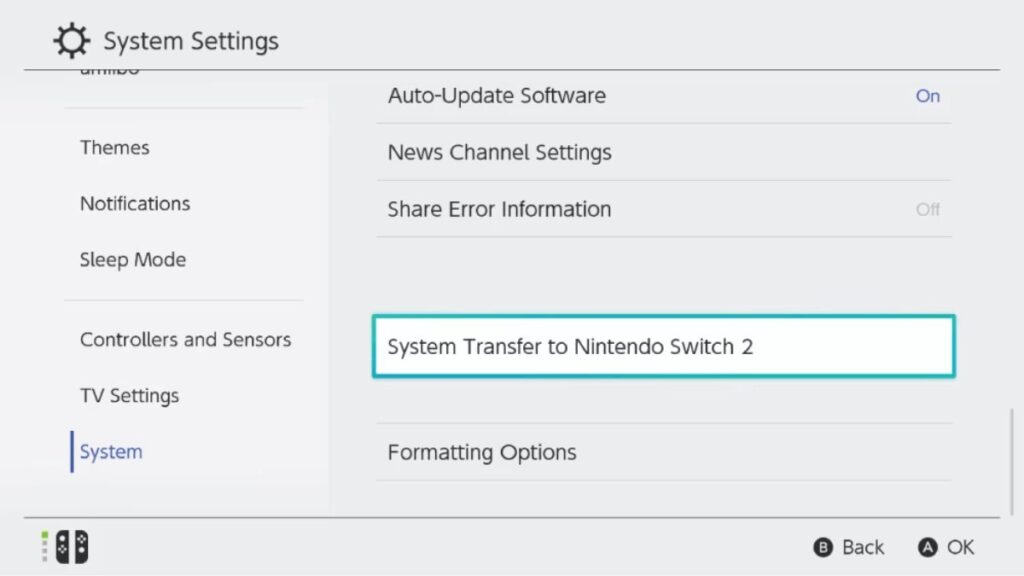
Appuyez sur Suivant > OK pour continuer.
Choisissez “ Je n’ai pas la Nintendo Switch 2 ” (car cela télécharge temporairement des données sur le serveur de Nintendo).
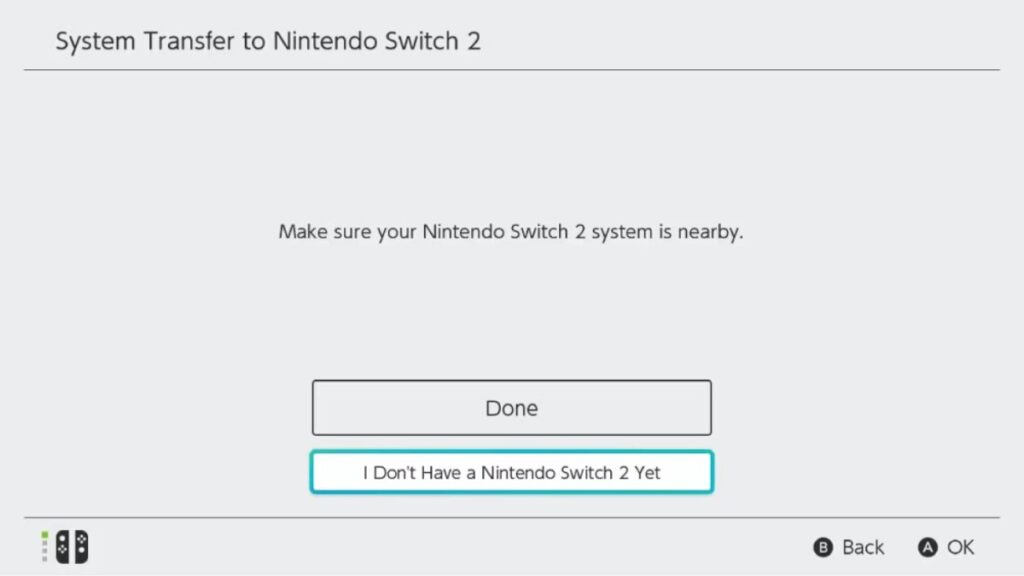
Passez en revue les détails du transfert.
Le système affichera un résumé de ce qui est transféré et de ce qui ne l’est pas. Lisez attentivement cela.
Notez la date limite de téléchargement.
Voici donc la date limite à laquelle vous devez avoir téléchargé vos données sur la Switch 2. Ne pas respecter cette date limite entraînerait l’annulation automatique du transfert.
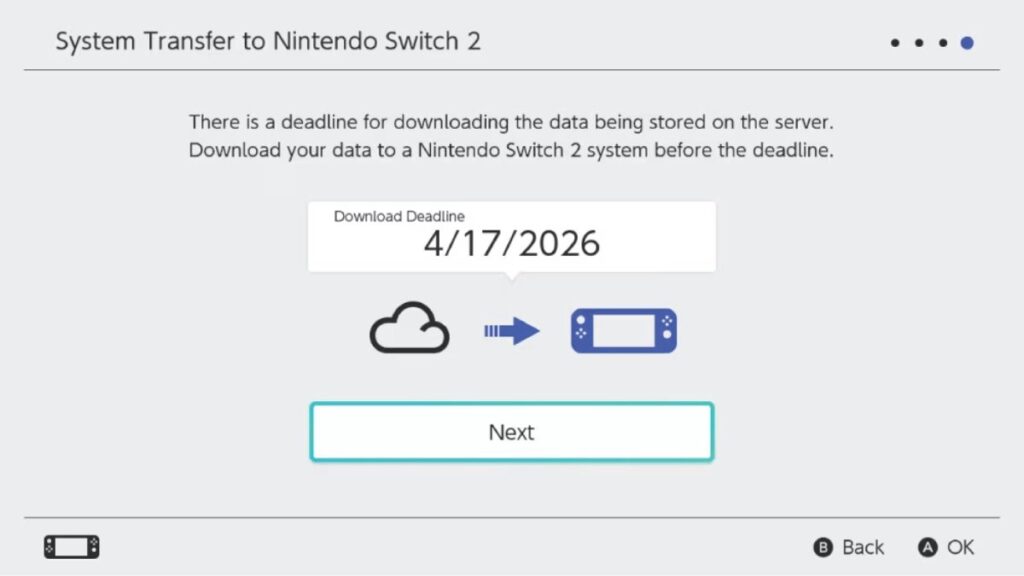
- Appuyez sur Suivant, puis remplissez le code de vérification qui vous a été envoyé.
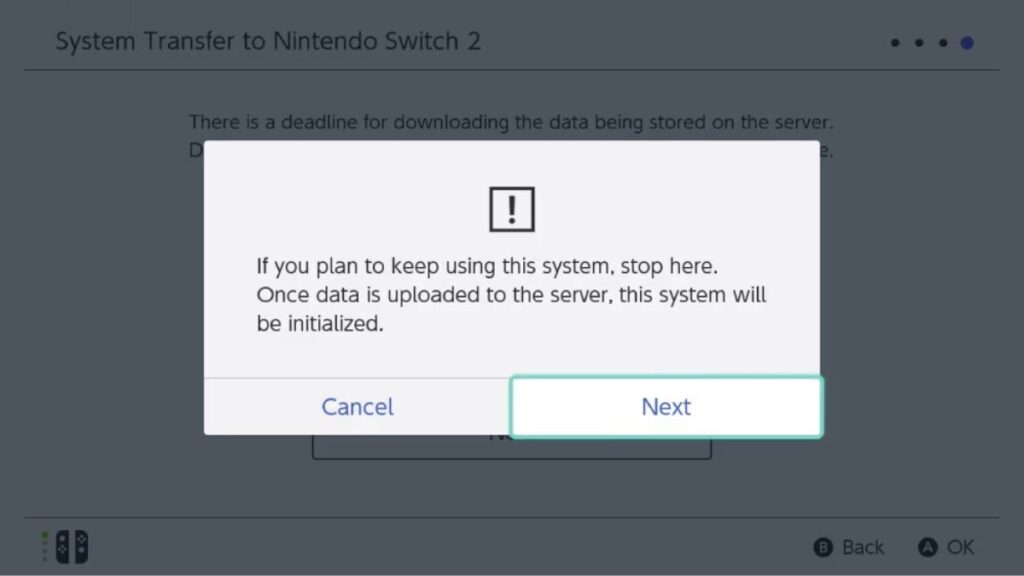
Maintenant, appuyez sur Télécharger les données.
Les données de votre console seront téléchargées en toute sécurité sur les serveurs de Nintendo. *Veuillez NOTER : De cette manière, vous utilisez votre bande passante Internet, donc la vitesse est un facteur.*
À la fin, sélectionnez Démarrer l’initialisation.
Mais rappelez-vous, cela supprimera toutes les données de sauvegarde sur votre ancienne Switch pour chaque profil utilisateur. Sauvegardez tout ce qui est important avant de le faire.
C’est tout ! Vos données sont maintenant prêtes à être transférées vers votre nouvelle Switch 2 étincelante.
Comment annuler un transfert de système
Si vous changez d’avis en cours de route ? Pas de problème. Oui, vous pouvez annuler un transfert de système en cours même si vous avez téléchargé vos données sur le serveur. Voici comment vous pouvez le faire :
Annuler le transfert :
Voici les étapes importantes que vous devez suivre pour annuler le transfert :
Allumez votre Nintendo Switch.
À l’écran de sélection de Fuseau horaire (que vous voyez lors de la configuration initiale), appuyez simultanément sur le stick gauche ou droit et le bouton + ou – de votre Joy-Con.
Connectez-vous à votre compte Nintendo.
Assurez-vous qu’il s’agit du même compte que vous avez utilisé pour commencer le transfert de système.
Suivez simplement les étapes à l’écran pour annuler le transfert.
Si vous annulez, vos paramètres et données système d’origine seront restaurés sur la Switch dont vous avez téléchargé.
Mais d’autres, comme les contrôles parentaux, les cartes virtuelles ou les téléchargements numériques, peuvent nécessiter une réactivation manuelle.
Comment surveiller l’état du transfert de système en ligne
Je ne suis pas sûr que votre soumission soit acceptable ou s’il y a un problème. Vous pouvez facilement surveiller l’état avec un PC ou un smartphone. Suivez ces étapes :
Ouvrez un navigateur web et visitez le site Web du compte Nintendo.
Sélectionnez le compte Nintendo associé au transfert de système, puis cliquez sur Se connecter.
Une fois à l’intérieur, allez dans Systèmes de jeux.
Cliquez sur Transferts de système.
Dans cette section, vous verrez tous les transferts actifs, les téléchargements en attente ou l’historique des transferts complétés associés à votre compte.
Dernières réflexions
Nintendo a considérablement facilité le transfert de votre univers de la première Switch vers la Switch 2.
Avec rien de plus qu’une connexion Internet et un peu de sagacité, vous pouvez être opérationnel sur votre nouvelle console sans compromettre vos jeux non sauvegardés, votre progression ou votre profil.
Tant que vous êtes à jour, que votre compte Nintendo est actif et que vous complétez le transfert avant la date limite, vous êtes prêt à découvrir tout ce que la Nintendo Switch 2 a à vous offrir.
Recevez de nouveaux articles dans votre boîte de réception.
Aucun spam. Désabonnez-vous à tout moment.