Transfert photos · 7 min read · Oct 07, 2025
Comment transférer des photos et vidéos locales d'iPhone vers un PC Windows ?

Imaginez que vous venez de revenir d’un voyage, et votre iPhone est rempli de belles photos et vidéos. Vous voulez les partager avec des amis, créer un diaporama, ou peut-être simplement les sauvegarder pour garder ces précieux souvenirs en sécurité. Alors que vous vous asseyez avec votre PC Windows, vous commencez à vous demander : comment puis-je obtenir ces fichiers de mon iPhone sur mon ordinateur ? Transférer des photos et vidéos de votre iPhone vers un PC Windows est une tâche simple, et il existe plusieurs façons de le faire.
Déplacer vos fichiers multimédias est rapide et facile, que vous souhaitiez créer des sauvegardes, libérer de l’espace de stockage sur votre iPhone, ou éditer des photos sur un écran plus grand. Quelle que soit la raison, transférer vos photos et vidéos d’iPhone vers un PC Windows est quelque chose que presque tout le monde doit faire à un moment donné. Heureusement, il existe plusieurs façons de le faire. Dans cet article, nous allons discuter des différentes façons de transférer des photos et vidéos locales d’iPhone vers un PC Windows.
Façons de transférer des photos et vidéos d’iPhone vers un PC Windows
L’une des méthodes les plus courantes consiste à utiliser un câble USB. En connectant votre iPhone à votre PC, vous pouvez accéder directement à vos photos et vidéos via l’Explorateur de fichiers. Cette méthode est simple et ne nécessite aucun logiciel supplémentaire. Une autre option pratique est iCloud Photos.
Si vous avez configuré iCloud sur votre iPhone, vous pouvez accéder à ces fichiers depuis votre PC en vous connectant à iCloud.com ou en utilisant l’application iCloud pour Windows. Ci-dessous, nous allons explorer ces méthodes en détail afin que vous puissiez facilement transférer vos photos et vidéos préférées sur votre PC Windows.
1. Utiliser iTunes
iTunes fournit une méthode pratique pour synchroniser et transférer vos fichiers. C’est le logiciel officiel fourni par Apple qui synchronise les données entre vos appareils de manière efficace et sécurisée. Voici les étapes pour transférer vos photos et vidéos locales d’iPhone vers votre PC Windows en utilisant iTunes. Avant de commencer, assurez-vous que votre iPhone est suffisamment chargé car le processus de synchronisation prend généralement un peu de temps.
- Tout d’abord, téléchargez la dernière version d’iTunes sur votre PC Windows. Vous pouvez le télécharger depuis le site officiel d’Apple.

- Utilisez un câble USB pour connecter votre iPhone à l’ordinateur.

- Cliquez sur l’option “ Faire confiance à cet ordinateur “ et entrez votre code d’accès sur votre iPhone.
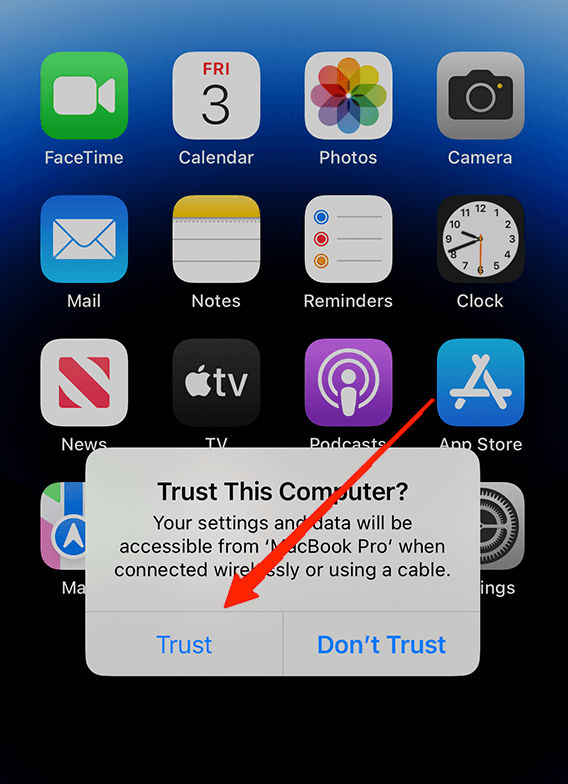
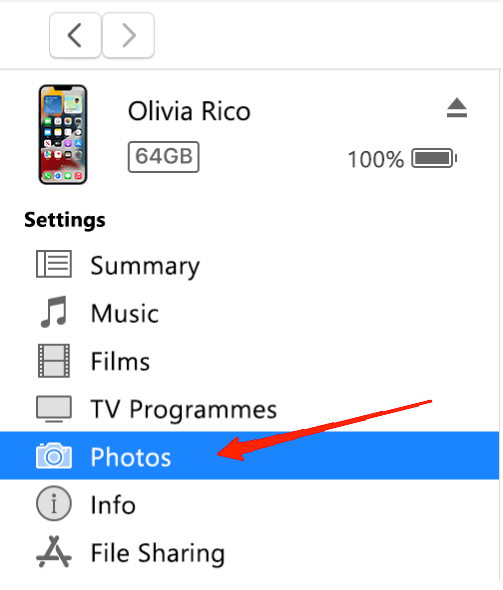
- Attendez qu’iTunes détecte votre iPhone. Une fois qu’il l’a fait, cliquez sur la section photos présente dans le panneau de gauche.
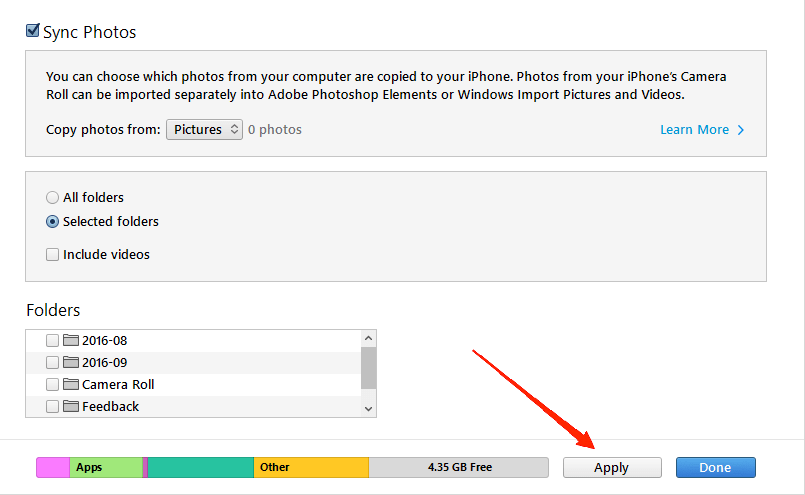
- Ici, sélectionnez toutes les photos que vous souhaitez synchroniser et cliquez sur Appliquer.
2. Utiliser l’Explorateur Windows
Windows fournit un moyen facile de partager des fichiers entre les appareils. Une fois que vous connectez votre iPhone à un ordinateur Windows, vous pouvez ouvrir son contenu et faire une sauvegarde des fichiers manuellement.
Le seul inconvénient ici est que parfois vous vous retrouverez également avec des fichiers temporaires illisibles qui ne vous sont d’aucune utilité. Voici une méthode étape par étape pour transférer des photos et vidéos locales d’iPhone vers un PC Windows en utilisant l’Explorateur Windows.
Utilisez un câble USB pour connecter votre iPhone à l’ordinateur.
Cliquez sur l’option “ Faire confiance “ et entrez votre code d’accès sur votre iPhone.
Ouvrez l’Explorateur de fichiers sur votre PC Windows.
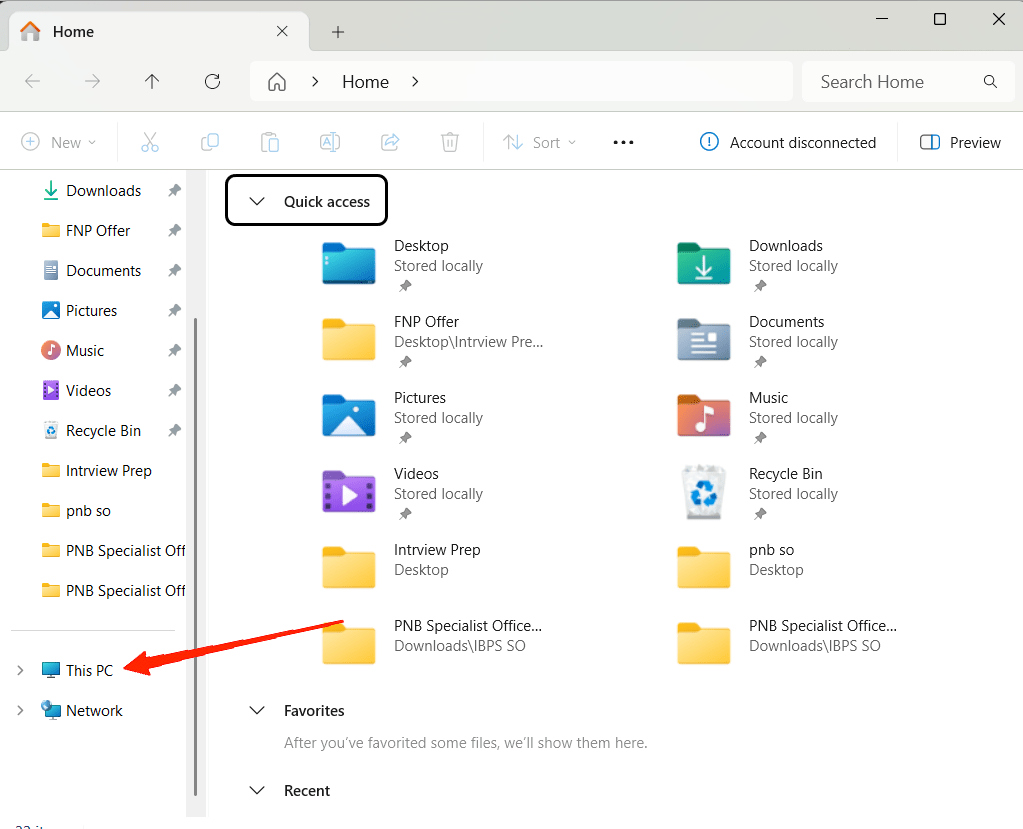
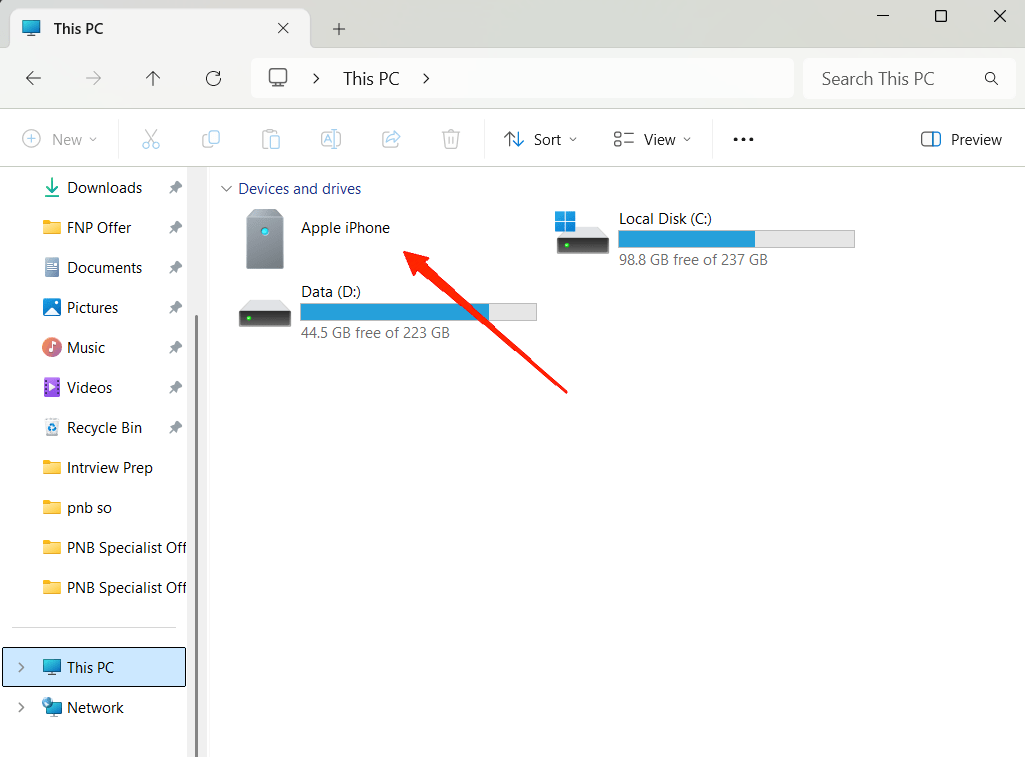
- Cliquez sur “Ce PC” et localisez votre iPhone sous “Appareils et lecteurs.”
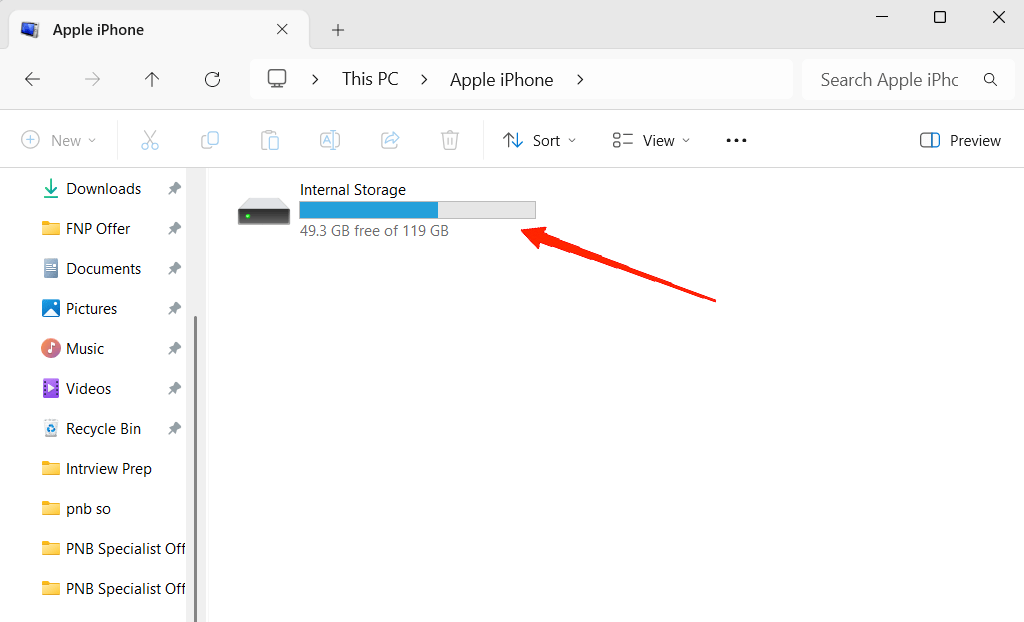
- Double-cliquez sur votre iPhone et accédez à Stockage interne.
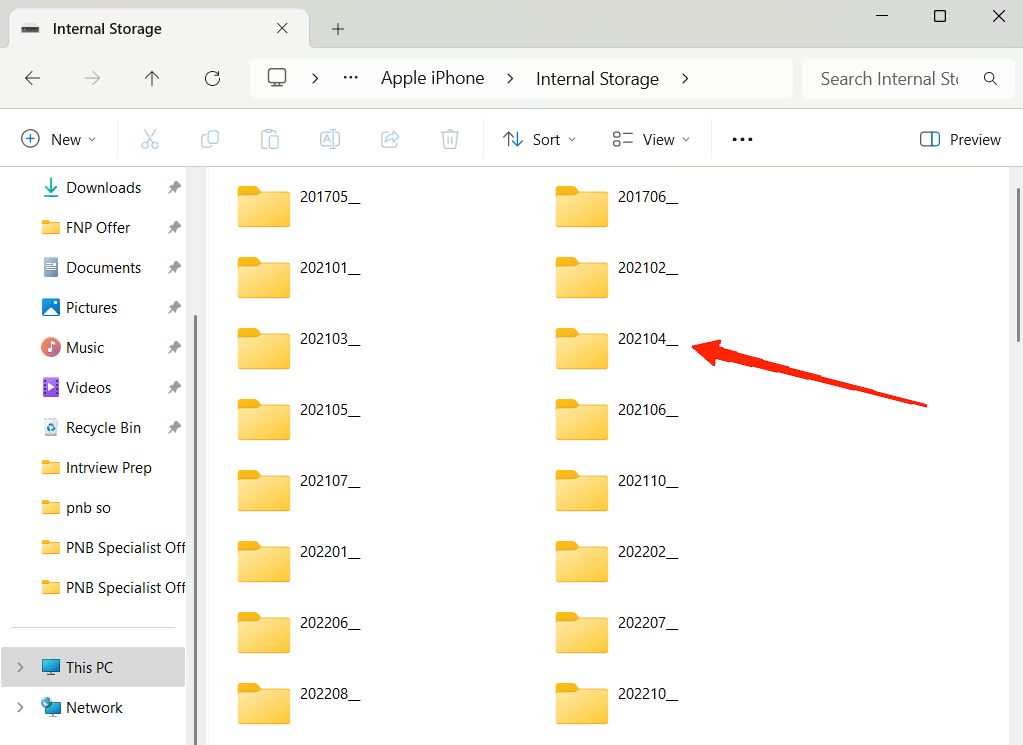
- À l’intérieur du stockage interne, vous verrez plusieurs dossiers alphanumériques. Ces dossiers contiendront vos photos et vidéos ainsi que d’autres fichiers système.
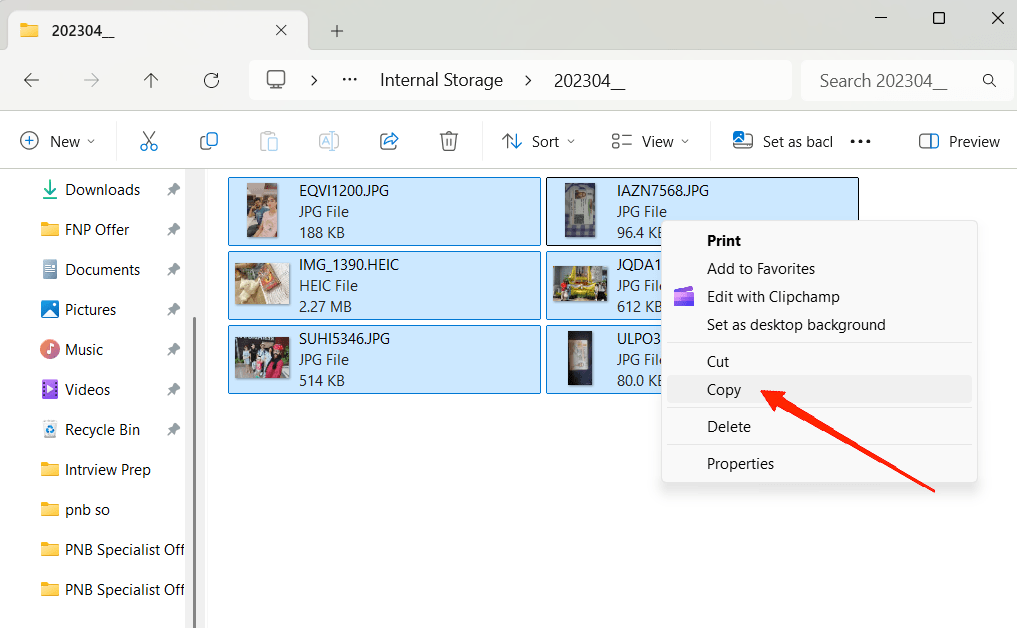
- Sélectionnez les fichiers que vous souhaitez transférer et copiez-les à l’emplacement de votre choix sur le PC. Si vous souhaitez faire une sauvegarde complète, vous pouvez sélectionner tous les fichiers et les copier sur votre ordinateur.
3. Utiliser l’application Photos de Windows
Pour ceux qui souhaitent une expérience fluide, l’application Photos de Windows est un autre outil pratique. Elle peut importer vos fichiers multimédias en quelques clics une fois que votre iPhone est connecté. Voici le processus étape par étape pour sauvegarder vos photos et vidéos d’iPhone en utilisant l’application Photos de Windows.
Utilisez un câble USB pour connecter votre iPhone à l’ordinateur.
Cliquez sur l’option “ Faire confiance “ et entrez votre code d’accès sur votre iPhone.
Sur votre PC, ouvrez l’application Photos. Ensuite, cliquez sur le bouton Importer en haut à droite de la fenêtre.
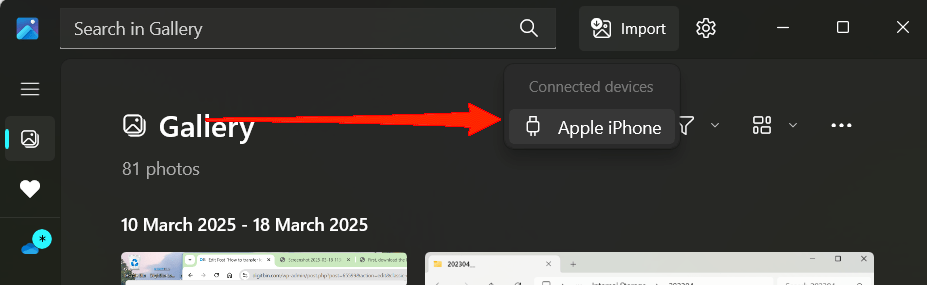
- Choisissez les photos que vous souhaitez transférer. Vous pouvez en sélectionner des spécifiques ou toutes.
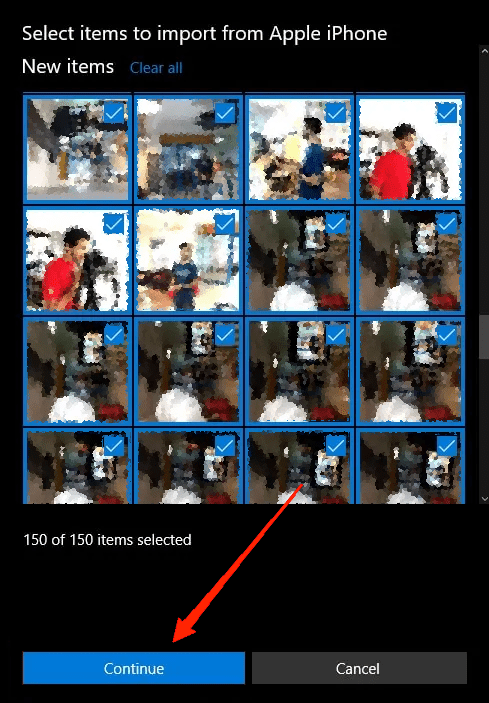
- Une fois terminé, cliquez sur “ Continuer “ pour commencer le processus d’importation.
4. Utiliser iCloud
Si vous préférez un transfert sans fil, vous pouvez utiliser iCloud Photos au lieu d’iTunes. Cependant, cette méthode est gourmande en données et n’est recommandée que lorsque vous disposez d’une connexion wifi rapide. De plus, vous devrez d’abord sauvegarder les photos et vidéos de votre appareil sur iCloud.
Souvent, cette méthode est préférable pour les utilisateurs ayant moins de photos et de médias sur leur appareil, mais une fois que vous avez une grande quantité de photos et vidéos après avoir assisté à une célébration ou à des vacances, le stockage de base iCloud de 5 Go n’est pas très utile. Si vous souhaitez transférer des photos et vidéos locales d’iPhone vers un PC Windows via le cloud, suivez la méthode étape par étape ci-dessous.
- Sur votre iPhone, accédez à Réglages > Votre nom > iCloud > Photos.
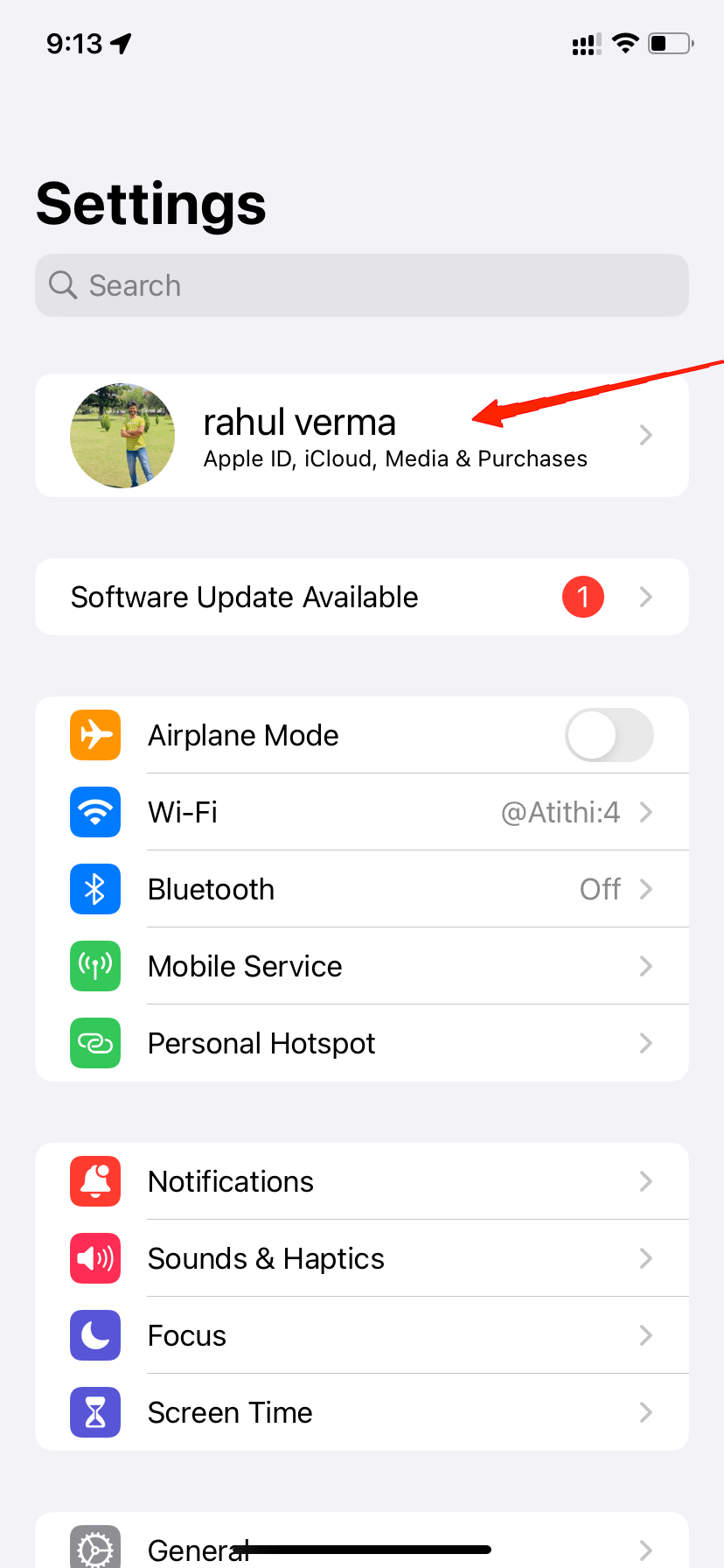
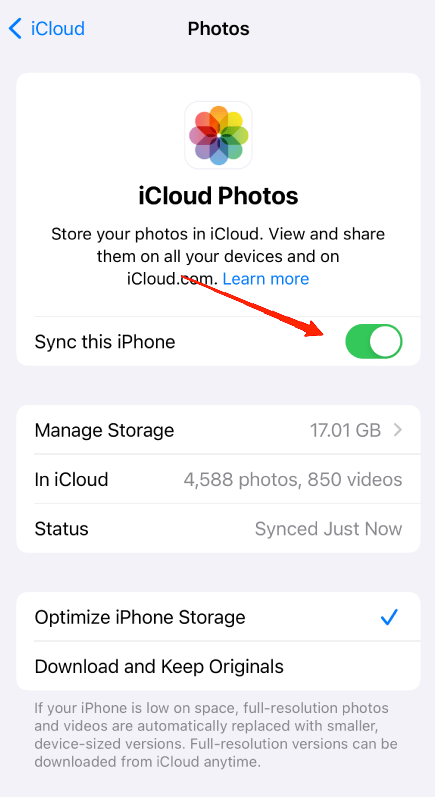
- Ici, activez l’option iCloud Photos et attendez que le processus de sauvegarde soit terminé.
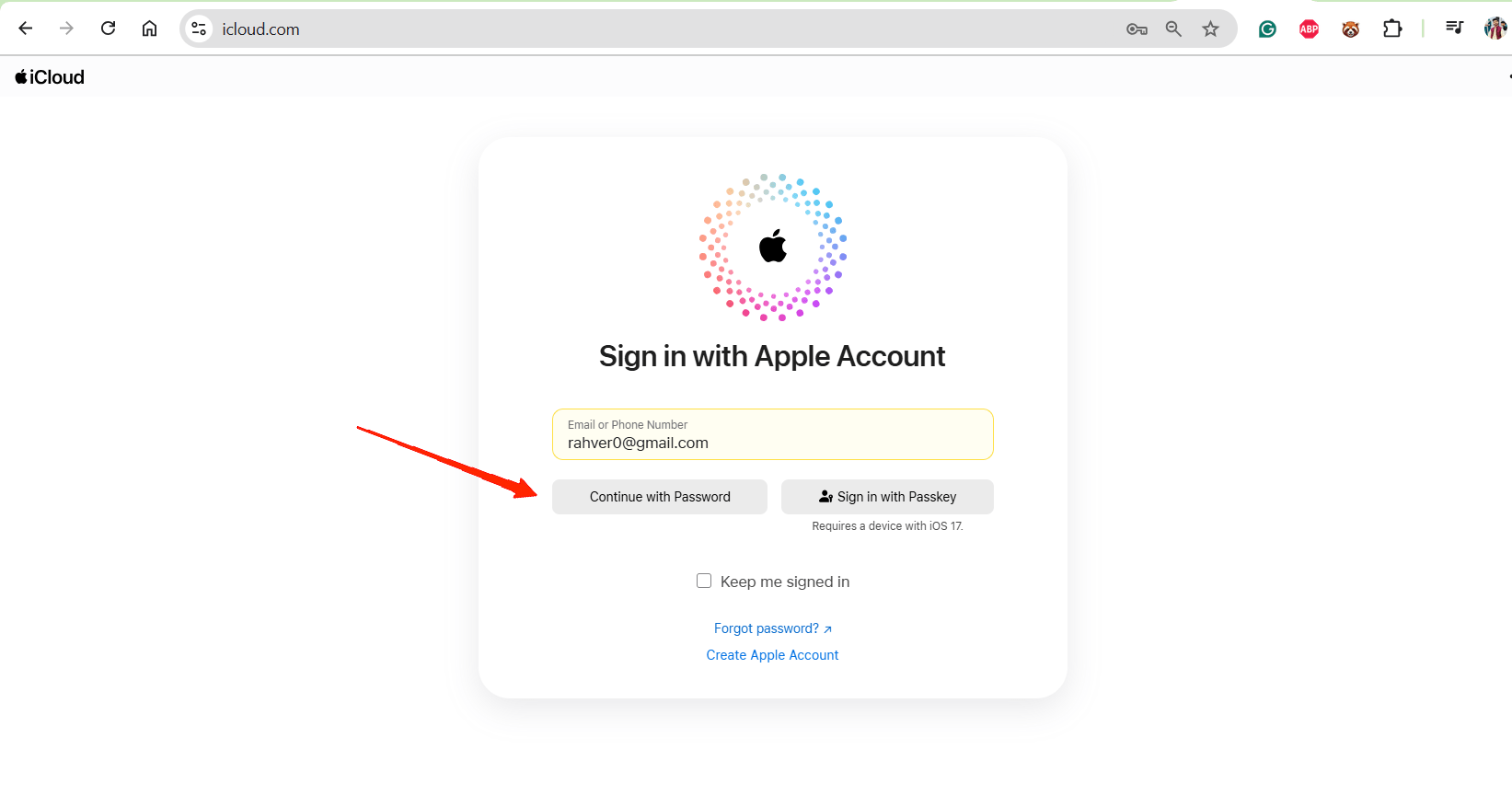
- Sur votre PC Windows, ouvrez un navigateur web et visitez le site iCloud.

- Connectez-vous avec votre identifiant Apple et activez la synchronisation des photos pour accéder à vos photos d’iPhone sur votre PC.
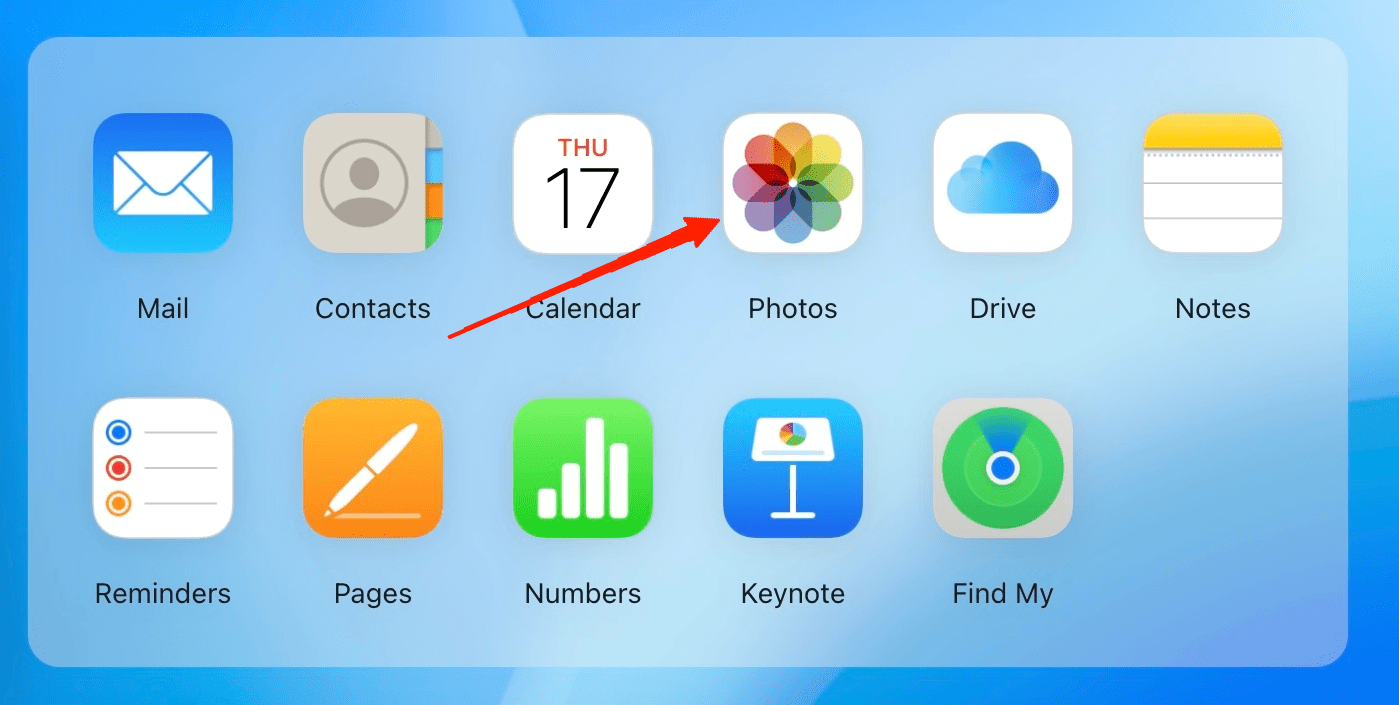
- Cliquez sur Sélectionner des photos et choisissez les images que vous souhaitez télécharger.
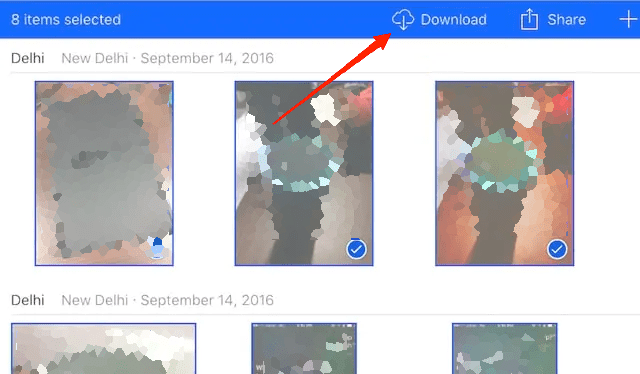
- Pour sélectionner plusieurs photos, maintenez la touche Ctrl enfoncée tout en cliquant sur chaque photo.

- Après avoir sélectionné vos photos souhaitées, cliquez sur le bouton Télécharger pour les enregistrer sur votre PC.
5. Utiliser des applications tierces
Vous pouvez également utiliser des applications tierces comme Google Photos, Dropbox ou OneDrive. Ces services cloud offrent des sauvegardes automatiques et facilitent l’accès à vos fichiers depuis n’importe quel appareil. Si vous préférez un transfert rapide et sans fil sans utiliser le cloud, des applications comme Quickshare, alternatives à AirDrop, ou des applications de transfert dédiées peuvent vous aider.
Conclusion
Cela nous amène à la fin de ce guide sur la façon de transférer des photos et vidéos locales d’iPhone vers un PC Windows. Nous avons partagé plusieurs méthodes pour transférer des photos et vidéos de votre iPhone vers un PC Windows. Que vous préfériez utiliser un câble, un stockage cloud ou des applications tierces, chaque méthode a ses avantages. Choisissez celle qui correspond le mieux à vos besoins et profitez d’avoir vos souvenirs en toute sécurité sur votre ordinateur.
Si vous avez des réflexions sur Comment transférer des photos et vidéos locales d’iPhone vers un PC Windows ?, n’hésitez pas à laisser un commentaire ci-dessous. De plus, abonnez-vous à notre chaîne YouTube DigitBin pour des tutoriels vidéo. Cheers!
Recevez de nouveaux articles dans votre boîte de réception.
Aucun spam. Désabonnez-vous à tout moment.