Transfert de photos · 8 min read · Oct 04, 2025
Comment transférer des photos de l'iPhone vers Android ?

J’ai trouvé de nombreuses façons de transférer des photos des appareils iPhone vers Android par nécessité. Il existe plusieurs façons de transférer des photos et des vidéos d’un iPhone vers un smartphone ou une tablette Android. Nous devons blâmer Apple pour avoir rendu un processus simple difficile au nom de la sécurité. La société basée à Cupertino préfère contrôler le logiciel au maximum, afin de pouvoir prendre la décision finale. Néanmoins, j’ai trouvé de nombreuses façons de transférer les fichiers multimédias d’iPhone/iPad vers des appareils Android.
De quoi avez-vous besoin pour transférer des fichiers multimédias d’un iPhone vers un appareil Android ?
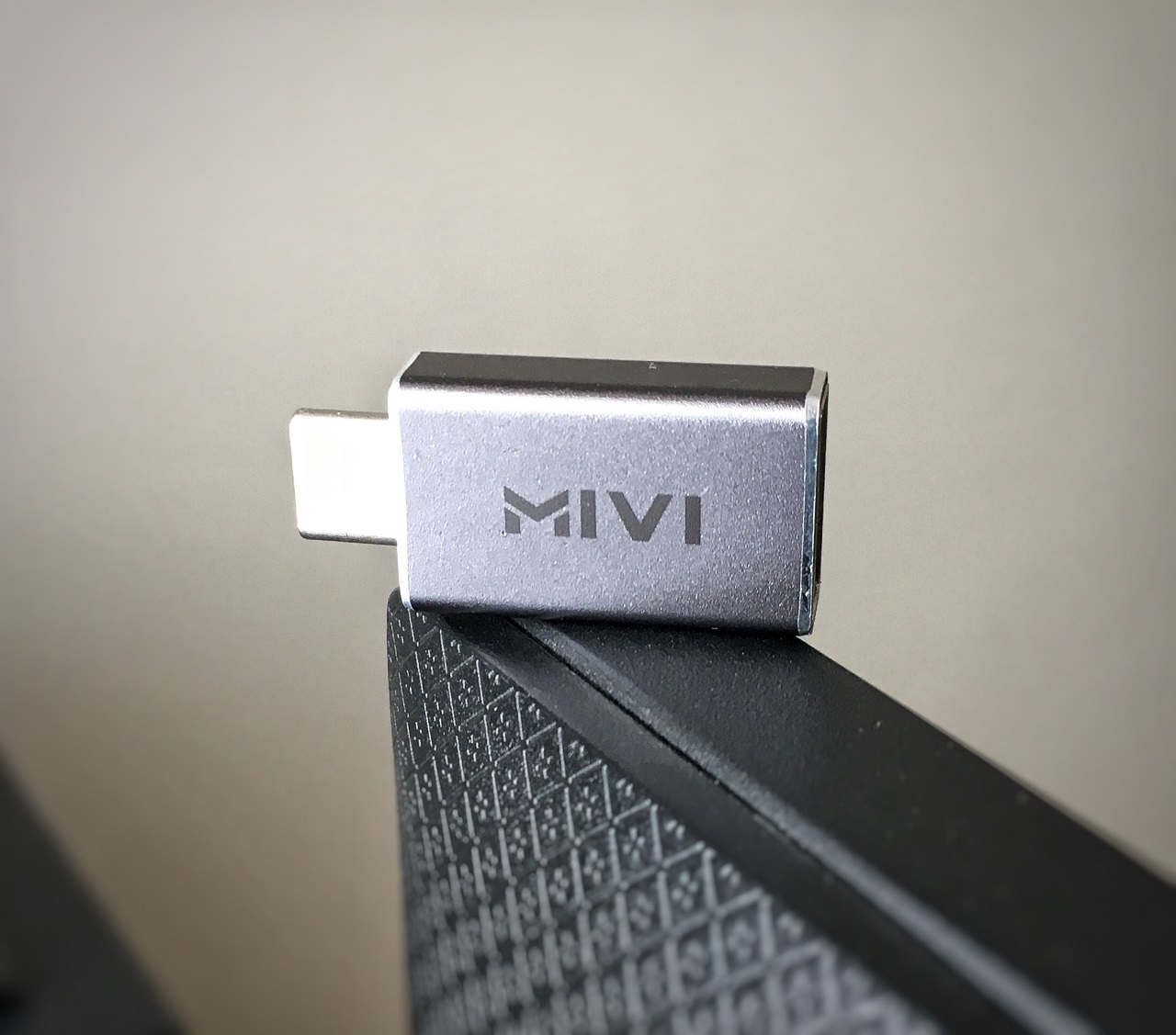
Je vais vous montrer plusieurs méthodes pour transférer les fichiers multimédias du logiciel iOS vers le logiciel Android, donc vous aurez besoin de plusieurs accessoires. Je vais vous montrer des moyens uniques de déplacer les photos, vidéos et captures d’écran d’un appareil iOS vers un téléphone Android. Je dirais que cela vaut la peine d’acheter quelques gadgets coûteux.
Apportez un câble Lightning et il doit s’agir d’un câble authentique, afin que l’iPhone puisse être connecté à d’autres appareils.
Achetez un câble OTG de haute qualité, car les appareils Android prennent en charge la connectivité OTG. J’ai acheté un connecteur OTG de qualité pour 5 $ sur un site de shopping en ligne et vous devriez l’obtenir pour moins de 2 $ dans un magasin hors ligne.
Connectez votre iPhone et votre appareil Android au même réseau Wi-Fi, et nous utiliserons notre navigateur intégré pour créer une connexion sans fil.
Évitez les gestionnaires iOS développés en Chine
Nous n’avons pas besoin d’outils publiés par des développeurs chinois tiers. Je demande aux lecteurs de s’éloigner de telles solutions. La plupart des outils iPhone/iPad chinois fonctionnent, mais nous ne savons pas quelles lois sur la confidentialité ils enfreignent. Je suis sûr que vous ne voulez pas risquer la sécurité et permettre à un outil aléatoire de voler des cartes de crédit, des informations bancaires, des identifiants de réseaux sociaux et d’autres informations de l’appareil.
Nous n’utiliserons aucune application de partage de fichiers de l’App Store, même si cela a du sens pour le processus. Je crois que vous avez déjà essayé les applications, car elles sont le choix de solution le plus courant.
1. Transférer des données multimédias depuis le réseau domestique
J’ai connecté mes appareils iPhone et Android au même réseau Wi-Fi. Heureusement, le monde a une communauté open-source et les développeurs ont proposé une large gamme de solutions au fil des ans. Je vais vous présenter un service gratuit à utiliser qui permet aux utilisateurs de créer une connexion malgré le logiciel et le matériel. Vous pouvez transférer n’importe quoi depuis le service et vous n’avez pas à télécharger/installé d’applications depuis l’App Store.
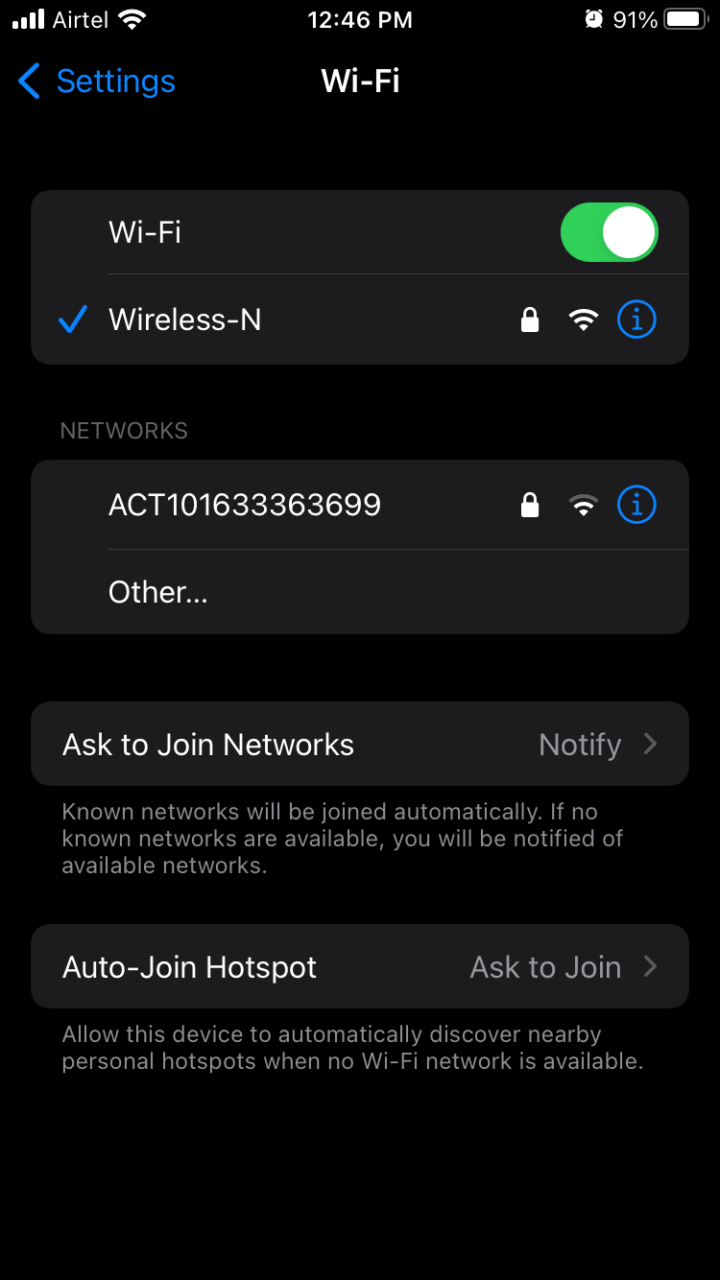
- Connectez le réseau Wi-Fi domestique sur l’iPhone.
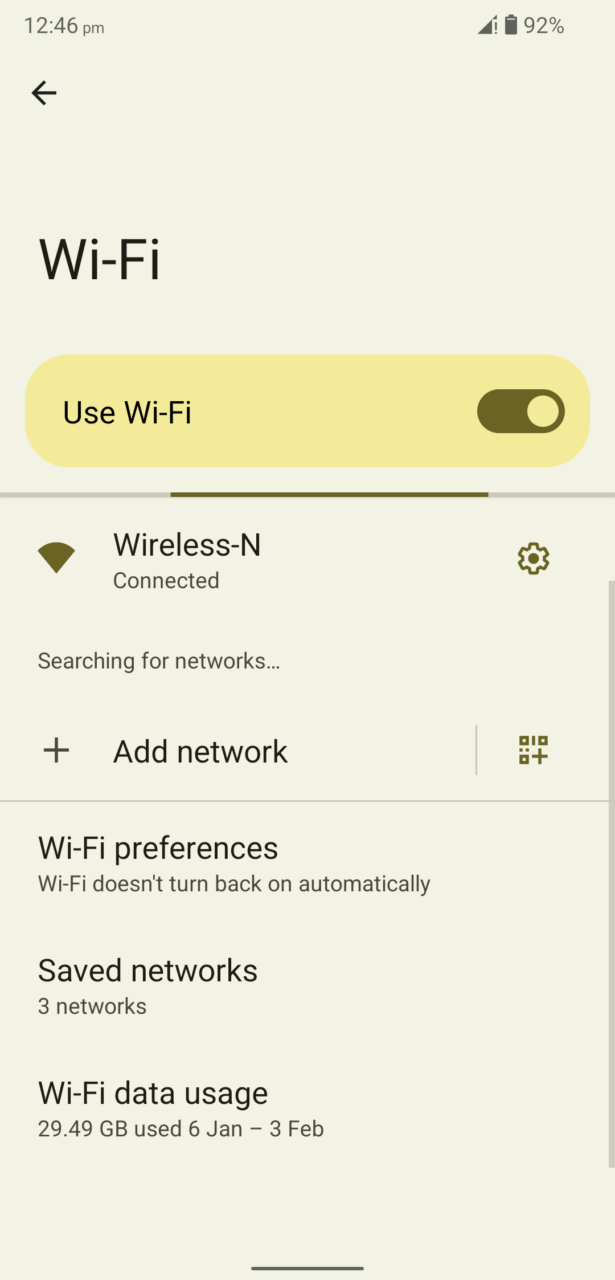
- Connectez le réseau Wi-Fi domestique sur un appareil Android.
- Ouvrez Safari et n’ouvrez pas l’onglet en mode privé.
- Ouvrez Chrome ou tout autre navigateur sur Android et n’ouvrez pas l’onglet en mode privé.
- Allez sur le site Snapdrop sur l’iPhone.
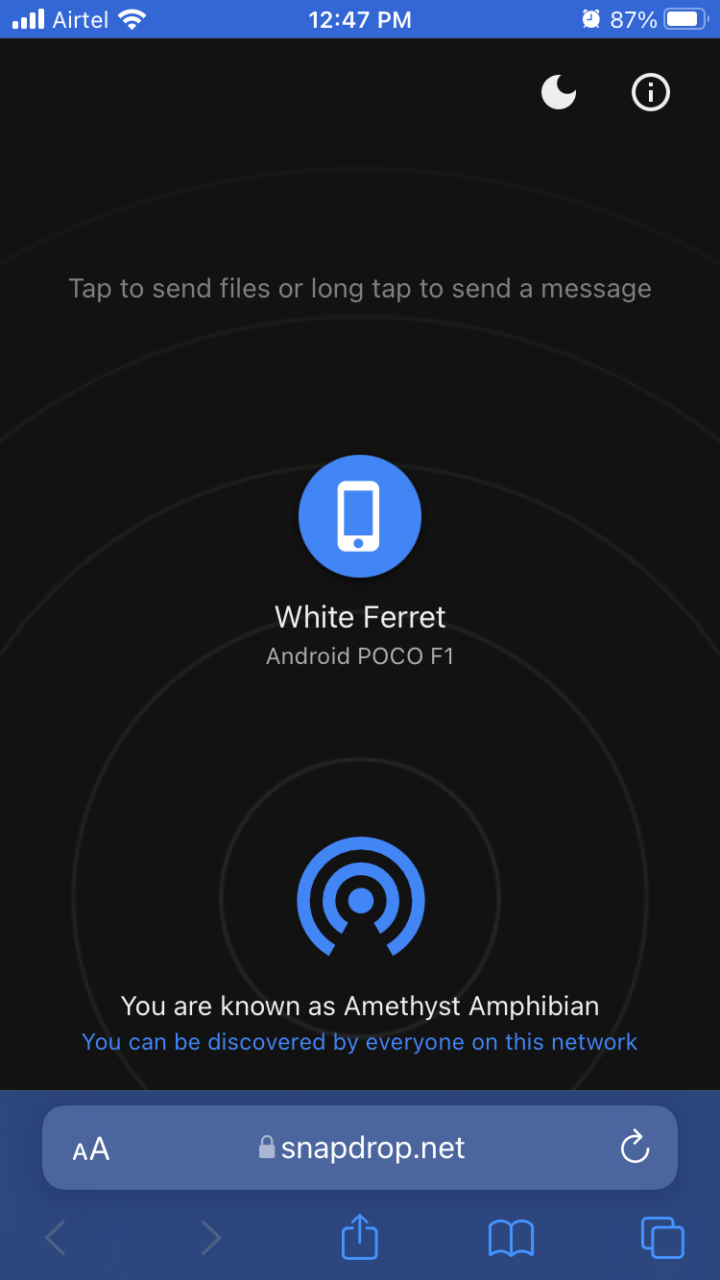
Remarque : Snapdrop est sécurisé et je l’utilise depuis un certain temps.
- Allez sur le site Snapdrop sur un appareil Android.
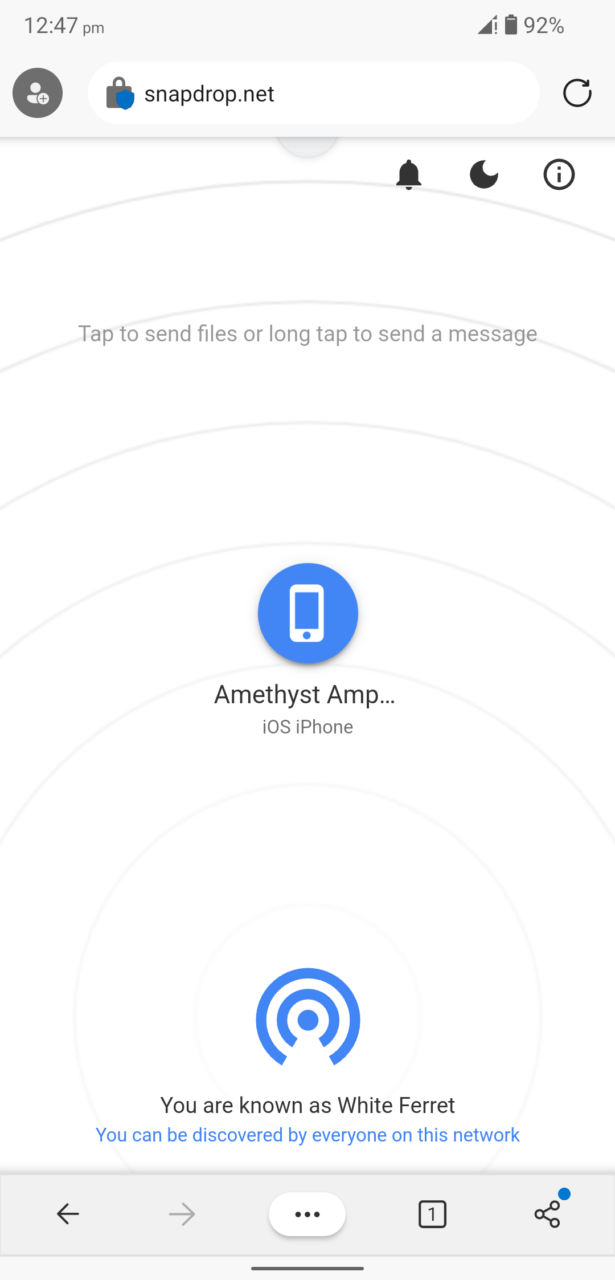
- Sur l’iPhone, appuyez sur le nom du téléphone Android (mon appareil est un Poco F1).
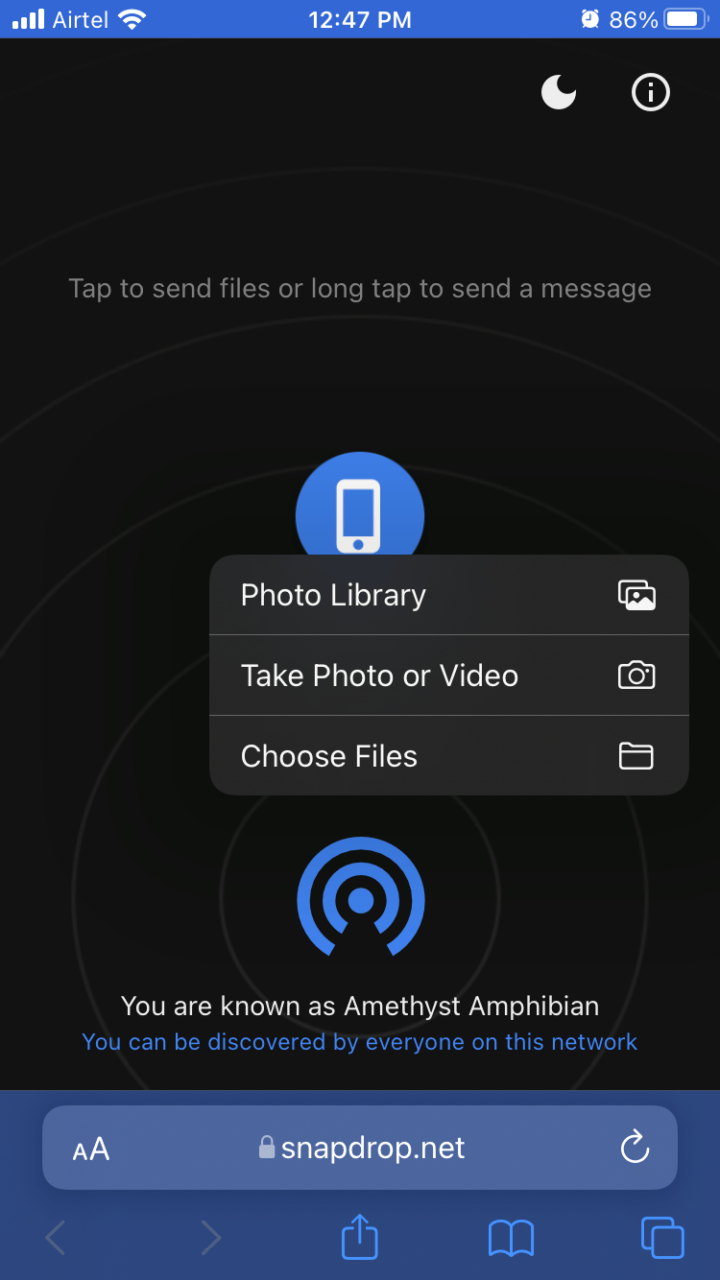
- Choisissez “ Bibliothèque de photos ” pour accéder à l’application Photos.
- Choisissez une ou plusieurs photos de la bibliothèque.
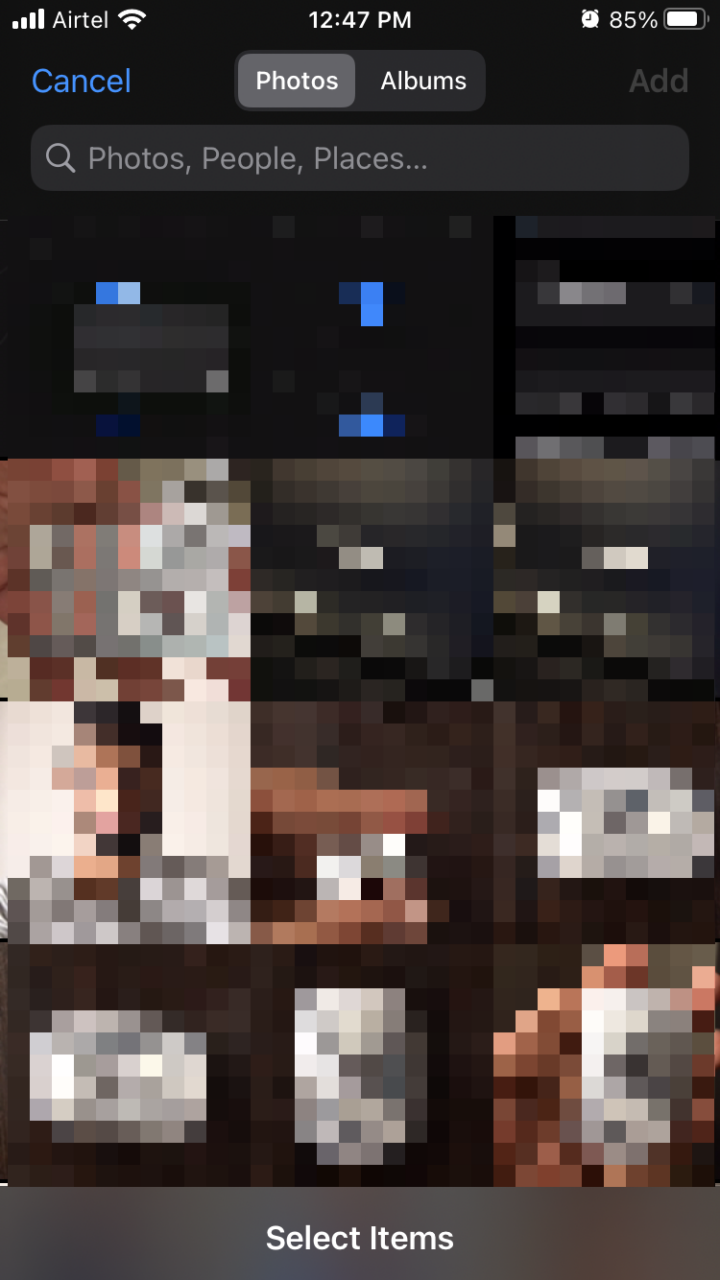
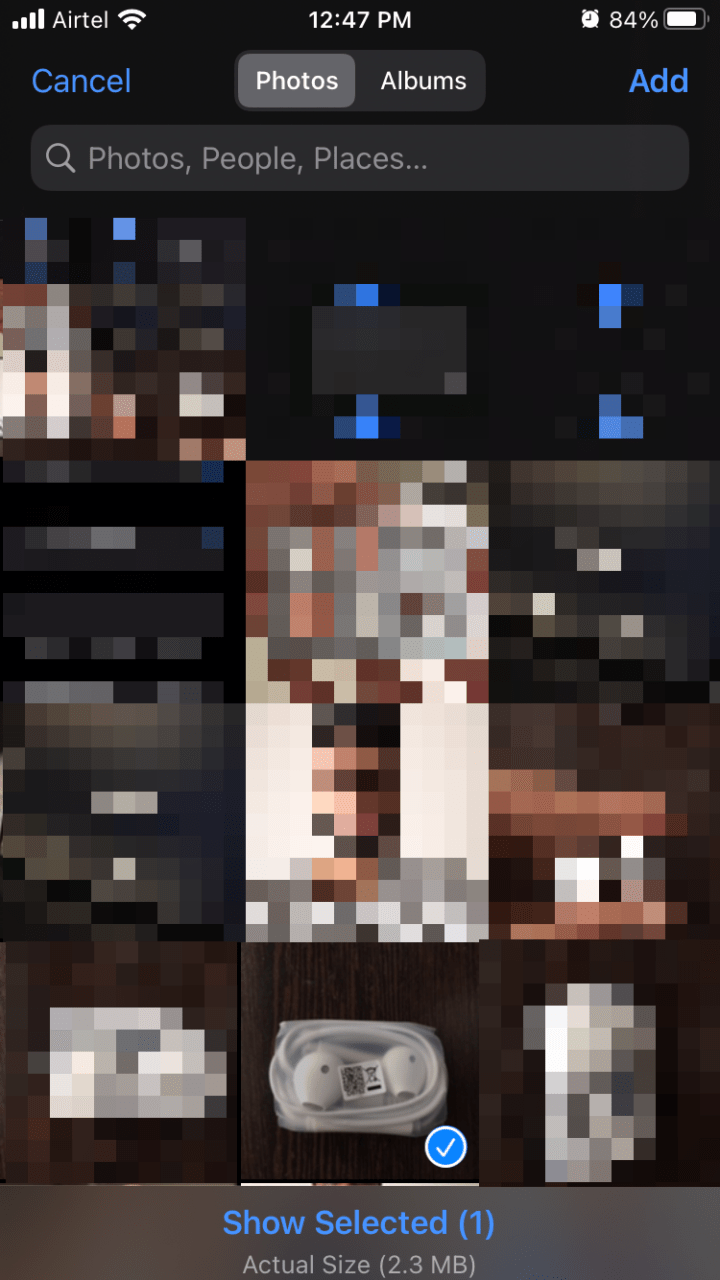
- J’ai sélectionné une photo pour la démonstration.
- Une fenêtre contextuelle apparaît sur votre appareil Android et appuyez sur le bouton “ Enregistrer ”.
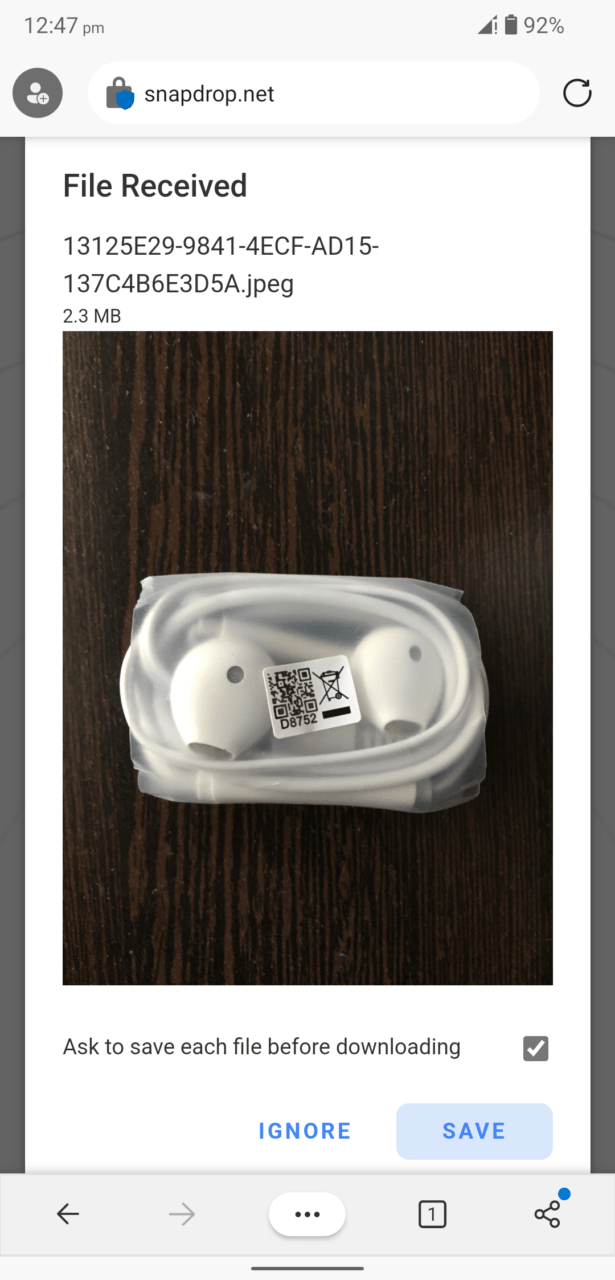
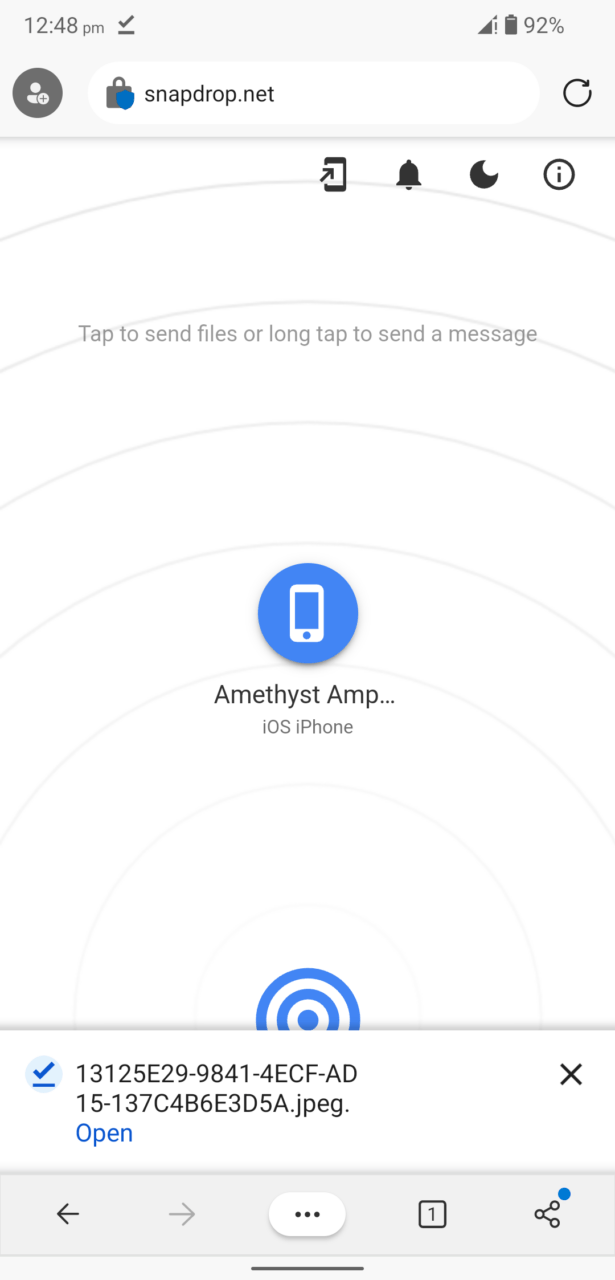
- Le fichier est enregistré dans le stockage local et ouvert pour le visualiser.
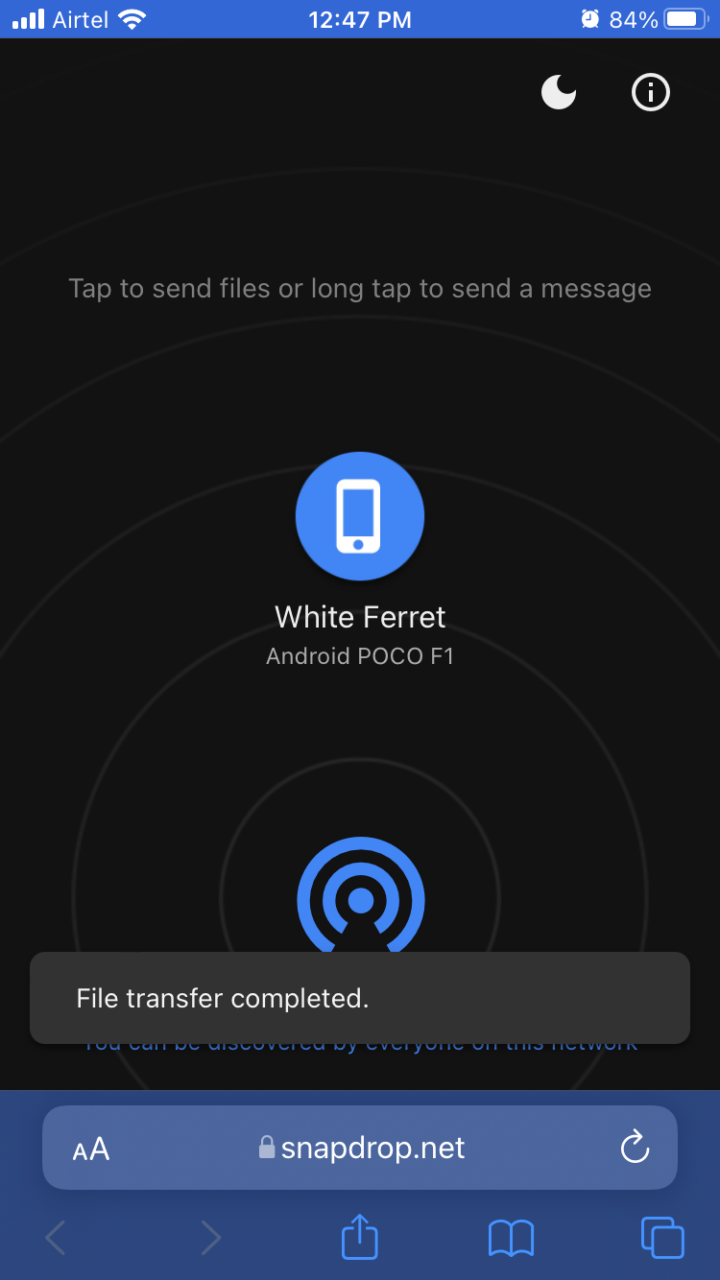
- L’iPhone vous informera que le transfert de fichier a réussi.
- J’ai visualisé la photo enregistrée sur l’appareil Poco F1 (Android).

Vous pouvez répéter le même processus pour enregistrer des fichiers plus volumineux tels que des vidéos, de l’audio, des photos, et plus encore.
Vous devez suivre quelques règles pour rendre le transfert possible.
Les deux appareils doivent être sur le même réseau Wi-Fi.
Le réseau Wi-Fi doit être sécurisé et non crypté par l’administrateur.
Ne pas ouvrir Snapdrop en mode privé ou en mode incognito car cela ne fonctionne pas en raison de la nature du mode.
2. Transférer des photos d’iPhone vers un appareil Android à l’aide d’un dispositif OTG
OTG (On-The-Go) est un dispositif de bus universel et il prend en charge plusieurs machines. J’achète un dispositif USB Type-C vers USB A dans un magasin de shopping en ligne populaire et il est fabriqué par une marque native bien connue. Je suggère aux utilisateurs d’abandonner le dispositif OTG non marqué et d’acheter le dispositif d’une marque bien connue.
- Obtenez le câble Lightning et il doit être suffisamment capable de reconnaître l’iPhone sur les ordinateurs Windows/Mac.
- Le lecteur OTG doit prendre en charge le connecteur mobile.
- Votre téléphone Android doit prendre en charge les fonctionnalités OTG.
Le logiciel Android a désactivé le dispositif OTG et vous devez l’activer manuellement (Paramètres > Système > OTG). J’étais perplexe de savoir pourquoi les périphériques sans fil ne fonctionnaient pas sur la tablette Android.
- Connectez le câble Lightning à l’iPhone/iPad.
- Connectez le câble Lightning au dispositif OTG et à l’appareil Android.
- Affichez le centre de contrôle et appuyez sur l’option “ Connecté à l’iPhone ”.
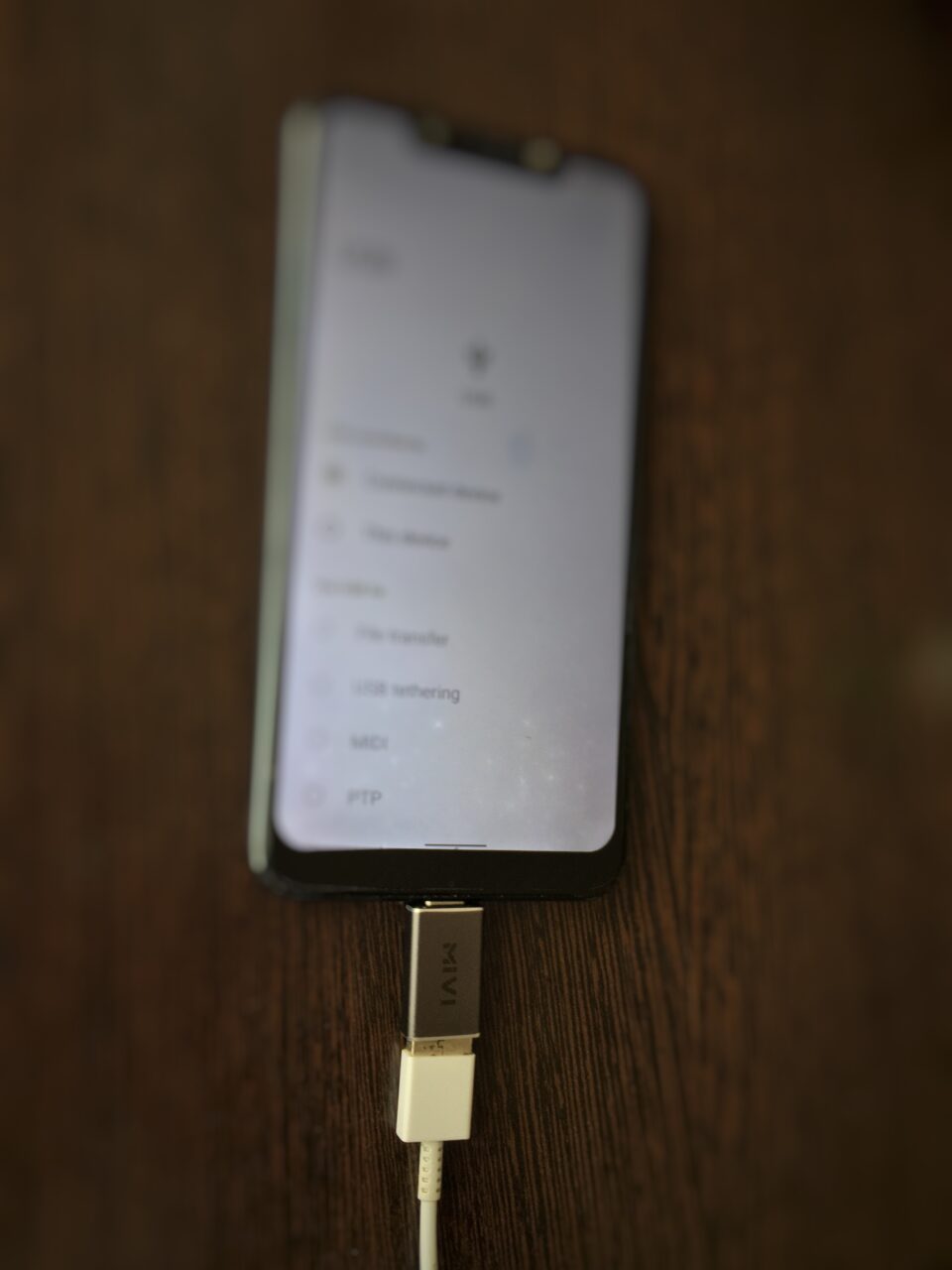
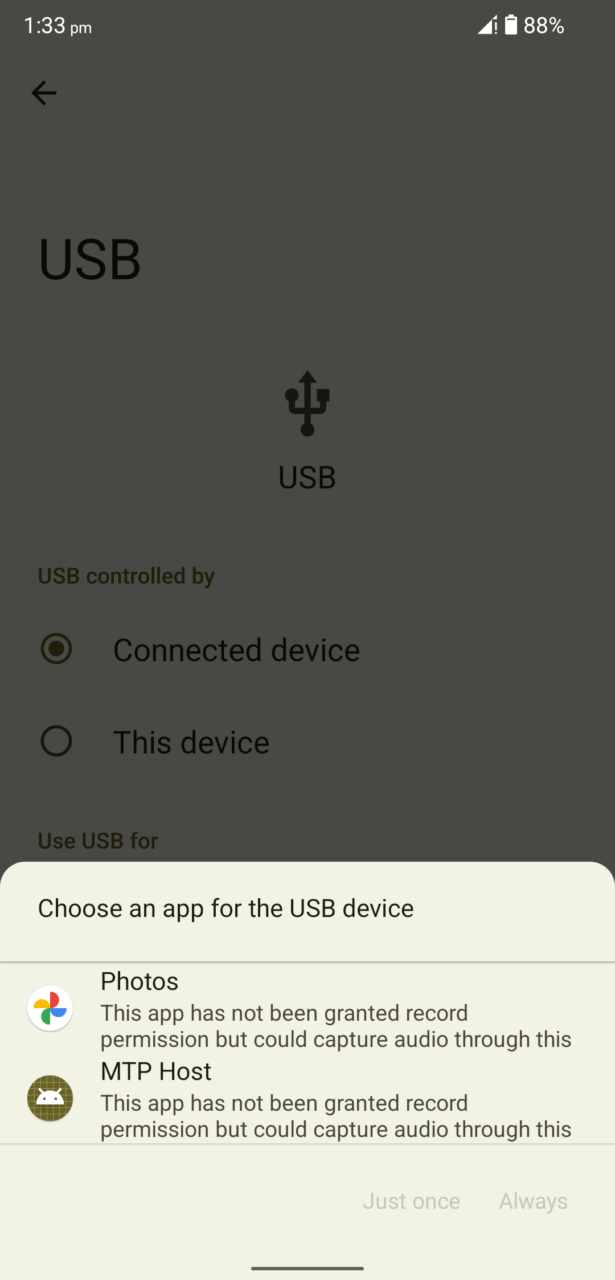
- Choisissez “ Hôte MTP ” et évitez Google Photos si vous ne voulez pas dépendre de Google pour tout.
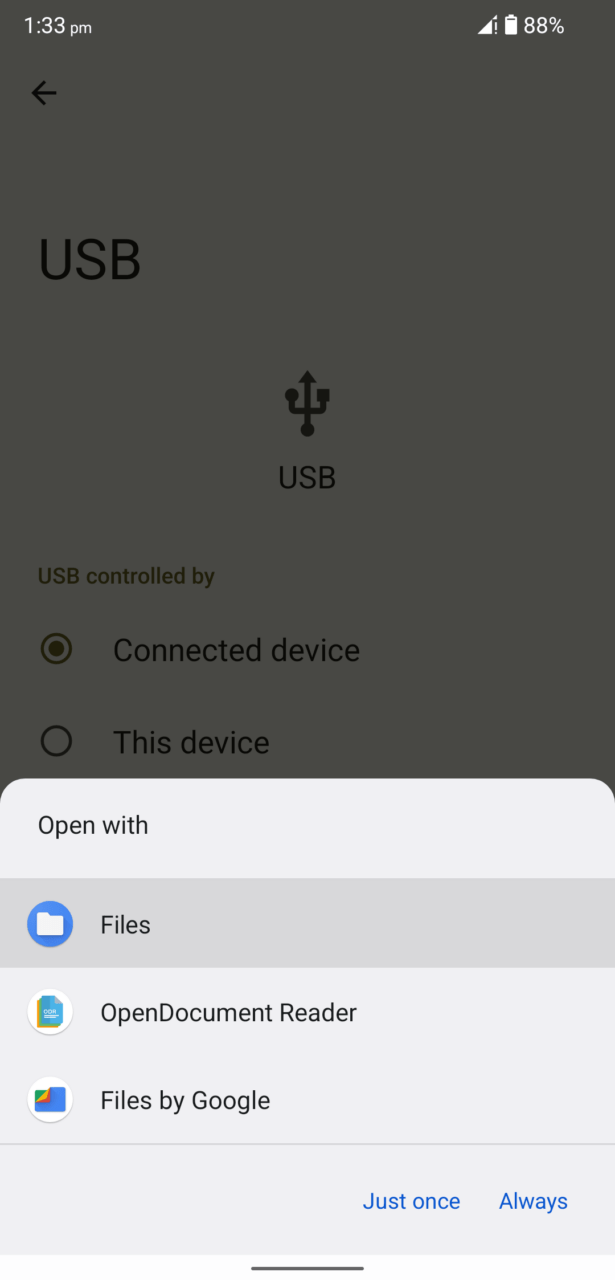
- Sélectionnez “ Gestionnaire de fichiers ” puis appuyez sur l’option “ Juste une fois ”.
- Appuyez sur “Autoriser” sur l’iPhone/iPad.
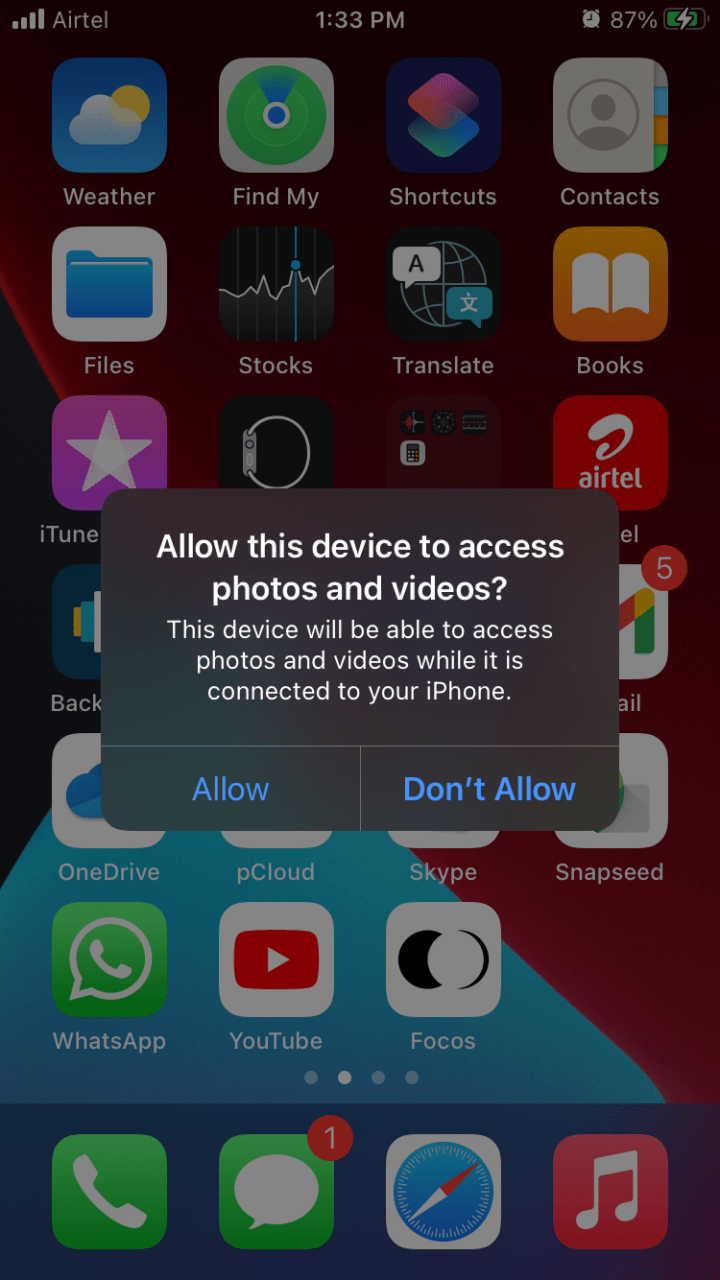
Le logiciel iOS ne permet pas aux appareils connectés de voir la bibliothèque.
- Choisissez l’option “ DCIM ”, et vous devriez être familier avec cela.
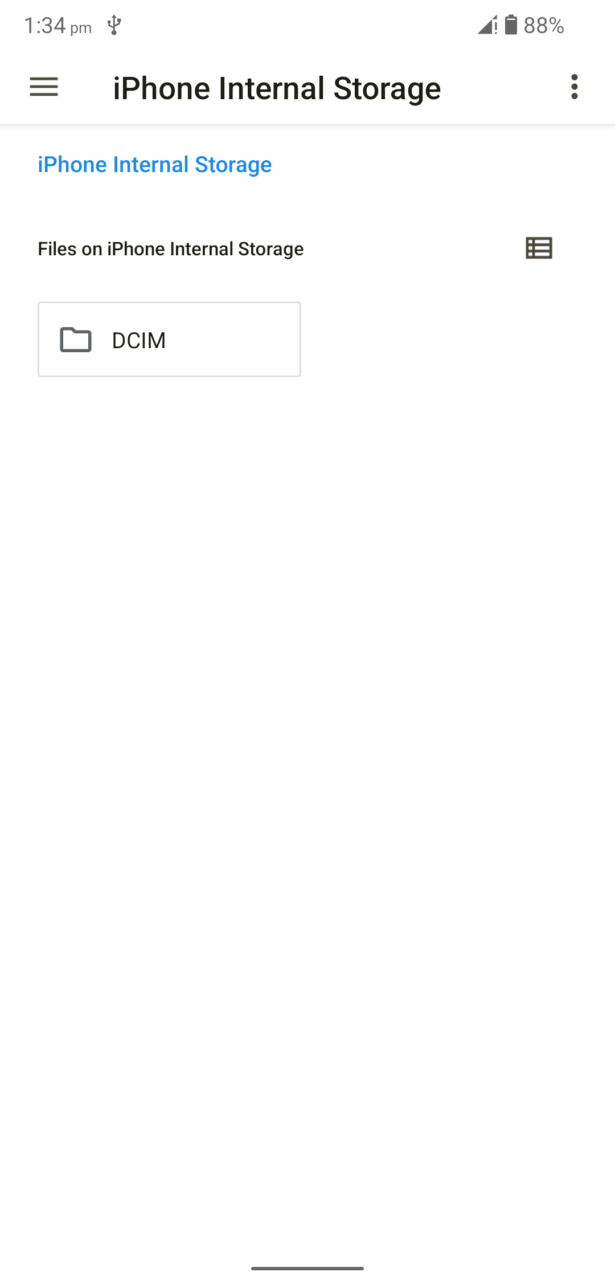
- Sélectionnez le dossier, et il est simplifié par mois.
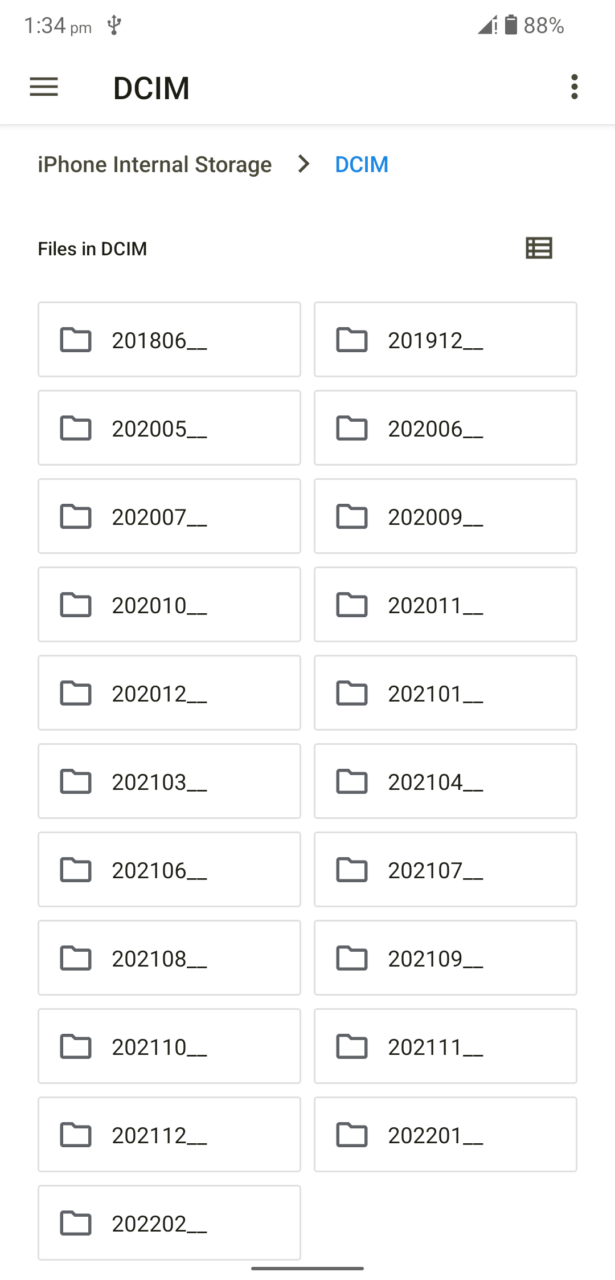
- Les photos apparaissent à l’écran.
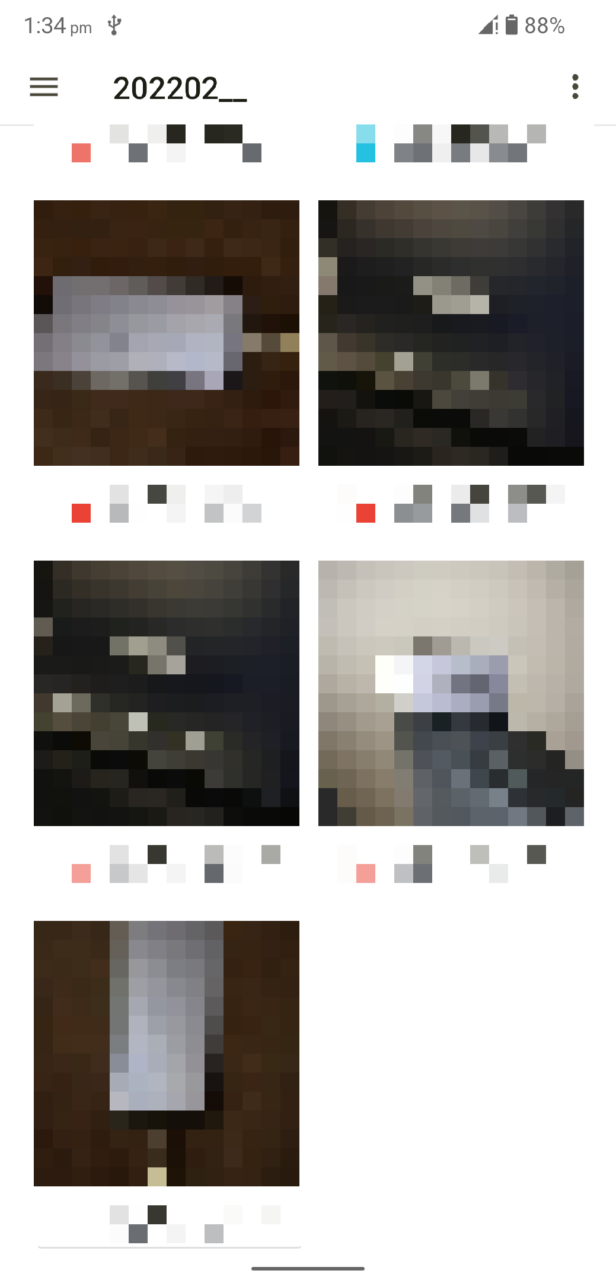
- Maintenant, vous pouvez transférer les photos de l’iPhone vers le téléphone Android.
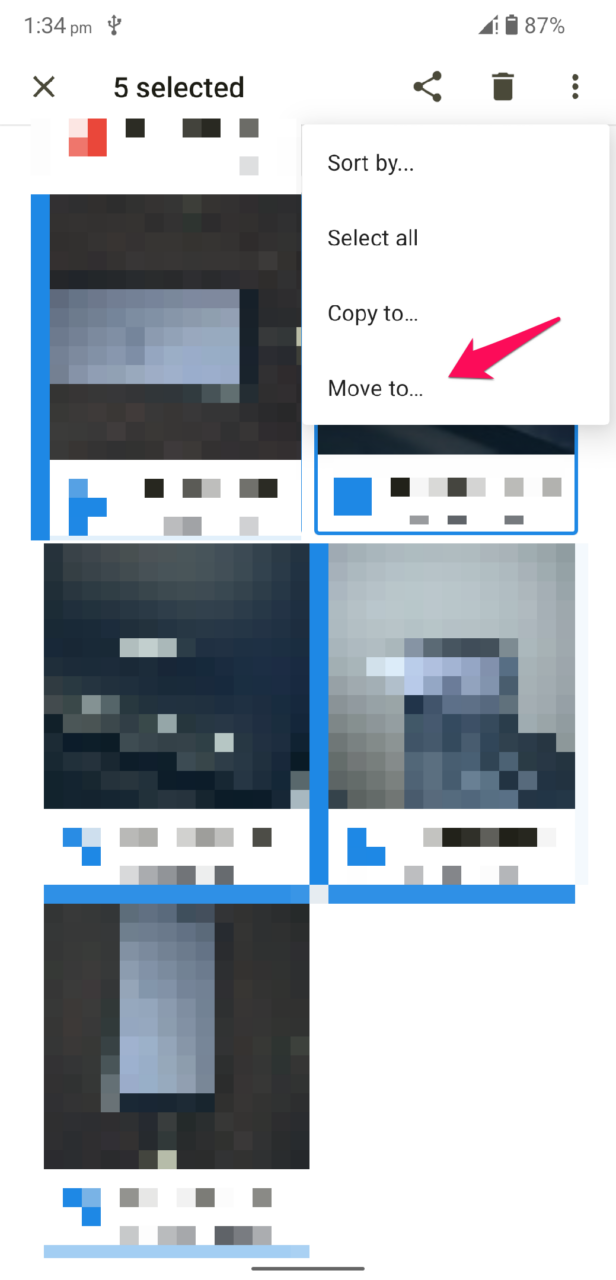
Je recommande fortement la méthode OTG. Nous devrions remercier les fabricants Android pour avoir permis la connexion de l’appareil externe. Un dispositif OTG de haute qualité peut transférer des fichiers plus volumineux à un rythme beaucoup plus rapide, et vous ne manquerez jamais la fonctionnalité AirDrop.
3. Télécharger des photos directement depuis iCloud
Apple a créé iCloud dans le cadre de l’écosystème et permet aux utilisateurs de télécharger les photos, vidéos et images depuis le stockage cloud directement. Vous pouvez accéder à la sauvegarde des photos iCloud depuis le navigateur mobile Android. Suivez mon exemple pour visualiser et télécharger les photos de l’iPhone sur l’appareil Android. Apportez l’iPhone pour la confirmation de connexion et cela est requis pour protéger le compte.
Autoriser l’iPhone/iPad à sauvegarder des photos dans le stockage iCloud :
- Ouvrez l’application “ Réglages ”.
- Appuyez sur votre identifiant Apple ou votre nom.
- Appuyez sur “iCloud” dans le compte Apple.
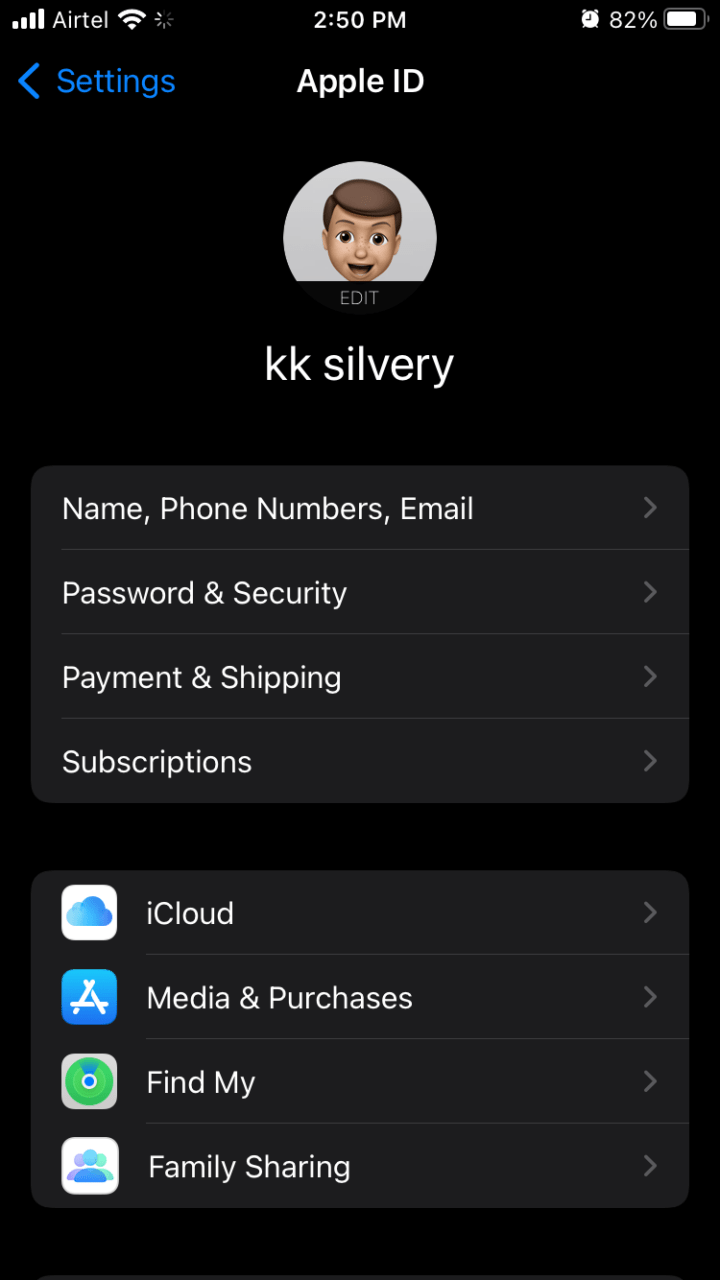
- Choisissez le paramètre “Photos”.
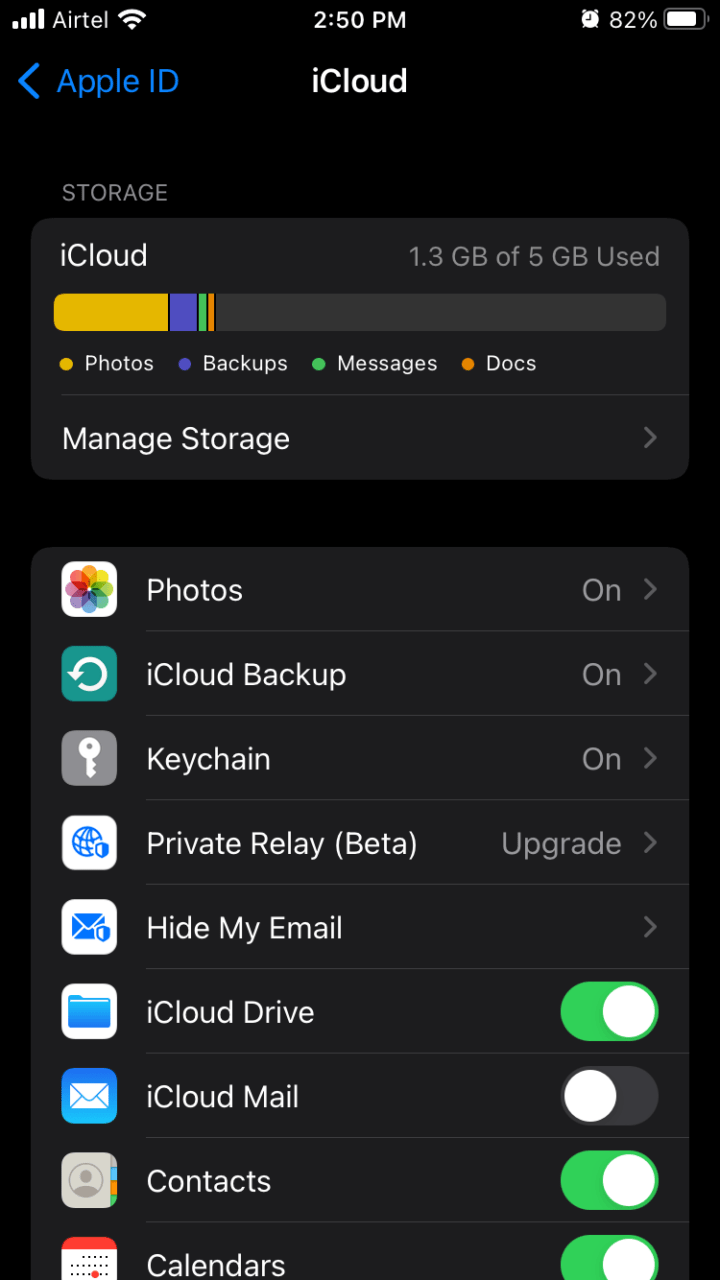
- Autorisez iCloud à sauvegarder les photos dans le stockage cloud.
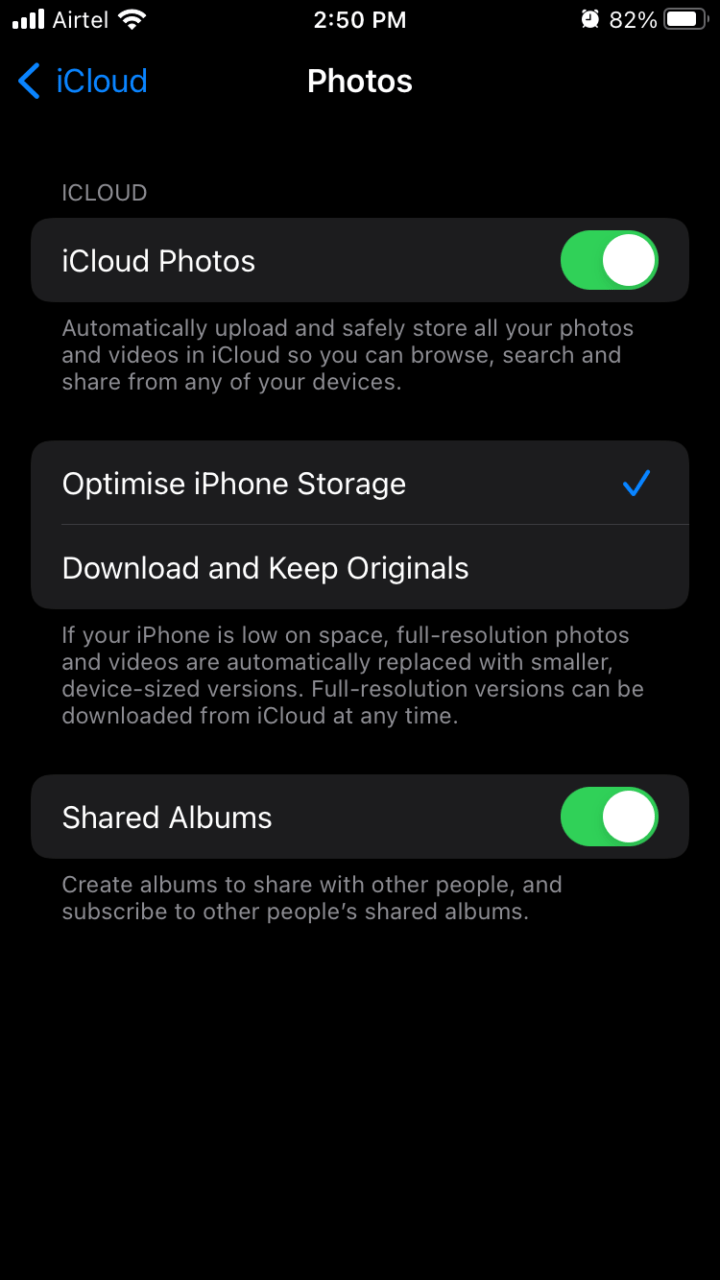
Maintenant, vous avez un choix à faire et sélectionnez l’une des options.
- Optimiser le stockage de l’iPhone
- Télécharger et conserver les originaux
iCloud sauvegarde les fichiers originaux dans le stockage cloud et laisse des fichiers multimédias de taille d’écran plus petite.
Télécharger des photos depuis iCloud sur un appareil Android :
J’ai utilisé le navigateur Microsoft Edge pour la démonstration, et je suis sur le système d’exploitation mobile Android 12. Vous pouvez utiliser n’importe quel appareil Android qui a un navigateur fonctionnel, et il n’y a pas de navigateur recommandé ici. Assurez-vous que votre appareil est connecté à un réseau sécurisé, et je préfère un réseau domestique pour prévenir le vol de données.
- Ouvrez le navigateur mobile.
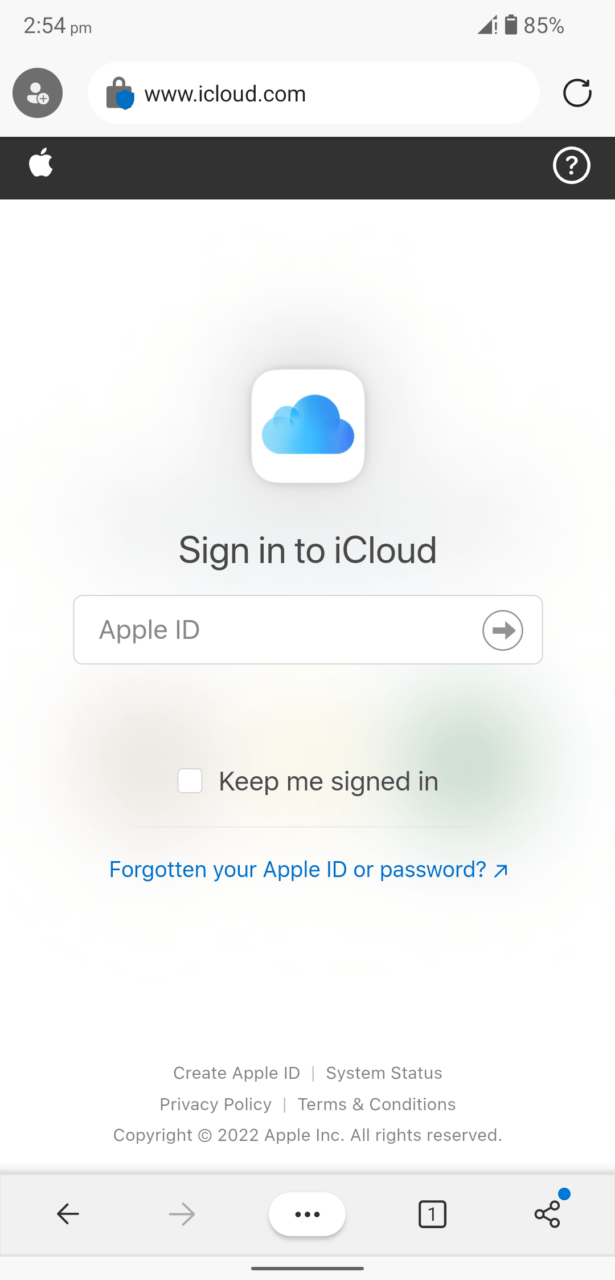
- Allez sur le site iCloud.
- Entrez les identifiants Apple ID et connectez-vous.
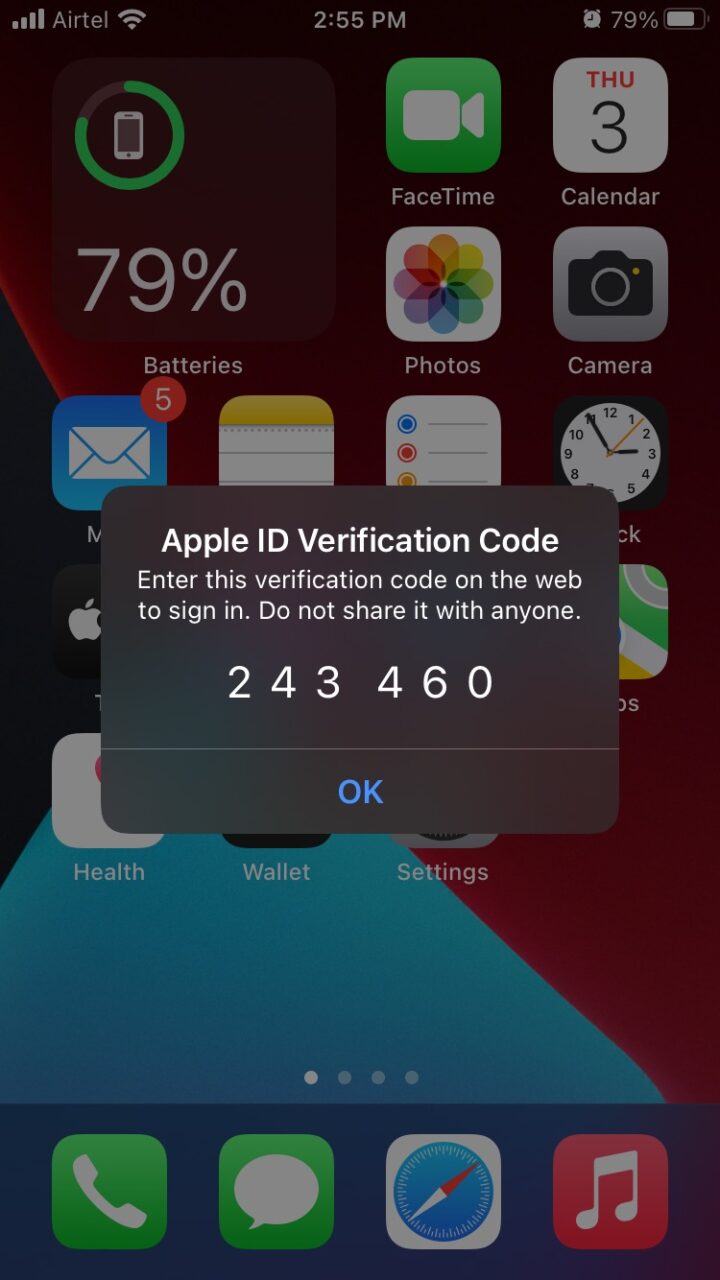
- Prenez votre iPhone et autorisez l’appareil Android à accéder au compte.
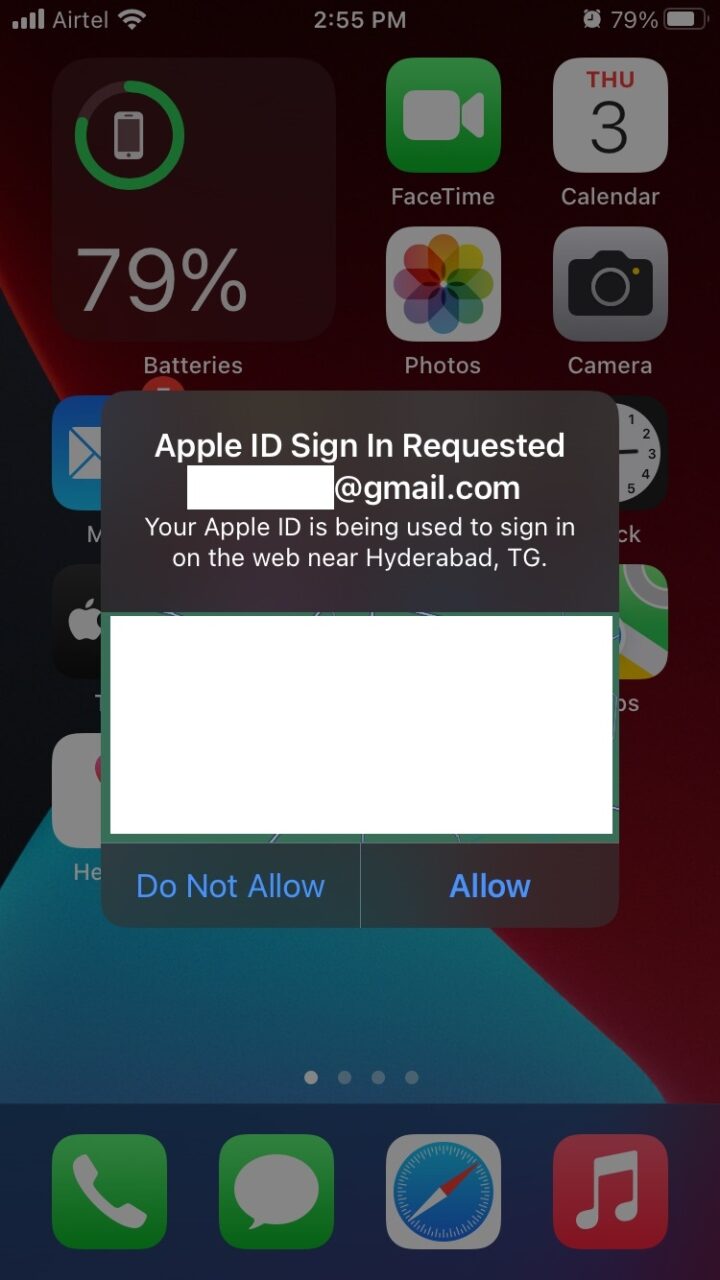
- Mémorisez le code et entrez-le dans le navigateur Edge.
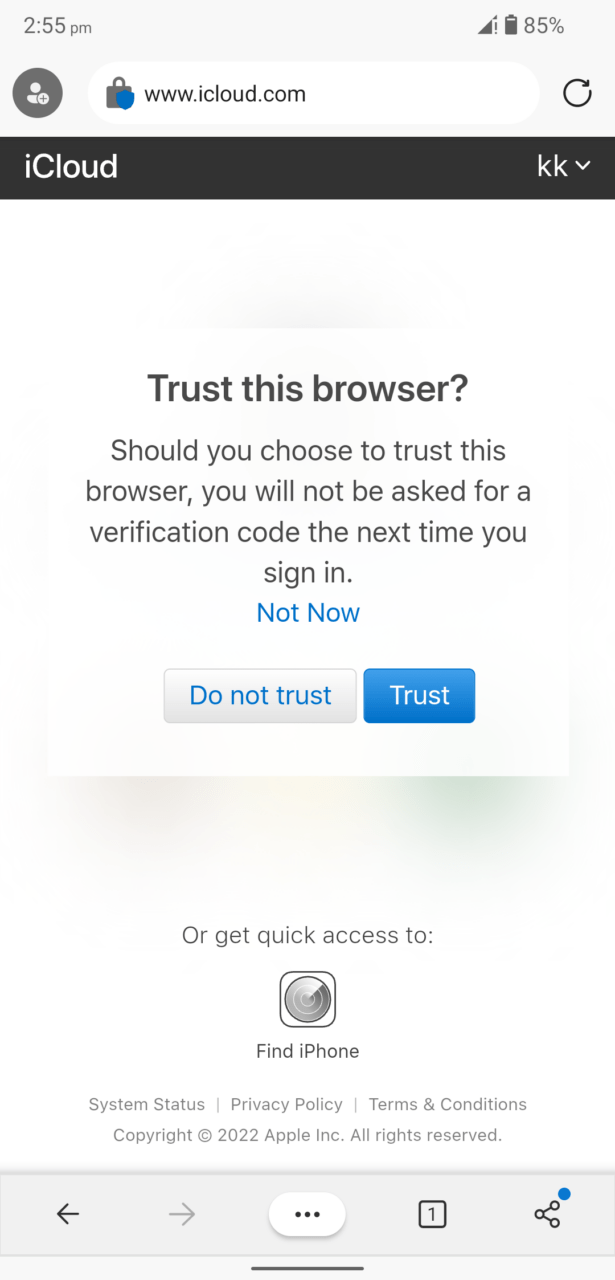
- Choisissez votre préférence, et j’ai sélectionné “Ne pas faire confiance” pour prévenir tout accès non autorisé.
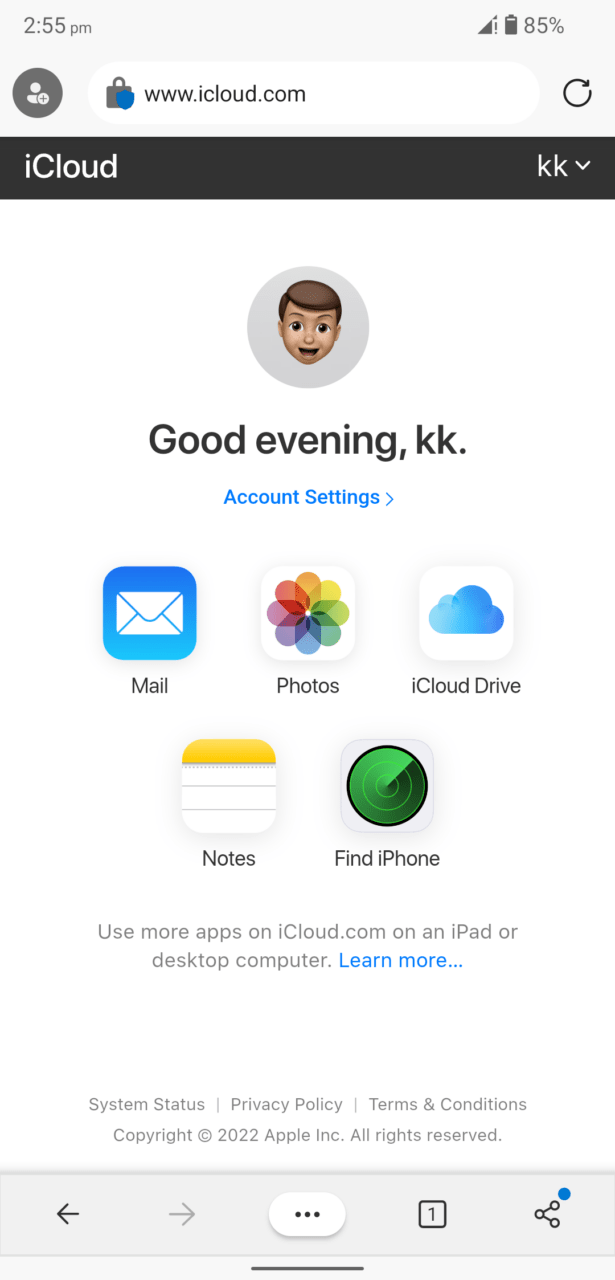
- Appuyez sur l’icône “ Photos ”.
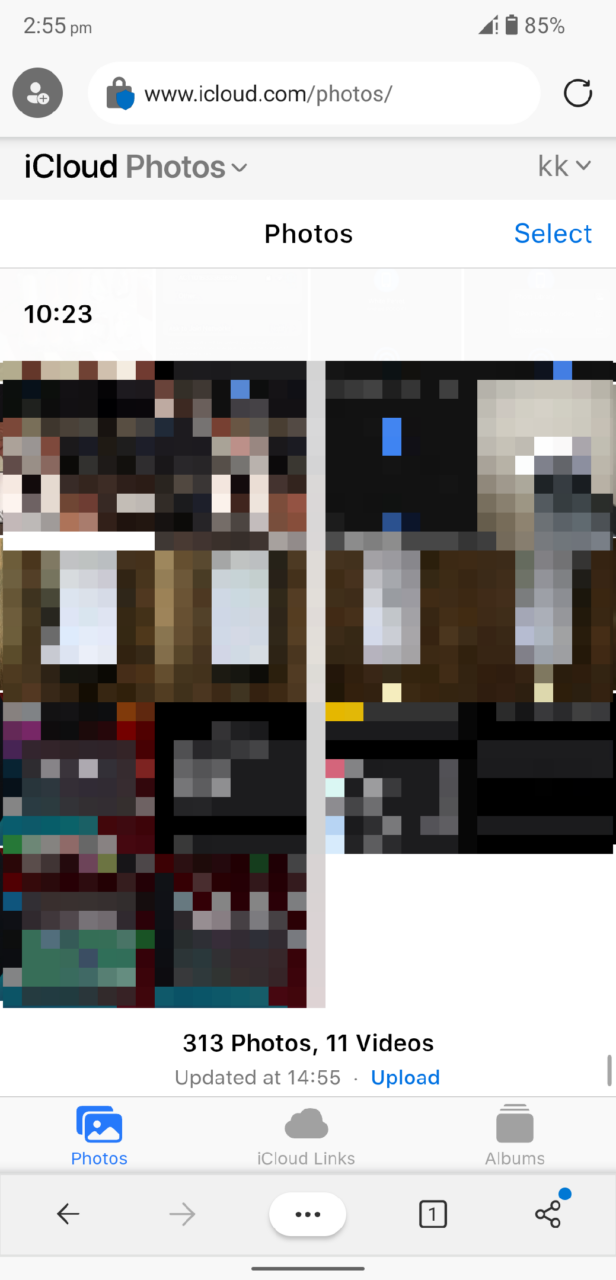
- Appuyez pour visualiser une photo de la bibliothèque.
- Appuyez sur le paramètre à trois points, situé en bas à droite pour voir plus d’options.
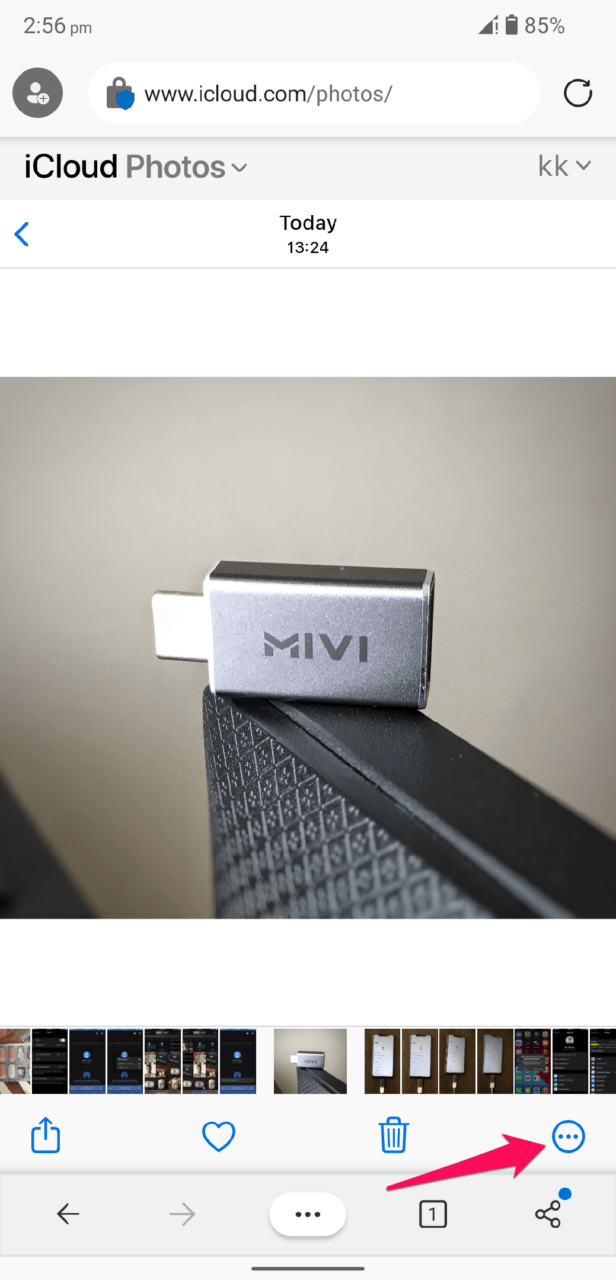
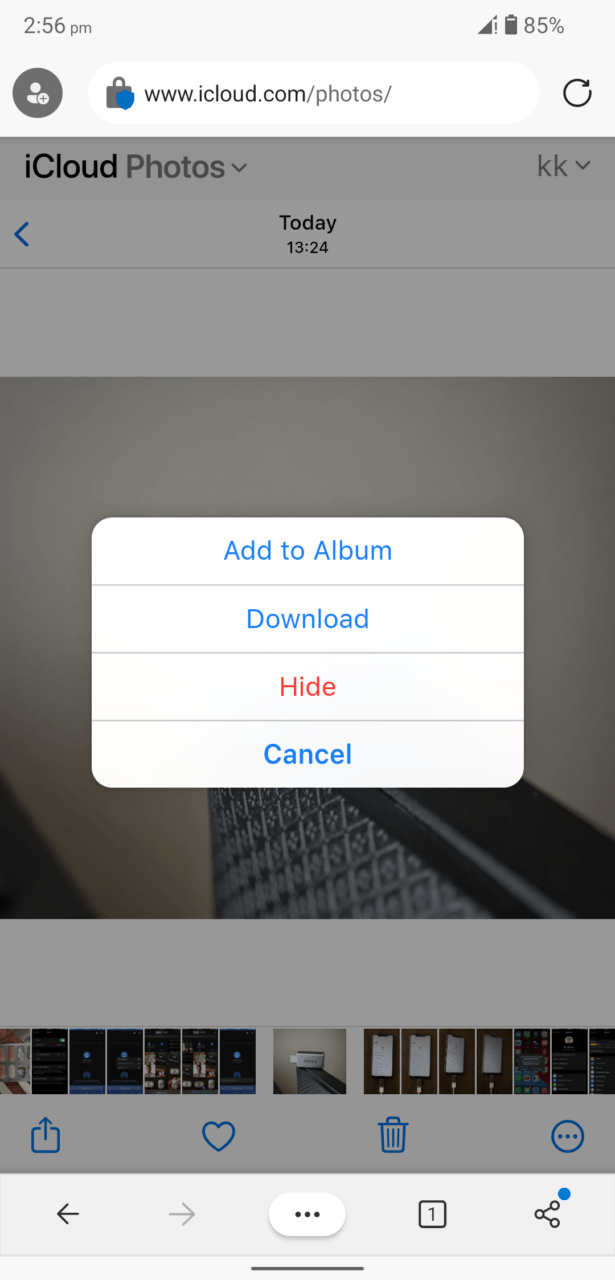
- Appuyez sur le bouton “Télécharger”.
- Un nouvel onglet apparaît et la photo est enregistrée dans le stockage local.

- Visualisez la photo enregistrée dans le visualiseur intégré.
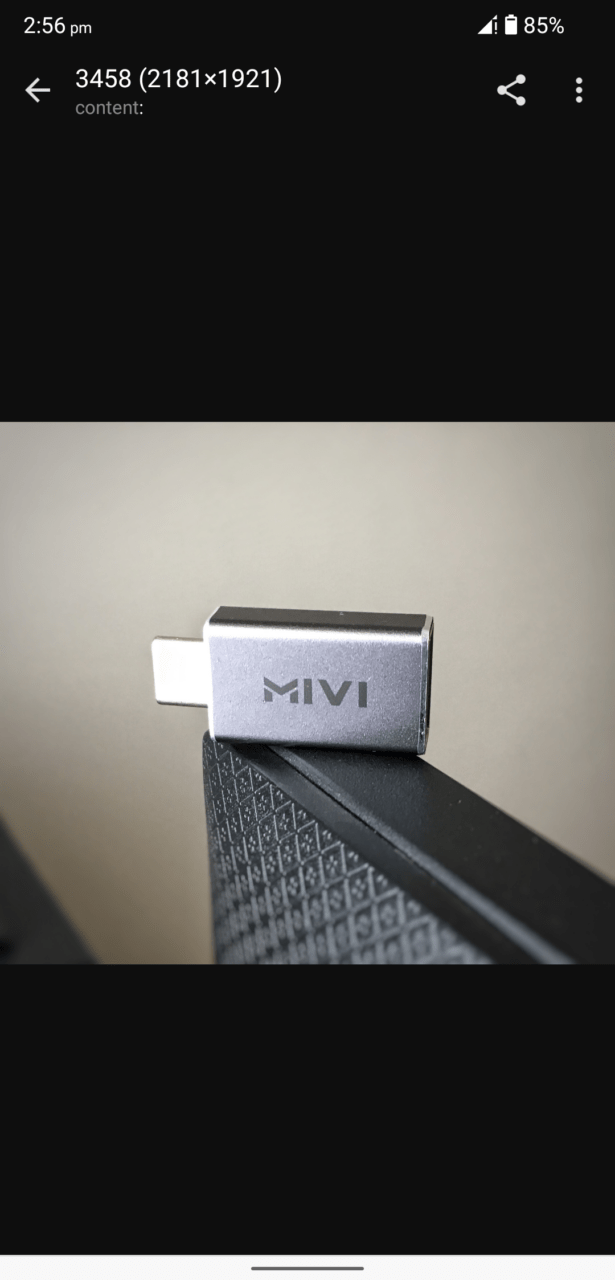
Connectez l’appareil Android à un réseau Wi-Fi non mesuré, et chaque fichier photo sera d’environ 1 Mo à 10 Mo. Les serveurs iCloud sont hébergés sur l’infrastructure cloud “AWS” d’Amazon. La réponse du serveur est incroyable, et ne blâmez pas les serveurs Apple si la vitesse de téléchargement est faible.
Conclusion
Transférez des photos de l’iPhone vers un appareil Android en utilisant ce que vous avez déjà. J’aurais pu vous montrer quelques autres façons, mais j’ai sélectionné la méthode la plus efficace pour le faire. Nous devons prendre la sécurité en compte, et c’est pourquoi je n’ai pas choisi d’applications tierces. Faites-nous savoir quelle solution vous avez choisie pour déplacer les photos de l’iPhone vers Android.
Si vous avez des réflexions sur Comment transférer des photos de l’iPhone vers Android ?, n’hésitez pas à laisser un commentaire ci-dessous. De plus, veuillez vous abonner à notre chaîne YouTube DigitBin pour des tutoriels vidéo. À bientôt !
Recevez de nouveaux articles dans votre boîte de réception.
Aucun spam. Désabonnez-vous à tout moment.