Transfert WhatsApp · 6 min read · Nov 24, 2025
Comment transférer WhatsApp vers iPhone depuis Android ? (Gratuit et Payant)
Mis à jour le 18-févr-2022 : WhatsApp travaille sur une fonctionnalité intégrée qui permettra aux utilisateurs de transférer WhatsApp vers iPhone depuis n’importe quel appareil Android sans outil tiers. Actuellement en développement.
Avez-vous récemment acheté un nouvel iPhone et souhaitez-vous savoir comment transférer WhatsApp vers iPhone depuis Android ? Si oui, alors ceci sera votre dernier article ! Dans cet article, je vais vous montrer quelques méthodes efficaces pour transférer les discussions WhatsApp d’Android vers iPhone.
Lorsqu’il s’agit de passer d’Android à iOS, ce n’est pas une tâche facile. La première chose que vous devez faire chaque fois que vous changez d’appareil est de vous assurer que vos contacts, photos et autres fichiers sont transférés en toute sécurité vers le nouvel appareil.
Actuellement, WhatsApp n’offre aucune méthode officielle pour transférer facilement des données entre les appareils, à moins que les deux appareils ne fonctionnent sur la même plateforme. iOS et Android sont des systèmes d’exploitation différents. Lorsque vous changez de téléphone, WhatsApp ne vous donnera accès qu’à vos informations de compte, pas à votre historique de discussion.
C’est pourquoi aujourd’hui je vais vous montrer comment transférer WhatsApp d’Android vers iPhone facilement.
Alors, commençons !
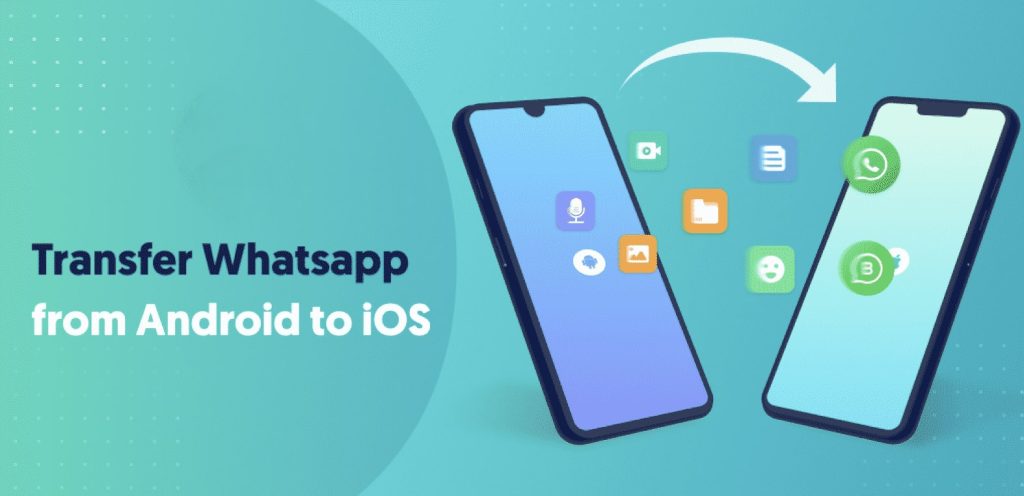
Comment transférer WhatsApp vers iPhone depuis Android ?
Voici les quatre méthodes les plus efficaces pour transférer WhatsApp vers iPhone depuis Android :
Méthode 1 : Transférer WhatsApp vers iPhone depuis Android en utilisant AnyTrans
AnyTrans est un outil de transfert et de sauvegarde qui facilite le transfert des messages WhatsApp entre un Android et un iPhone. D’Android à iPhone et d’iPhone à Android, vous pouvez transférer des sauvegardes de discussions facilement.
Il ne s’agit pas seulement de transférer des messages WhatsApp d’Android vers iPhone. Vous n’avez pas besoin de réinitialiser votre iPhone ou Android si vous utilisez AnyTrans.
Vous pouvez transférer toutes vos données, y compris les pièces jointes, vidéos, messages texte, etc. Le meilleur, c’est que votre historique de discussion restera intact. Actuellement, l’application est compatible avec tous les appareils Android.
Pour déplacer vos messages en utilisant AnyTrans, suivez ces étapes :
Tout d’abord, téléchargez AnyTrans sur votre ordinateur. Il fonctionne avec Windows et Mac OS.
Dans la barre latérale, sélectionnez l’onglet Gestionnaire de Messages Sociaux puis choisissez l’option WhatsApp vers Appareil.
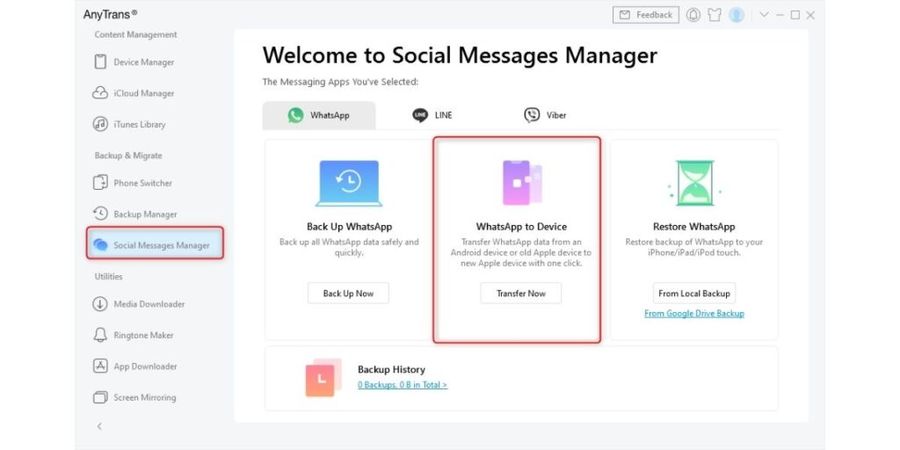
- Ensuite, connectez votre Android et votre iPhone à l’ordinateur via des câbles USB. Choisissez maintenant “ Android ” comme Appareil Source et “ iPhone ” comme Appareil Cible. Puis cliquez sur Suivant.
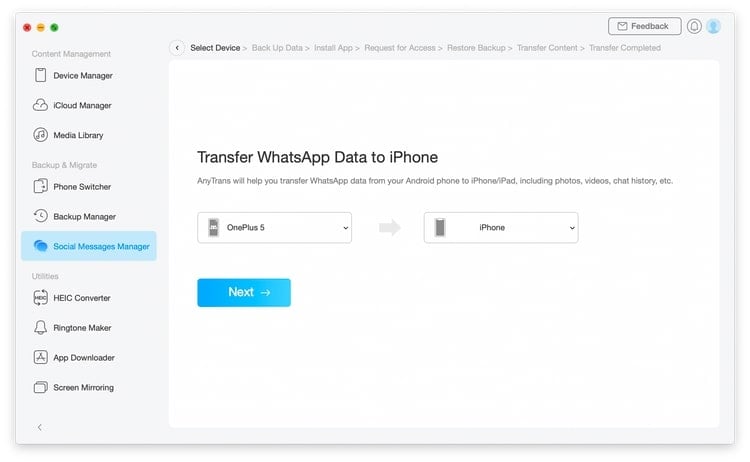
- Après cela, suivez les instructions qui apparaissent dans AnyTrans sur le menu contextuel : Sauvegardez votre WhatsApp sur votre Android > Installez la version améliorée de WhatsApp sur votre Android > Autorisez l’accès au stockage du téléphone dans WhatsApp.
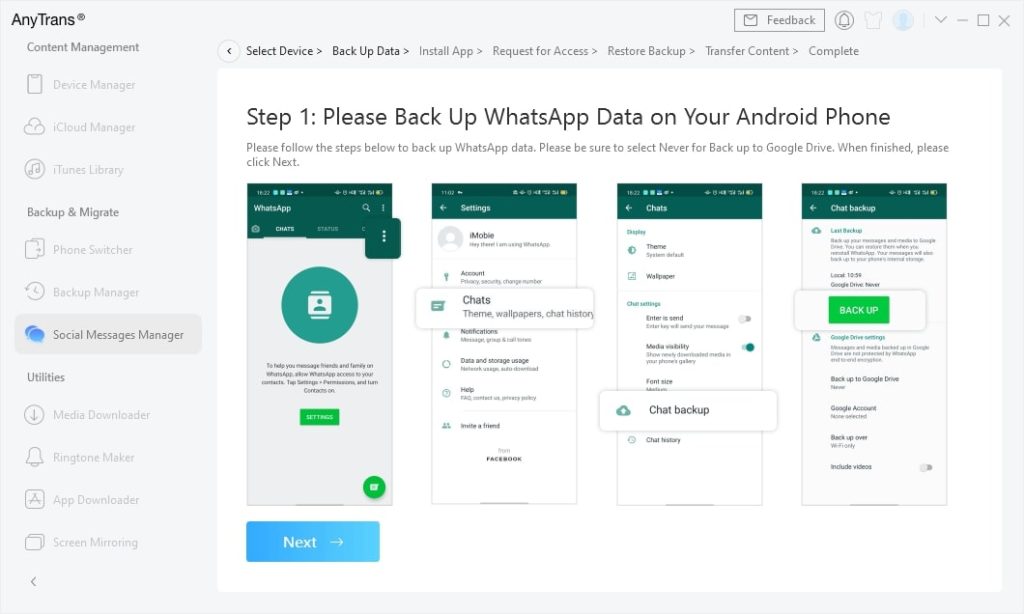
- Appuyez sur le bouton Restaurer dans WhatsApp sur votre Android (cela restaurera votre sauvegarde vers la dernière version améliorée de WhatsApp) et cliquez sur Suivant dans AnyTrans.
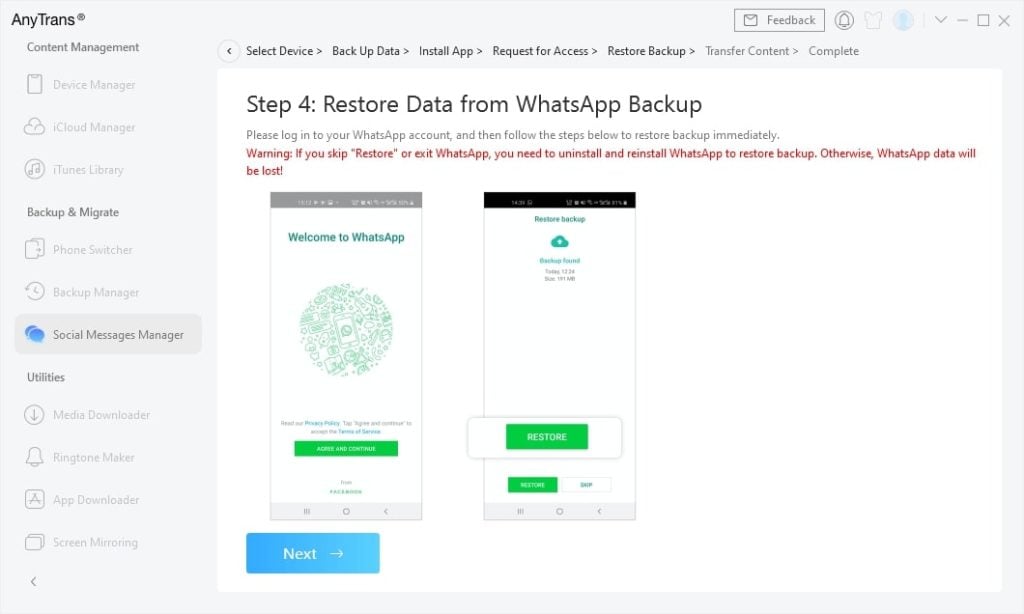
- Vous verrez maintenant AnyTrans commencer le transfert de vos données WhatsApp de votre Android vers l’iPhone.
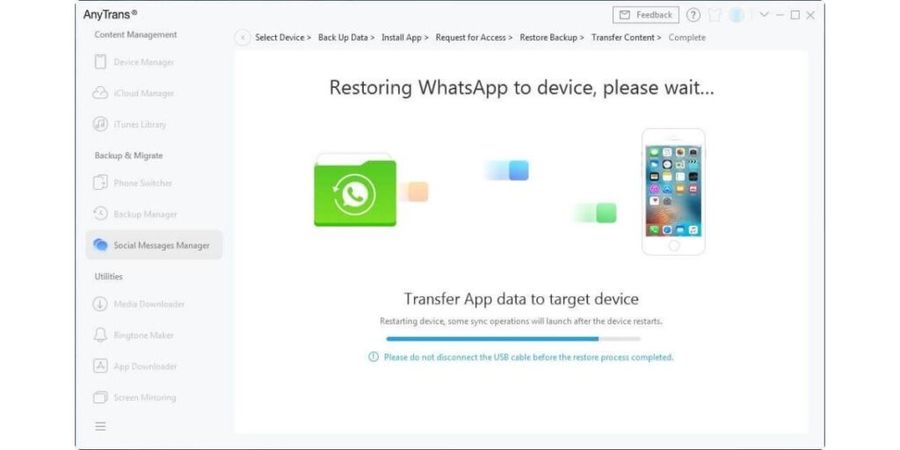
Une fois ce processus terminé, vos données WhatsApp seront transférées de l’Android vers l’iPhone. De cette façon, vous ne manquerez aucun message.
Méthode 2 : Transférer WhatsApp vers iPhone depuis Android via Mobitrix WhatsAppTrans (Gratuit)
Si vous décidez de passer d’un Android à un iPhone, vous voulez de la commodité. Vous voulez transférer tous vos fichiers, médias, contacts et tout le reste sans accroc.
Cependant, cela n’est pas suffisant. Il est également nécessaire de s’assurer que vos messages WhatsApp sont transférés correctement. Parce que vous n’avez pas sauvegardé vos messages WhatsApp.
Mobitrix WhatsApp Transfer facilite et sécurise le transfert des discussions WhatsApp d’un téléphone Android vers un iPhone. Suivez les étapes ci-dessous pour transférer les discussions WhatsApp d’un Android vers un iPhone :
Tout d’abord, téléchargez et installez l’outil Mobitrix WhatsApp Transfer sur votre ordinateur. Ensuite, connectez les appareils iPhone et Android à l’ordinateur à l’aide de câbles USB.
Sur l’écran suivant, vous verrez vos appareils. Ici, vous devrez vous assurer que votre appareil Android est l’appareil Source et que votre iPhone est l’appareil Destination.
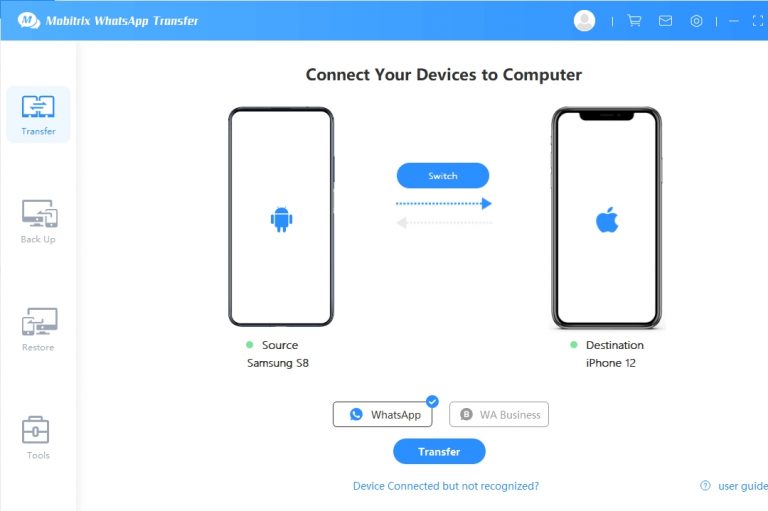
- Maintenant, il vous suffit de cliquer sur Transférer, et Mobitrix commencera immédiatement à transférer toutes vos données WhatsApp de votre Android vers votre iPhone.
Vous devez garder les deux appareils connectés jusqu’à ce que le processus de transfert soit terminé. Une fois le transfert terminé, vous verrez toutes vos données WhatsApp sur votre iPhone.
Méthode 3 : Transférer WhatsApp vers iPhone depuis Android via Mobiletrans (Payant)
Mobiletrans est l’une des meilleures solutions pour transférer des données WhatsApp d’un appareil à un autre. Cette application a été développée par Wondershare et prend en charge tous les appareils Android et iOS. Elle vous permet de transférer des données directement d’Android vers iPhone ou vice versa. De plus, vous pouvez l’utiliser pour sauvegarder et restaurer des applications populaires comme Kik, WeChat, Line et Viber.
Suivez ces étapes pour transférer vos données WhatsApp d’un simple clic en utilisant MobileTrans – WhatsApp Transfer :
Tout d’abord, téléchargez l’application MobileTrans – WhatsApp Transfer et installez-la sur votre PC ou Mac.
Ensuite, lancez MobileTrans et connectez les appareils Android et iPhone au système.
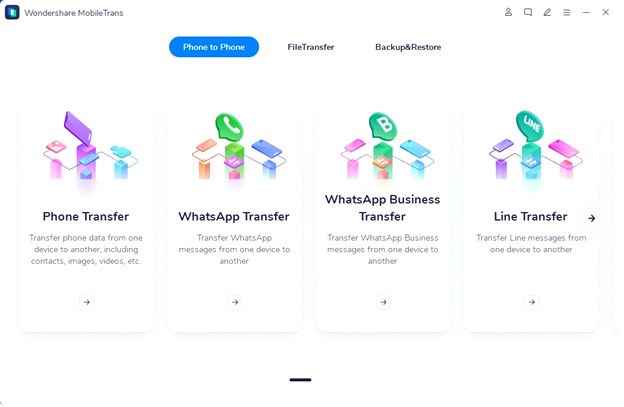
Après cela, cliquez sur le bouton Transfert WhatsApp sous l’onglet Téléphone à Téléphone depuis sa page d’accueil pour continuer.
- Cette application détectera automatiquement tous les appareils connectés et les marquera comme source ou destination. Cliquez sur le bouton Inverser si leur placement est incorrect.
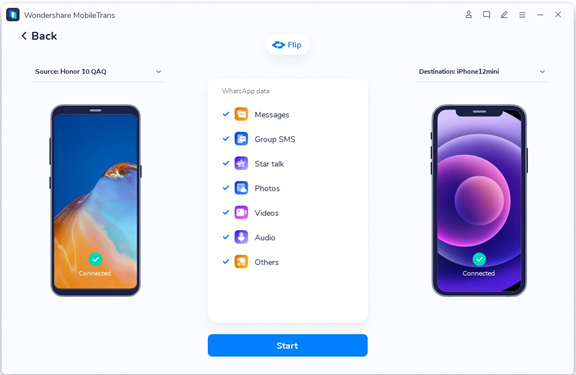
- Maintenant, cliquez sur le bouton Démarrer et attendez un moment que l’application transfère les messages WhatsApp de l’Android vers votre iPhone.
Après que le processus soit terminé avec succès, vous recevrez une notification par e-mail. Vous pouvez maintenant déconnecter vos appareils, lancer WhatsApp sur l’iPhone et restaurer vos données WhatsApp.
Méthode 4 : Transférer les discussions WhatsApp d’Android vers iPhone en utilisant l’e-mail
Une autre méthode efficace pour déplacer les données WhatsApp d’un Android vers un iPhone est d’utiliser l’e-mail. Comme c’est extrêmement courant et facile à utiliser, je l’ai inclus. Cependant, il est important de garder à l’esprit que vous ne pouvez le faire qu’en transférant vos discussions successivement, ce qui pourrait prendre tout votre temps.
Pour ce faire, suivez ces étapes :
Ouvrez WhatsApp sur votre appareil Android et sélectionnez la discussion WhatsApp que vous souhaitez transférer vers votre iPhone.
Cliquez maintenant sur Paramètres > Plus > Exporter la discussion > E-mail et sélectionnez si vous souhaitez joindre des médias ou non.
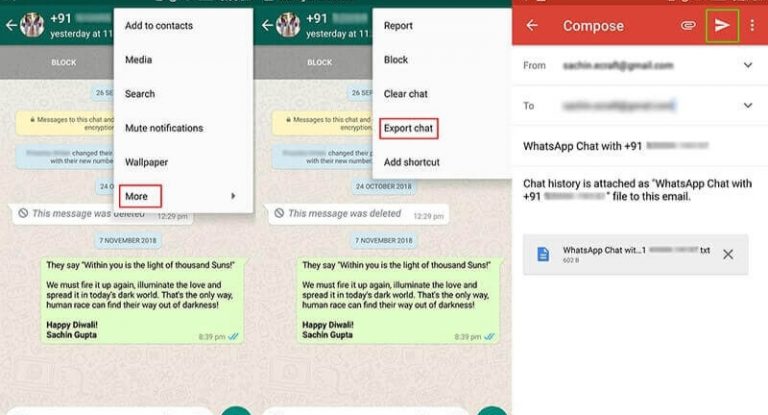
- Ensuite, entrez l’adresse e-mail du destinataire et cliquez sur le bouton Envoyer. Vous devrez maintenant vous connecter à l’e-mail du destinataire sur votre iPhone. Vous devriez pouvoir voir les discussions jointes.
C’est une méthode relativement facile pour transférer WhatsApp vers iPhone depuis Android. Cependant, il y a quelques inconvénients à cette méthode, notamment :
- Si vous utilisez cette méthode, vous ne pouvez transférer les messages qu’un par un, ce qui signifie que c’est un processus long.
- WhatsApp pour iOS ne peut pas ouvrir les discussions car elles seront jointes en tant que documents “.txt”.
- Il y a une limite de 10 000 pièces jointes par message et 40 000 messages sans pièces jointes.
Conclusion
Ci-dessus, j’ai discuté de la façon de transférer WhatsApp vers iPhone depuis Android. J’espère que vous avez réussi à transférer WhatsApp d’Android vers iPhone.
Bien qu’il existe de nombreuses façons de transférer des messages WhatsApp d’Android vers iPhone, ce sont les méthodes les plus efficaces et les plus simples. En utilisant AnyTrans, qui peut vous aider à transférer des données de l’ordinateur vers l’iPhone, vous pouvez gérer votre WhatsApp et d’autres données de l’iPhone avec facilité.
Ces méthodes fonctionneront partout dans le monde, que vous soyez en Inde, aux États-Unis, au Royaume-Uni, etc. Assurez-vous simplement de transférer correctement les messages WhatsApp d’Android vers iPhone.
Avez-vous réussi à transférer les données WhatsApp vers votre iPhone ? Si oui, veuillez nous parler de votre expérience dans la section des commentaires ci-dessous.
Merci de votre lecture !
Recevez de nouveaux articles dans votre boîte de réception.
Aucun spam. Désabonnez-vous à tout moment.