Transfert WhatsApp · 5 min read · Nov 16, 2025
Comment transférer votre WhatsApp entre Android et iPhone
Pour des milliers de personnes, WhatsApp est une partie essentielle de leur smartphone et de leur vie quotidienne. Donc, lorsque vient le temps de changer de smartphone, vous voudrez savoir comment transférer WhatsApp d’Android à iPhone ou vice versa et garder tous vos contacts, votre historique de discussions et vos données.
C’est pourquoi nous avons créé un guide sur la façon dont vous pouvez transférer des données entre iOS, Android et Windows Phone de la manière la plus simple possible. Même quelqu’un qui a des connaissances limitées en technologie devrait être en mesure de réaliser le transfert d’Android à iPhone facilement.
Pourquoi ne pas simplement installer un nouveau WhatsApp ?
Avoir un nouveau smartphone peut être une chose excitante, mais ensuite vous réalisez que vous devrez transférer toutes vos données, y compris les photos, les vidéos et l’historique de WhatsApp vers le mobile. Cela peut être frustrant et entraîner beaucoup de fichiers perdus, dont certains sont importants.
Apple et Google essaient de faciliter le transfert pour leurs utilisateurs en offrant un moyen automatisé de transférer vos fichiers et données les plus importants. Mais gardez à l’esprit que toutes vos données ne seront pas transférées, en particulier WhatsApp et d’autres applications et services tiers.
Entrez MobileTrans, un logiciel de transfert WhatsApp qui transforme un processus fastidieux en une affaire d’un clic. Utiliser l’application pour les transferts WhatsApp d’Android à iPhone est devenu beaucoup plus rapide, grâce à l’interface intuitive et aux fonctions faciles à comprendre.
MobileTrans pour le transfert WhatsApp d’Android à iPhone

MobileTrans, un outil de transfert WhatsApp en un clic, facilite la vie en automatisant la tâche de copier toutes vos données de l’ancien téléphone vers le nouveau mobile.
Plus que cela, MobileTrans peut transférer vos données de téléphone depuis n’importe quel mobile, par exemple, Windows, Android ou iOS, y compris les mémos, les applications, les notes, les photos, les vidéos, les messages et les contacts. C’est un outil de transfert tout-en-un qui est tout ce dont vous avez besoin chaque fois que vous obtenez un nouveau smartphone.
Fonctionnalités de MobileTrans
Sauvegarde sur ordinateur
La plupart d’entre nous s’inquiètent de perdre des données sur le téléphone, et pour cette raison, nous voulons les copier sur un ordinateur en tant que sauvegarde. Mais faire cela prend du temps et vous devrez le faire manuellement, c’est-à-dire copier un dossier à un autre.
Avec MobileTrans, la sauvegarde sur un ordinateur ou un ordinateur portable devient beaucoup plus simple. Tous vos médias peuvent être transférés sur un disque dur interne ou externe, libérant ainsi un espace de stockage crucial sur votre téléphone.
Ce qui est génial avec le logiciel, c’est que vous pouvez visualiser les médias et lire les messages WhatsApp sur votre ordinateur sans avoir besoin de les remettre sur votre smartphone.
Transfert multi-appareils
Toutes vos données WhatsApp, y compris les pièces jointes, les vidéos, les photos, les messages et les autocollants, seront complètement et en toute sécurité transférées dans les plus brefs délais.
Vous aurez maintenant la possibilité de transférer WhatsApp d’Android à iPhone et d’iPhone à Android. MobileTrans prend en charge le transfert d’une large gamme d’appareils Apple, y compris l’iPad, l’iPod Touch et l’iPhone.
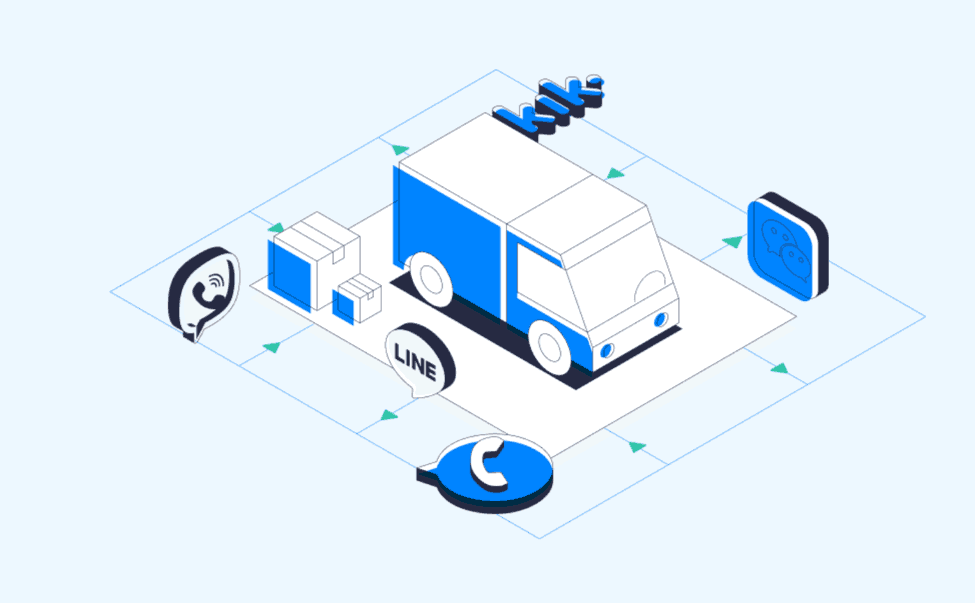
Il convient de noter que MobileTrans fonctionne également sur d’autres applications de chat populaires telles que WeChat, Viber, LINE et Kik, entre autres.
Restaurer WhatsApp sur Android ou iPhone
MobileTrans déplacera WhatsApp d’Android à iPhone et même le restaurera chaque fois que vous en aurez besoin.
Restaurer sur un ancien ou un nouveau smartphone aura plusieurs utilisations. Peut-être avez-vous supprimé des informations importantes, par exemple, un contact, une vidéo ou un autocollant que vous souhaitez récupérer, ou vous voulez vous assurer que vos discussions sont sauvegardées et à jour.
Avec MobileTrans, tout ce que vous avez à faire est de cliquer sur un bouton et vos données WhatsApp précédentes seront restaurées sur votre téléphone.
Comment transférer WhatsApp d’Android à iPhone en utilisant MobileTrans - Transfert WhatsApp
Opter pour MobileTrans pour transférer des discussions WhatsApp d’iPhone à Android est toujours la meilleure option disponible. Le logiciel prend en charge les sauvegardes complètes et les transferts de messages WhatsApp, d’historique et d’autres vers votre nouveau mobile.
Une fois que vous êtes prêt, ouvrez l’outil MobileTrans sur l’ordinateur, puis connectez votre smartphone à celui-ci via un câble de connexion USB. L’interface intuitive et le transfert en un clic ajoutent à l’expérience globale.
De plus, vous ne rencontrerez pas d’erreurs et de fenêtres contextuelles disant que votre appareil ou son système d’exploitation est incompatible avec le logiciel de transfert. MobileTrans peut être utilisé que vous ayez un iPhone, un téléphone Android ou un téléphone Windows.
Étape 1. Lancez MobileTrans sur votre ordinateur
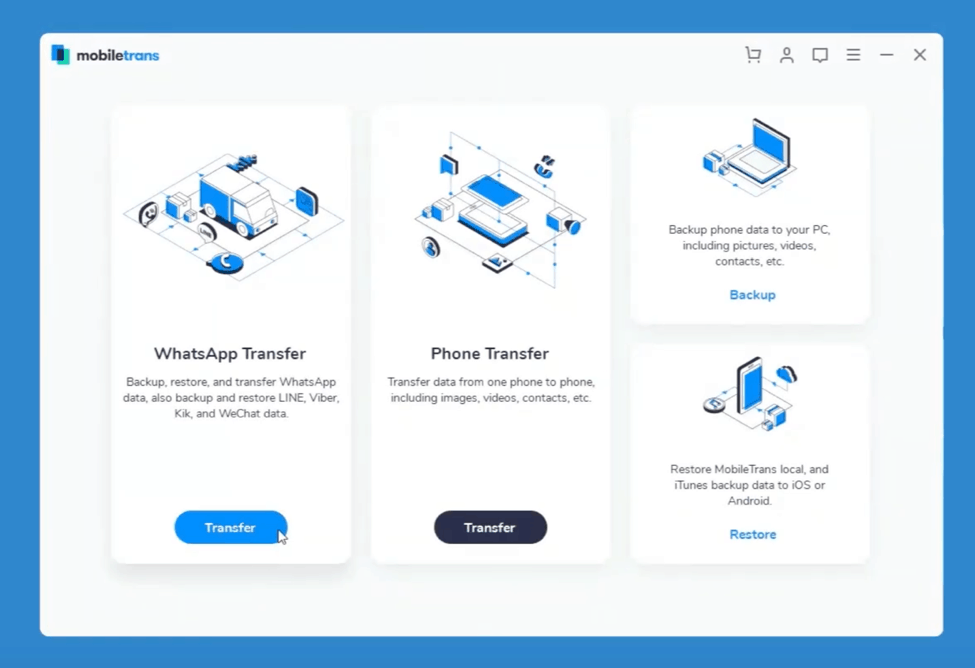
Obtenez l’outil MobileTrans et installez-le sur votre ordinateur. Il prend en charge les systèmes d’exploitation Windows et Mac. Ouvrez l’application et attendez qu’elle se charge complètement.
Sur l’écran d’accueil, déplacez votre souris vers la fonction ‘Transfert WhatsApp’ et cliquez dessus. L’outil passera à un nouvel écran. Assurez-vous que votre mobile iOS ou Android est connecté à ce stade.
Étape 2. Choisissez de transférer les messages WhatsApp
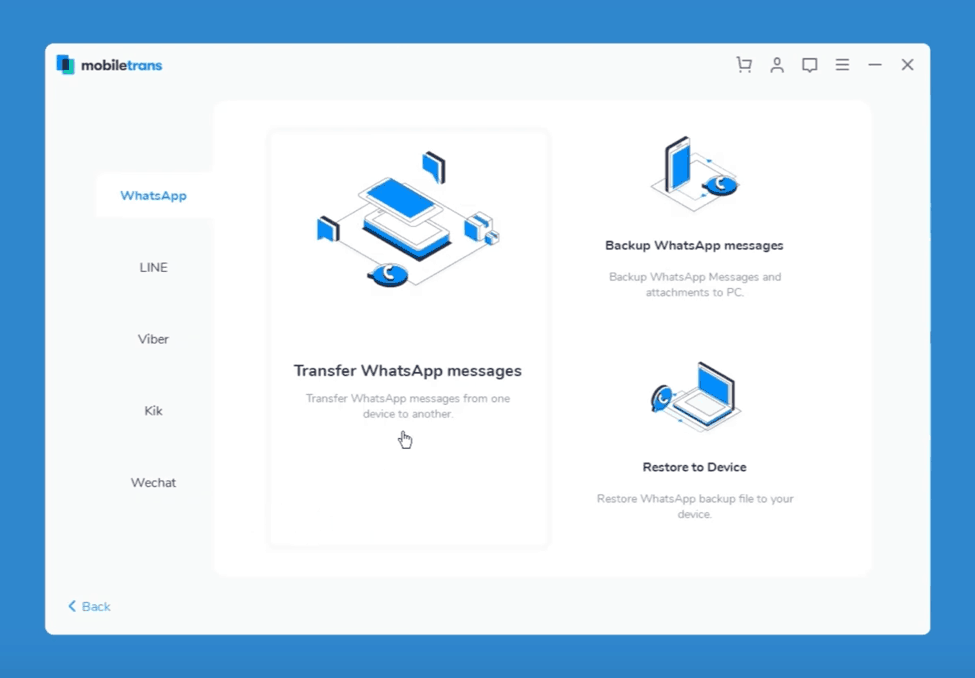
Dans la barre latérale de l’application, sélectionnez la fonction appelée ‘Transférer les messages WhatsApp’ dans la liste. D’autres choix incluront ‘Restaurer sur l’appareil’ et ‘Sauvegarder les messages WhatsApp’.
Ensuite, passez à l’étape suivante.
Étape 3. Connexion de l’appareil
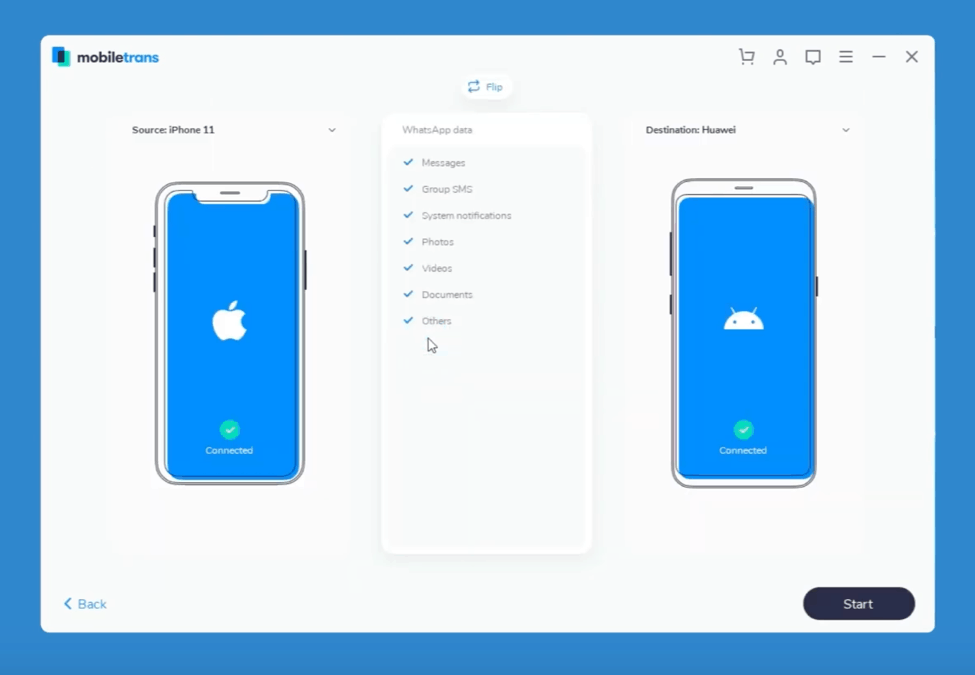
MobileTrans détecte automatiquement votre iPhone, Android ou appareil Windows et les définira comme destination ou source, selon ce que vous avez choisi.
Disons que vous souhaitez transférer WhatsApp vers un nouvel iPhone. Vous avez choisi de transférer les messages WhatsApp, auquel cas le logiciel reconnaît l’iPhone connecté comme destination tandis que l’ancien téléphone Android sera la source.
Si la fenêtre contextuelle affiche des appareils source et destination incorrects, cliquez simplement sur l’option ‘Inverser’ et l’outil se corrigera instantanément.
Étape 4. Le transfert de données WhatsApp
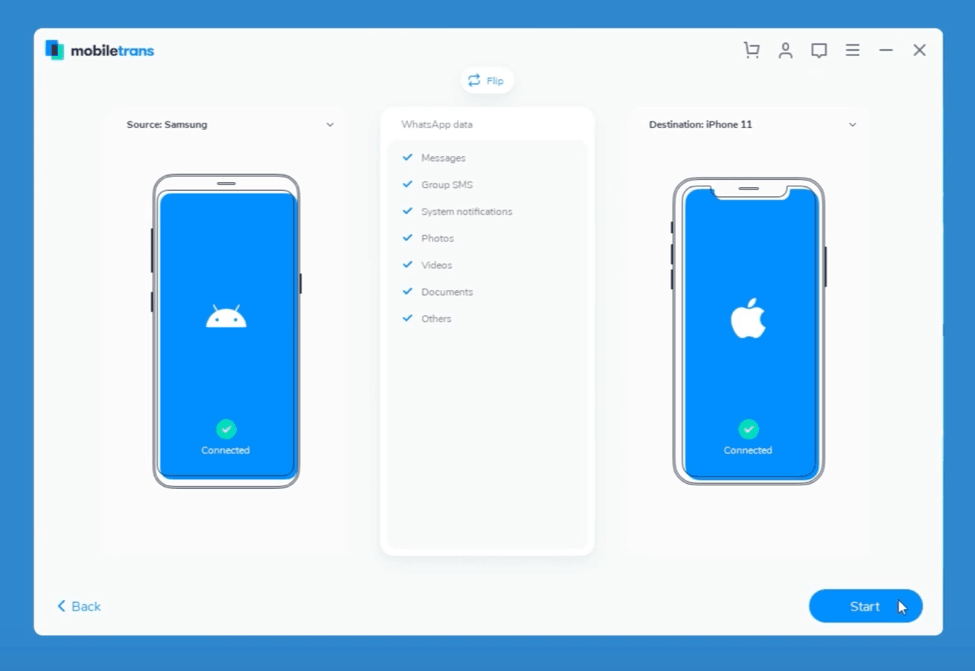
Le processus est presque terminé. Après avoir vérifié que votre nouvel iPhone est défini comme destination, vous pouvez cliquer sur le bouton ‘Démarrer’. MobileTrans commencera à travailler et transférera WhatsApp d’Android à iPhone.
Gardez à l’esprit que toutes les données précédemment existantes sur l’iPhone seront effacées avec le transfert. Cela signifie que si vous avez utilisé WhatsApp sur votre nouvel iPhone, toutes les données seront supprimées. Mais ne vous inquiétez pas, car vous pouvez utiliser MobileTrans pour sauvegarder ces données pour une consultation ultérieure.
Étape 5. Attendez et voyez
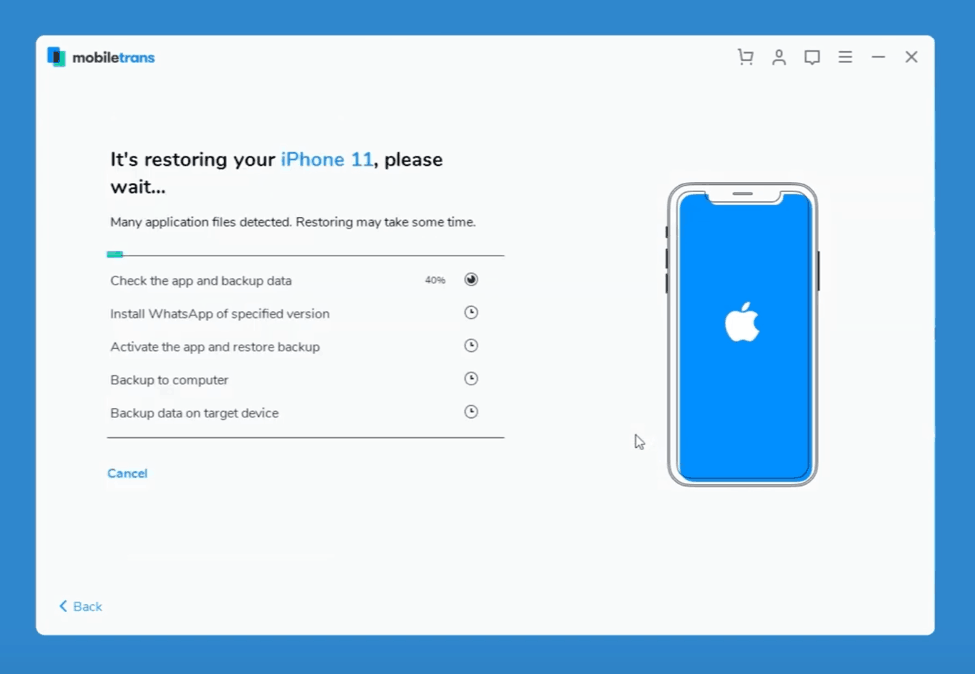
Laissez l’outil de transfert terminer le transfert de vos données WhatsApp de l’ancien appareil au nouveau. Une fenêtre contextuelle apparaîtra lorsque le processus sera terminé. À ce stade, vous pouvez déconnecter en toute sécurité votre téléphone de l’ordinateur.
Ouvrez l’application WhatsApp sur votre nouvel iPhone. Les données, discussions et historique nouvellement transférés devraient tous y être !
Recevez de nouveaux articles dans votre boîte de réception.
Aucun spam. Désabonnez-vous à tout moment.