Dépannage · 5 min read · Sep 27, 2025
Comment dépanner les problèmes sur l'application KineMaster ?
KineMaster est la meilleure application de montage vidéo disponible pour les smartphones. C’est un outil puissant qui peut effectuer tout le travail lié au montage qui était auparavant uniquement possible avec des logiciels PC. KineMaster est développé par NexStreaming Corp . Il arrive souvent que vous rencontriez des problèmes avec l’application en raison d’incompatibilités logicielles et matérielles. Aujourd’hui, dans cet article, je vais vous donner toutes les solutions possibles pour résoudre tous les problèmes de l’application KineMaster sur Android.
En général, les problèmes suivants sont rencontrés par KineMaster.
- Problème d’exportation
- Erreur de décodage de codec
- Erreur d’initialisation de codec échouée
- export_video_dec_init_fail
- Une erreur s’est produite lors de l’exportation
- KineMaster ne fonctionne pas
- Impossible d’indexer les médias
Pour les professionnels et les amateurs, KM offre un niveau de contrôle professionnel sur le processus de montage sur mobile. Vous pouvez réaliser des montages, des mouvements et des animations éblouissants sur vos smartphones Android. KM est un éditeur vidéo professionnel, prenant en charge plusieurs couches de vidéo, d’images et de texte avec des coupes et des recadrages à la pointe de la technologie ; vous pouvez avoir un audio multi-piste, un contrôle d’enveloppe de volume, des transitions 3D, etc.
Meilleures façons de résoudre le problème de KineMaster ne fonctionnant pas sur Android
En raison des limitations de l’appareil ou de la compatibilité de l’application, vous pouvez rencontrer plusieurs problèmes. Voici toutes les solutions potentielles pour dépanner les problèmes et corriger toutes les erreurs sur l’application KineMaster.
Résoudre le problème ‘KineMaster Mod se ferme de force sur Android 12’
Si vous essayez d’installer KineMaster Mod sur votre appareil Android 12, vous pourriez être malchanceux car la plupart des mods KineMaster ne sont pas compatibles avec Android 12 pour le moment. Mais au fur et à mesure que le temps passe avec les futures mises à jour, vous pouvez vous attendre à un Mod stable qui prend en charge Android 12. Si l’application se ferme après l’installation, vous connaissez l’option, mais vous pouvez essayer une version antérieure qui est compatible avec Android 12.
Résoudre le problème ‘Erreur d’exportation sur Android’
- Mettez à jour l’application vers la dernière version depuis le Google Play Store.
- Évitez d’utiliser un enregistreur d’écran pendant le processus d’exportation. L’application KineMaster utilise des encodeurs pour transporter le fichier vers la galerie. L’encodeur vidéo des enregistreurs d’écran peut causer des complications avec les encodeurs KM.
- KM fonctionne sur un encodeur vidéo matériel, qui doit parfois fonctionner de manière autonome, et l’utilisation d’une autre application comme YouTube ou le mode image dans l’image peut entraîner un échec du processus.
- Si vous avez récemment mis à jour l’application et que vous rencontrez le problème, essayez une version antérieure de l’application KM et vérifiez si le problème est résolu.
Résoudre le problème ‘Erreur d’initialisation de codec échouée’ | Format non pris en charge
Cette erreur peut survenir en raison d’une détection incorrecte de la résolution de l’appareil, du matériel et du logiciel. La résolution de l’appareil, si elle n’est pas compatible avec le fichier édité, peut entraîner une erreur de codec. Vous pouvez résoudre ce problème en suivant les étapes, mais les fichiers édités auparavant peuvent ne pas être résolus.
- Redémarrez l’appareil.
- Ouvrez KM
- Appuyez sur l’option Paramètres. (Forme d’engrenage)
- Ici, ouvrez Informations sur les capacités de l’appareil.
- Appuyez sur le menu indiqué par 3 points ( …) dans le coin supérieur droit.
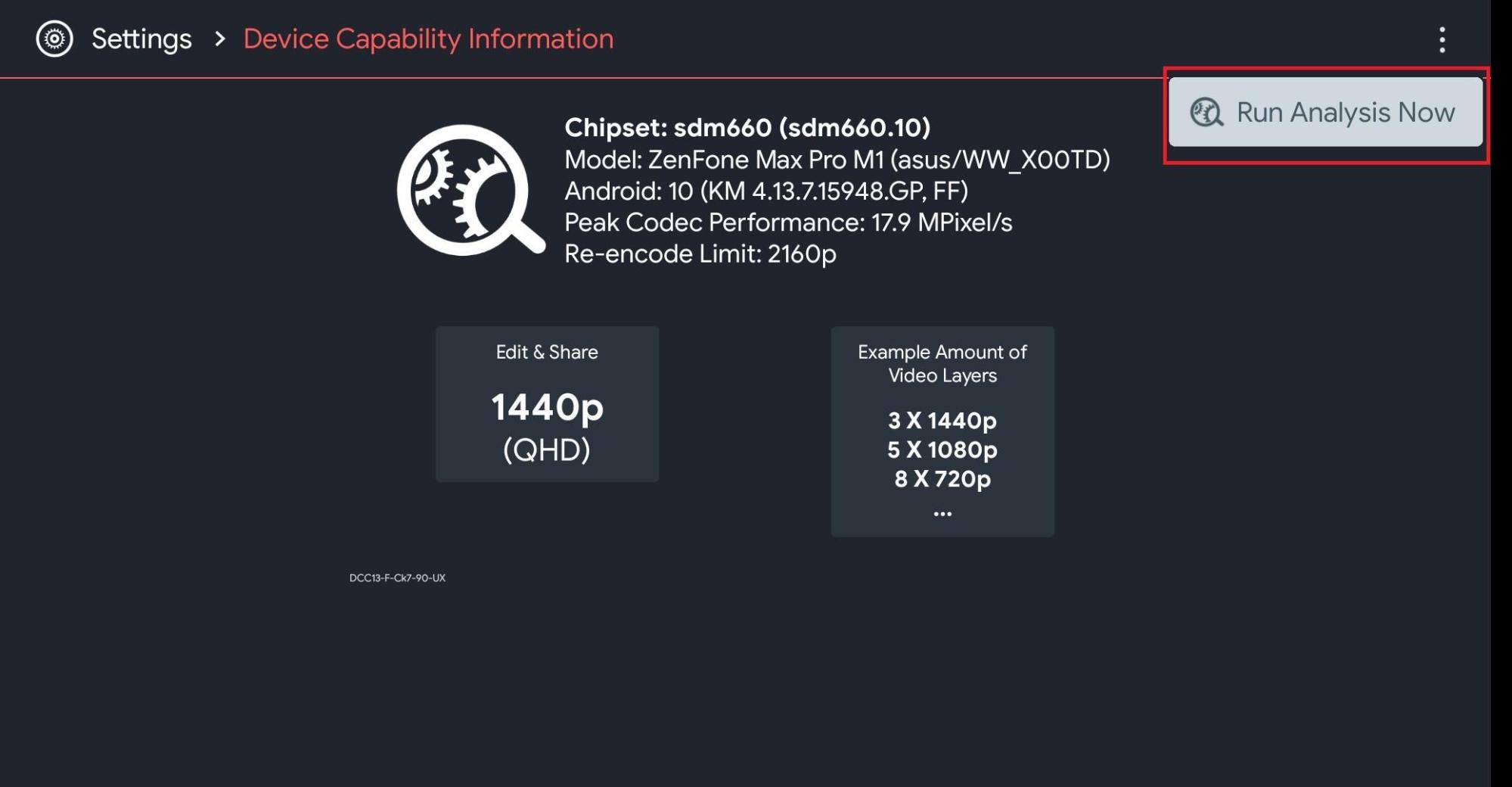
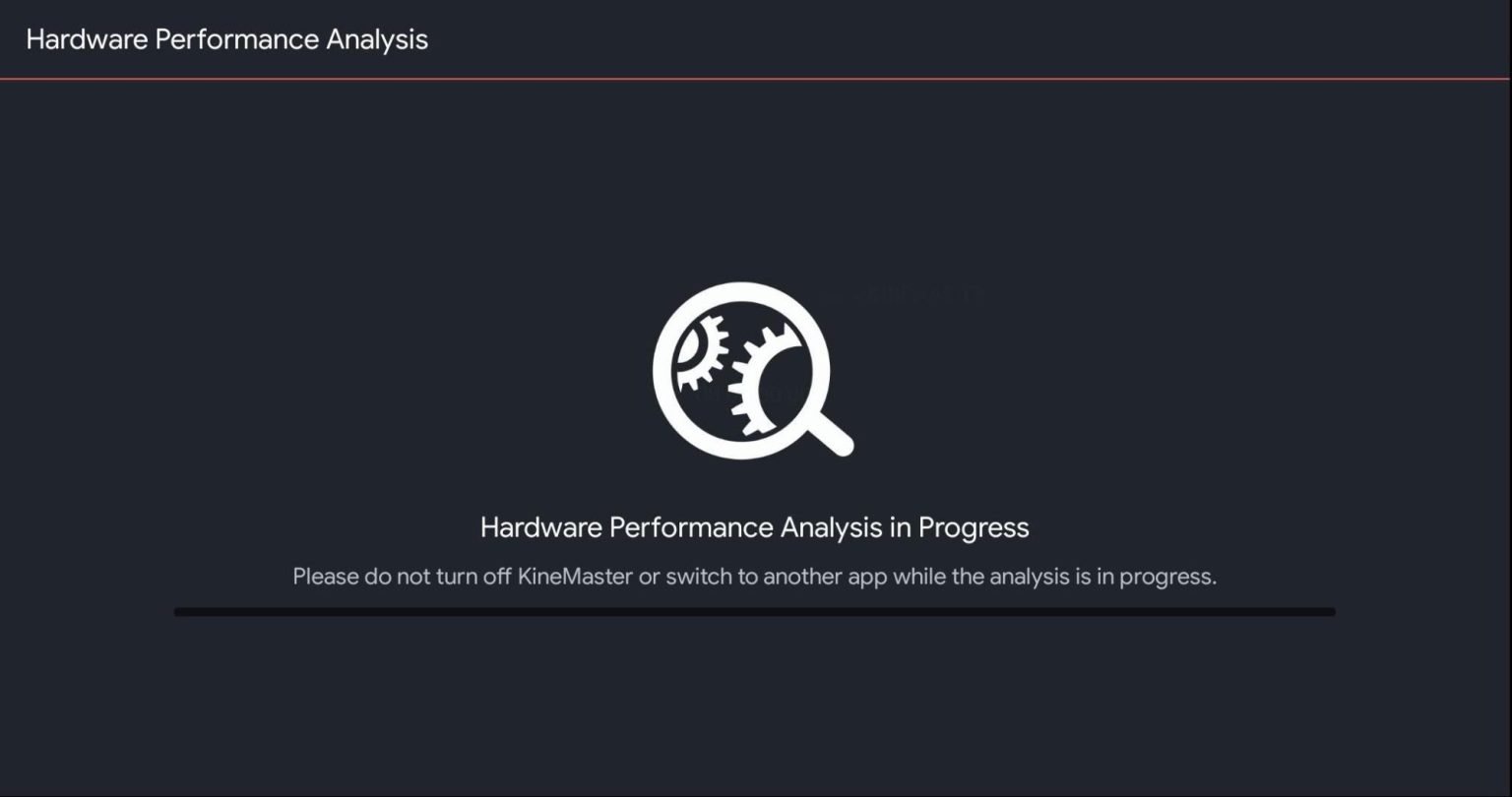
- Choisissez Analyse des performances matérielles pour exécuter l’analyse (cela peut prendre jusqu’à 5 minutes)
- Puis redémarrez à nouveau l’appareil.
Résoudre le problème KineMaster ne fonctionnant pas sur Android 12 & 13
Si KineMaster ne fonctionne pas sur Android 12 ou 13, la cause la plus probable est l’installation d’une version modifiée de l’application. KM a changé son code, et il n’autorise pas les applications forkées à fonctionner sur la dernière itération d’Android. Il est préférable de télécharger l’application depuis le Play Store pour résoudre le problème.
Résoudre le problème d’erreur ‘Impossible d’ouvrir le fichier APK’
Si vous voyez une erreur Impossible d’ouvrir le fichier lorsque vous essayez d’ouvrir le fichier APK téléchargé sur le navigateur Chrome Android, vous pouvez installer le fichier en utilisant le gestionnaire de fichiers.
- Ouvrez le gestionnaire de fichiers.
- Recherchez le téléchargement de Kinemaster APK
- Cliquez dessus pour installer l’application.
Impossible de détecter les médias dans le stockage
Si l’application n’est pas capable de détecter les médias, accordez d’abord toutes les autorisations à l’application. L’application peut prendre un certain temps pour indexer les médias. Ayez un peu de patience jusqu’à ce que les médias soient indexés par l’application. Redémarrez l’appareil et vérifiez le fonctionnement de l’application.
Vérifiez également si vous avez accordé toutes les autorisations à l’application dans les paramètres Android.
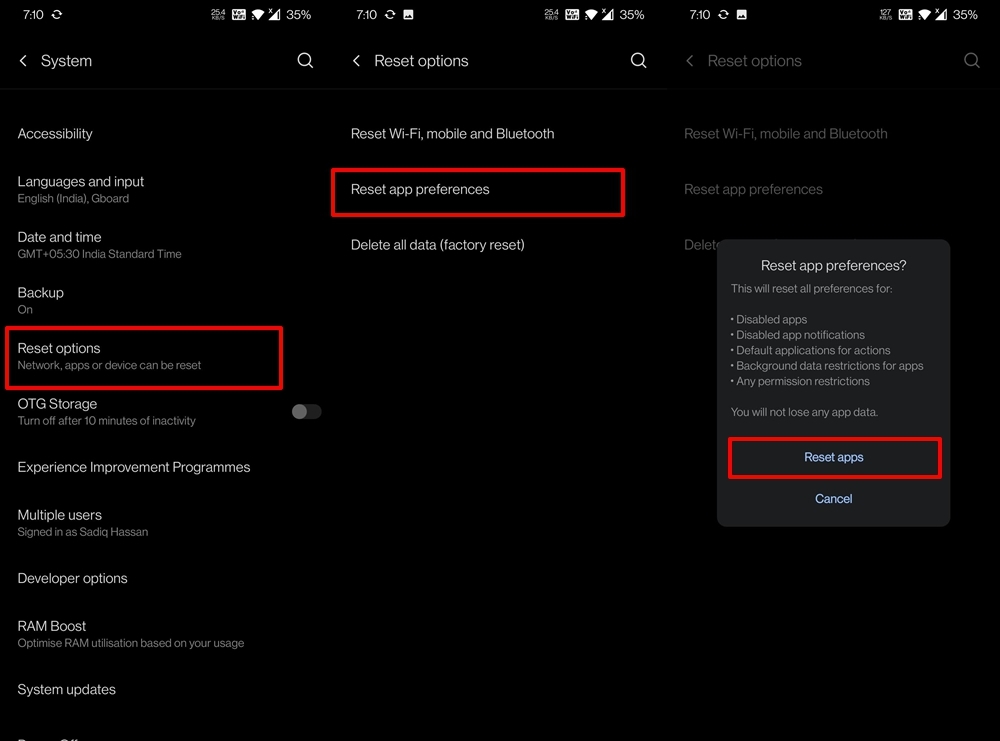
- Allez dans les paramètres de votre appareil Android.
- Ouvrez Applications / Gestionnaire d’applications.
- Vérifiez toutes les applications.
- Appuyez sur l’icône du menu.
- Cliquez sur ‘ Réinitialiser les préférences de l’application.
Application ne fonctionnant pas | Ne se charge pas | Se ferme de force
Si l’application ne répond pas ou se ferme brusquement, je vous recommande de télécharger une version antérieure de l’application ou d’essayer les étapes ci-dessous qui peuvent fonctionner.
- Ouvrez Paramètres de votre appareil Android
- Appuyez sur l’option appelée Applications ou Gestionnaire d’applications
- Sous Toutes, recherchez l’application KM
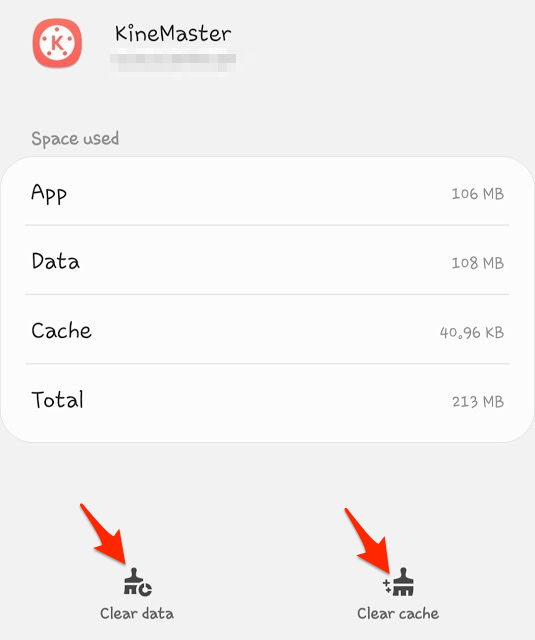
- Effacez les données et videz le cache suivi d’un redémarrage rapide
Application non installée KineMaster
- Supprimez l’application KineMaster préinstallée
- Vérifiez si l’application est compatible avec votre appareil Android.
- Essayez ces solutions pour résoudre l’erreur d’application non installée
Remarque : Effacer les données et vider le cache supprimera les données de l’application telles que les paramètres de préférence, le compte avec l’application, etc.
Conclusion : Avec les solutions ci-dessus, vous pouvez dépanner tous les problèmes sur KM pour Android. J’espère que cet article est utile. N’hésitez pas à commenter pour toute assistance ou support.
Si vous avez des réflexions sur Comment dépanner les problèmes sur l’application KineMaster ?, n’hésitez pas à laisser un commentaire ci-dessous. De plus, veuillez vous abonner à notre chaîne YouTube DigitBin pour des tutoriels vidéo. À bientôt !
Recevez de nouveaux articles dans votre boîte de réception.
Aucun spam. Désabonnez-vous à tout moment.