iPhone Astuces · 6 min read · Nov 07, 2025
Comment transformer le logo Apple de votre iPhone en un bouton secret ?

Les iPhones sont célèbres pour leur design de logo Apple coupé à l’arrière, mais saviez-vous que ce n’est pas qu’un élément décoratif ? Il a également pour but d’agir comme un bouton secret que les utilisateurs peuvent configurer selon leurs besoins quotidiens. Dans les versions antérieures des iPhones, les gens ajoutaient des accessoires supplémentaires au logo arrière de l’iPhone pour en améliorer l’utilité. Mais avec le lancement des nouveaux modèles d’iPhone, Apple a introduit la fonctionnalité de Tap arrière, que les utilisateurs comme vous et moi peuvent configurer pour assigner différents gestes.
Le Tap arrière est un moyen innovant et pratique d’interagir avec votre iPhone sans l’allumer. La fonctionnalité de Tap arrière fonctionne même si vous avez gardé votre iPhone dans votre poche ! Cette fonctionnalité vous permet donc d’effectuer toute une série de tâches en tapant simplement sur le logo Apple à l’arrière de votre appareil. Aujourd’hui, dans cet article, nous allons vous parler de cette fonctionnalité et vous aider à la configurer sur votre iPhone.
L’une des utilisations les plus passionnantes de la fonctionnalité de Tap arrière est sa capacité à se connecter aux raccourcis Siri. Vous pouvez donc créer une liste de commandes pour compléter ou automatiser une variété de tâches en tapant simplement à l’arrière de l’appareil. Cependant, il est important de noter que cette fonctionnalité n’est disponible que sur certains modèles d’iPhone qui fonctionnent avec la puce A12 Bionic et supérieures. Donc, si vous avez un ancien modèle d’iPhone, comme l’iPhone 6 ou l’iPhone 7, vous ne pourrez pas profiter de cette fonctionnalité.
Étapes pour transformer le logo Apple de l’iPhone en un bouton secret
La plupart des gens considèrent le logo Apple comme un symbole de statut ou simplement un élément décoratif, mais peu savent qu’il s’agit d’un puissant bouton secret qui peut vous aider à accomplir de nombreuses tâches. Avec la sortie d’iOS 14, Apple a introduit la fonctionnalité de Tap arrière, que vous pouvez configurer pour effectuer un certain nombre de tâches sur votre iPhone. Dans le guide ci-dessous, nous vous guiderons à travers les étapes pour activer cette fonctionnalité et sélectionner les actions que vous pouvez configurer pour déclencher. Nous fournirons également quelques conseils et astuces pour vous aider à tirer le meilleur parti de cette fonctionnalité innovante.
L’une des choses les plus passionnantes à propos du Tap arrière est qu’il vous permet de créer des raccourcis personnalisés à l’aide de l’application Raccourcis. Cela signifie que vous pouvez automatiser une variété de tâches sur votre iPhone, de l’envoi de messages personnalisés à vos proches au contrôle de vos appareils domestiques intelligents, le tout avec un simple tapotement sur le logo Apple à l’arrière de votre appareil.
Étape 1 : Vérifiez votre modèle d’iPhone
Comme nous l’avons discuté ci-dessus, tous les modèles d’iPhone ne prennent pas en charge le geste de Tap arrière. Actuellement, cette fonctionnalité de geste n’est disponible que sur les iPhones qui ont une puce A12 Bionic ou supérieure, ce qui inclut l’iPhone XR, l’iPhone XS, l’iPhone 11, l’iPhone 12, l’iPhone 13, l’iPhone 14 et leurs variantes Max et Pro respectives. Donc, si vous avez un ancien iPhone, comme un iPhone 8 ou un iPhone X, vous ne pourrez pas profiter de cette fonctionnalité.
Étape 2 : Activer la fonctionnalité de Tap arrière
Une fois que vous savez que votre appareil prend en charge cette fonctionnalité, l’étape suivante consiste à l’activer. Par défaut, Apple a décidé de garder cette fonctionnalité désactivée pour éviter toute confusion pour les utilisateurs. Mais l’activer est facile. Voici les étapes que vous pouvez suivre pour l’activer.
- Ouvrez l’application Réglages sur votre iPhone.
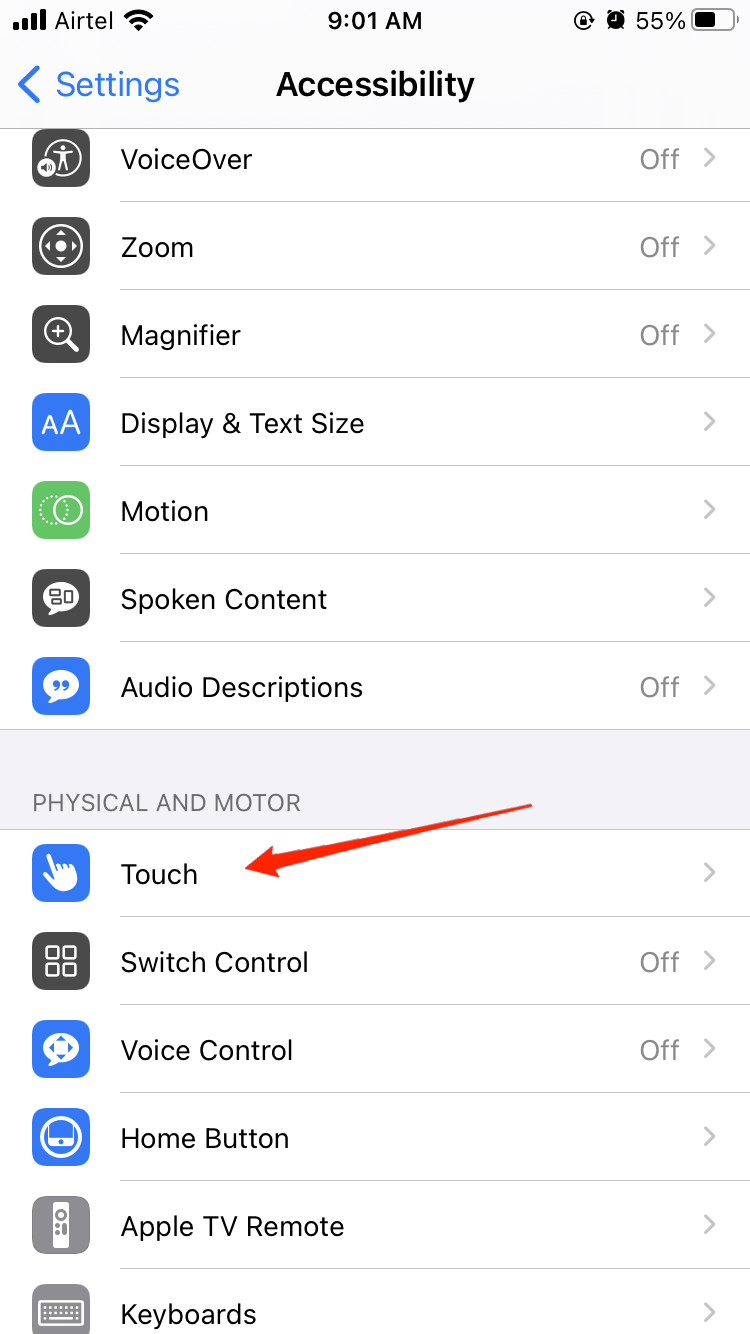
- Naviguez vers le menu Accessibilité > Toucher.
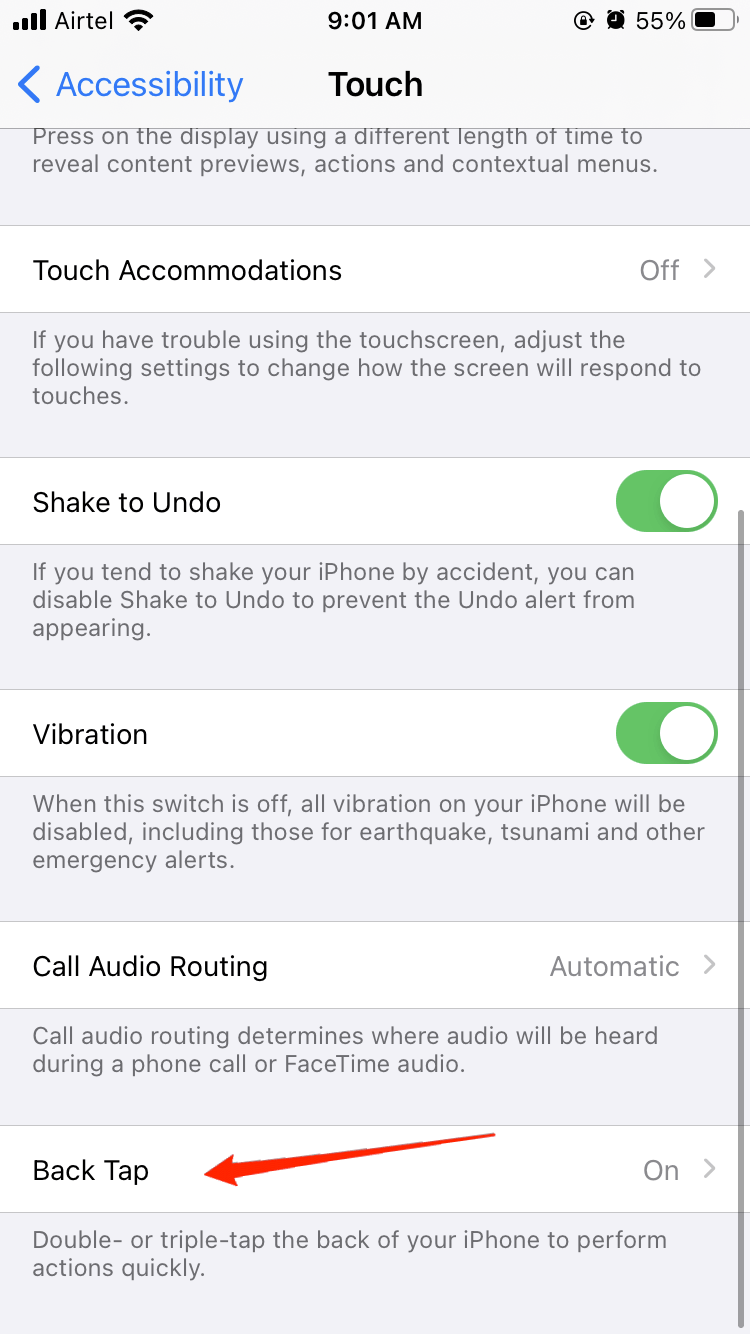
- Faites défiler vers le bas et sélectionnez la fonctionnalité Tap arrière.
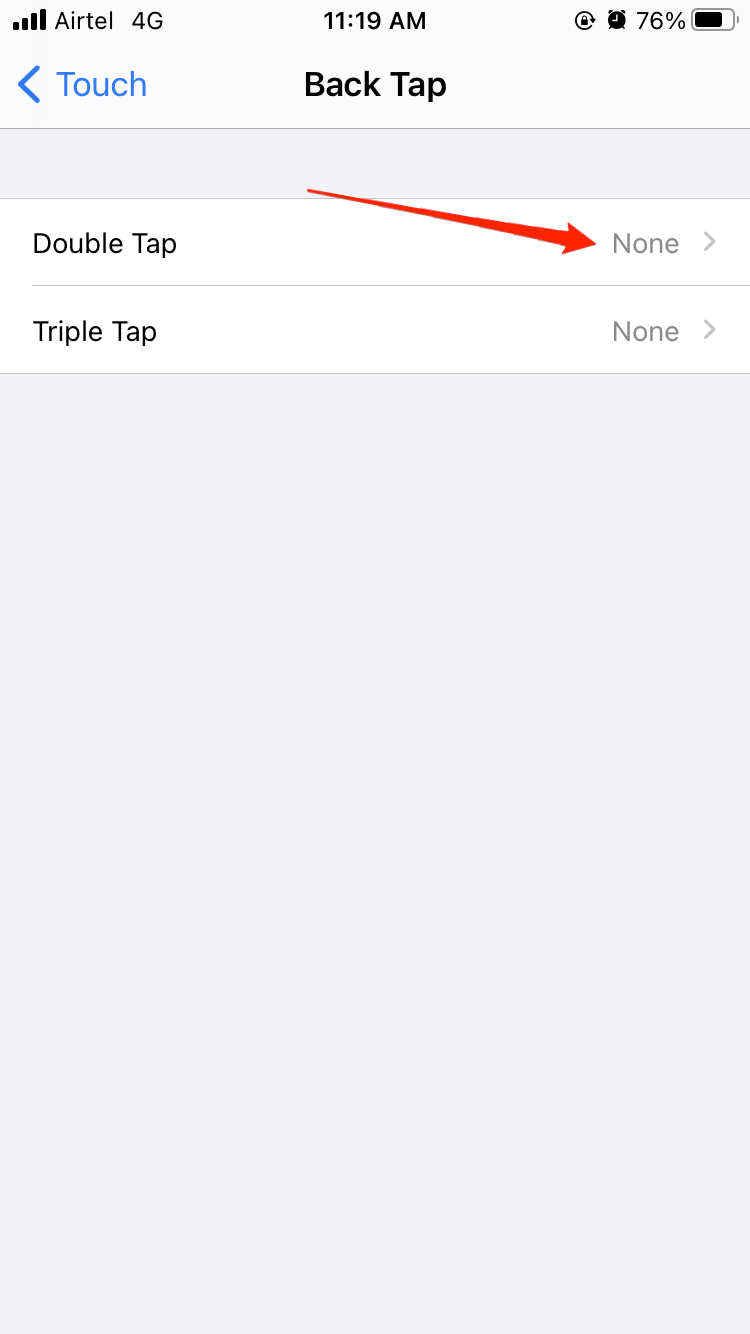
- Choisissez le menu double tap ou triple tap.
Ici, vous pourrez choisir parmi un ensemble différent d’instructions prédéfinies. Certaines d’entre elles incluent :
- Accueil : Vous ramène à l’écran d’accueil.
- Centre de contrôle : Ouvre le Centre de contrôle.
- Centre de notifications : Ouvre le Centre de notifications.
- Capture d’écran : Prend une capture d’écran et l’enregistre dans la galerie.
- Siri : Active Siri.
- Volume haut/bas : Configure le curseur de volume.
- Raccourci d’accessibilité : Lance une fonctionnalité d’accessibilité de votre choix.
- Raccourci personnalisé : Vous permet de créer un raccourci personnalisé à l’aide de l’application Raccourcis.
Une fois que vous avez configuré les options, vous pouvez double ou triple taper à l’arrière de votre iPhone pour tester la fonctionnalité. Si vous constatez que la fonctionnalité est lente ou non réactive, assurez-vous de retirer la coque en silicone de l’arrière de votre iPhone pour de meilleurs résultats.
Étape 3 : Expérimentez avec des raccourcis Siri personnalisés
À ce stade, vous devez apprécier la fonctionnalité de Tap arrière car elle vous donne la liberté de lancer les fonctions prédéfinies qui sont utiles par nature. Cependant, avec la combinaison des raccourcis Siri, vous pouvez amener la fonctionnalité de Tap arrière à un niveau supérieur. Pour ce faire, il vous suffit de créer un raccourci Siri personnalisé et de l’associer à la fonctionnalité de Tap arrière. Suivez les étapes ci-dessous pour créer un raccourci personnalisé de votre choix.
- Ouvrez l’application Raccourcis sur votre iPhone.
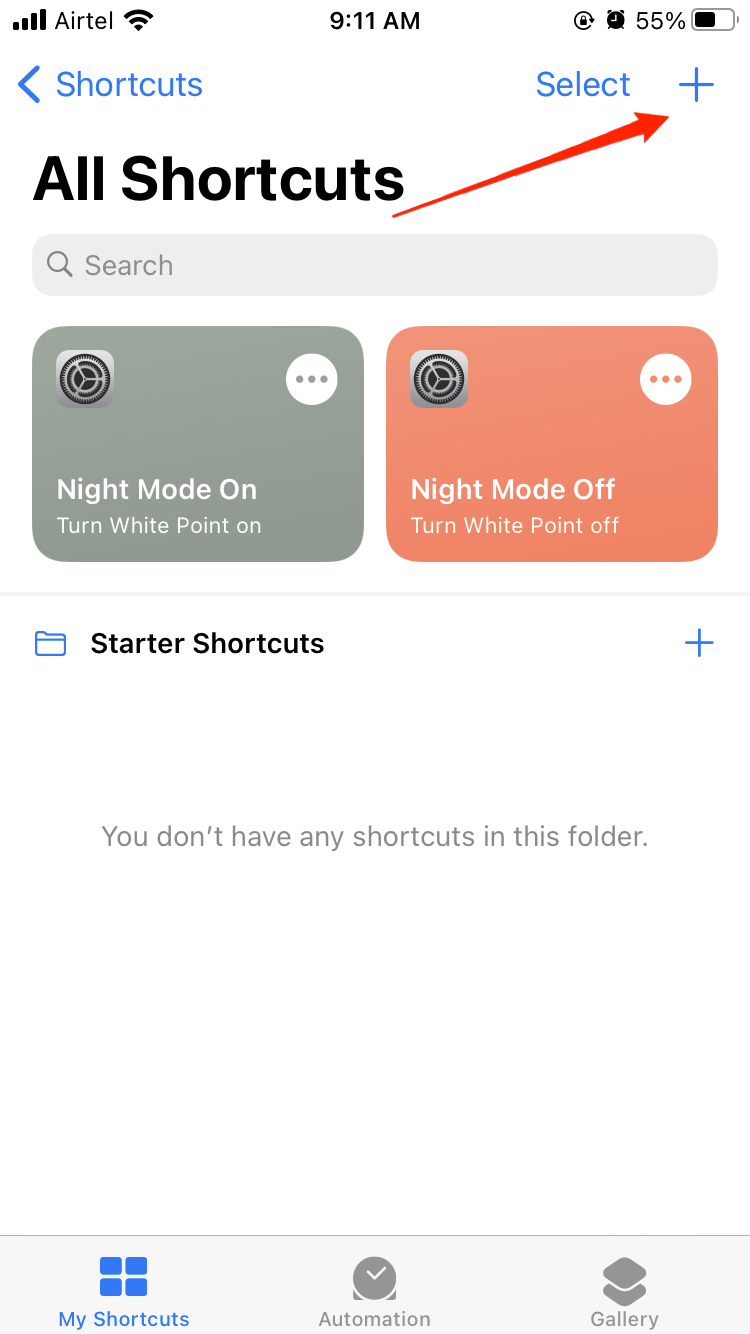
- Maintenant, tapez sur le bouton ajouter ou + en haut pour créer un nouveau raccourci.
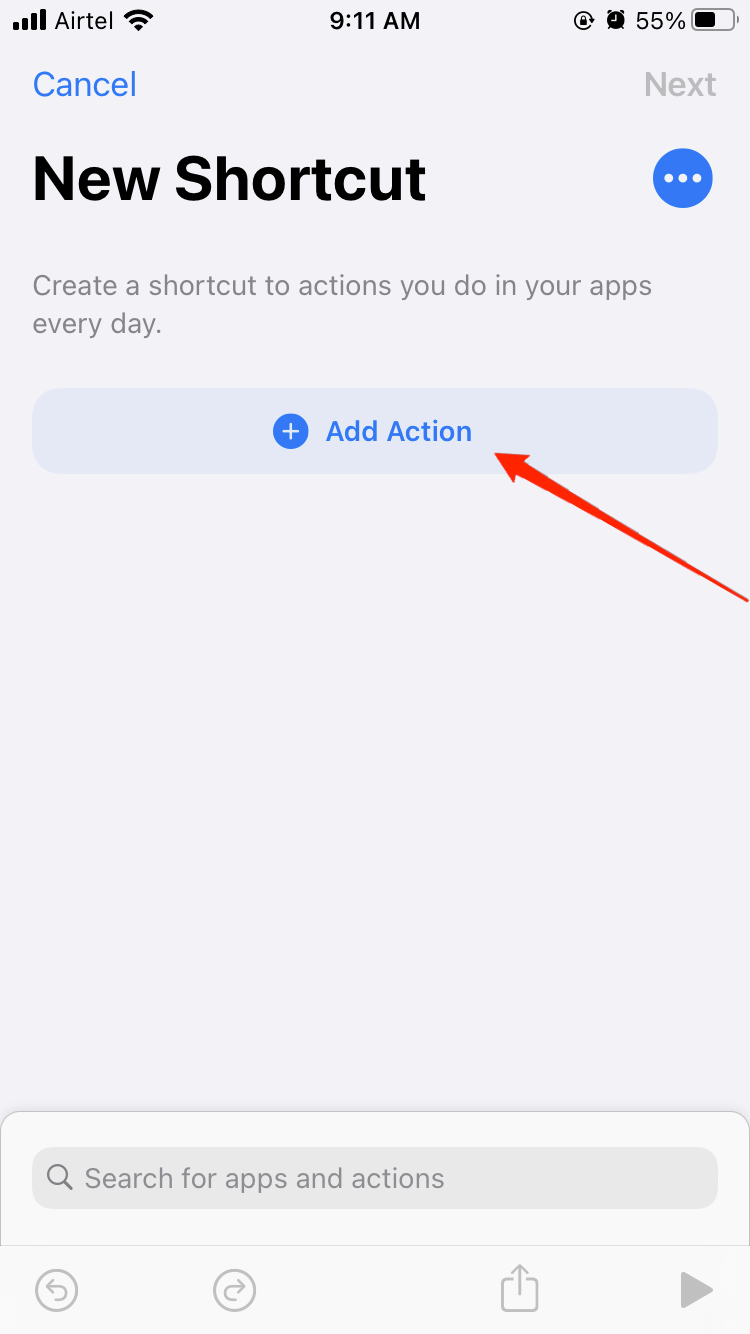
- Cliquez sur Ajouter une action et choisissez une option.
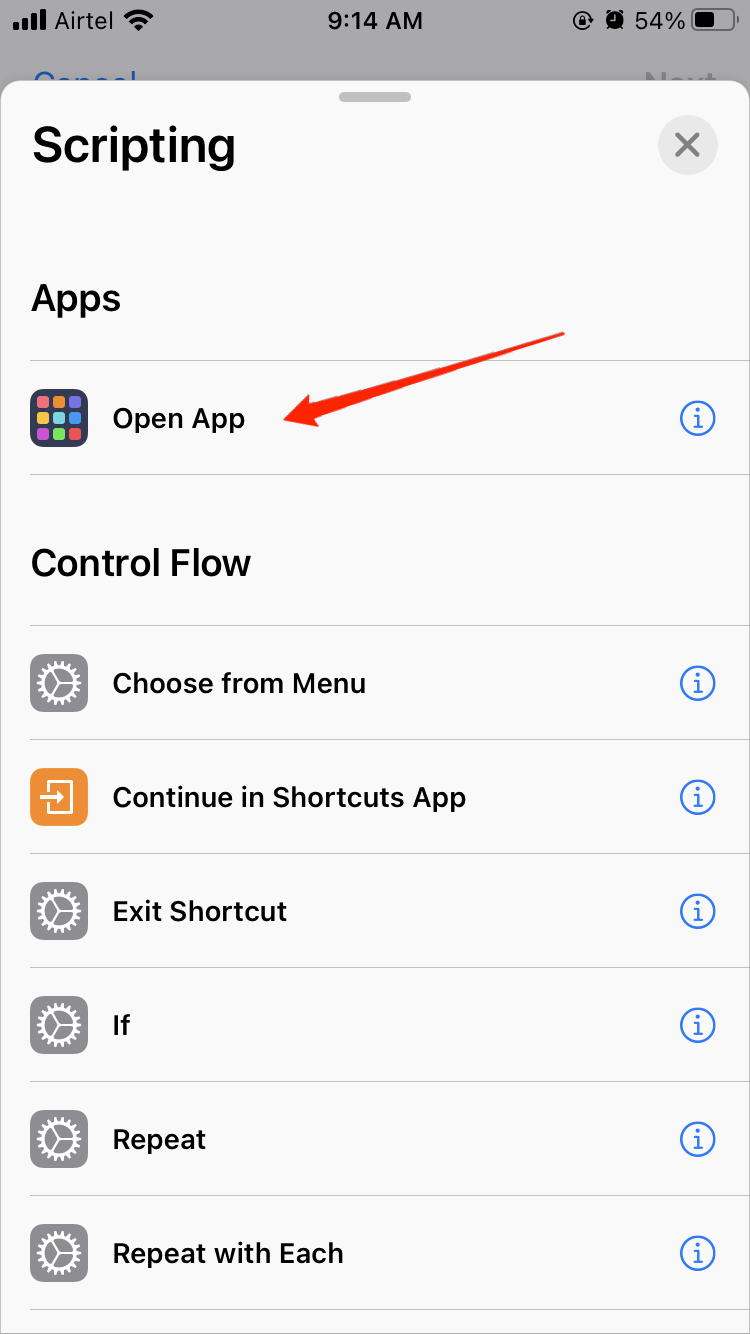
- Choisissez parmi l’ensemble d’options prédéfinies.
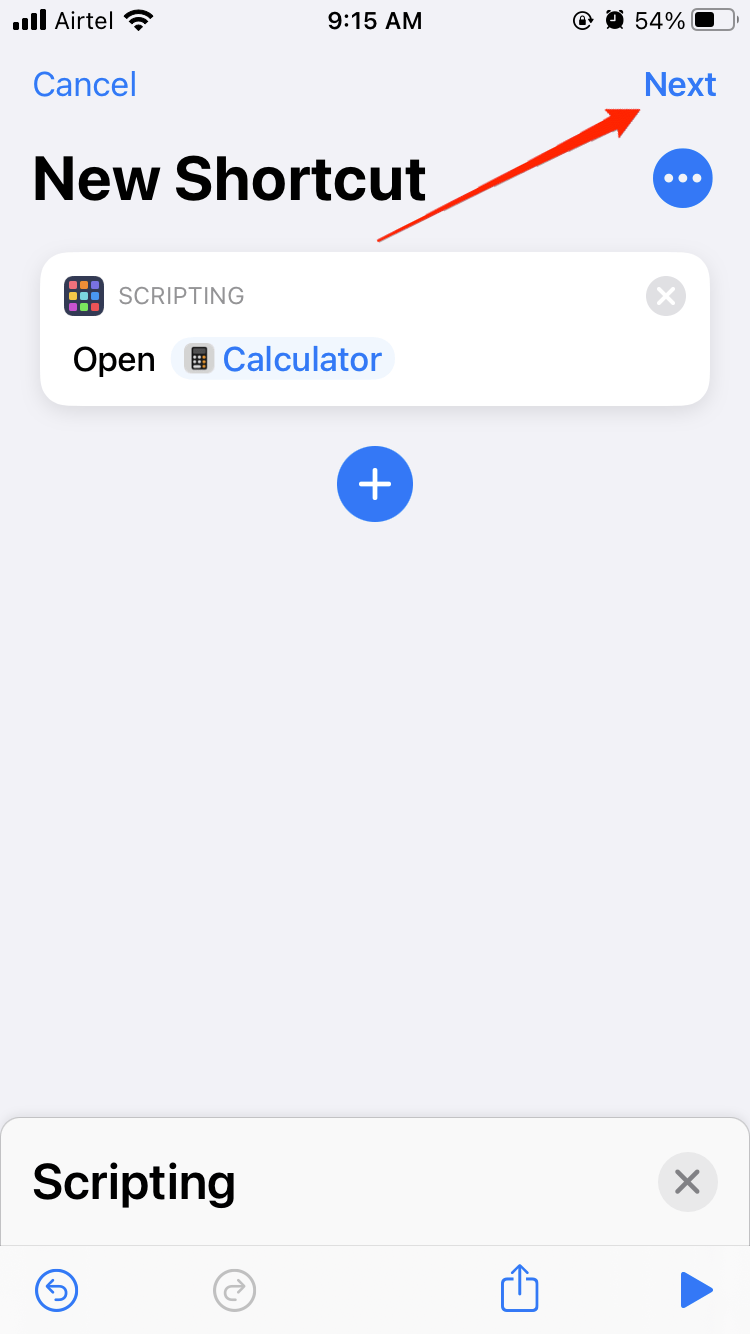
- Personnalisez le raccourci selon votre choix et enregistrez le raccourci.
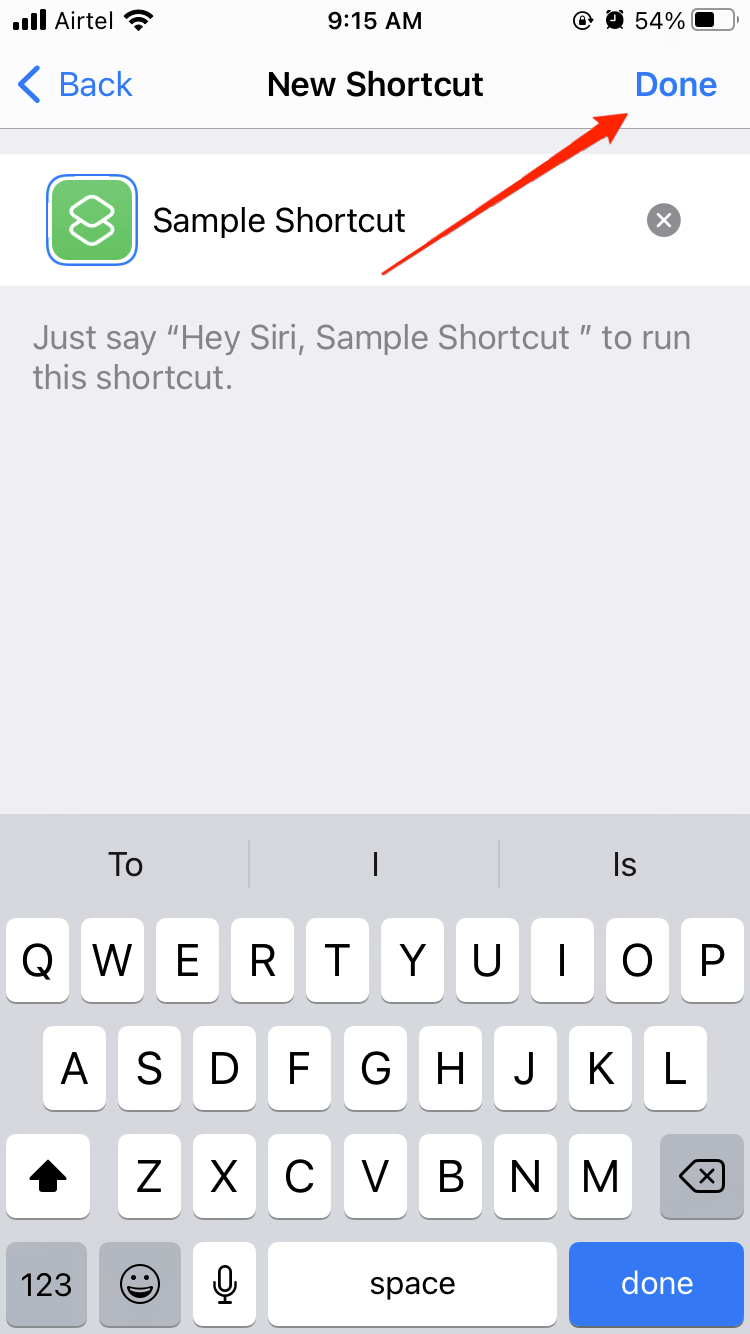
- Tapez sur le raccourci enregistré pour voir s’il fonctionne. S’il ne fonctionne pas, vous devez l’ajuster davantage et apporter les modifications nécessaires.
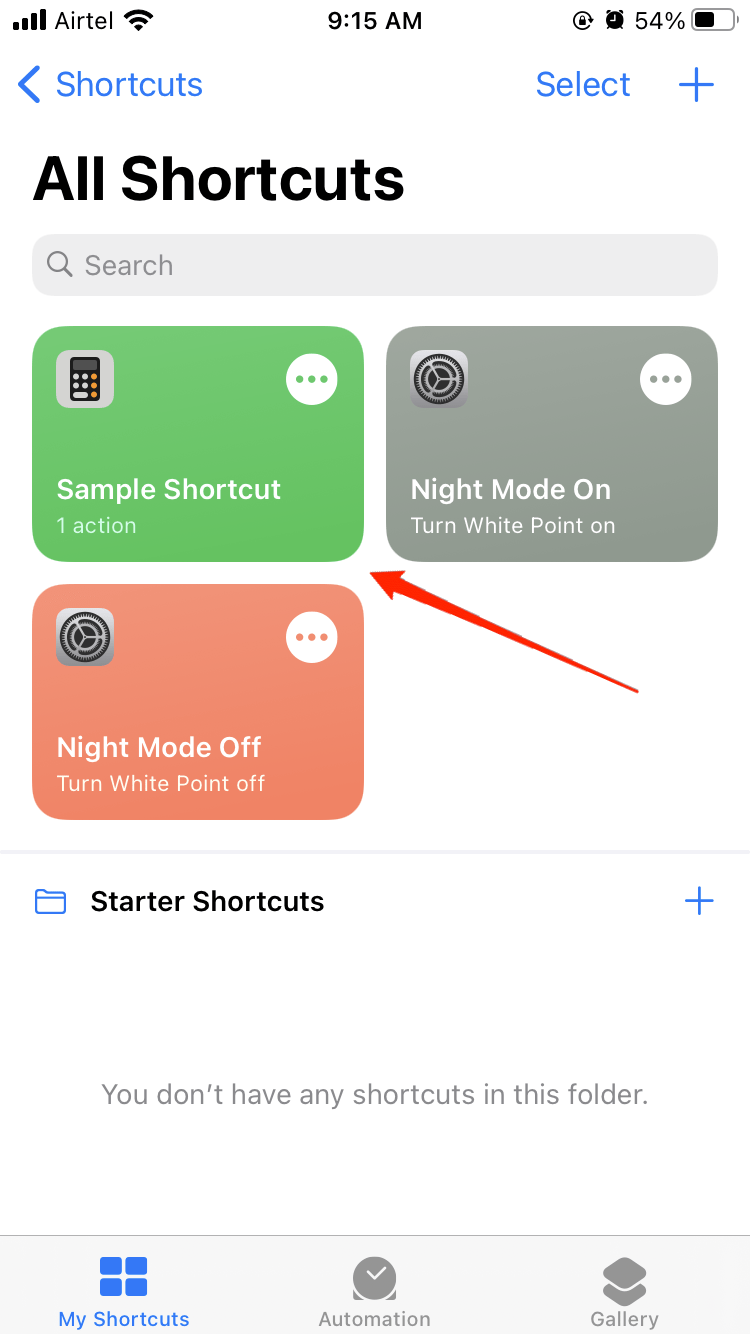
Ouvrez l’application Réglages sur votre iPhone.
Naviguez vers le menu Accessibilité > Toucher.
Faites défiler vers le bas et sélectionnez la fonctionnalité Tap arrière.
Choisissez le menu double tap ou triple tap.
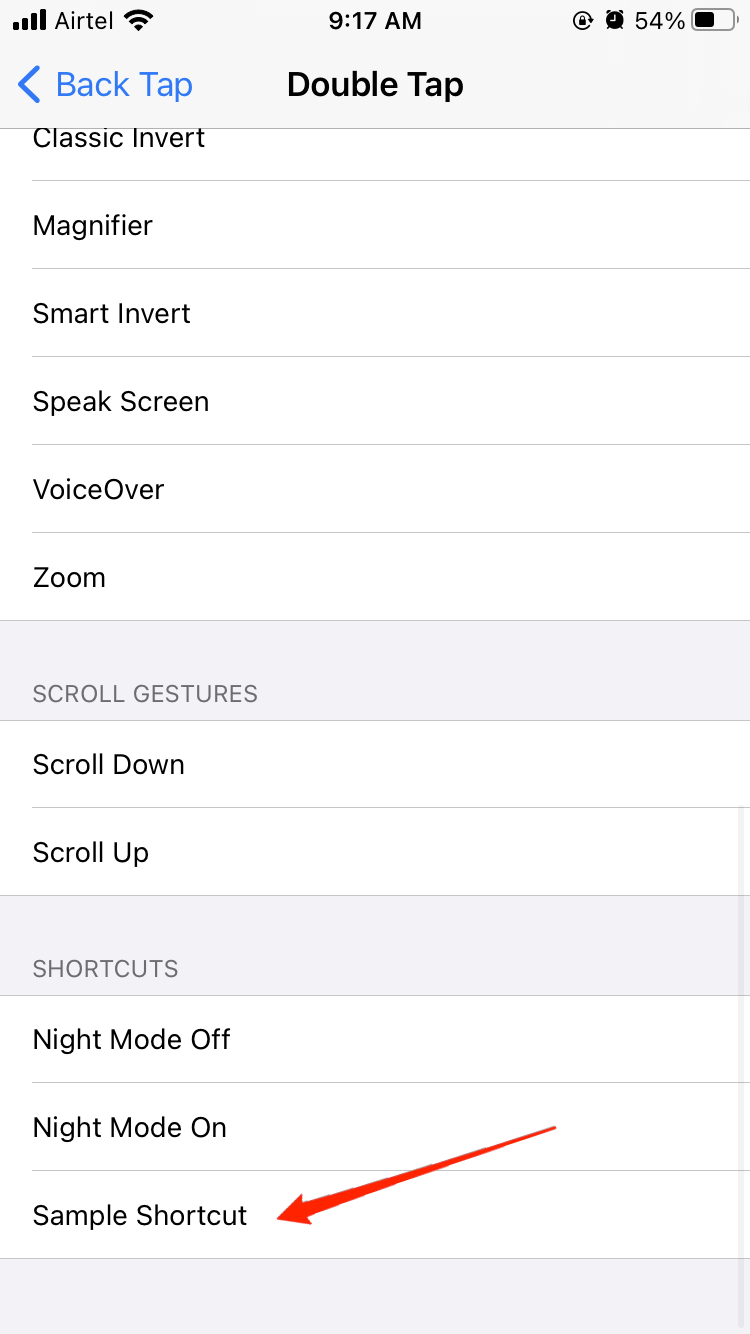
- Ici, faites défiler vers le bas et choisissez le nouveau raccourci Siri créé.
Maintenant, vous pourrez lancer le raccourci Siri en tapant deux fois à l’arrière de votre iPhone. Maintenant, créer des raccourcis Siri personnalisés peut être délicat parfois, mais il est bon de savoir qu’il existe déjà un tas de raccourcis Siri indispensables que vous pouvez télécharger sur votre iPhone gratuitement. Veuillez en lire davantage sur les Meilleurs Raccourcis Siri Utiles pour iOS.
Derniers mots
Dans l’ensemble, le Tap arrière est un moyen incroyable et pratique d’interagir avec votre iPhone et est incroyablement facile à maîtriser. Avec juste quelques tapotements, vous pouvez faire une gamme d’options, y compris retourner à l’écran d’accueil, ouvrir le centre de contrôle, lancer Siri, et plus encore.
Encore une fois, des fonctionnalités comme celle-ci sont un excellent exemple de la façon dont Apple continue de repousser les limites de l’utilisation de nos appareils dans notre vie quotidienne et travaille toujours à améliorer notre expérience utilisateur. Donc, si vous recherchez un moyen amusant et pratique de déclencher des fonctions de base sur votre iPhone, vous devez activer cette fonctionnalité et voir comment elle peut améliorer votre vie quotidienne.
Si vous avez des réflexions sur Comment transformer le logo Apple de votre iPhone en un bouton secret ?, n’hésitez pas à laisser un commentaire ci-dessous. De plus, veuillez vous abonner à notre chaîne YouTube DigitBin pour des tutoriels vidéo. Cheers !
Recevez de nouveaux articles dans votre boîte de réception.
Aucun spam. Désabonnez-vous à tout moment.