Accélération matérielle · 5 min read · Dec 14, 2025
Comment activer et désactiver l'accélération matérielle dans Chrome (Guide ultime)
Google Chrome est l’un des navigateurs web les plus populaires, mais il utilise beaucoup de ressources de votre système. Chaque fois que vous avez beaucoup d’extensions ou d’applications en cours d’exécution, ainsi que de nombreux onglets, cela peut également mettre beaucoup de pression sur vos capacités de navigation.
Mais parfois, Chrome peut avoir des problèmes même si votre PC est relativement puissant ou, pire, devenir victime de bugs tels que des vidéos saccadées, des déchirures d’écran, ou même des blocages complets. Un tel paramètre suspect dans de nombreux cas peut être l’accélération matérielle.
Dans ce guide, vous apprendrez ce qu’est l’accélération matérielle, ses avantages, les inconvénients de l’accélération universelle dans Chrome, comment l’activer ou la désactiver pour divers systèmes d’exploitation (Windows, macOS, Linux et ChromeOS), et comment résoudre les problèmes connexes.
Lisez aussi : Meilleurs navigateurs basés sur Chromium
Qu’est-ce que l’accélération matérielle dans Chrome ?
À un niveau élevé, l’accélération matérielle est une technique dans laquelle vous laissez votre navigateur Chrome déléguer des tâches spécifiques (par exemple, le rendu graphique, la lecture vidéo ou l’exécution d’animations) au GPU (unité de traitement graphique) de votre système plutôt qu’au CPU (unité centrale de traitement).
Sans accélération matérielle, votre CPU doit faire tout le travail de décodage vidéo et de traitement graphique. Cela peut ralentir votre ordinateur, surtout si vous avez beaucoup de choses ouvertes en même temps.
Avec l’accélération matérielle, Chrome s’appuie sur votre GPU pour gérer les fonctions intensives en graphismes, de sorte que votre CPU est disponible pour faire d’autres choses.
Exemples concrets :
Diffusion de vidéos YouTube en HD ou 4K sans décalage.
Jeux fluides basés sur le navigateur.
Applications web lourdes en graphismes comme Figma ou Canva.
Avantages et inconvénients de l’accélération matérielle
Comme la plupart des paramètres, l’accélération matérielle n’est pas une solution universelle.
Avantages :
Meilleure lecture vidéo : Flux vidéo sur des sites comme YouTube et Netflix.
Réduction de l’utilisation du CPU : Rend votre ordinateur plus réactif lorsque vous multitâchez.
Amélioration du rendu graphique : Aide avec les jeux en ligne ou les applications web 3D.
Inconvénients :
Bugs : Les vidéos scintillent ou les pages web semblent étranges parfois.
Plantages : Chrome peut planter en raison de pilotes GPU obsolètes.
Problèmes de compatibilité système : Les anciens équipements peuvent ne pas être très bons pour l’accélération.
Lisez : Guide pour optimiser Windows 11 pour les performances de jeu
Comment activer et désactiver l’accélération matérielle dans Chrome
Le processus est facile et fonctionne sur n’importe quel appareil, mais au cas où, faisons-le étape par étape.
1. Pour Windows et macOS
Puisque la plupart des utilisateurs de Chrome sont sur Windows ou macOS, nous couvrons à la fois comment désactiver et réactiver l’accélération matérielle dans le navigateur. La fonctionnalité peut être activée ou désactivée dans le menu des paramètres après quelques clics, et avec elle désactivée, vous aurez une bien meilleure expérience.
Ouvrez Google Chrome.
Cliquez sur le menu à trois points (coin supérieur droit).
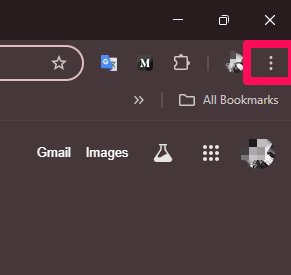
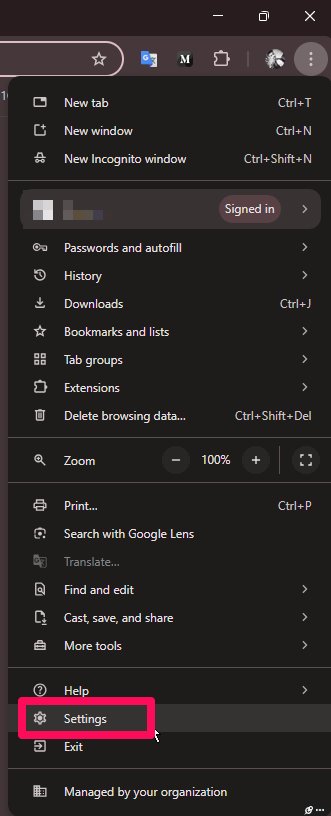
- Allez dans Paramètres.
- Faites défiler vers le bas et cliquez sur Système (dans la barre latérale gauche).
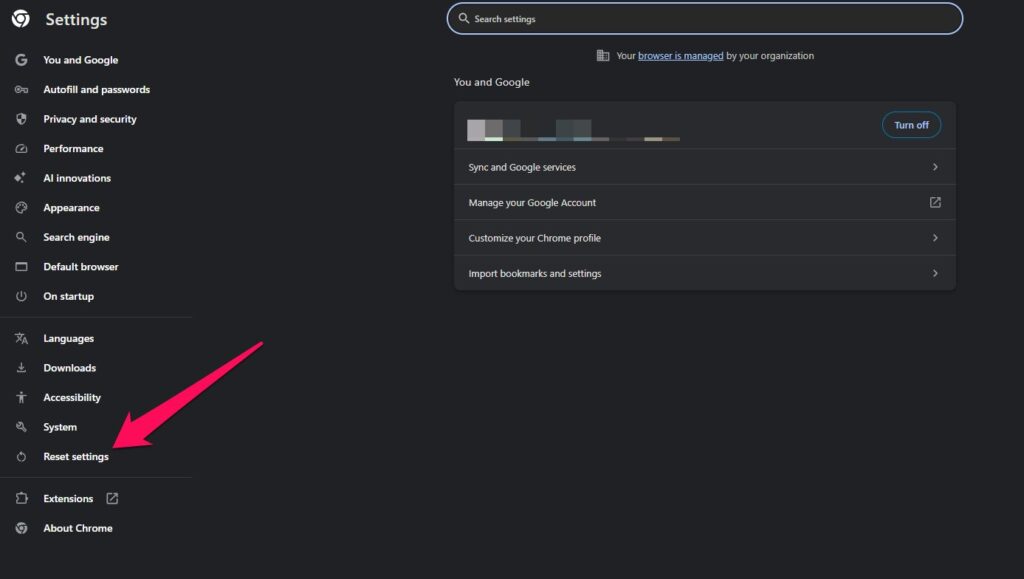
Trouvez Utiliser l’accélération matérielle lorsque disponible.
Basculez l’interrupteur Activé (pour activer) ou Désactivé (pour désactiver).
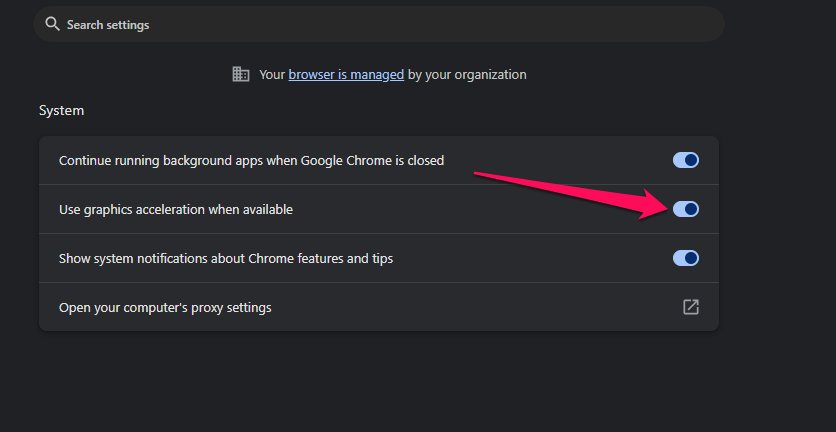
- Cliquez sur Relancer pour redémarrer Chrome et appliquer les modifications.
2. Pour Linux (Ubuntu/Debian/Fedora)
Sous Linux, Chrome aura parfois l’accélération matérielle désactivée par défaut en raison de problèmes de compatibilité des pilotes.
Ouvrez Chrome et tapez chrome://settings/system dans la barre d’adresse.
Basculez Utiliser l’accélération matérielle lorsque disponible.
Redémarrez Chrome.
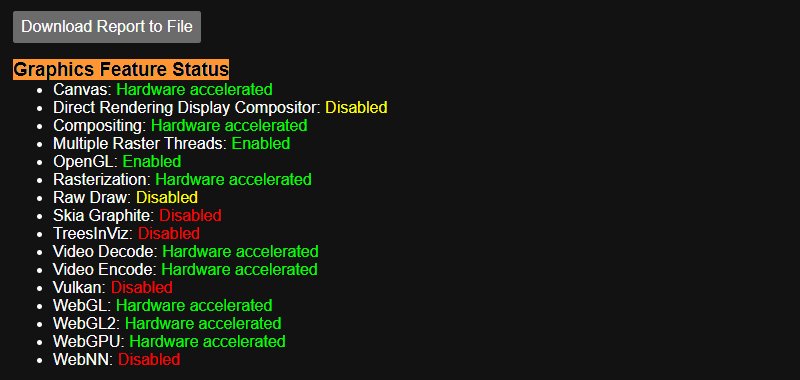
Pour vérifier, tapez chrome://gpu dans la barre d’adresse et vérifiez si les fonctionnalités GPU sont “Accélérées par le matériel.“
3. Pour ChromeOS (Chromebooks)
Puisque ChromeOS est construit autour de Chrome, activer/désactiver l’accélération matérielle est presque identique à Windows/macOS.
Ouvrez Paramètres Chrome.
Allez dans Système.
Basculez Utiliser l’accélération matérielle lorsque disponible.
Relancez Chrome.
Lisez : 3 Meilleurs calculateurs de goulet d’étranglement CPU-GPU
Comment confirmer si l’accélération matérielle fonctionne
Lorsque vous l’avez et que vous l’avez activée, vous voudrez probablement vérifier si Chrome utilise vraiment votre GPU.
Dans Chrome, tapez : chrome://gpu
Regardez sous État des fonctionnalités graphiques.
Si cela dit Accéléré par le matériel, alors cela fonctionne.
Si cela dit uniquement logiciel, accélération matérielle désactivée, cela n’est pas activé.
Quand devriez-vous l’activer ou la désactiver ?
Activez-le si :
Vous regardez beaucoup de vidéos HD/4K.
Vous utilisez des applications web de design ou d’édition.
Votre système a un GPU capable.
Désactivez-le si :
Chrome plante ou se fige.
Vous voyez des bugs vidéo ou des déchirures d’écran.
Vous utilisez un matériel plus ancien.
FAQ
L’accélération matérielle rend-elle Chrome plus rapide ?
Oui, dans la plupart des cas. Cela décharge le travail lourd sur le GPU.
Pourquoi mon Chrome est-il lent avec l’accélération matérielle activée ?
Peut-être des pilotes obsolètes ou incompatibles avec le GPU. Essayez de le désactiver.
Puis-je activer l’accélération matérielle sur tous les appareils ?
Oui, mais les résultats varient. Les Chromebooks et les Macs gèrent généralement mieux cela que les anciens PC Windows.
L’accélération matérielle peut-elle affecter les performances de jeu ?
Les jeux basés sur le navigateur peuvent s’améliorer, mais pas les jeux sur PC client.
Désactiver l’accélération matérielle nuit-elle à mon ordinateur ?
Non, cela signifie seulement que votre CPU fait plus de travail.
Est-il sûr d’utiliser les drapeaux Chrome pour le GPU ?
Oui, mais ils sont expérimentaux et peuvent causer des instabilités.
Pourquoi l’accélération matérielle est-elle désactivée par défaut sur Linux ?
Problèmes de compatibilité des pilotes. Les utilisateurs peuvent l’activer manuellement.
Conclusion
L’accélération matérielle dans Chrome est un paramètre bénéfique qui rend la lecture vidéo et d’image plus fluide et plus rapide. Mais ce n’est pas toujours sans faille ; il y a des plantages ou des bugs dans certains systèmes.
La bonne nouvelle est que Chrome rend simple l’activation ou la désactivation de cette fonctionnalité. Si vous rencontrez des problèmes, désactivez-la simplement pour restaurer les choses à la normale. Pour les utilisateurs avancés, il existe des drapeaux Chrome et encore plus de contrôle avec des vérifications GPU.
Donc, c’est tout ce que nous avons pour vous sur comment activer et désactiver l’accélération matérielle. Nous espérons que ce guide vous a aidé. Pour plus d’infos, commentez ci-dessous et faites-le nous savoir.
Lisez : Quelle est ma carte mère ? 5 façons faciles de découvrir votre carte mère
Recevez de nouveaux articles dans votre boîte de réception.
Aucun spam. Désabonnez-vous à tout moment.