Windows 11 · 3 min read · Dec 31, 2025
Comment désactiver les publicités dans le menu Démarrer de Windows 11
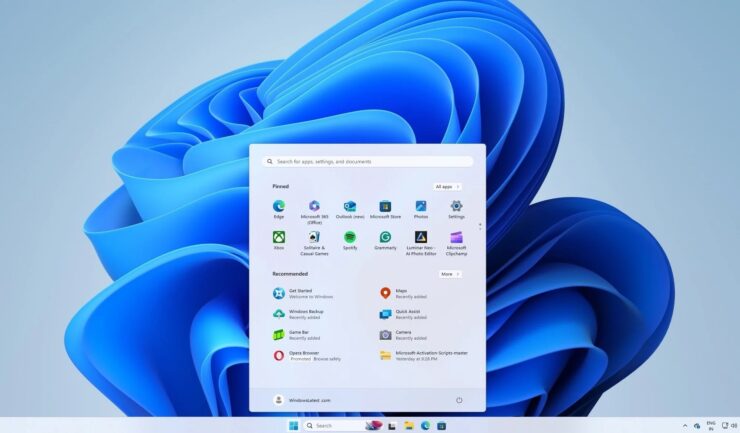
Windows 11 a été une mise à niveau majeure par rapport à Windows 10 en termes de design et d’intuitivité générale. Cependant, il y a encore une chose frustrante à propos de Windows qui reste : les publicités. Plus précisément, les publicités dans le menu Démarrer. Vous êtes censé faire du travail et vous avez ouvert le menu Démarrer et la dernière chose que vous voulez voir, ce sont des publicités.
Mais ne vous inquiétez pas. Nous sommes là pour vous aider. Tout d’abord, laissez-moi vous annoncer la bonne nouvelle : ces publicités ne sont pas permanentes. Vous pouvez les désactiver et retrouver un menu Démarrer propre. Lisez la suite pour découvrir comment.
Méthode 1 : Désactiver les publicités du menu Démarrer depuis l’application Paramètres
Heureusement, Windows vous permet de désactiver ces publicités et recommandations depuis l’application Paramètres elle-même. Suivez les étapes ci-dessous.
- Appuyez sur la touche Windows + I de votre clavier pour ouvrir l’application Paramètres.
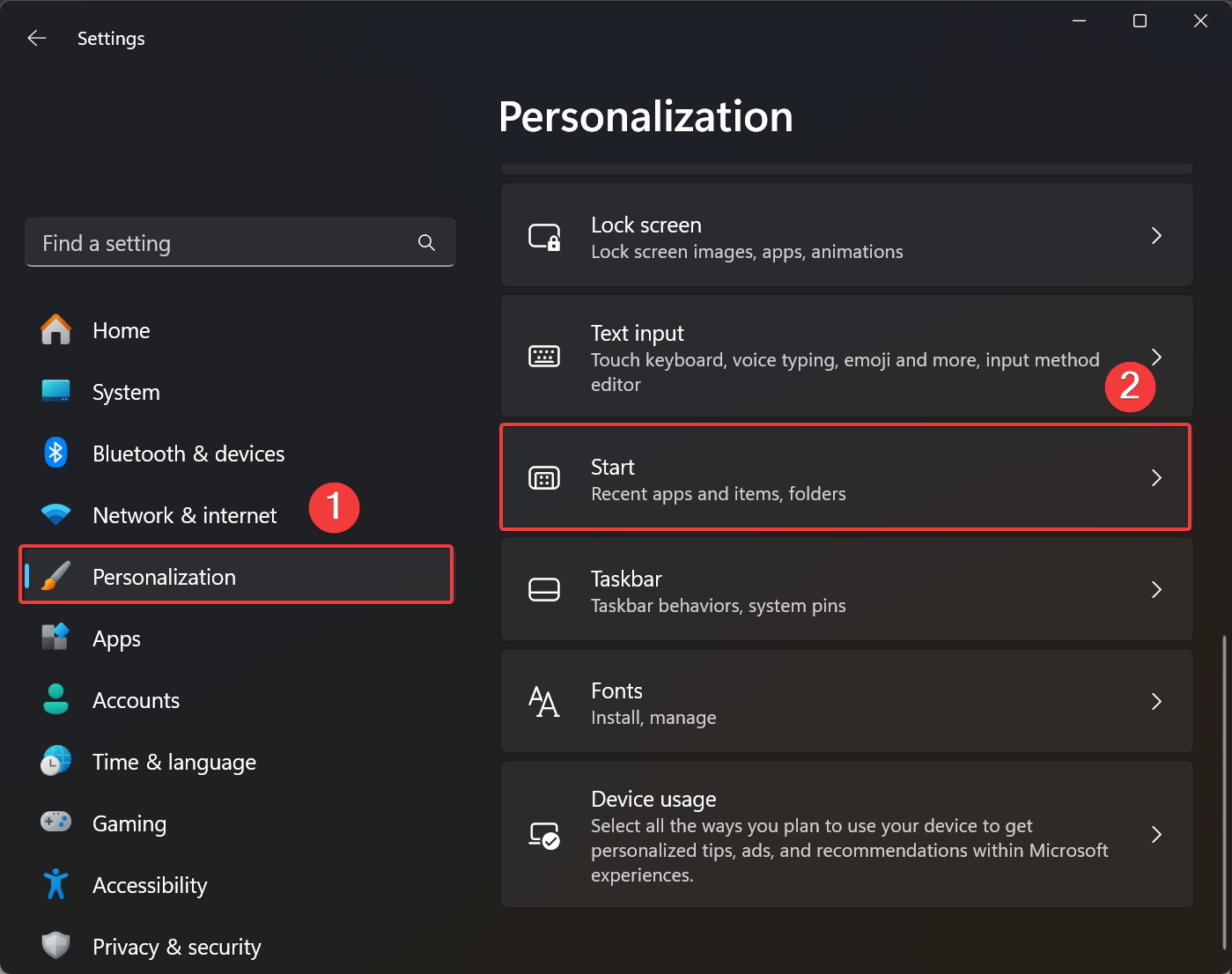
- Maintenant, cliquez sur Personnalisation à gauche.
- Ensuite, faites défiler vers le bas et sélectionnez Démarrer.
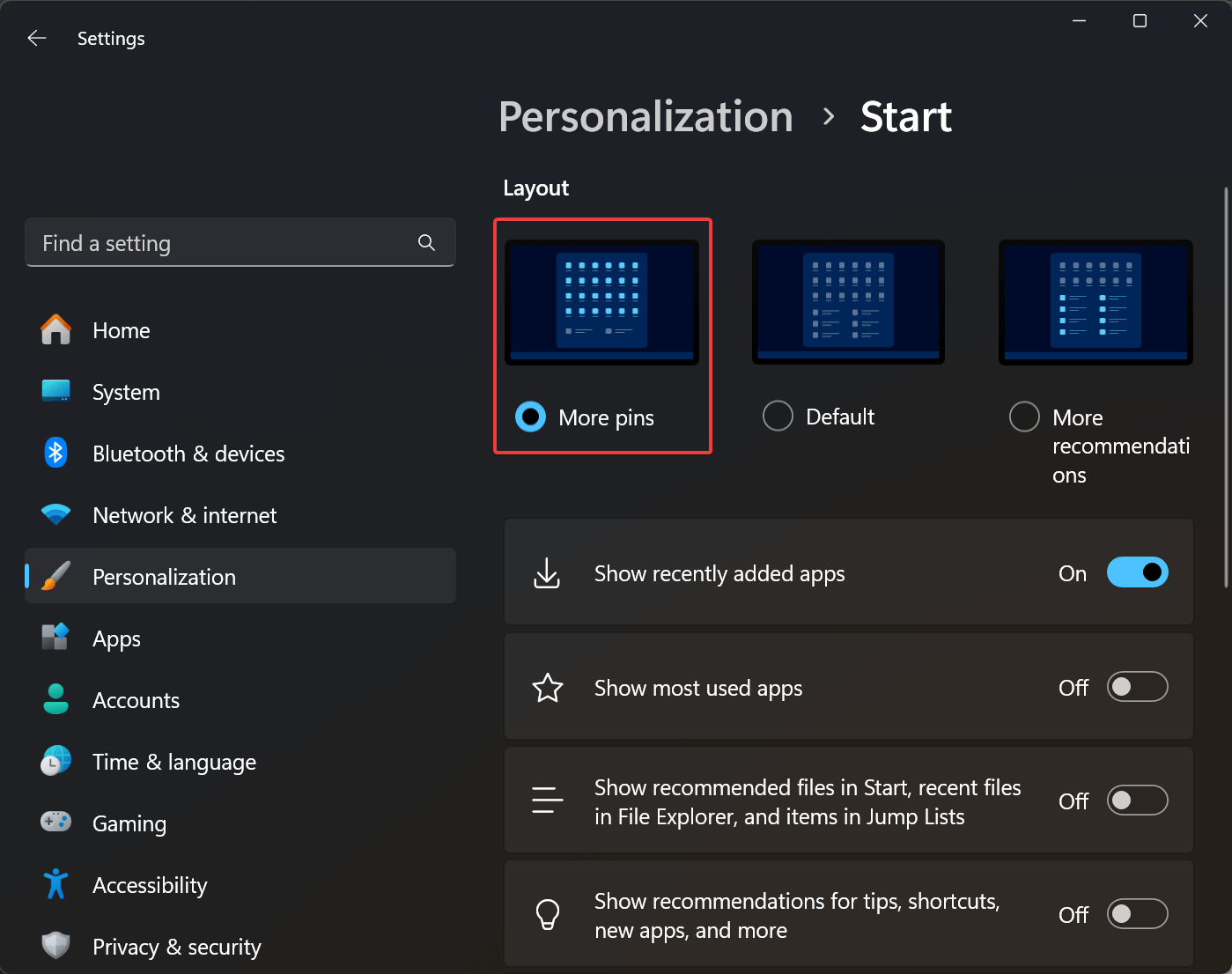
- Sous Disposition, sélectionnez Plus d’épingles.
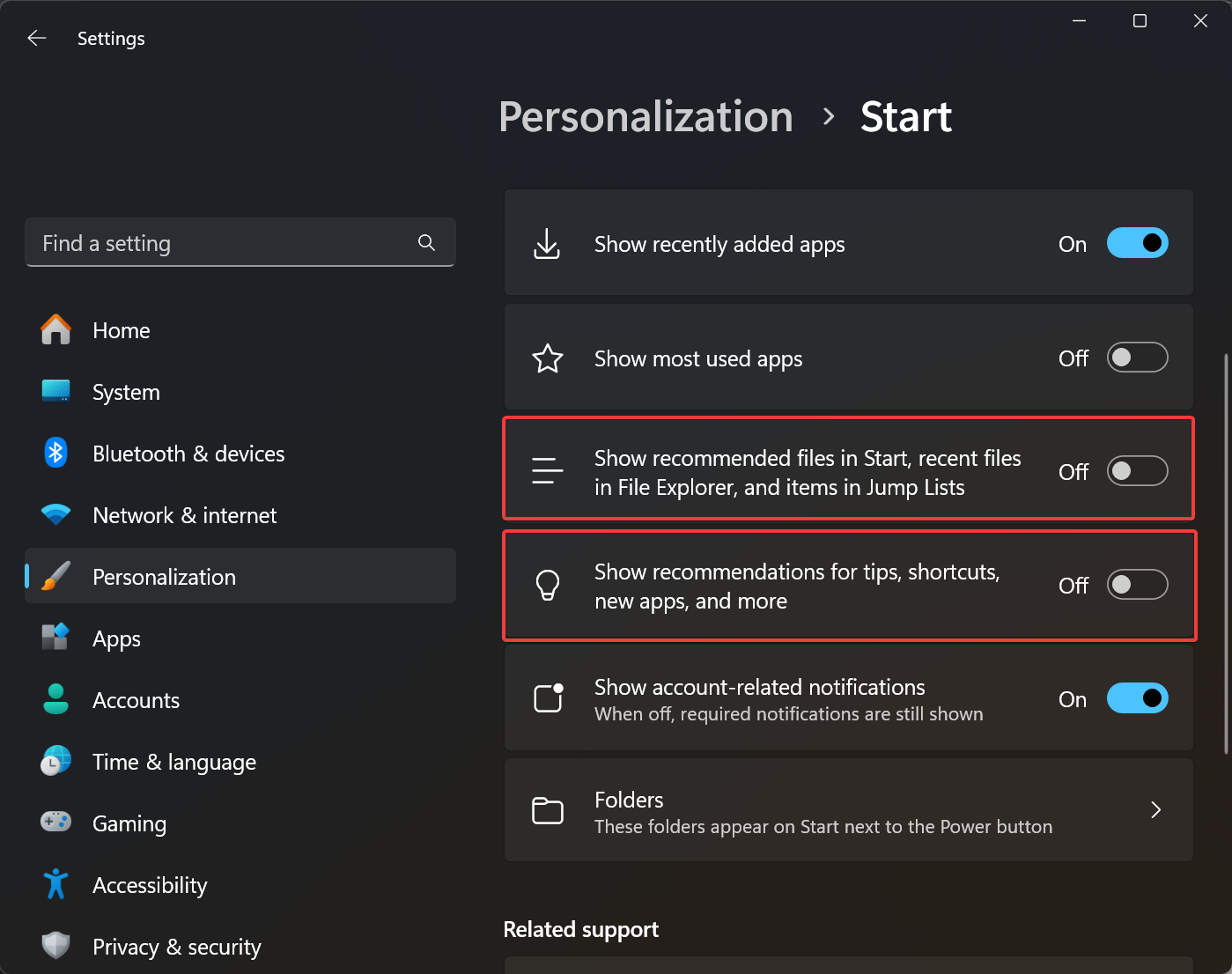
- Ensuite, désactivez les bascules suivantes :
- Afficher les fichiers recommandés dans Démarrer, les fichiers récents dans l’Explorateur de fichiers et les éléments dans les listes de raccourcis
- Afficher les recommandations pour des conseils, des raccourcis, de nouvelles applications, et plus encore
Et c’est tout ! Plus de publicités ennuyeuses dans votre menu Démarrer.
Méthode 2 : Utiliser OFGB (Oh Frick, Go Back!)
OFGB (Oh Frick, Go Back!) a été créé par un développeur frustré nommé Maddy, qui est principalement un utilisateur de Linux. Elle en avait assez d’une publicité Windows et a décidé de prendre les choses en main. Cet outil, comme son nom l’indique, vous permet de désactiver toutes les publicités sur Windows 11, pas seulement dans le menu Démarrer. Il est également open-source.
Voici quelques fonctionnalités que OFGB peut offrir :
- Désactiver les publicités dans le menu Démarrer.
- Supprimer les publicités de l’écran de verrouillage.
- Se débarrasser des publicités dans l’Explorateur de fichiers.
- Empêcher les publicités d’apparaître dans l’application Paramètres.
- Désactiver les résultats de Bing dans la recherche.
Suivez les étapes ci-dessous :
- Visitez la page des versions officielles d’OFGB sur GitHub.
- Faites défiler vers le bas jusqu’à la section Assets et téléchargez la version ARM ou x86 du programme.
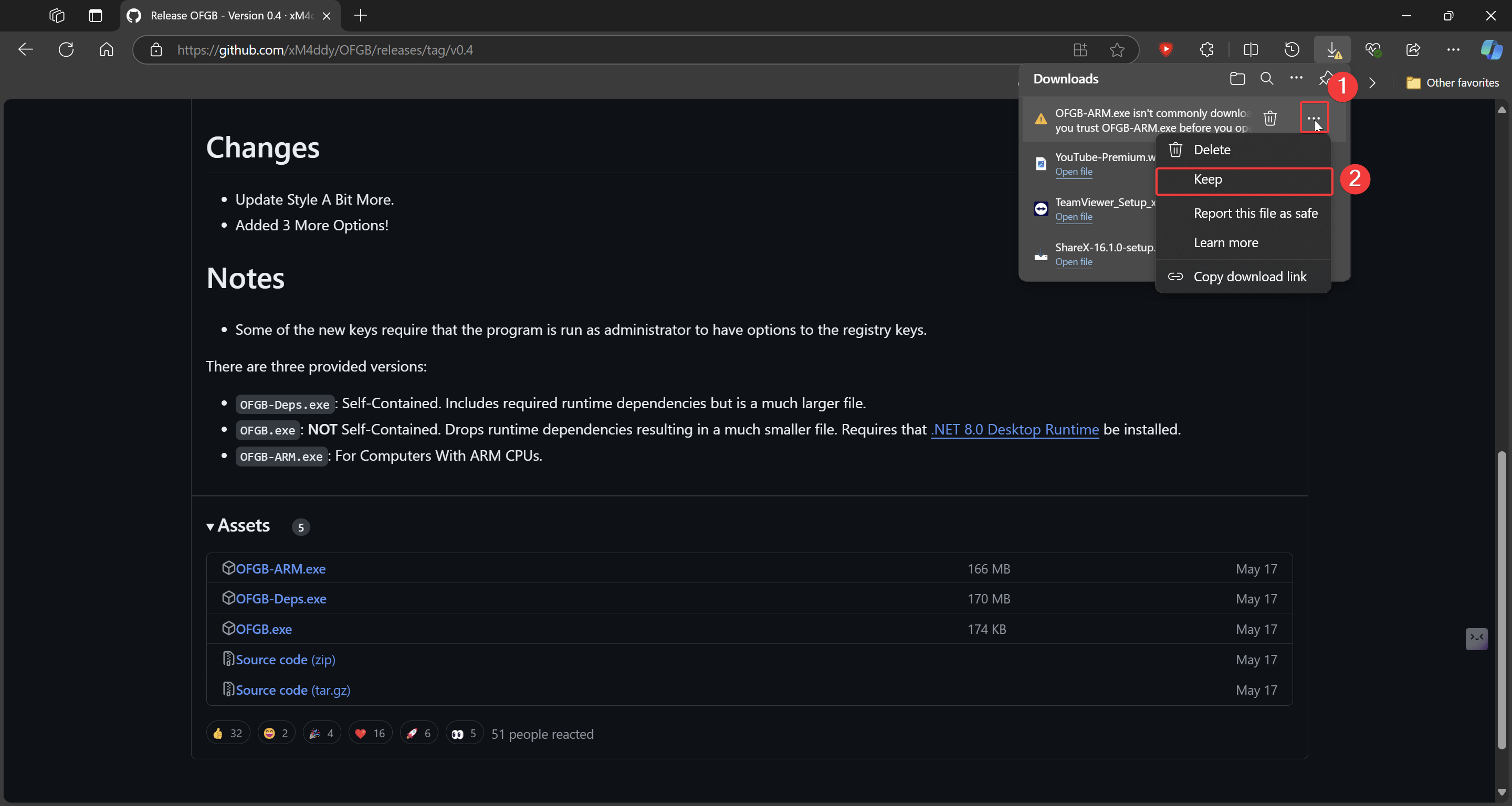
- Votre navigateur pourrait essayer d’empêcher le téléchargement de ce fichier car le développeur n’est pas reconnu (en d’autres termes, pas très populaire). Vous pouvez cliquer sur les trois points et sélectionner Conserver.
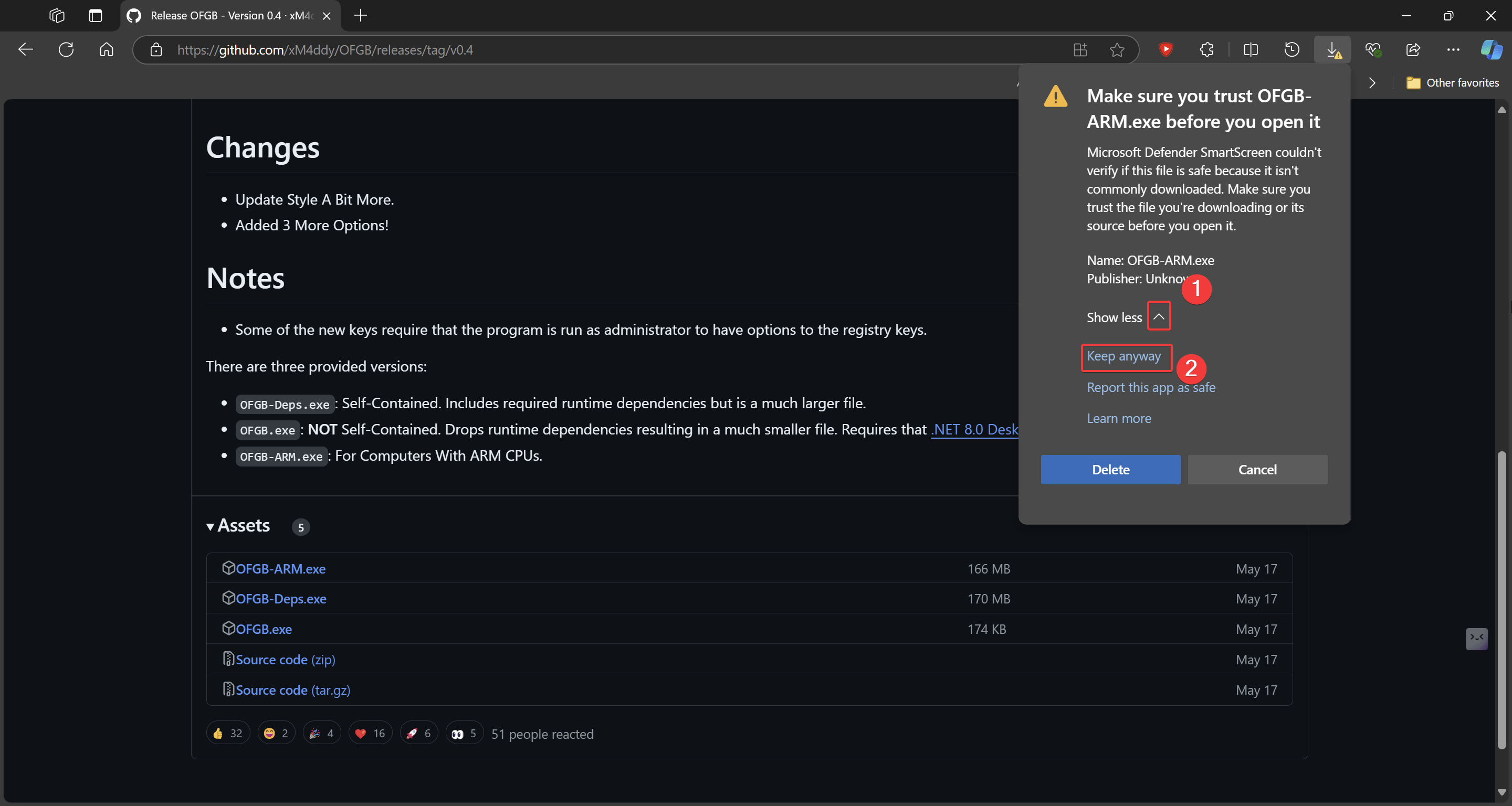
- Ensuite, cliquez sur Afficher plus > Conserver quand même.
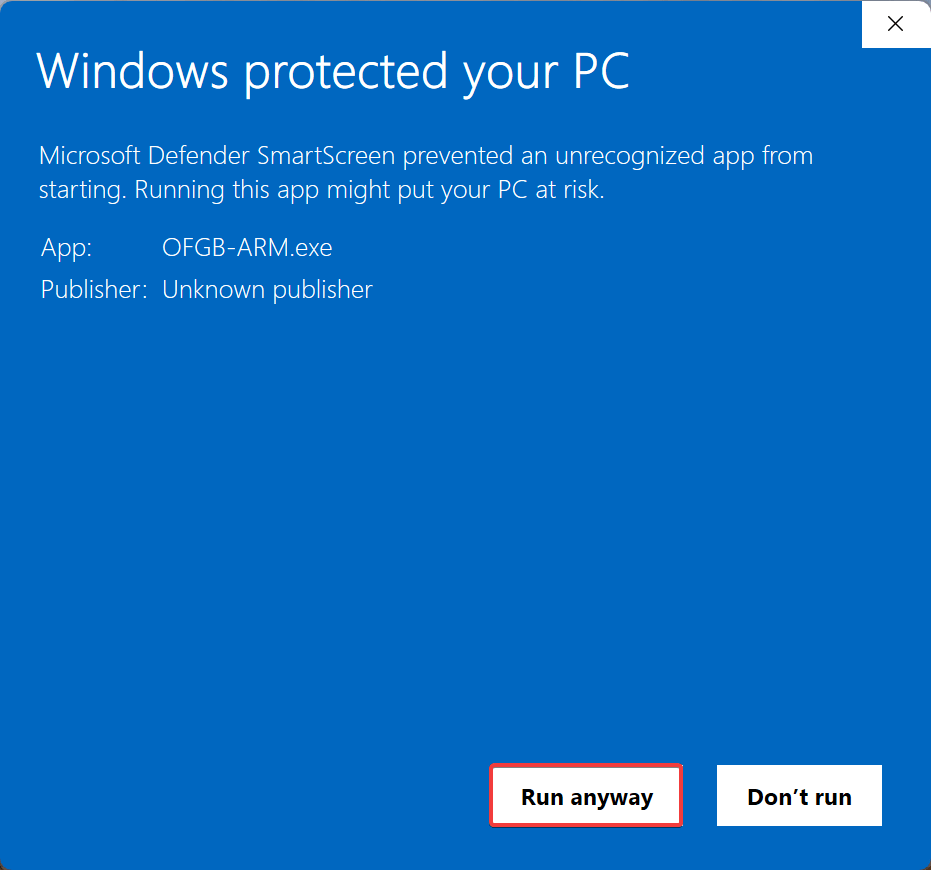
- Une fois le fichier exe enregistré, ignorez simplement les autres avertissements. Cliquez sur Plus d’infos > Exécuter quand même.
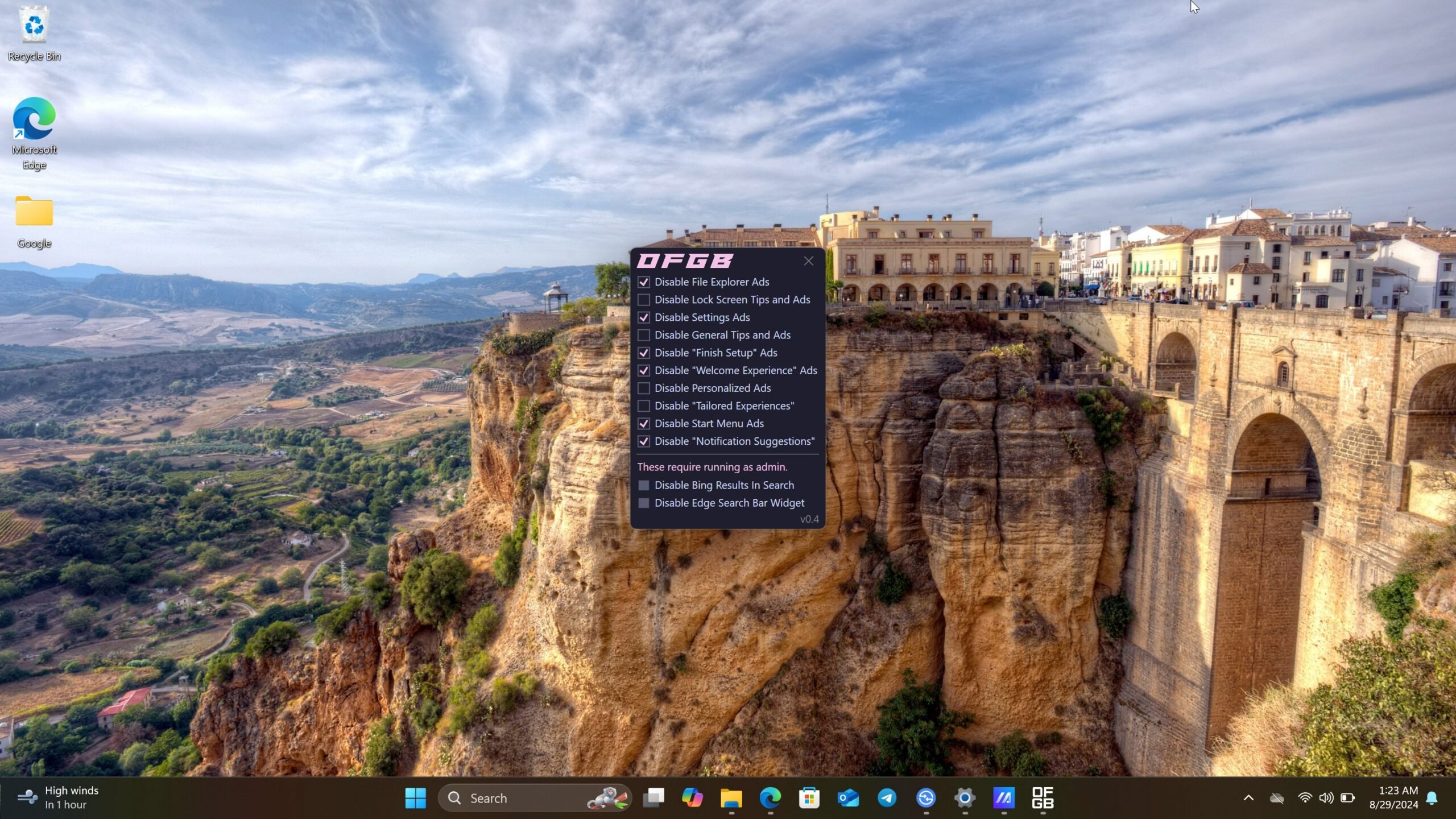
- Maintenant, cochez simplement les publicités que vous souhaitez désactiver et fermez le programme. Certaines options peuvent nécessiter un accès administratif.
Derniers mots
Voilà, c’est tout pour ce guide. J’espère que cela vous a aidé à éliminer les publicités de votre menu Démarrer et à mieux vous concentrer sur ce qui est important pour vous. Bien que l’application Paramètres soit suffisante pour la plupart des gens, OFGB est également un excellent outil si vous ne voulez jamais voir de publicités sur votre PC Windows.
Si vous avez des réflexions sur Comment désactiver les publicités dans le menu Démarrer de Windows 11, n’hésitez pas à les partager dans la boîte de commentaires ci-dessous. De plus, veuillez vous abonner à notre chaîne YouTube DigitBin pour des tutoriels vidéo. Santé !
Recevez de nouveaux articles dans votre boîte de réception.
Aucun spam. Désabonnez-vous à tout moment.