Technologie · 5 min read · Nov 09, 2025
Comment désactiver AirPlay sur iPhone ?
AirPlay peut être l’une des fonctionnalités pratiques si vous souhaitez partager des vidéos, des photos ou tout autre média depuis votre iPhone vers d’autres appareils. S’il y a des appareils chez vous ou au bureau qui prennent en charge AirPlay, diffuser le média serait facile.
Cependant, dans tous les cas, si vous ne souhaitez pas diffuser le contenu de votre iPhone vers d’autres appareils, vous pouvez suivre les différentes méthodes discutées ci-dessous pour désactiver la fonction AirPlay.
Comment désactiver AirPlay sur iPhone ?
L’AirPlay sur iPhone peut être désactivé en suivant l’une des solutions ci-dessous :
Méthode 1 : Utiliser l’option de mise en miroir de l’écran du Centre de contrôle
Dans le cas où vous avez une vidéo en cours de lecture sur un appareil qui prend en charge AirPlay, vous pouvez simplement désactiver AirPlay en naviguant vers le Centre de contrôle sur l’iPhone. Pour cela, suivez les étapes ci-dessous :
- Si vous utilisez un iPhone X et des versions ultérieures, vous pouvez lancer le Centre de contrôle en glissant l’écran vers le bas depuis le coin supérieur droit. En revanche, si vous utilisez un iPhone 8 ou une version antérieure, vous pouvez lancer le Centre de contrôle en glissant vers le haut depuis le bord inférieur.
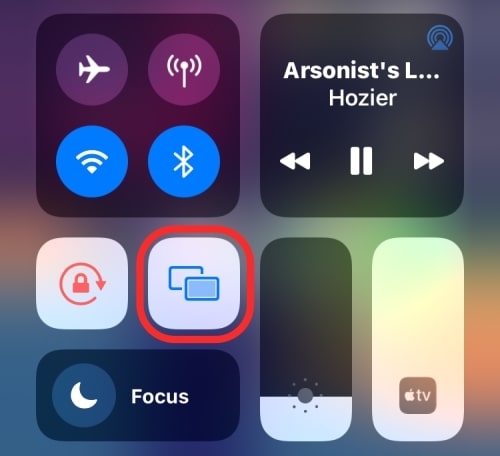
- Une fois que vous avez lancé le Centre de contrôle, vérifiez si l’option de mise en miroir de l’écran est mise en surbrillance (comme indiqué dans l’image ci-dessous). Si oui, appuyez sur l’option de mise en miroir de l’écran pour désactiver AirPlay.
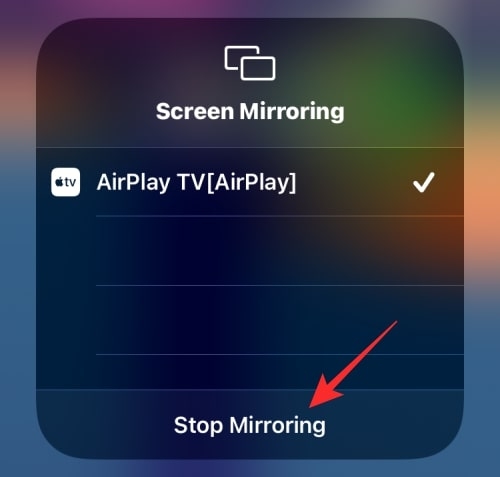
Dans le menu déroulant, vous pouvez également voir sur quel appareil le média est diffusé. Cliquez sur l’option ‘Arrêter la mise en miroir’ pour désactiver AirPlay.
Méthode 2 : Utiliser le lecteur multimédia du Centre de contrôle
Supposons que vous diffusiez de l’audio depuis l’iPhone vers un autre appareil qui prend en charge AirPlay. Dans ce cas, vous pouvez le désactiver en naviguant vers l’option ‘lecteur multimédia’ présente dans le Centre de contrôle de l’iPhone.
- Tout d’abord, lancez le Centre de contrôle sur l’iPhone. Si vous utilisez l’iPhone X et des versions ultérieures, vous pouvez lancer le Centre de contrôle en glissant vers le bas depuis le coin supérieur droit, et si vous utilisez l’iPhone 8 et des versions antérieures, vous pouvez glisser vers le haut depuis le bord inférieur.
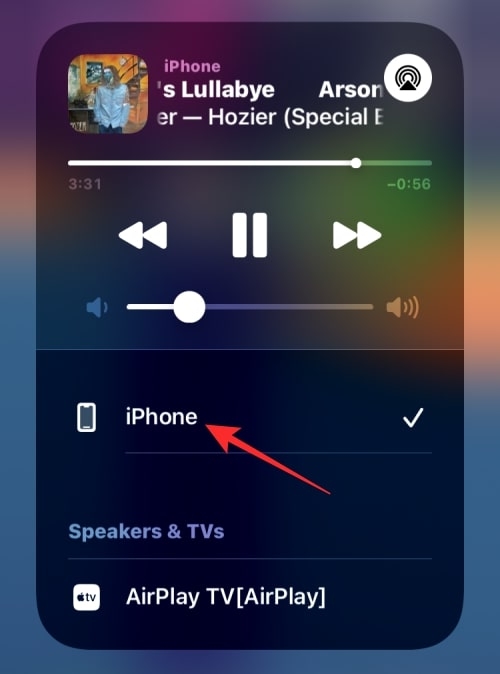
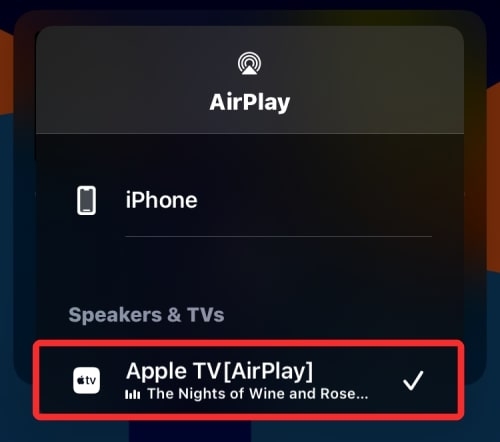
- Une fois le Centre de contrôle lancé, vous pouvez trouver le média en cours de lecture dans le coin supérieur droit. Si vous utilisez AirPlay pour le diffuser sur d’autres appareils, vous pouvez le désactiver en appuyant sur l’icône AirPlay, comme indiqué dans l’image ci-dessous.
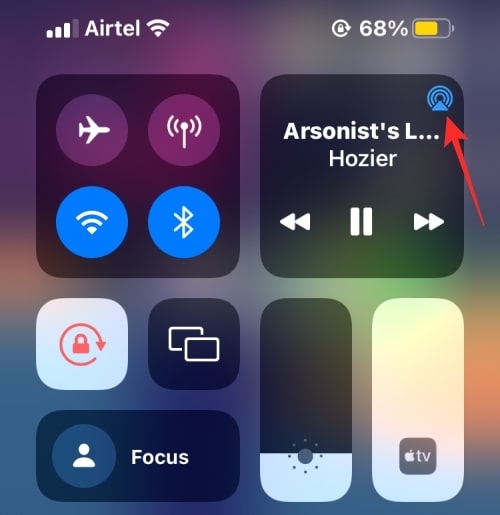
- Sous le menu déroulant, vous pouvez également trouver la liste des appareils sur lesquels l’audio est diffusé. Il vous suffit d’appuyer sur l’option ‘iPhone’ afin que le média ne soit diffusé que sur votre appareil et se déconnecte des autres appareils.
Méthode 3 : Désactiver AirPlay automatique sur iPhone
Parfois, activer l’option AirPlay automatique fera que l’iPhone se connecte instantanément à tout appareil qui prend en charge AirPlay. Pour éviter cela, vous devez désactiver la fonction AirPlay automatique.
Voici comment vous pouvez le faire :
- Accédez aux paramètres et cliquez sur l’option ‘Général’.
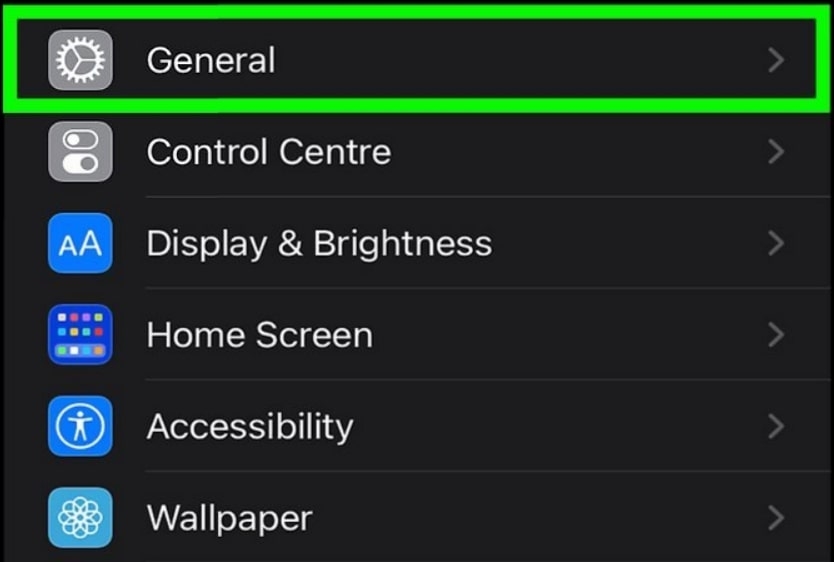
- Maintenant, vous pouvez voir une liste d’options apparaissant. Faites défiler vers le bas et sélectionnez l’option ‘AirPlay et Handoff’.
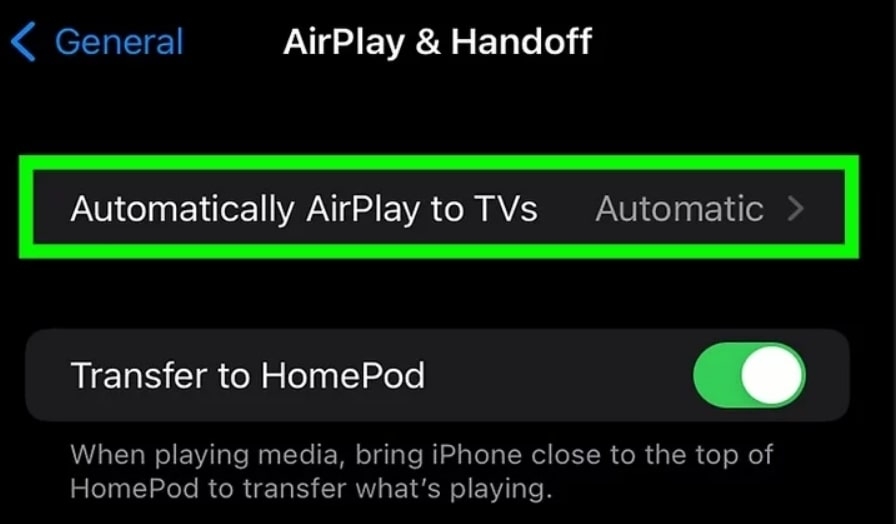
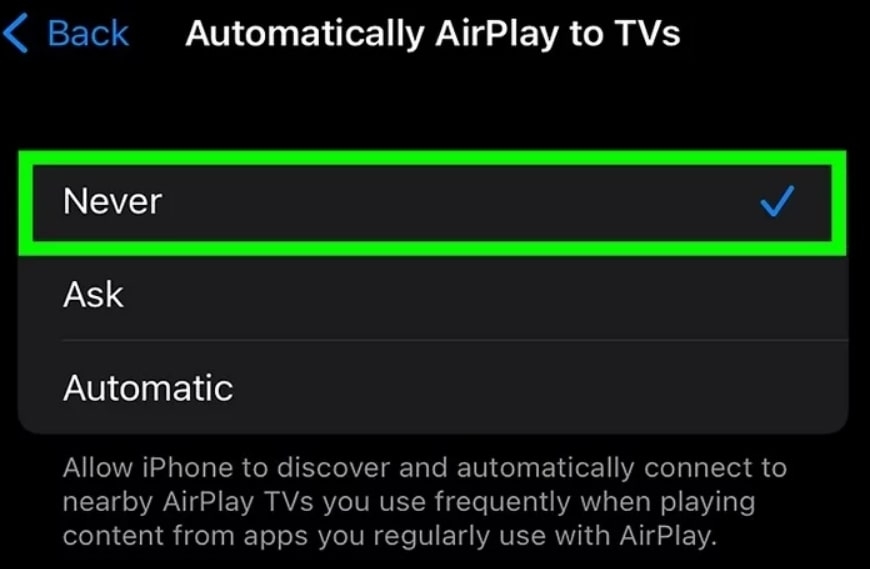
- Appuyez dessus et sélectionnez l’option ‘Jamais’.
Méthode 4 : Désactiver AirPlay avec l’application Apple TV
Si vous utilisez l’application Apple TV pour diffuser le média, vous pouvez désactiver AirPlay dans l’application. Après avoir ouvert l’application Apple TV, vous pouvez trouver les contrôles de diffusion en bas de l’application (comme indiqué dans l’image ci-dessous).
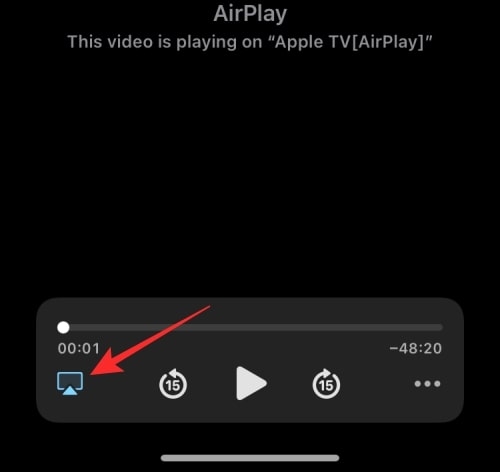
- Appuyez sur l’icône ‘AirPlay’ qui est affichée en bas.
- Maintenant, sous le menu déroulant, vous pouvez trouver le média en cours de lecture sous la section ‘Haut-parleurs et téléviseurs’.
- Il vous suffit d’appuyer sur l’option ‘iPhone’ et de désactiver AirPlay.
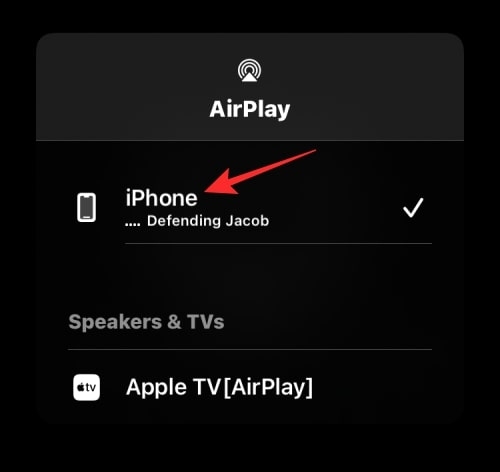
- Si l’application Apple TV diffuse le média sur AirPlay par défaut, vous pouvez le désactiver en appuyant sur le coin supérieur gauche (sur l’icône AirPlay).
- Sous le menu déroulant, appuyez sur l’option ‘Lire sur iPhone’.
Méthode 5 : Désactiver AirPlay sur l’application Apple Music
Si vous diffusez de la musique sur l’application Apple Music via la fonction AirPlay, vous pouvez la désactiver rapidement dans l’application de musique elle-même. Pour cela, ouvrez simplement l’application Apple Music et accédez à l’écran de musique.
Si la fonction AirPlay est activée, vous pouvez voir que l’icône est mise en surbrillance. Il vous suffit d’appuyer sur l’icône ‘AirPlay’.
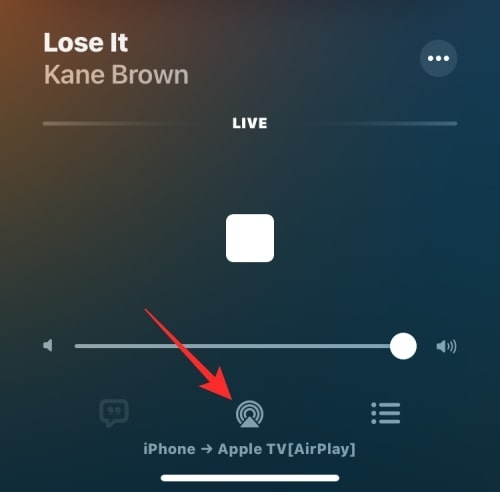
Dans le menu déroulant, appuyez sur l’option ‘iPhone’, et vous pouvez changer la diffusion d’un autre appareil vers l’iPhone.
Méthode 6 : Désactiver AirPlay sur l’écran de verrouillage de l’iPhone
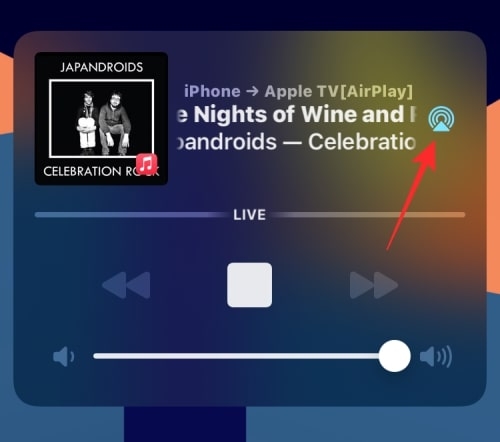
Il est intéressant de noter que vous pouvez également désactiver la fonction AirPlay de l’iPhone sur l’écran de verrouillage de l’appareil. L’écran de verrouillage affiche le média diffusé depuis l’iPhone. Vous devez appuyer sur l’icône AirPlay et cliquer sur l’option ‘iPhone’ dans le menu déroulant.
FAQ :
Comment fonctionne AirPlay ?
AirPlay détecte les appareils de deux manières. Si les appareils utilisent l’Apple AirPort Express, alors sans avoir besoin d’autres appareils, AirPlay se connecte instantanément à tous. D’autre part, si vous n’utilisez pas Airport Express, les appareils sur le même réseau Wi-Fi peuvent être détectés grâce à AirPlay.
Peut-on désactiver AirPlay de manière permanente ?
Non, la fonction AirPlay d’Apple ne peut pas être désactivée de manière permanente. C’est une fonctionnalité intégrée sur l’iPhone. Donc, vous pouvez seulement activer et désactiver cette fonction.
Conclusion
Désactiver l’option AirPlay est très facile si vous suivez l’une des méthodes ci-dessus dans cet article. Parfois, l’option AirPlay est activée automatiquement. Vous pouvez la désactiver et empêcher l’iPhone de se connecter instantanément à d’autres appareils.
Recevez de nouveaux articles dans votre boîte de réception.
Aucun spam. Désabonnez-vous à tout moment.