Android Auto · 4 min read · Jan 09, 2026
Comment désactiver Android Auto ? (Téléphone et voiture)
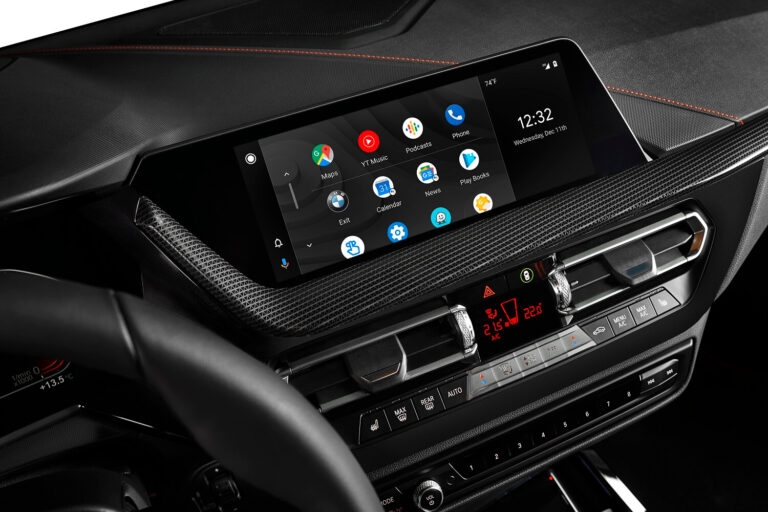
Êtes-vous frustré par le fait qu’Android Auto prenne constamment le contrôle du système d’infodivertissement de votre voiture ?
En tant que propriétaire de voiture, il est très important d’avoir le contrôle sur le système d’infodivertissement pendant la conduite. Si Android Auto interrompt votre navigation, votre musique, etc., il est temps de savoir comment le désactiver.
Dans cet article, nous avons listé les meilleures solutions possibles qui peuvent vous aider à résoudre le problème d’Android Auto.
Comment désactiver Android Auto sur votre téléphone ?
Auparavant, Android Auto était disponible pour les utilisateurs dans le tiroir d’applications. Ainsi, il était facile pour eux de désactiver l’option.
Cependant, avec les dernières mises à jour d’Android, Google a décidé d’inclure cette fonctionnalité dans le système d’exploitation par défaut.
Si vous souhaitez désactiver Android Auto sur votre téléphone maintenant, suivez les étapes ci-dessous :
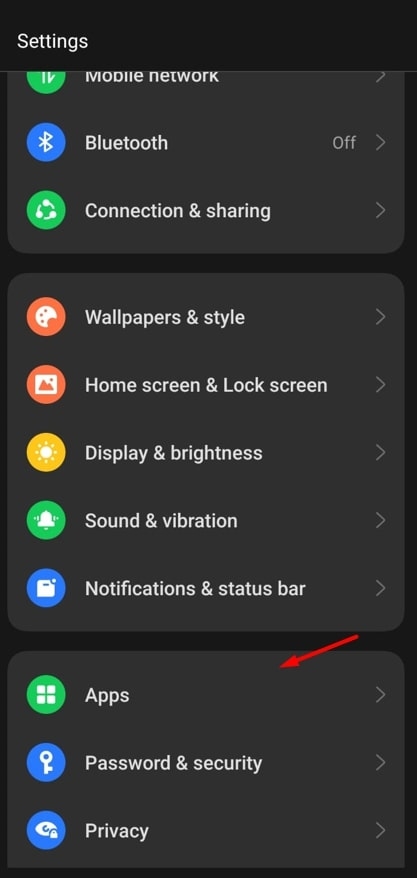
Tout d’abord, accédez aux paramètres de votre téléphone.
Maintenant, appuyez sur Applications et Notifications.
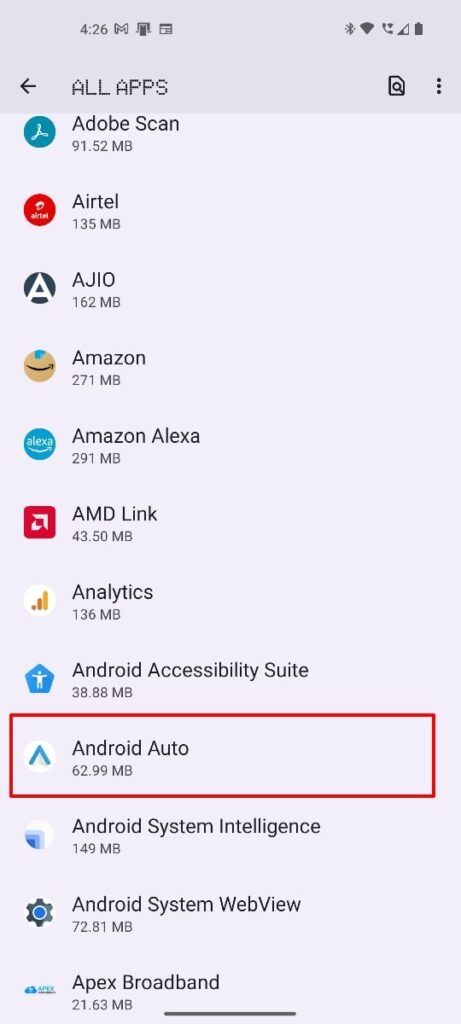
Maintenant, sélectionnez Voir toutes les applications et cliquez sur Android Auto dans la liste.
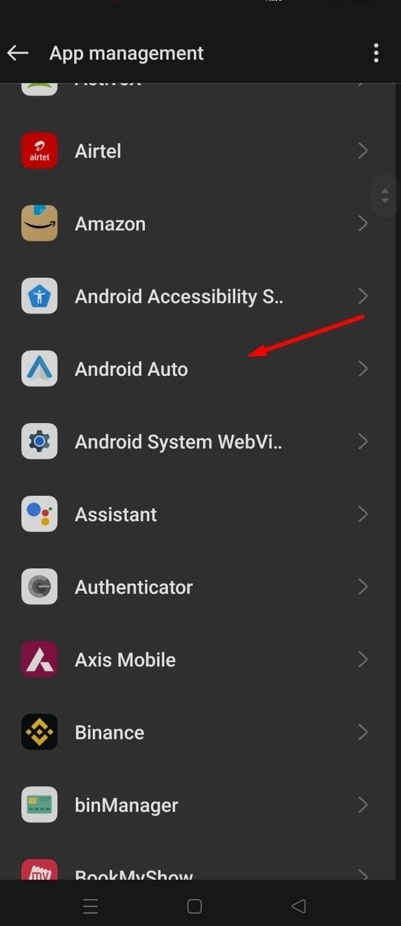
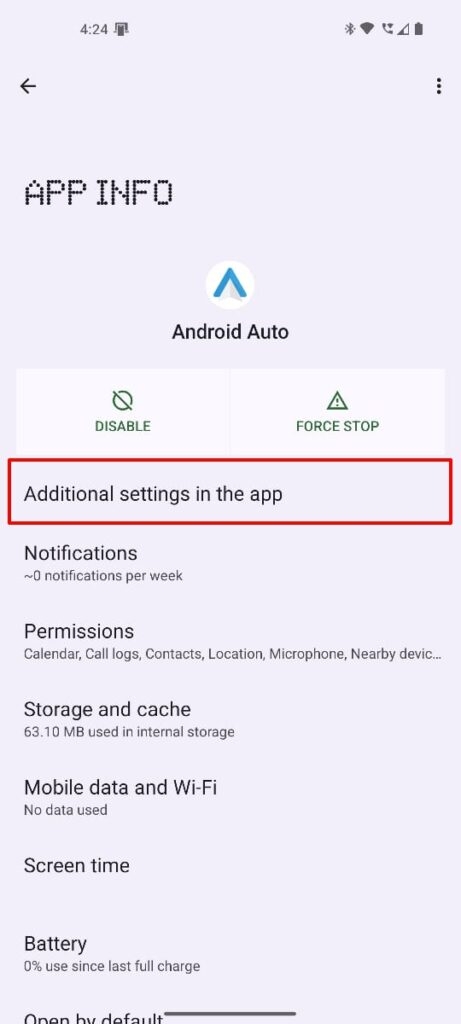
- Cliquez sur l’option Désactiver pour désactiver Android Auto sur votre téléphone.
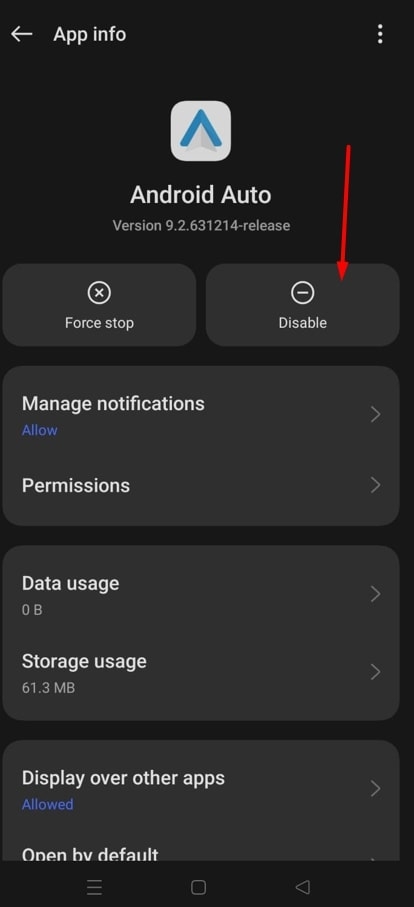
Remarque : Si vous souhaitez utiliser Android Auto à l’avenir, suivez les étapes ci-dessus, et à l’étape finale, cliquez sur Activer.
Comment désactiver Android Auto dans la voiture ?
Si vous souhaitez désactiver Android Auto dans la voiture, suivez le processus ci-dessous :
Tout d’abord, accédez aux paramètres du système d’infodivertissement de votre voiture.
Maintenant, cliquez sur Options de connexion.
À côté d’Android Auto, vous pouvez trouver une option Désactiver. Cliquez dessus.
Désactiver le lancement automatique d’Android Auto
Si Android Auto se lance automatiquement dès que vous connectez votre appareil à l’infodivertissement, suivez le processus ci-dessous pour le désactiver :
Tout d’abord, ouvrez Paramètres sur votre téléphone Android et recherchez Android Auto.
Maintenant, cliquez sur Paramètres supplémentaires.
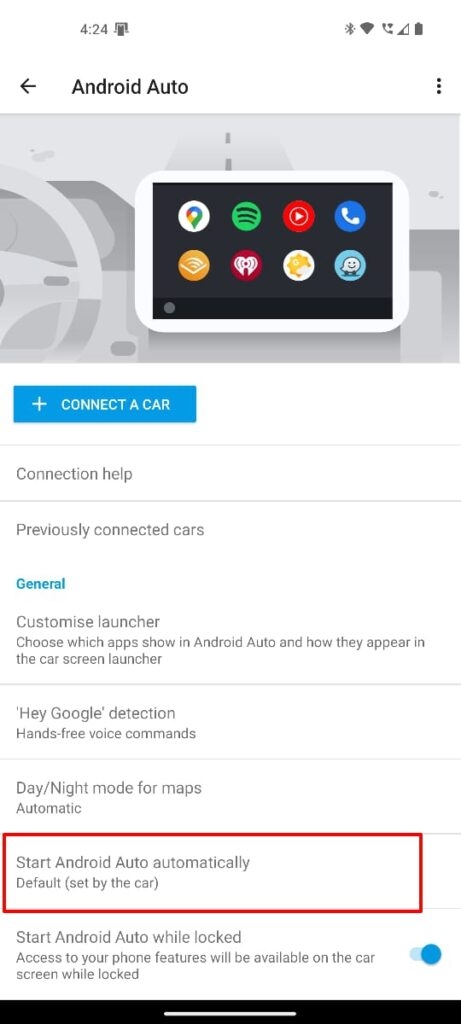
Ici, vous pouvez trouver l’option Démarrer Android Auto automatiquement. Appuyez dessus.
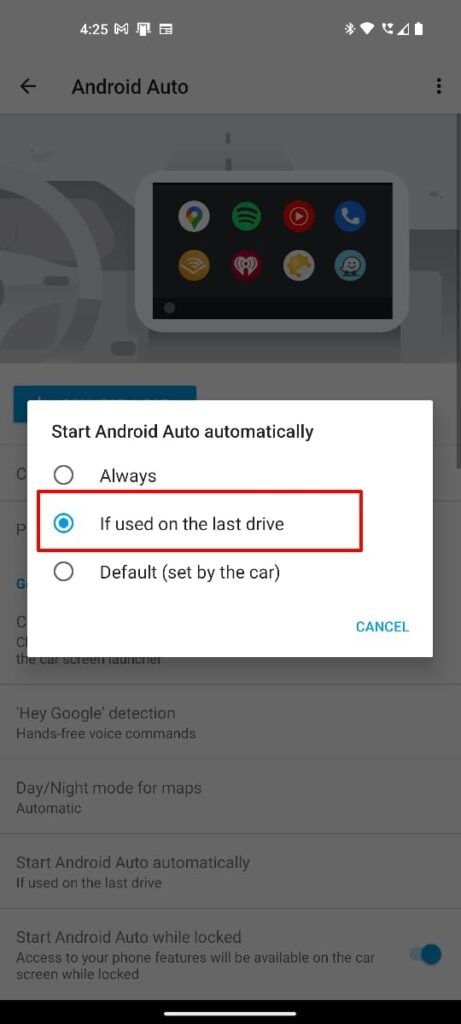
Maintenant, sélectionnez l’option Si utilisé lors du dernier trajet.
Oublier votre voiture sur Android Auto
Si aucune des solutions ci-dessus n’a fonctionné pour vous, nous vous recommandons de suivre cette solution.
Tout d’abord, ouvrez Paramètres sur votre téléphone Android et recherchez Android Auto.
Maintenant, cliquez sur Paramètres supplémentaires.
Ici, vous pouvez trouver l’option Voitures précédemment connectées. Appuyez dessus.
Maintenant, cliquez sur les trois points présents dans le coin supérieur droit et sélectionnez Oublier toutes les voitures.
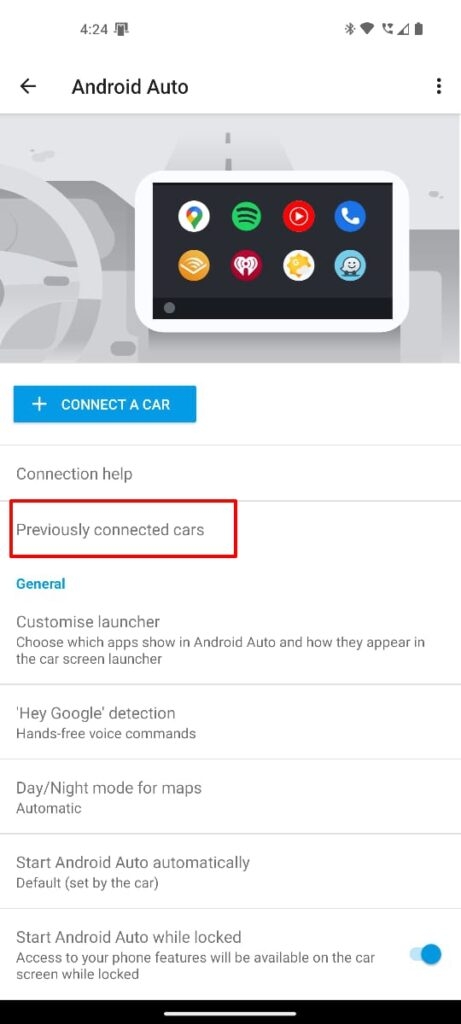
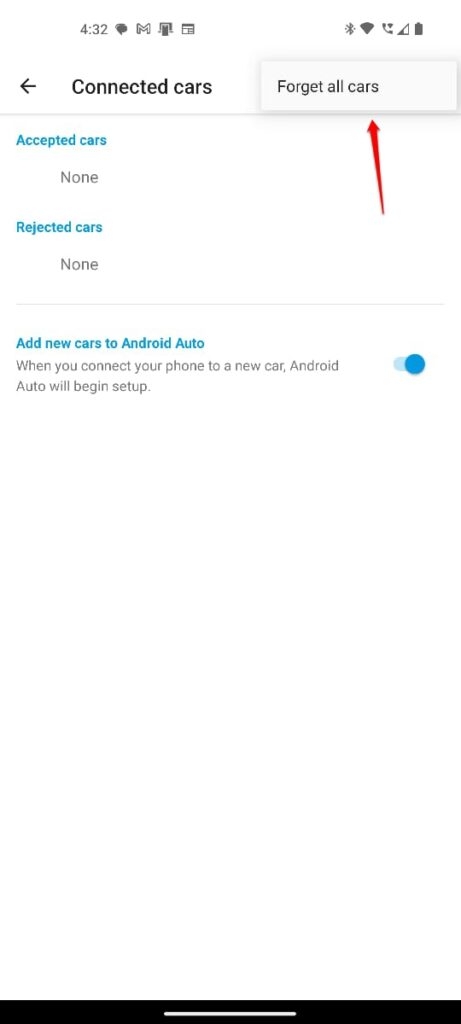
Faire cela peut empêcher votre Android Auto de se connecter automatiquement à l’infodivertissement.
Désinstaller Android Auto
Si vous utilisez une connexion USB pour charger votre téléphone via l’infodivertissement, et si Android Auto se connecte automatiquement, il est conseillé de désinstaller l’application Android Auto. Voici comment vous pouvez le faire :
Tout d’abord, ouvrez Paramètres sur votre téléphone Android.
Maintenant, cliquez sur Applications et notifications.
Sélectionnez Voir toutes les applications.
Maintenant, appuyez sur Android Auto.
Cliquez sur l’option Désinstaller.
Maintenant, vous pouvez voir qu’Android Auto est complètement désinstallé de votre téléphone.
Conseils supplémentaires
Voici quelques éléments que vous pouvez essayer en plus pour résoudre le problème d’Android Auto sur votre téléphone :
Effacer le cache : Parfois, des bugs dans le cache peuvent également causer des erreurs avec Android Auto. Il est donc recommandé d’effacer le cache chaque fois que vous rencontrez un problème avec cette application. Vous pouvez trouver l’option d’effacement du cache sous la section Android Auto.
Vérifier les mises à jour logicielles : Si votre application Android Auto n’est pas mise à jour depuis longtemps, elle pourrait ne pas être compatible avec la dernière version du système d’exploitation et du système d’infodivertissement. Vous devez donc vérifier si la dernière version d’Android Auto est disponible sur le Play Store et la mettre à jour en conséquence.
Redémarrer le téléphone : C’est une solution simple mais efficace. Parfois, redémarrer le téléphone peut résoudre les problèmes temporaires et les problèmes de cache associés à votre téléphone et à l’application.
Conclusion
Nous espérons que cet article vous a donné suffisamment d’informations sur la façon de désactiver Android Auto dans votre voiture ainsi que sur vos téléphones mobiles.
Dans la dernière version d’Android, vous ne pourrez pas supprimer/désinstaller l’application, mais si vous utilisez des versions plus anciennes, vous pourrez le faire.
Lectures complémentaires :
Comment résoudre le problème si Android Auto ne fonctionne pas ?
5 meilleurs chargeurs de voiture sans fil à moins de 50 $
11 meilleures applications à utiliser si vous possédez une voiture Tesla
Recevez de nouveaux articles dans votre boîte de réception.
Aucun spam. Désabonnez-vous à tout moment.