Réseaux sociaux · 5 min read · Oct 30, 2025
Comment désactiver les commentaires sur Instagram ?

Les commentaires sur n’importe quelle plateforme de médias sociaux peuvent être préoccupants en fonction de leur nature, bonne ou mauvaise. Parfois, les choses ne se passent pas comme prévu, et les opinions sur les réseaux sociaux peuvent nous affecter. Instagram propose une fonctionnalité pour désactiver les commentaires sur nos publications, histoires, reels, IGTV, etc.
L’application Instagram permet à un compte d’atteindre des millions de personnes, et ces utilisateurs actifs peuvent parfois s’avérer être des spammeurs ou des trolls. Non seulement certains commentaires sont inutiles, mais ils peuvent également affecter notre profil ainsi que notre réputation.
La meilleure solution pour stopper les activités aléatoires et automatisées des bots est de désactiver les commentaires sur Instagram, ce qui résoudra de nombreux problèmes.
Voyons comment nous pouvons désactiver les commentaires sur diverses fonctionnalités d’Instagram.
Comment désactiver les commentaires après avoir publié sur Instagram ?
Les commentaires sur toutes les publications ne peuvent pas être désactivés immédiatement ; ils doivent être désactivés, une publication à la fois.
Désactiver les commentaires sur une publication Instagram après publication
- Ouvrez l’application Instagram et visitez la section Profil.
- Choisissez la publication Instagram sur laquelle vous souhaitez désactiver les commentaires.
- Appuyez sur les trois points en haut à droite.
- Choisissez “ Désactiver les commentaires “ dans la boîte de dialogue du menu, choisissez “Désactiver les commentaires.”
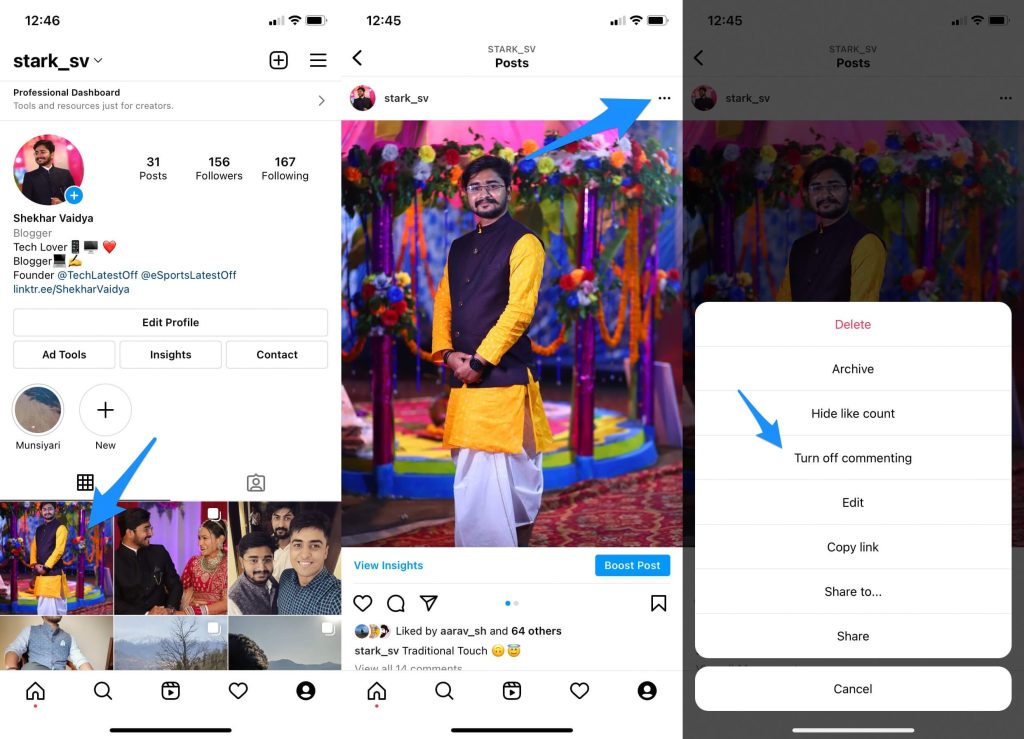
Cela fera le travail, et la publication sélectionnée cessera d’afficher l’icône des commentaires ; seule l’icône de j’aime et de partage sera visible. Ni vous ni vos abonnés ne pourrez voir les commentaires précédents, et ils ne pourront pas commenter non plus.
Comment désactiver les commentaires avant de publier sur Instagram ?
Parfois, la publication peut être risquée ou incitative, activant des commentaires ennuyeux.
Désactiver les commentaires sur une publication avant publication
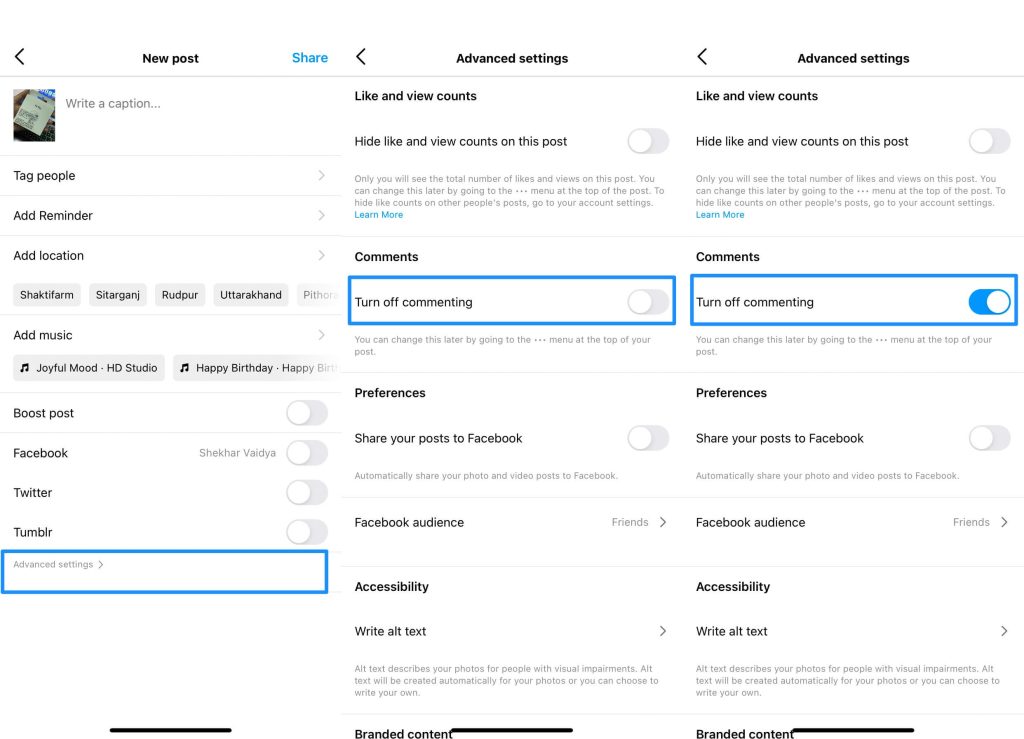
- Ouvrez l’application Instagram et sélectionnez quelle publication partager.
- Après avoir effectué toutes les modifications et ajouté une légende à la publication.
- Sélectionnez Paramètres Avancés.
- La section des paramètres avancés affichera un en-tête de commentaire sous lequel l’option “ Désactiver les commentaires “ sera disponible ; après l’avoir glissée vers la droite, appuyez sur la flèche en haut à gauche de l’écran.
- Publiez votre publication dans le fil d’actualité, et la section ou l’icône des commentaires n’apparaîtra pas.
Comment désactiver les commentaires sur une histoire Instagram ?
Tous vos abonnés et amis peuvent répondre et réagir aux histoires Instagram en tapant ou en utilisant des émoticônes par défaut, car c’est un paramètre par défaut.
Suivre les étapes données vous aidera à vous débarrasser des réponses (positives, troll ou neutres).
Désactiver les commentaires sur une histoire Instagram
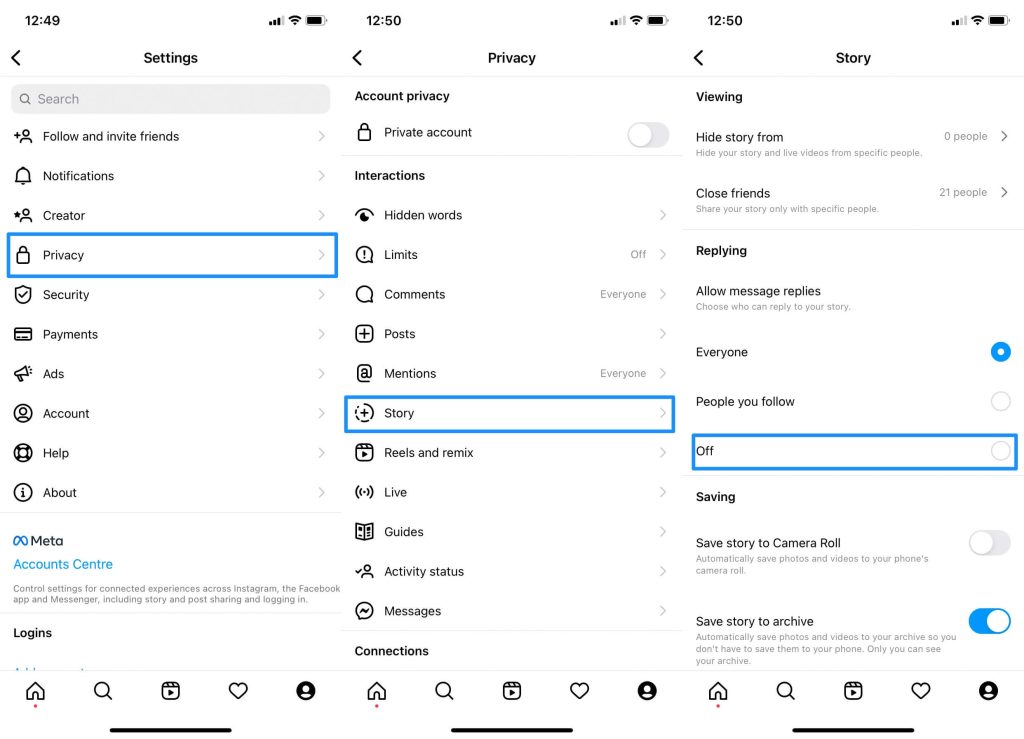
- Ouvrez votre profil Instagram et appuyez sur l’icône à trois niveaux en haut à droite.
- Un menu apparaîtra.
- Sélectionnez Paramètres puis Confidentialité.
- La section de confidentialité affichera l’en-tête ‘ Interactions ‘ sous lequel l’option histoire est disponible.
- Sélectionnez-le, puis dans les “ Réponses aux messages autorisées “, sélectionnez l’option “ Désactivé “ en appuyant sur le cercle devant.
Cela désactivera les commentaires de tout le monde, vous pouvez personnaliser en autorisant uniquement l’option “personnes que vous suivez”, permettant des réponses uniquement des personnes spécifiques que vous suivez.
Comment désactiver les commentaires sur les Reels Instagram ?
Les Reels sur Instagram sont une fonctionnalité très engageante qui peut booster le compte et ses vues de manière très organique. Parfois, il suffit de visualiser et de partager, et nous pouvons penser que les commentaires sont superflus.
Désactiver les commentaires sur les Reels Instagram
- Après avoir ouvert Instagram, allez sur la page d’accueil.
- Sélectionnez le Reel dont vous souhaitez désactiver le commentaire.
- Appuyez sur les trois points disponibles en bas à droite.
- Certaines options apparaîtront, et l’une d’elles sera les commentaires. Après avoir sélectionné cette option, l’icône de commentaire disparaîtra.
Vous pouvez choisir de réactiver l’option à tout moment.
Comment désactiver les commentaires sur la vidéo IGTV ?
Ce processus peut prendre un peu plus de temps que les autres options liées aux publications, histoires et reels.
Désactiver les commentaires sur la vidéo IGTV
- Visitez la section IGTV depuis la page d’accueil d’Instagram.
- Choisissez la vidéo IGTV pour laquelle vous souhaitez désactiver les commentaires.
- Sélectionnez l’icône de commentaire, qui affichera tous les commentaires.
- Appuyez sur les trois points en haut à droite.
- Choisissez l’option désactiver les commentaires.
Tous les commentaires disparaîtront, bien que l’icône de commentaire reste intacte.
Comment désactiver les commentaires sur Instagram Live ?
Nos spectateurs sur le flux en direct d’Instagram dépendent de si nous avons un compte public ou privé. Si nous avons un compte public, de nombreuses personnes peuvent voir notre flux en direct même si elles ne nous suivent pas. Les gens, quelle que soit la catégorie de votre compte, peuvent commenter. Vous pouvez vouloir éviter de tels commentaires pour mener le flux en direct librement.
Désactiver les commentaires sur Instagram Live
- Une fois que vous démarrez une session en direct sur Instagram, appuyez sur les trois points verticaux dans la section des commentaires.
- Un menu apparaîtra.
- Sélectionnez désactiver les commentaires.
Les commentaires seront désactivés, et personne ne pourra donner son avis.
Comment limiter les commentaires sur les publications/histoires/reels/IGTV Instagram ?
Cette fonctionnalité aide l’utilisateur à réduire les commentaires qui pourraient montrer de la grossièreté. Parfois, nous pouvons vouloir voir des commentaires qui ne sont pas offensants ou qui ne violent aucune limite. Nous pouvons choisir l’option de filtrer nos commentaires.
Limiter les commentaires sur Instagram
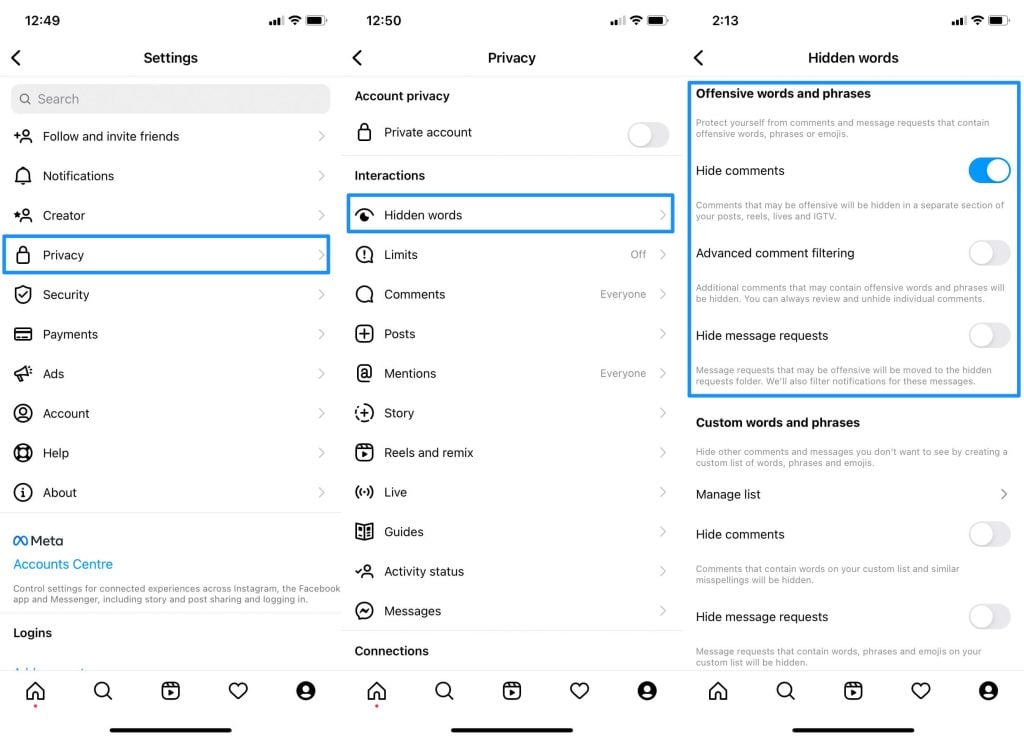
- Ouvrez l’application Instagram.
- Connectez-vous à votre profil.
- Appuyez sur le bouton à trois niveaux en haut à droite.
- Allez dans Paramètres puis Confidentialité.
- Sélectionnez la section Mots cachés.
- Activez l’option devant “ Masquer les commentaires.”
Cela gérera tous les commentaires désobligeants et ne les affichera pas sous la publication.
Comment masquer les commentaires sur Instagram en fonction des mots-clés désobligeants ?
Si vous souhaitez filtrer manuellement les commentaires offensants, il existe une fonctionnalité parfaite avec Instagram, le Filtre Manuel. Entrez tous les mots-clés que vous pourriez trouver ennuyeux et offensants. Instagram filtrera à partir de la prochaine fois.
La conclusion
Cet article répertorie toutes les options qui peuvent être utilisées pour désactiver les commentaires sur les publications Instagram (avant ou après), les Reels, IGTV et les histoires. Même s’il existe des options pour filtrer les commentaires reçus sur nos publications. Parfois, les désactiver complètement agit comme un sauveur contre plusieurs trolls et spams.
Le guide mentionné ci-dessus peut aider à sauvegarder la réputation de votre profil et à se débarrasser des notifications de spam. Aucun drame de quiconque ne sera diverti via les solutions ci-dessus. Si vous avez des questions ou des suggestions, n’hésitez pas à commenter ci-dessous. Nous serons heureux de vous aider. Ajoutez notre blog à vos favoris pour les dernières mises à jour et astuces.
Recevez de nouveaux articles dans votre boîte de réception.
Aucun spam. Désabonnez-vous à tout moment.