Bureau · 4 min read · Oct 16, 2025
Comment désactiver le mode sombre sur Word (Windows et Mac) ?

Le mode sombre a été inventé pour permettre aux utilisateurs de lire et d’écrire des documents confortablement dans l’obscurité sans trop fatiguer leurs yeux.
Pour cette raison, le mode sombre est assez populaire parmi tous les utilisateurs, mais il y a aussi des personnes qui ne l’aiment pas. Et puisque vous lisez ceci, il est assez sûr de dire que vous êtes l’une de ces personnes.
Microsoft Office est sans aucun doute le produit le plus utilisé par les entreprises et les étudiants, car il est disponible à la fois pour Windows et Macbooks.
Récemment, Microsoft a également introduit le mode sombre dans ses produits et si vous cherchez un moyen de le désactiver, voici comment vous pouvez désactiver le mode sombre sur Word.
Comment désactiver le mode sombre sur Word ?
Il existe deux façons de désactiver le mode sombre sur Word, et nous avons fourni les étapes pour les deux versions. Consultez-les ci-dessous.
Désactiver le mode sombre sur Word pour Mac
Version 1
Pour commencer le processus, vous devez ouvrir Microsoft Word sur votre Mac et suivre les étapes fournies.
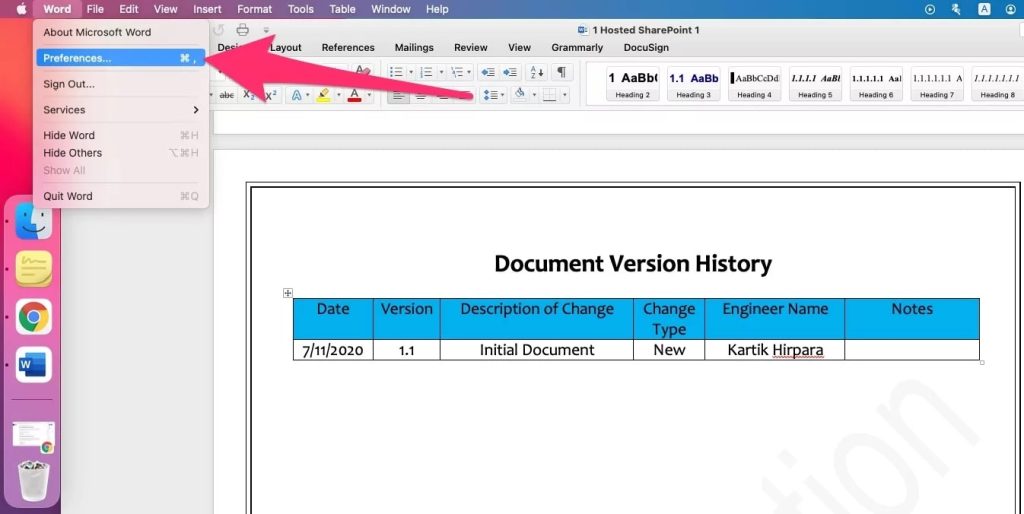
- Dans le coin supérieur gauche de la barre de menu, vous trouverez Word. Cliquez dessus.
- Dans le menu déroulant qui apparaît ensuite, cliquez sur Préférences.
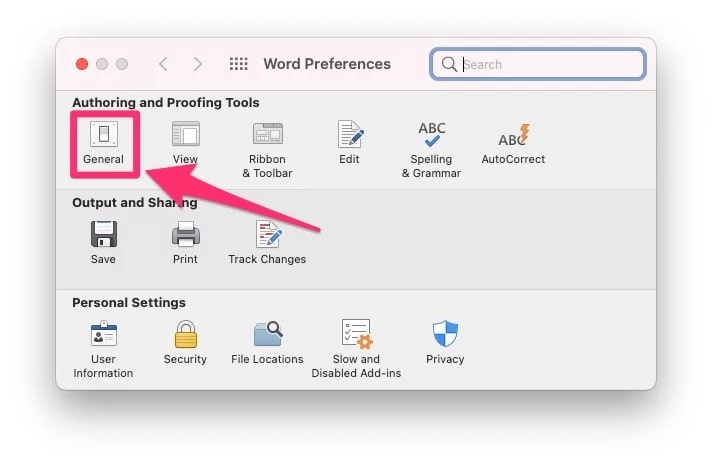
- Maintenant, cliquez sur Général.
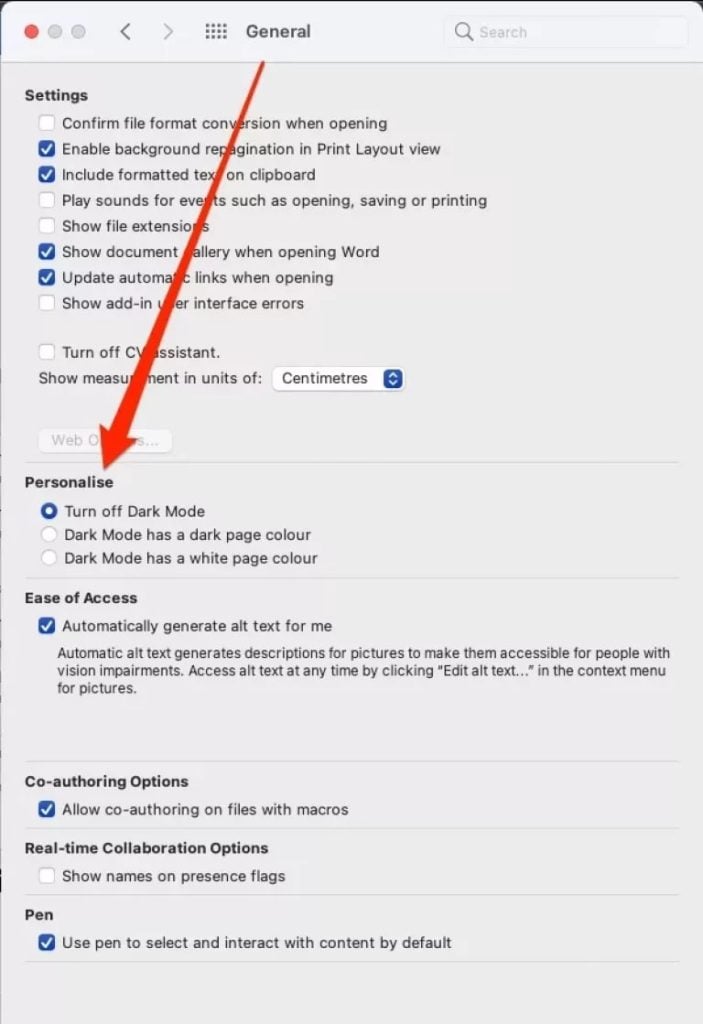
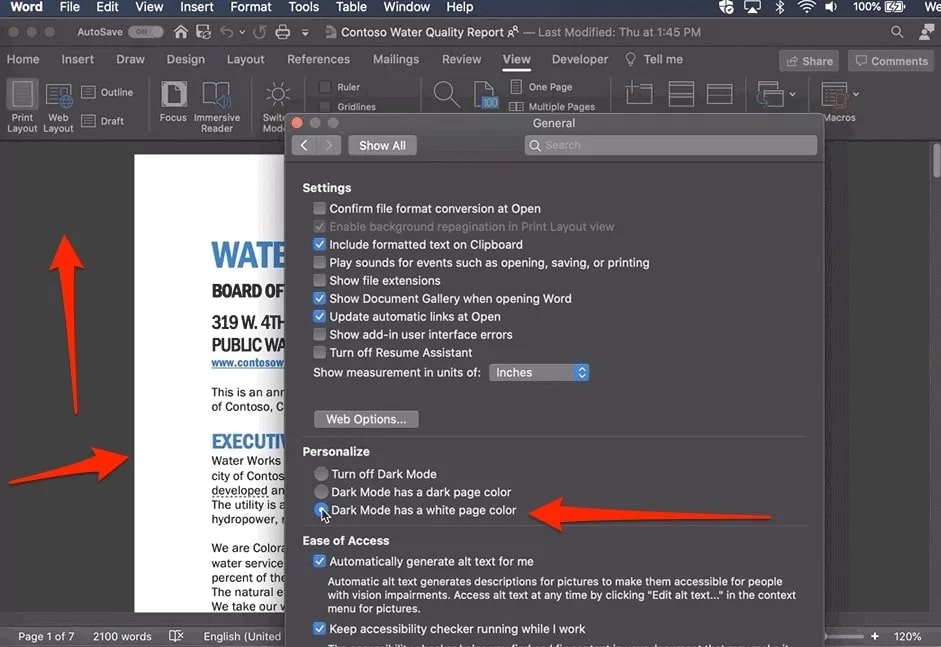
- Maintenant, faites défiler vers le bas, trouvez Personnaliser, et sélectionnez l’option Désactiver le mode sombre.
- Après cela, votre Word reviendra à son apparence normale malgré le mode sombre activé sur votre Mac.
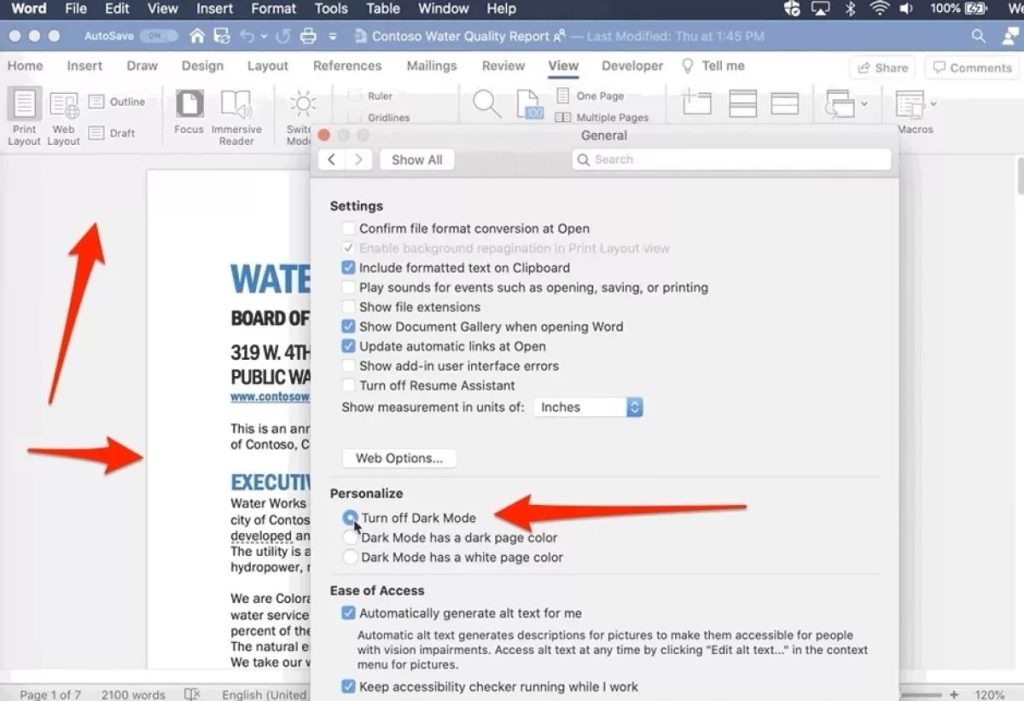
Maintenant, si vous souhaitez garder le mode sombre mais changer la couleur de la page, il vous suffit de sélectionner l’option Le mode sombre a une couleur de page blanche sous Personnaliser, et cela rendra la page sur laquelle vous écrivez blanche, et l’arrière-plan sera noir.
Version 2
Les nouveaux systèmes ou OS Mac sont livrés avec un mode sombre intégré, et lorsque vous l’activez sur votre système, toutes les applications de votre système passent en mode sombre. Donc, vous pouvez le désactiver pour désactiver également le mode sombre sur votre Word. Suivez les étapes ci-dessous pour désactiver le mode sombre sur votre système.
- Ouvrez le Finder sur votre Mac et cliquez sur l’icône Apple.
- Maintenant, choisissez Préférences Système puis sélectionnez Général.
- Maintenant, vous pourrez voir trois options juste à côté de Apparences. Choisissez Clair si vous souhaitez désactiver le mode sombre.

Désactiver le mode sombre sur Word pour Windows
Les étapes ici sont très faciles à suivre, alors consultez-les ci-dessous.
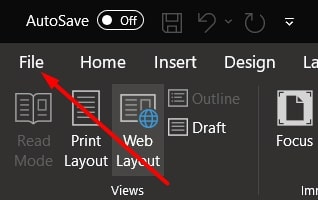
- Ouvrez votre MS Word puis cliquez sur l’option Fichier dans le coin supérieur gauche.
- Maintenant, près du coin inférieur gauche, trouvez Compte et cliquez dessus.

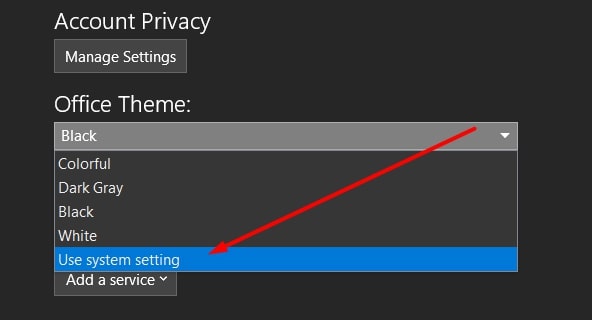
- Maintenant, juste en dessous de Confidentialité du compte, vous pourrez repérer Thèmes Office.
- Cliquez dessus, et un menu déroulant apparaîtra. Choisissez Blanc si vous souhaitez désactiver le mode sombre, ou vous pouvez choisir l’option que vous aimez.
De cette façon, vous pouvez faire en sorte que votre MS Word ne fonctionne pas en mode sombre malgré le mode sombre activé dans votre système.
Mais si vous souhaitez garder l’arrière-plan sombre et avoir une page blanche sur laquelle écrire, suivez les étapes fournies ci-dessous.
- Ouvrez votre MS Word puis allez dans Affichage.
- Vous pourrez repérer Mode sombre juste à côté de Déplacement de page. Cliquez sur Changer de mode pour passer d’une page sombre à une page blanche.
Et si vous souhaitez le garder ainsi chaque fois que vous ouvrez Word, suivez les étapes ci-dessous.
- Cliquez sur Fichier puis cliquez sur Options en bas de ce menu.
- Maintenant, choisissez Général et trouvez l’option Thème Office.
- Juste à côté de cela, sélectionnez Désactiver le mode sombre.
Maintenant, chaque fois que vous ouvrez MS Word, une page blanche avec un arrière-plan sombre apparaîtra. Vous pouvez basculer entre une page noire et une page blanche en suivant les étapes fournies ci-dessus.
Conclusion
Le mode sombre est conçu pour réduire la fatigue oculaire. Cependant, certaines personnes trouvent qu’il augmente en fait leur fatigue oculaire. C’est pourquoi nous vous encourageons à le désactiver si vous avez besoin de plus de lumière sur votre écran.
En suivant l’une des méthodes ci-dessus, vous pouvez facilement désactiver le mode sombre sur le logiciel Microsoft Windows. Faites-nous savoir laquelle a fonctionné pour vous, dans la section des commentaires ci-dessous.
Recevez de nouveaux articles dans votre boîte de réception.
Aucun spam. Désabonnez-vous à tout moment.