YouTube · 5 min read · Jan 15, 2026
Comment désactiver le mode restreint sur l'administrateur de réseau YouTube ?

Le mode restreint sur YouTube est un moyen de restreindre les utilisateurs de regarder du contenu sensible ainsi que du contenu dérangeant ou NSFW. Maintenant, nous savons que l’administrateur réseau filtre le contenu pour une raison, car nous savons qu’il n’est pas autorisé dans diverses organisations.
Cependant, il y a des fois où le mode restreint ne peut pas être désactivé sur YouTube. Donc, si vous cherchez comment désactiver le mode restreint sur l’administrateur de réseau YouTube, lisez cet article.
Comment désactiver le mode restreint sur l’administrateur de réseau YouTube ?
Pour comprendre comment désactiver le mode restreint sur l’administrateur de réseau YouTube, nous devons d’abord comprendre pourquoi ce problème a été causé en premier lieu.
Voici les raisons pour lesquelles vous ne pouvez pas désactiver le mode restreint sur l’administrateur de réseau YouTube :
- Les paramètres DNS sur le routeur sont configurés pour restreindre YouTube
- La sécurité Web pourrait vous empêcher de désactiver le mode restreint
- Les modules complémentaires du navigateur ne permettent pas de désactiver le mode restreint
- Le cache ou les cookies du navigateur vous empêchent de désactiver le mode restreint sur l’administrateur de réseau YouTube.
Maintenant que vous savez pourquoi vous ne pouvez pas désactiver le mode restreint sur l’administrateur de réseau YouTube, nous pouvons vous donner les moyens possibles de résoudre le problème.
Mais notez que ces méthodes ne fonctionneront pas si vous avez un routeur avec contrôle parental. Assurez-vous également que votre routeur ne bloque pas YouTube par adresse IP.
Changer les paramètres DNS
La première méthode pour résoudre le problème “impossible de désactiver le mode restreint sur l’administrateur de réseau YouTube” est de changer vos paramètres DNS car cela peut être le problème.
Pour changer vos paramètres DNS sur le PC, suivez ces étapes :
- Allez dans Démarrer > Panneau de configuration > Réseau et Internet et allez dans le Centre Réseau et partage.
- Maintenant, cliquez sur Afficher l’état du réseau et les tâches et cliquez sur Modifier les paramètres de l’adaptateur.
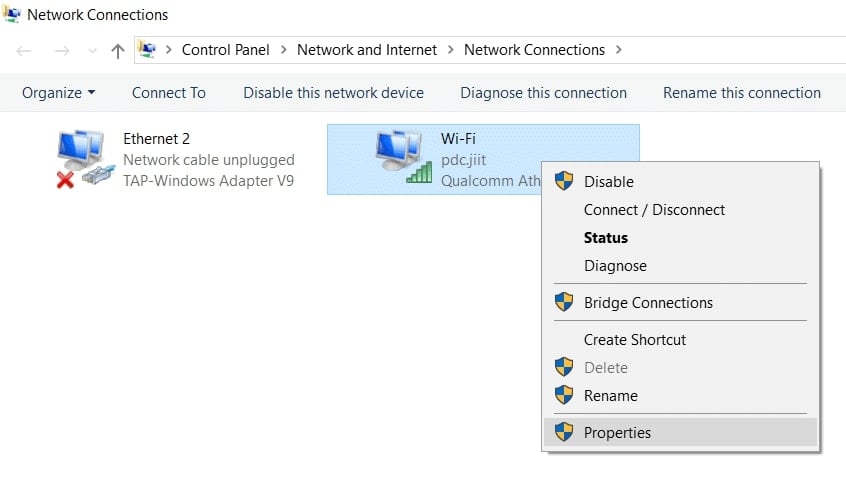
- Une nouvelle fenêtre avec les connexions réseau apparaîtra où vous devez faire un clic droit et sélectionner Propriétés.
- Maintenant, allez dans l’onglet Réseau, sélectionnez Protocole Internet Version 4, et cliquez à nouveau sur Propriétés.
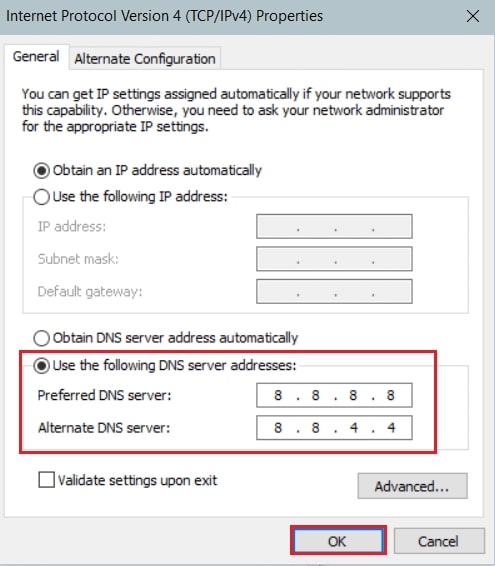
- Dans la fenêtre suivante, cliquez sur Utiliser les adresses de serveur DNS suivantes et entrez les adresses DNS comme indiqué dans l’image ci-dessus.
Désactiver les modules complémentaires du navigateur
Si vous utilisez YouTube sur un navigateur, vous devez désactiver tous les modules complémentaires car ils pourraient également causer un conflit entre vos paramètres sur YouTube. Par exemple, si vous utilisez Google Chrome, vous pouvez faire ce qui suit :
Ouvrez Chrome et cliquez sur le menu à trois points, puis allez dans Paramètres.
Maintenant, cliquez sur Extensions comme indiqué ci-dessus, puis cliquez sur le bouton Désactiver toutes les extensions en haut.
Rafraîchissez la page YouTube après cela et vérifiez si vous pouvez désactiver le mode restreint ou non.
Effacer le cache du navigateur
Si la méthode de désactivation des extensions du navigateur ne fonctionne pas, vous pouvez effacer le cache de votre navigateur car nous avons constaté que des fichiers de cache défectueux peuvent causer des problèmes sur YouTube.
- Pour effacer le cache du navigateur sur Google Chrome, allez dans le menu à trois points et cliquez sur Plus d’outils.
- Après cela, cliquez sur Effacer les données de navigation et sélectionnez la plage pour Tout le temps.
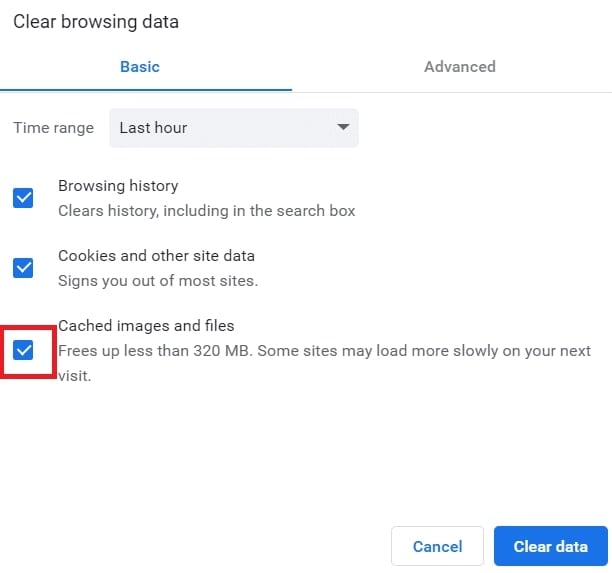
- Cochez également la case à côté de Images et fichiers en cache puis cliquez sur Effacer les données, et tous vos fichiers de cache seront effacés.
Une fois votre cache effacé, ouvrez l’application YouTube et désactivez le mode restreint, et nous sommes assez sûrs que cela devrait fonctionner maintenant.
Désactiver la recherche sécurisée Google
Google a une fonctionnalité connue sous le nom de recherche sécurisée, qui restreint les utilisateurs de regarder du contenu sensible sur le navigateur. Si vous activez ce filtre, il restreindra le visionnage de certains types de contenu sur l’ensemble de la plateforme.
Donc, si vous ne pouvez pas désactiver le mode restreint sur YouTube, vous pouvez essayer de désactiver la recherche sécurisée Google et voir si le problème est résolu.
- Pour désactiver la recherche sécurisée Google sur votre navigateur, allez dans Paramètres de recherche Google via ce lien.
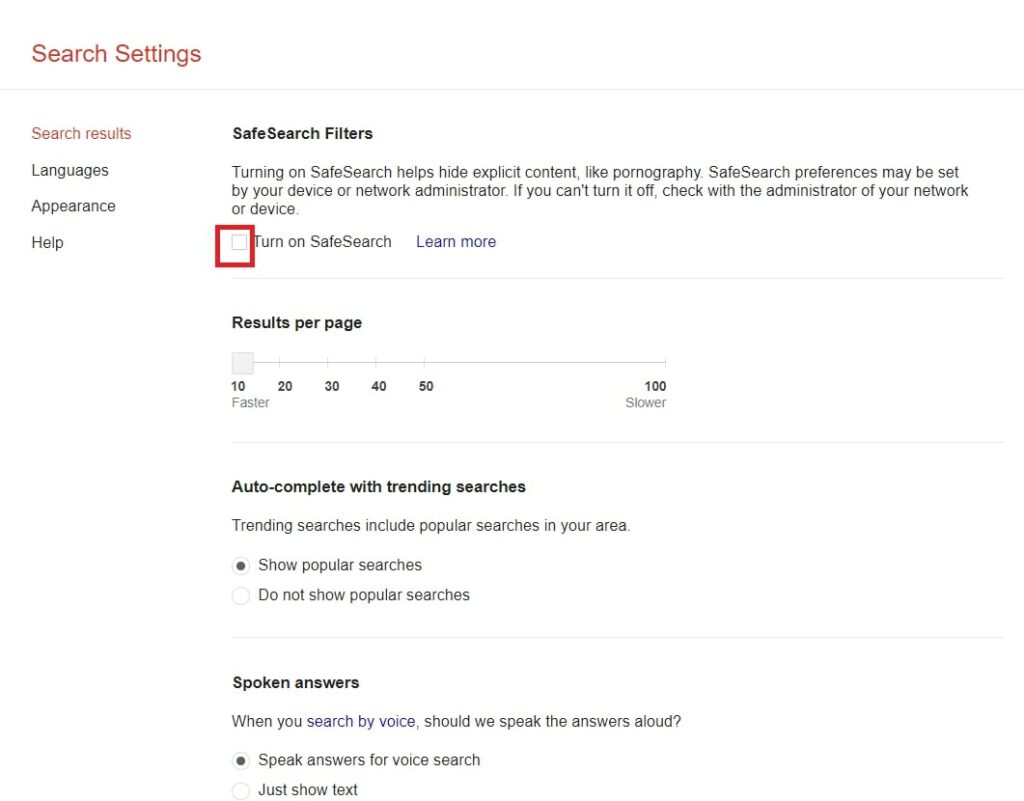
- Décochez la case à côté de Activer la recherche sécurisée et faites défiler vers le bas pour cliquer sur le bouton Enregistrer .
- Après avoir enregistré les paramètres, fermez l’onglet puis rafraîchissez la page YouTube et assurez-vous que vous désactivez également le mode restreint sur YouTube.
- Pour désactiver la recherche sécurisée Google sur votre mobile, allez dans Chrome, cliquez sur le menu à trois points , puis cliquez sur Paramètres.
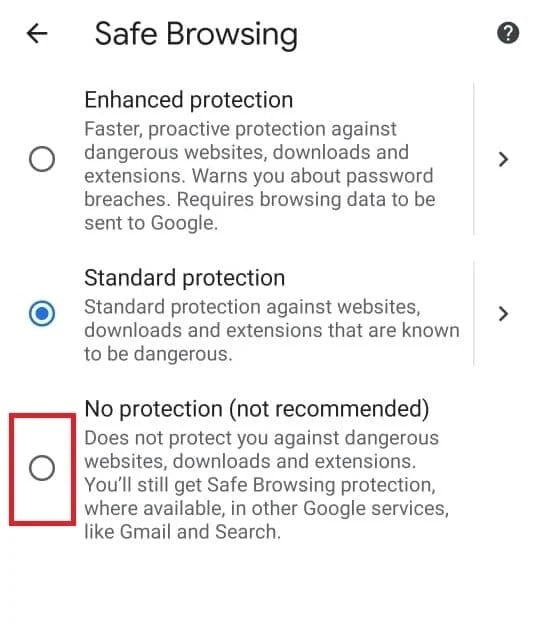
- Maintenant, cliquez sur Confidentialité et sécurité > Vérification de la sécurité > Navigation sécurisée et décochez l’option Aucune protection (non recommandé).
Désactiver le logiciel antivirus (si applicable)
Beaucoup de gens utilisent encore des logiciels antivirus aujourd’hui, mais nous pouvons vous dire qu’il n’y a pas vraiment besoin d’eux puisque nous avons déjà Windows Defender, qui peut nous protéger de tous types de logiciels malveillants.
Supposons que vous utilisiez un logiciel antivirus. Dans ce cas, il est recommandé de désactiver le logiciel pour résoudre le problème d’incapacité à désactiver le mode restreint sur l’administrateur de réseau YouTube afin que si le logiciel cause un conflit, cela puisse être résolu.
Conclusion
Nous espérons que cet article vous a aidé à résoudre le problème de l’incapacité à désactiver le mode restreint sur l’administrateur de réseau YouTube. Faites-nous savoir quelle solution parmi celles ci-dessus vous a aidé à résoudre le problème.
Partagez également cet article avec vos amis qui sont également frustrés par ce problème et faites-leur savoir comment ils peuvent également le résoudre.
Recevez de nouveaux articles dans votre boîte de réception.
Aucun spam. Désabonnez-vous à tout moment.