Siri AirPods · 7 min read · Jan 08, 2026
Comment désactiver la lecture des messages par Siri sur AirPods ?

Siri est un assistant personnel robuste qui est plus puissant que Google Assistant. Siri fait beaucoup plus de choses pour vous que Google Assistant.
Cependant, parfois, les fonctionnalités de lecture de texte de Siri peuvent vous déranger, vous embarrasser devant les autres et même vous irriter.
Surtout si vous êtes en train de faire quelque chose d’important, ou lors d’un séminaire, d’une conférence ou d’une réunion, cela peut être assez problématique, alors explorons comment vous pouvez éviter ce problème !
Comment désactiver la lecture des messages par Siri sur AirPods ?
Supposons que vous écoutez votre chanson préférée ou un podcast intéressant, vous recevez certaines notifications, et Siri commence à les lire toutes.
Ugh, c’est vraiment irritant. Eh bien, Siri peut lire les messages texte et annoncer les notifications d’iMessage, Whatsapp, Twitter, Facebook, Instagram, Snapchat, ou de toute autre application. Vous pouvez les entendre en utilisant vos AirPods.
Le bon côté, c’est que vous pouvez y répondre sans les mains en utilisant Siri.
Cependant, vous recevez trop de notifications non filtrées si vous êtes sur de nombreux réseaux sociaux. Vous pouvez recevoir des notifications de Streak sur Snapchat, des appels anonymes, et les notifications d’activité sur Twitter et Facebook permettent encore plus.
Eh bien, cette fonctionnalité n’est pas activée par défaut sur Siri. En naviguant dans les paramètres, vous avez peut-être accidentellement activé la lecture des textes par Siri.
Mais, maintenant vous n’avez plus à vous inquiéter car nous avons un guide pour vous aider à le faire pour les AirPods.

Désactiver l’annonce des notifications
Pour désactiver la lecture des textes par Siri et la lecture sur AirPods, vous avez besoin d’un iPhone ou d’un iPad. La désactivation de la lecture des notifications par Siri est facile.
Cependant, elle est cachée dans les paramètres, donc vous ne pourrez peut-être pas la trouver. Cependant, en suivant les étapes mentionnées ci-dessous, vous pouvez modifier les paramètres facilement.
- Accédez aux paramètres de votre système
- Allez dans Notifications
- Vous verrez l’option Annonce des notifications ; faites glisser le petit bouton pour le désactiver
Vous ne recevrez plus de notifications avec de nombreux messages irritants, rappels, etc. Cependant, vous manquerez également des notifications et alertes importantes. Donc, si vous ne voulez pas désactiver complètement les notifications mais seulement pour Siri sur vos AirPods, suivez la méthode donnée !
- Allez dans Réglages
- Accédez à Annonce lorsque connecté
- Sélectionnez l’option Casque et désactivez le bouton
Maintenant, Siri ne lira les notifications qu’avec l’option CarPlay. Cependant, votre voiture doit prendre en charge cette fonctionnalité. Si vous souhaitez également désactiver le paramètre CarPlay pour Siri, suivez les étapes ci-dessous :
- Allez dans Réglages
- Accédez à Annonce des notifications
- Vous verrez l’option CarPlay ; désactivez le bouton Annonce des messages
Si vous souhaitez accéder facilement à l’Annonce des notifications, vous pouvez ajouter un carrelage dans le Centre de contrôle de votre téléphone. De cette manière, vous n’avez pas besoin de naviguer dans les paramètres encore et encore. Au lieu de cela, suivez les étapes ci-dessous pour cela :
- Allez dans Réglages
- Accédez au Centre de contrôle
- Faites défiler vers le bas, et vous verrez la section Plus de contrôles, cochez l’option de carrelage. Maintenant, sélectionnez activer le carrelage et désactivez-le lorsque nécessaire.
Comment désactiver la lecture des textes par Siri sur iPhone ?
Nous avons le guide complet pour vous désactiver les alertes Siri pour différentes choses :
Comment désactiver l’annonce des appels par Siri ?
Vous pouvez désactiver l’annonce des informations de l’appelant par Siri en suivant les étapes ci-dessous :
- Allez dans les paramètres de votre système.
- Accédez à Téléphone.
- Choisissez l’option Appels.
- Sélectionnez l’option Annonce des appels pour la changer en Jamais.
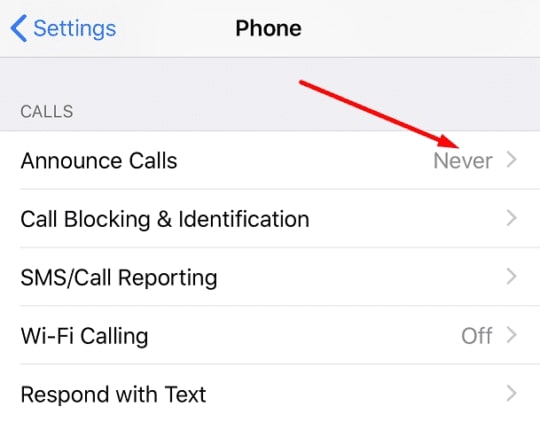
De plus, vous pouvez même modifier les paramètres de Siri pour notifier les appels uniquement via les écouteurs. C’est une fonctionnalité pratique pour vous, surtout lorsque vous souhaitez de la confidentialité et ne pas permettre aux autres d’écouter qui vous appelle !
Comment désactiver la lecture des messages par Siri ?
Si vous souhaitez éviter que Siri lise vos messages, vous pouvez désactiver la fonctionnalité Siri.
- Ouvrez Réglages.
- Allez dans Notifications.
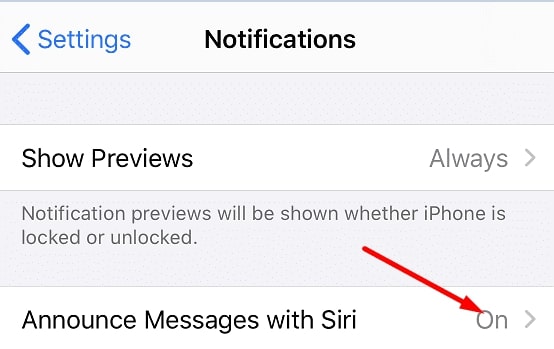
- Accédez à Annonce des messages avec Siri.
- Désactivez le bouton pour que Siri cesse de lire vos messages.
Comment arrêter Siri de lire les textes ?
Si vous ne voulez pas que Siri lise vos textes, suivez les étapes ci-dessous pour désactiver la fonctionnalité :
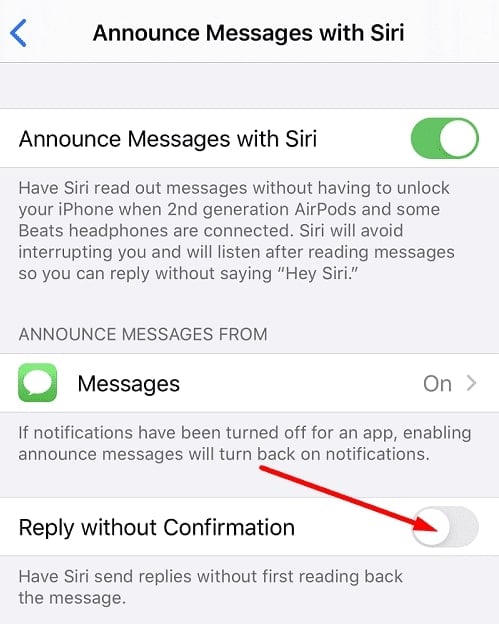
- Ouvrez les Réglages de votre iPhone.
- Allez dans Notifications.
- Accédez à Annonce des messages avec Siri.
- Désactivez l’option Répondre sans confirmation. Ainsi, Siri enverra des réponses instantanées et ne lira aucun de vos textes.
Comment arrêter Siri de lire les notifications sur Beats ?
Supposons que vous utilisez des Beats compatibles ou des Max Beats. Dans ce cas, vous pouvez désactiver Siri afin qu’il ne lise aucune de vos notifications comme Messages, Rappels, ou d’une application externe. Cependant, en faisant cela, vous ne pourrez pas répondre sans les mains !
Désactiver l’annonce des notifications
- Ouvrez les Réglages de votre iPhone.
- Allez dans Notifications.
- Accédez à Annonce des notifications.
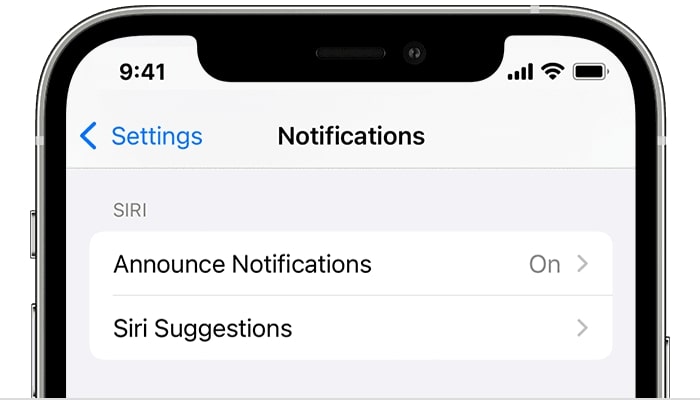
- Désactivez le bouton.
Lorsque vous désactivez la fonctionnalité, Siri ne vous notifiera plus de notifications liées à un rappel, des textes, des messages, ou d’une application externe.
Siri ne lira même pas vos notifications lorsque vos Beats sont connectés à votre iPhone ou iPad. Mais, si votre appareil est verrouillé, vous manquerez également un accès pratique à toutes vos notifications.
Comment désactiver la réponse aux notifications sur Beats ?
Nous avons couvert cela si vous ne voulez pas que Siri envoie des messages ou réponde à des notifications selon votre commande sur Beats ou dans un véhicule qui prend en charge CarPlay.
- Lorsque Siri lit une notification et attend votre réponse, vous arrêtez de parler afin qu’il ne réponde à rien en votre nom.
- Lorsque vous ne répondez pas, Siri attend une réponse mais redémarrer vos Beats serait la solution dans un tel scénario.
Comment activer l’annonce des notifications pour Hey Siri sur AirPods ou Beats ?
Pour activer l’option Annonce des notifications, vous devez avoir des appareils compatibles. Comme les iPhones et iPads qui fonctionnent sous iOS 15 ou iPadOS 15 peuvent les exécuter.
Avant de plonger dans l’activation de la fonctionnalité, assurons-nous que vous avez les bons appareils. En plus d’un iPhone ou d’un iPad qui fonctionne sous iOS 15. Vous pouvez vérifier les AirPods (deuxième génération) ou la dernière version comme :
- AirPods Pro
- MaxBeat Fits Pro
- Beats Solo Pro
- Powerbeats
- Powerbeats Pro
Suivez les étapes ci-dessous pour activer les annonces Siri :
- Accédez à Réglages.
- Allez dans Notifications et appuyez sur l’option.
- Vérifiez l’option Annonce des notifications et activez le bouton.
Comment personnaliser les notifications sur Beats ?
Cependant, si vous avez personnalisé une notification ou si vous l’avez définie comme Sensible au Temps, alors Siri vous notifiera en la lisant pour vous. Si vous souhaitez l’activer, suivez les étapes ci-dessous :
- Ouvrez les Réglages de votre iPhone/iPad.
- Allez dans Notifications.
- Accédez à Annonce des notifications.
- Sélectionnez l’option Messages.
- Choisissez Sensible au Temps, Messages directs, ou Toutes les notifications selon votre souhait.
Si vous souhaitez utiliser le Centre de contrôle de votre appareil pour cela, personnalisez votre Centre de contrôle pour cela. Vous pouvez l’activer ou le désactiver comme vous le souhaitez pour votre commodité.
Questions Fréquemment Posées
Quels sont les écouteurs compatibles qui lisent les textes de Siri ?
Les AirPods (2ème génération), MaxAirPods (2ème génération), ou la dernière version comme les AirPods Pro, Beats Fit Pro, Powerbeats, Powerbeats Pro, Beats Solo Pro sont les écouteurs compatibles qui lisent les textes de Siri.
Comment désactiver les suggestions de Siri ?
Ouvrez les Réglages de votre téléphone, allez dans la recherche Siri, accédez à Suggestions lors de la recherche, et désactivez le bouton.
Le mot de la fin
Le nombre de notifications sur n’importe quel téléphone est trop élevé pour agacer votre journée. Plus de 74 % des notifications ne sont pas utiles, et vous les supprimez simplement.
Dans un tel scénario, si Siri commence à lire tous vos textes, notifications et rappels, et commence à répondre, cela devient assez ennuyeux, surtout lorsque vous écoutez quelque chose d’important comme un podcast, un enregistrement audio, ou même si vous regardez en rafale ou écoutez votre musique préférée.
De plus, Siri utilise l’IA, donc il ne met pas beaucoup d’accent et ne fait pas de pauses. Parfois, cela peut présenter un mauvais sens d’un message ou d’une notification particulière.
Recevez de nouveaux articles dans votre boîte de réception.
Aucun spam. Désabonnez-vous à tout moment.