Accessibilité · 1 min read · Oct 02, 2025
Comment désactiver les touches rémanentes dans Windows 10

Si vous êtes l’une de ces personnes qui utilisent beaucoup leur clavier pour faire la majorité des choses, il y a de fortes chances que vous ayez vu une notification irritante des touches rémanentes et que cela vous donne envie de les désactiver.
Eh bien, les touches rémanentes vous permettent d’appuyer sur une touche à la fois pour les raccourcis clavier, ce qui est une bonne fonctionnalité pour l’accessibilité pour certains, mais pas pour tout le monde. Il devient donc important d’apprendre à désactiver les touches rémanentes.
Dans cet article, nous allons vous montrer quelques-unes des façons dont vous pouvez désactiver les touches rémanentes dans Windows 10 en utilisant des étapes simples.
Comment désactiver les touches rémanentes dans Windows 10
En appuyant sur la touche “Shift” 5 fois
Étape 1 : Appuyez sur la touche “Shift” 5 fois.
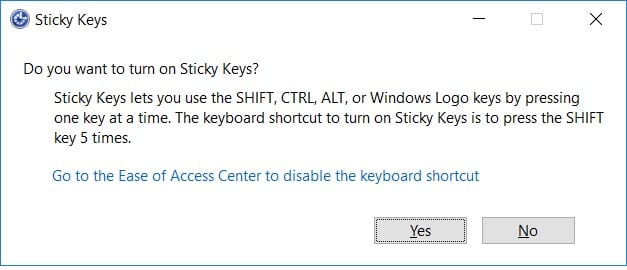
Étape 2 : Vous verrez le message pour activer les touches rémanentes si vous les avez désactivées, sélectionnez votre préférence si vous souhaitez les activer et cliquez sur ‘Oui’. Pour les désactiver, appuyez sur la touche “Shift” 5 fois et vous entendrez un son indiquant qu’elles sont désactivées.
Paramètres du clavier d’ergonomie
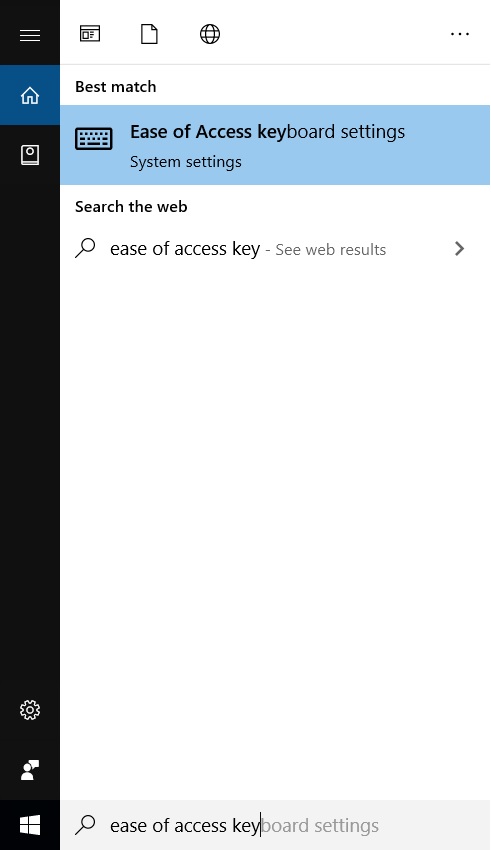
Étape 1 : Allez dans la barre de recherche Windows et tapez ‘Paramètres du clavier d’ergonomie’.
Étape 2 : Vous verrez une option ‘Utiliser les touches rémanentes’ et en dessous, un message qui dit : “Appuyez sur une touche à la fois pour les raccourcis clavier”, activez-la.
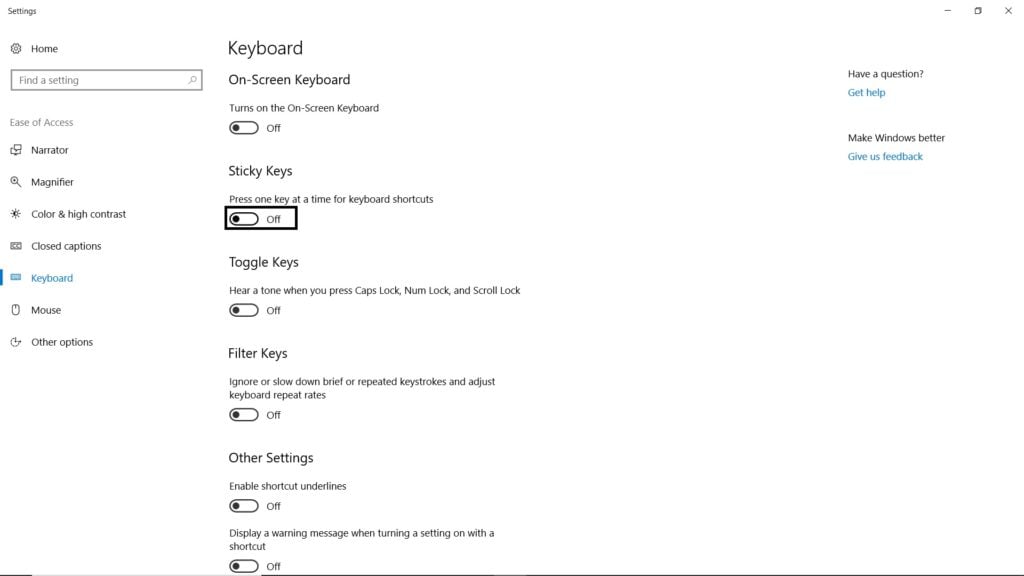
C’est tout, vous êtes prêt.
Utilisation du Panneau de configuration
Étape 1 : Allez dans le Panneau de configuration.
Étape 2 : Naviguez vers ‘Accessibilité’.
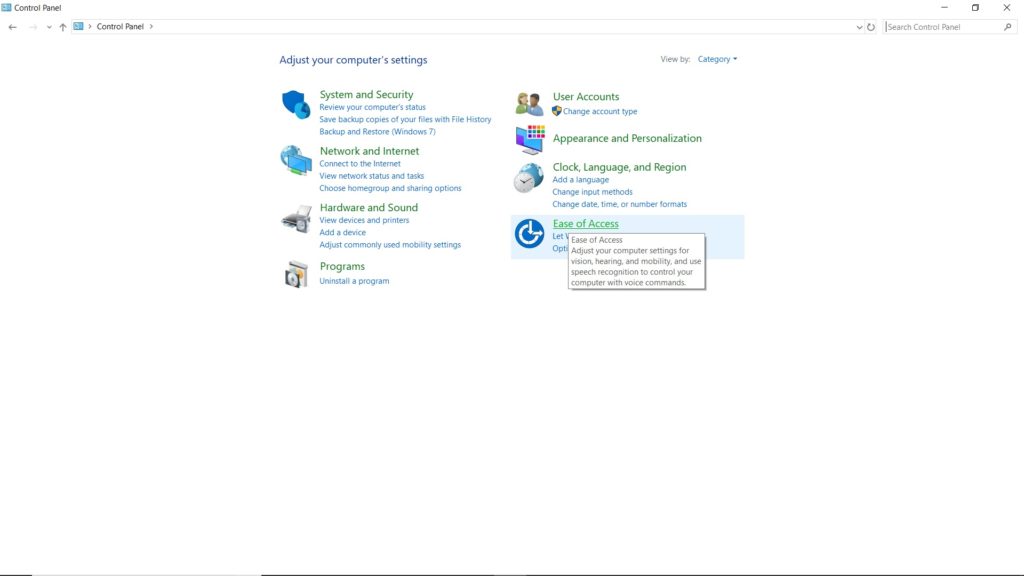
Étape 3 : Cliquez sur ‘Modifier le fonctionnement de votre clavier’ sous ‘Centre d’accessibilité’.
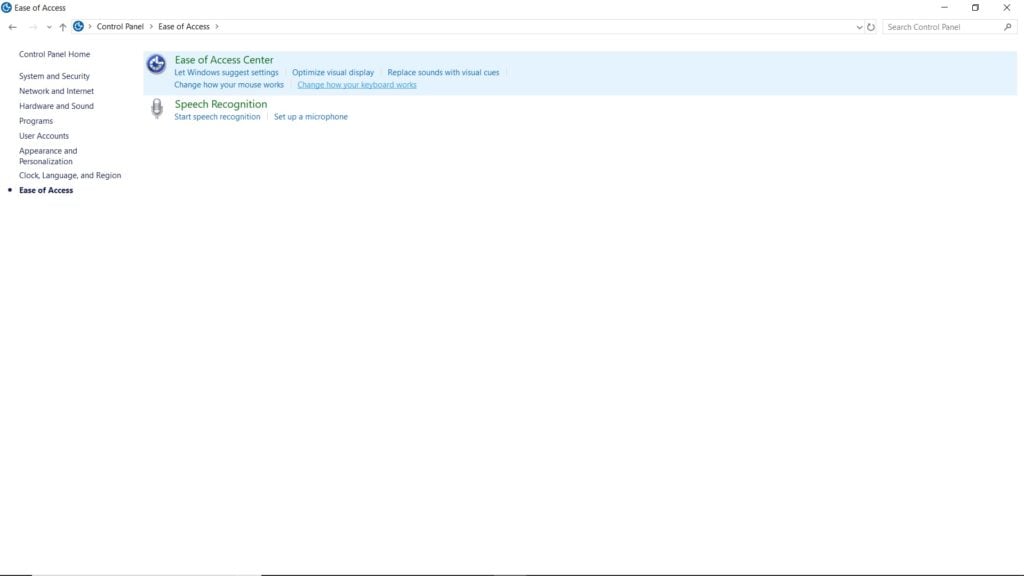
Étape 4 : Activez ‘Activer les touches rémanentes’, appliquez et cliquez sur ‘OK’.
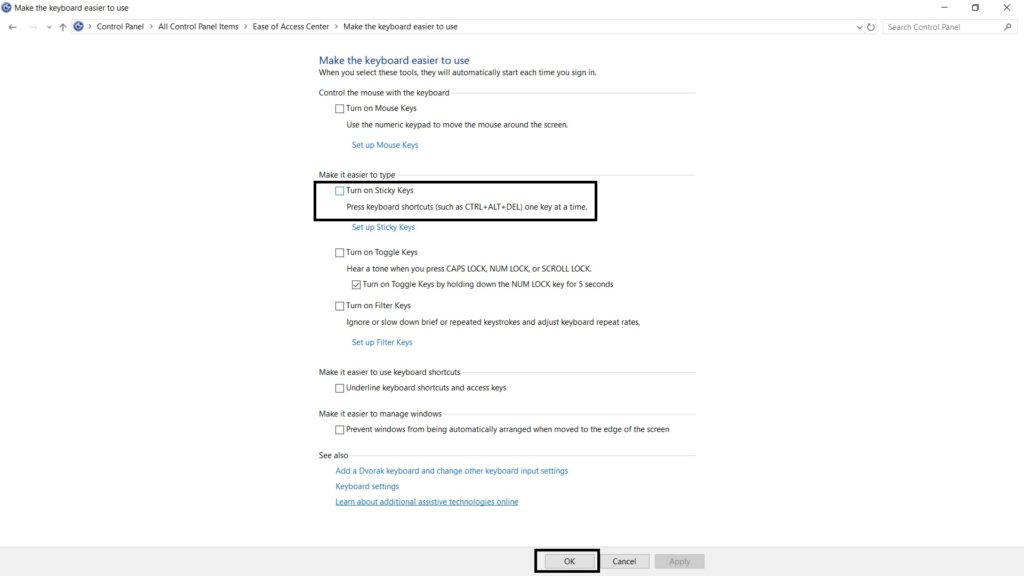
C’est tout, vous êtes prêt.
En utilisant ces méthodes, vous pouvez désactiver les touches rémanentes dans Windows 10. Si vous connaissez d’autres méthodes, faites-le nous savoir dans les commentaires.
Plus comme ça
- Comment changer la lettre de lecteur dans Windows 10
- Comment masquer les partitions système dans Windows 10
- Comment configurer le contrôle parental dans Windows 10
- 3+ méthodes pour trouver instantanément votre clé de produit Windows 10
Recevez de nouveaux articles dans votre boîte de réception.
Aucun spam. Désabonnez-vous à tout moment.