Télévision · 5 min read · Nov 07, 2025
Comment désactiver la narration de la télévision : Guide étape par étape

Il est devenu plus facile pour les personnes ayant des déficiences visuelles de profiter de la télévision avec description audio, un passe-temps agréable pour beaucoup.
La description audible ou la narration fournit des commentaires audio supplémentaires sur les personnages, les actions et les décors d’un programme. Malgré son utilité, la description audio peut être distrayante ou inutile pour certains téléspectateurs.
La bonne nouvelle est que si vous faites partie de cette catégorie, vous n’avez pas à vous inquiéter car vous pouvez désactiver la narration de la télévision. Dans cet article, nous vous fournirons un guide étape par étape sur la façon de le faire.
Qu’est-ce que la narration de la télévision ?
Pour comprendre comment désactiver la narration de la télévision, examinons d’abord ce que c’est. Dans les descriptions audio ou les narrations, des commentaires audio supplémentaires sont offerts sur les visuels d’un programme, y compris ses actions, ses personnages et son décor.
Cette narration joue généralement pendant les moments de silence, et elle fournit des informations supplémentaires sur ce qui se passe à l’écran pour le téléspectateur.
Pourquoi certaines personnes souhaitent-elles désactiver la narration de la télévision ?
Bien que les descriptions audio puissent être utiles pour certains téléspectateurs, d’autres peuvent les trouver distrayantes ou inutiles.
Dans les cas où un téléspectateur est familier avec l’intrigue, les personnages et le décor d’un programme, des commentaires supplémentaires peuvent ne pas être nécessaires.
Si les téléspectateurs essaient de se concentrer sur les visuels ou trouvent la narration agaçante, ils peuvent préférer regarder l’émission sans audio supplémentaire.
Comment désactiver la narration de la télévision : Guide étape par étape
Maintenant que nous comprenons ce qu’est la narration de la télévision et pourquoi certaines personnes peuvent vouloir la désactiver, plongeons dans le guide étape par étape sur la façon de le faire.
Étape 1 : Accéder aux paramètres audio
Pour désactiver la narration de la télévision, vous devez accéder aux paramètres audio de la télévision. Selon le modèle de votre télévision, vous devrez peut-être suivre une procédure différente pour accéder à vos paramètres audio.
Dans la plupart des télévisions modernes, le menu des paramètres est accessible via un bouton dédié sur la télécommande. De plus, vous pouvez naviguer vers le menu des paramètres sur votre télévision à l’aide de la télécommande.
Étape 2 : Sélectionner l’option des paramètres audio
À l’aide du menu des paramètres, trouvez l’option pour les paramètres audio. Cela dépend de votre modèle de télévision et des paramètres du fabricant où cette option est située.
Cependant, dans la plupart des télévisions, il y a une section dédiée aux paramètres audio. À l’aide de votre télécommande, sélectionnez l’option des paramètres audio.
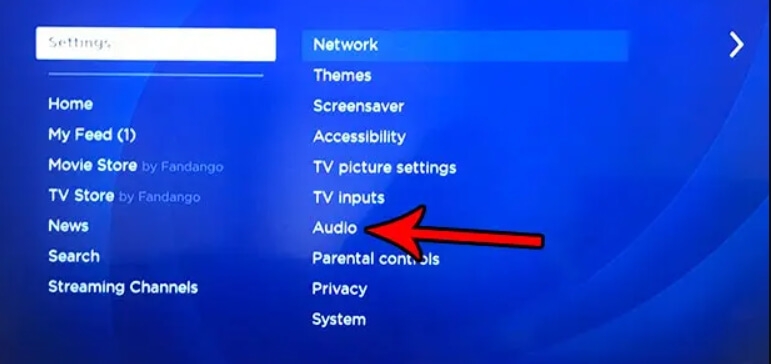
Étape 3 : Désactiver la description audio / l’assistance audio
Il existe un certain nombre d’options liées aux paramètres audio dans la section des paramètres audio, y compris le contrôle du volume, le mode audio et la description audio.
Il est nécessaire de désactiver l’option de description audio afin de désactiver la narration de la télévision. Cela peut être appelé description audio, audio descriptif ou description vidéo, selon le modèle de votre télévision.
À l’aide de votre télécommande, sélectionnez l’option que vous souhaitez désactiver.
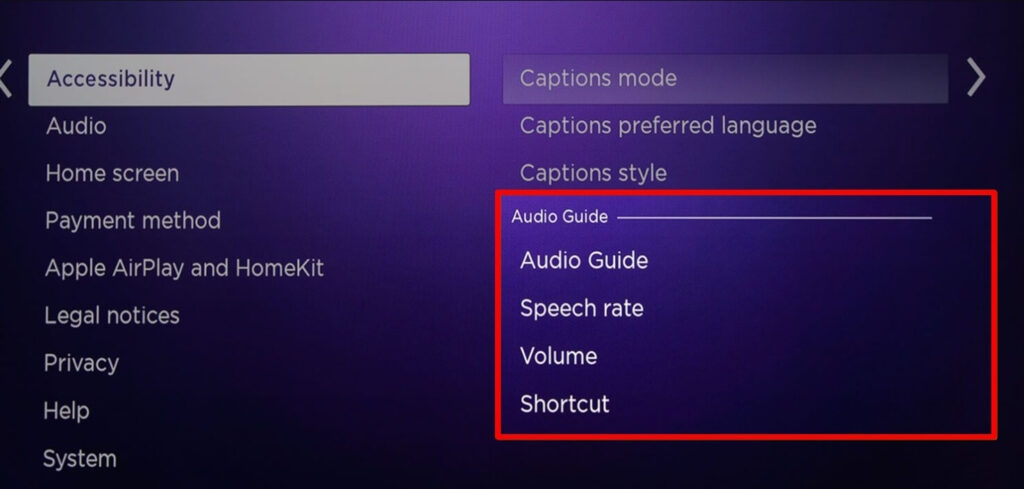
Étape 4 : Enregistrer les modifications
Une fois que vous avez désactivé l’option de description audio, vous devez enregistrer vos modifications. Il peut y avoir une différence dans la façon dont vous enregistrez les modifications en fonction du modèle de votre télévision.
Il est généralement possible d’enregistrer les modifications apportées au menu des paramètres à l’aide d’un bouton dédié sur la télécommande de la plupart des télévisions. Si vous le souhaitez, vous pouvez utiliser votre télécommande pour naviguer vers l’option d’enregistrement des modifications.
Étape 5 : Vérifier que la narration est désactivée
Assurez-vous que la narration de la télévision est désactivée après avoir enregistré les modifications apportées aux paramètres audio. Il est possible de le faire en jouant un programme qui avait précédemment la description audio activée.
En regardant un programme avec la description audio désactivée, vous n’entendrez aucun commentaire supplémentaire pendant les silences.
Autres façons de désactiver la narration de la télévision
En plus des étapes ci-dessus, il existe d’autres façons de désactiver la narration de la télévision. Voici quelques options à considérer.
Option 1 : Utiliser les paramètres d’accessibilité
Avec les paramètres d’accessibilité de votre télévision, vous pouvez être en mesure de désactiver la narration de la télévision. Pour les personnes handicapées, les paramètres d’accessibilité facilitent le visionnage de la télévision. Suivez ces étapes pour accéder aux paramètres d’accessibilité :
Sur votre télécommande, appuyez sur le bouton menu.
Naviguez vers le menu paramètres.
Choisissez l’option accessibilité.
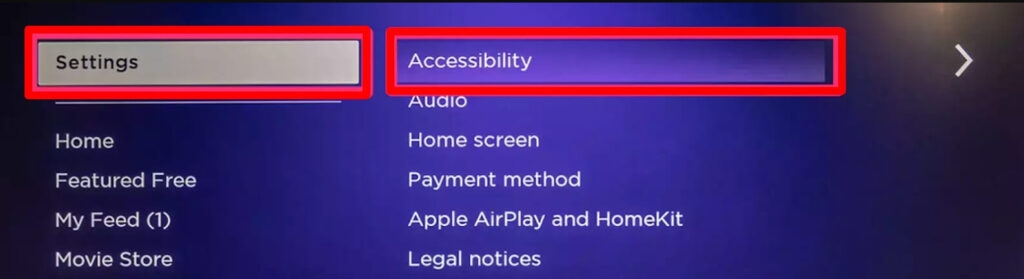
Cliquez sur l’option description audio.
Désactivez l’option de description audio.
Option 2 : Contacter votre fournisseur de câble ou de satellite
Vous devrez peut-être contacter votre fournisseur de câble ou de satellite si vous ne pouvez pas désactiver la narration de la télévision en utilisant les étapes ci-dessus.
Vous pourrez peut-être désactiver la narration de la télévision à l’aide de la télécommande ou du menu de paramètres de votre fournisseur, selon votre fournisseur. Pour plus d’informations, contactez le service client de votre fournisseur.
Option 3 : Utiliser un appareil tiers
Vous devrez peut-être utiliser un appareil tiers si vous ne parvenez toujours pas à désactiver la narration de la télévision en utilisant les options ci-dessus.
Vous pouvez connecter une variété d’appareils à votre télévision pour fournir des fonctionnalités supplémentaires, comme désactiver la narration de la télévision.
Des appareils tels que Roku, Amazon Fire TV et Apple TV sont des produits tiers populaires.
Conclusion
Pour certains téléspectateurs, la narration de la télévision ou la description audio est une fonctionnalité utile, mais d’autres la trouvent distrayante. Ne vous inquiétez pas si vous faites partie de cette catégorie ; en suivant ces étapes, vous pouvez désactiver la narration de la télévision.
Lorsque vous désactivez la narration de la télévision, vous pouvez profiter de tous vos programmes préférés sans entendre de commentaires supplémentaires.
Voilà donc comment désactiver la narration de la télévision. Nous espérons que ce guide vous a été utile. De plus, si vous avez besoin de plus d’infos, commentez ci-dessous et faites-le nous savoir.
Lectures complémentaires :
Application ESPN ne fonctionne pas : Comment réparer
Comment réparer si Disney Plus ne fonctionne pas sur la télévision ?
Mesures strictes de Netflix sur le partage de mots de passe : À quoi s’attendre
Recevez de nouveaux articles dans votre boîte de réception.
Aucun spam. Désabonnez-vous à tout moment.