App Store · 5 min read · Nov 26, 2025
Comment désactiver la vérification requise sur l'App Store
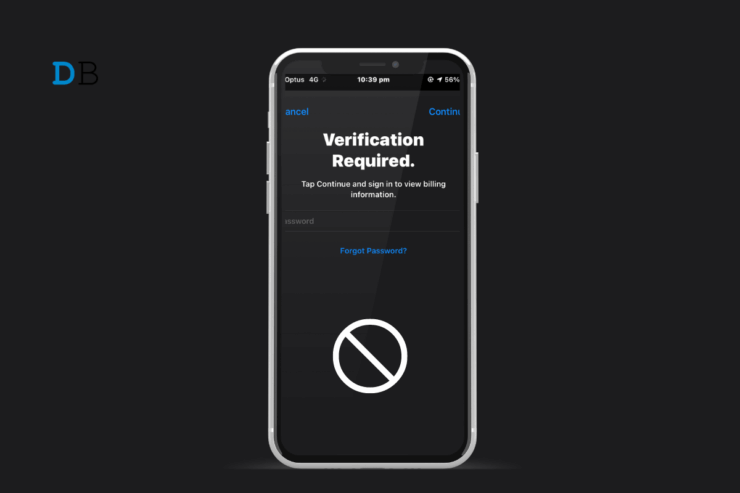
Lorsque vous achetez une application sur l’App Store et que vous l’installez sur votre iPhone, Apple vous demande de vous vérifier. Comme une transaction monétaire implique des méthodes de paiement, il est important d’authentifier l’acheteur. Parfois, Apple demande également une vérification lors de l’installation d’applications gratuites depuis l’App Store.
Ce problème peut se reproduire chaque fois que vous installez une application sur votre iPhone. Une version iOS boguée peut provoquer l’apparition de l’invite de vérification requise lors de l’installation d’une application gratuite. Lorsque vous achetez une application destinée à un groupe d’âge spécifique et que vous n’y correspondez pas, Apple demandera une vérification pour continuer.
Si vous avez des paiements impayés sur l’App Store ou si vous avez utilisé une méthode de paiement expirée précédemment, Apple vous demandera de vous vérifier avant de faire un nouvel achat. Lorsqu’une carte associée à un profil Apple a été utilisée précédemment pour une transaction frauduleuse, Apple peut vérifier l’utilisateur avant de télécharger une application.
Meilleures façons de résoudre le problème ‘Vérification requise’ sur l’App Store de l’iPhone
Suivez ces conseils pour apporter des modifications spécifiques aux paramètres iOS ou à votre méthode de paiement afin de ne plus voir de fenêtre de vérification lors de l’installation d’applications gratuites depuis l’App Store.
1. Déconnexion de l’Apple ID
Commencez le dépannage par une solution simple. Déconnectez-vous de votre Apple ID et reconnectez-vous successivement. Souvent, des erreurs mineures peuvent être résolues ainsi.
- Ouvrez les paramètres de l’iPhone.
- Appuyez sur le profil et allez à Déconnexion.
- Appuyez sur Déconnexion sur l’invite “Conserver une copie de vos données”.
- Entrez le mot de passe Apple ID pour vous déconnecter.
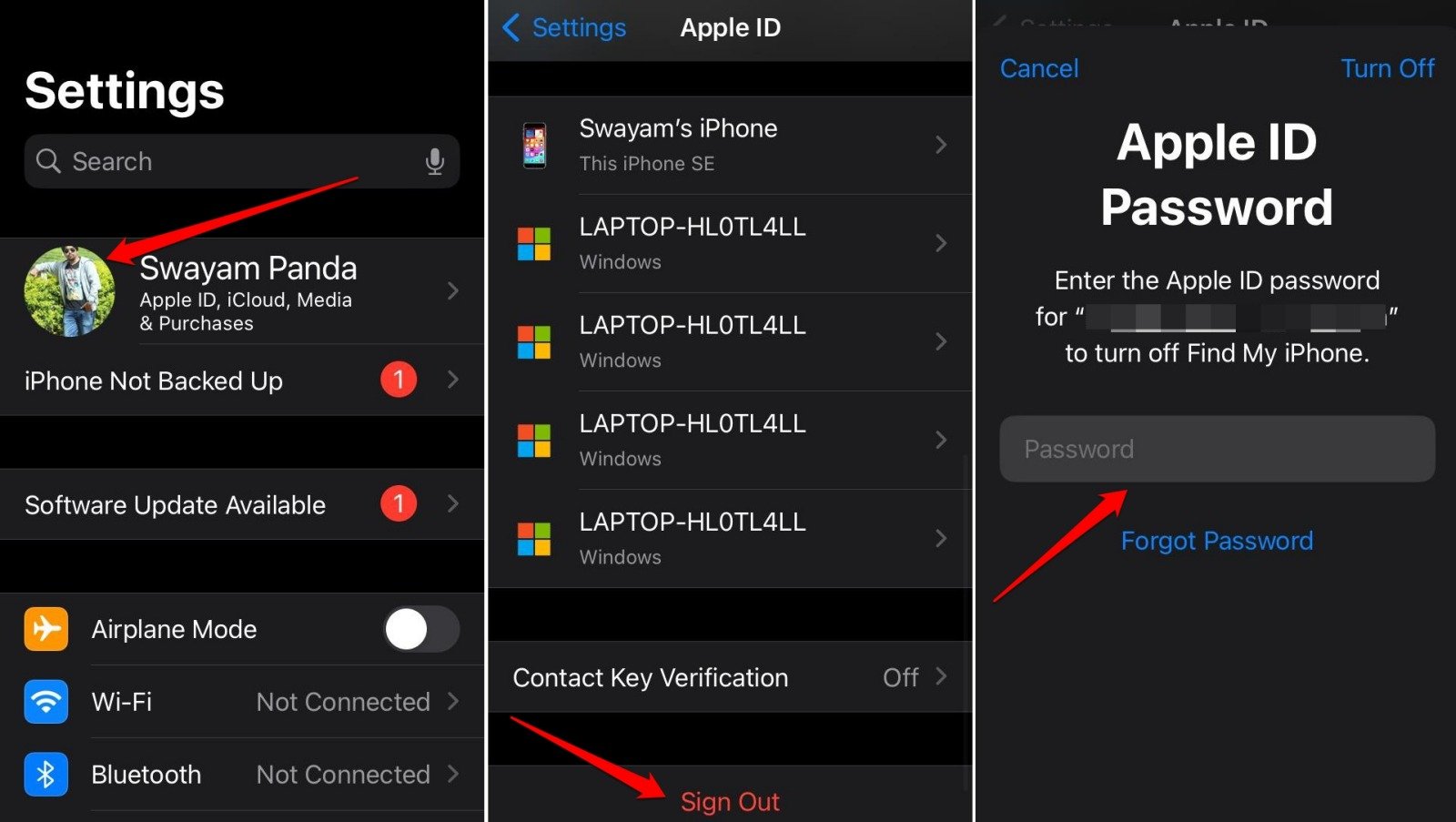
- Entrez à nouveau vos identifiants Apple ID pour vous reconnecter.
2. Désactiver l’exigence de mot de passe pour les achats sur l’App Store
Désactivez l’exigence de mot de passe pour les achats iTunes et App Store afin de ne plus recevoir de notifications de vérification lors de l’installation d’une application gratuite.
- Lancez les paramètres iOS.
- Allez à Temps d’écran > Restrictions de contenu et de confidentialité.
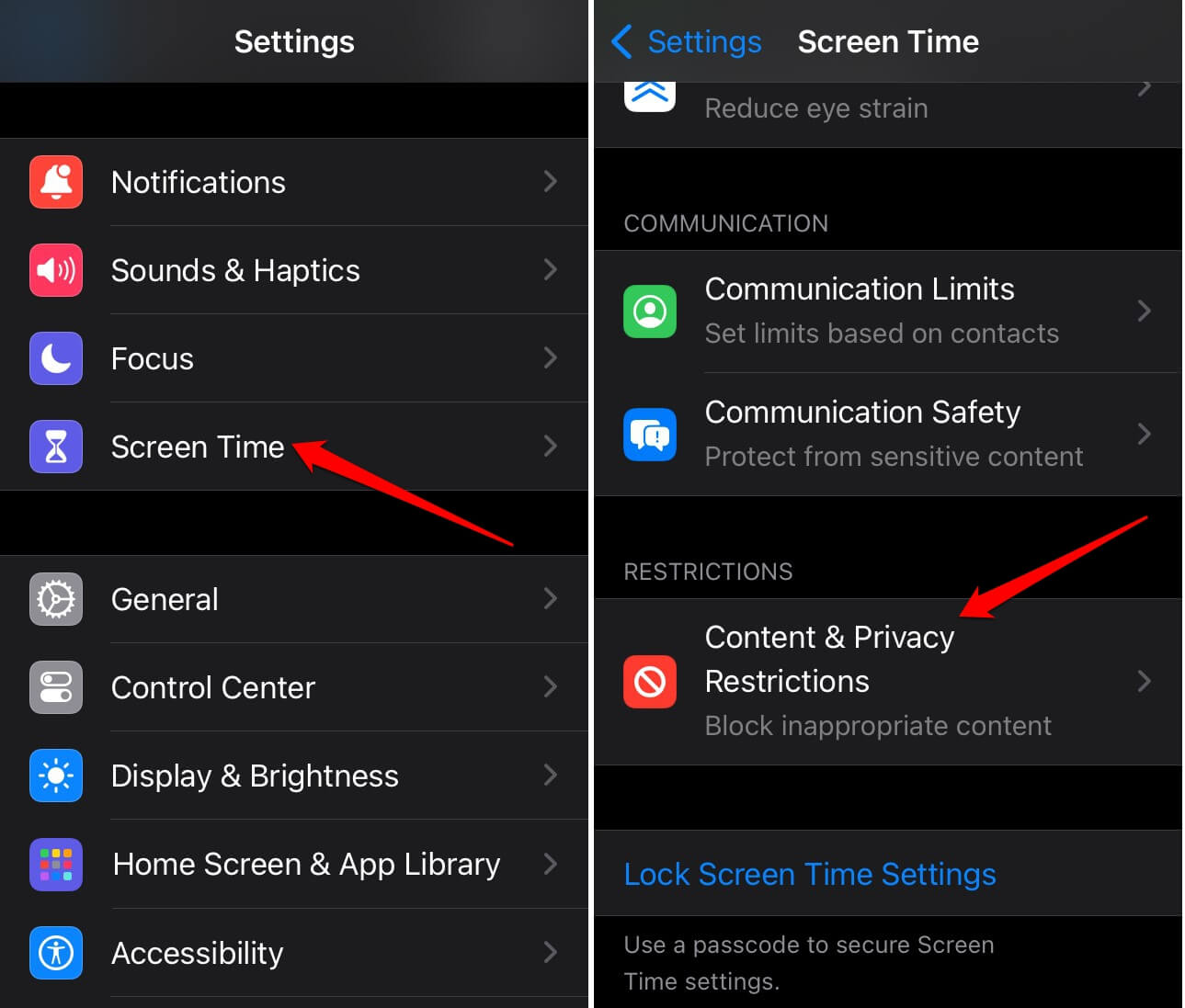
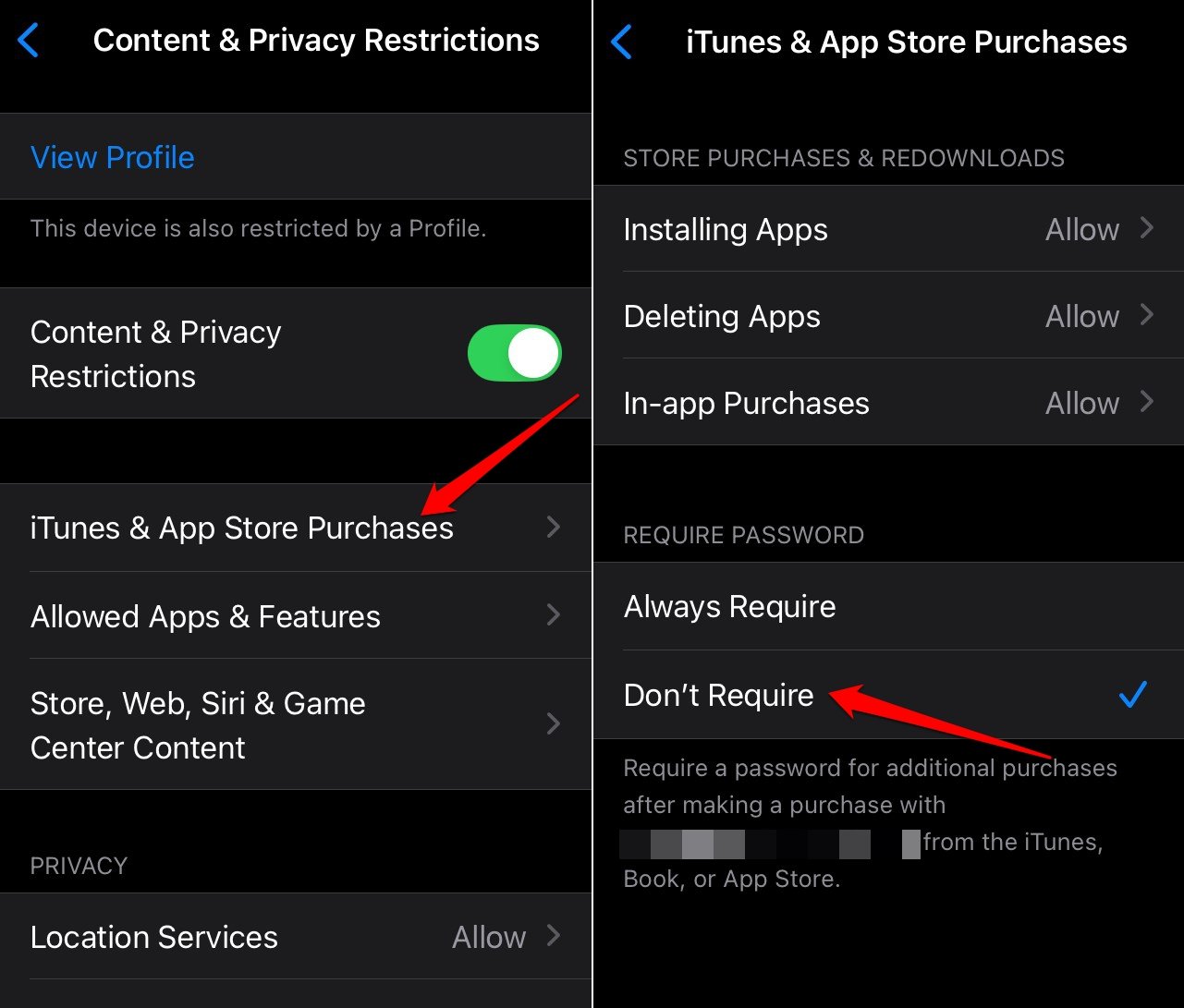
- Appuyez sur Achats iTunes et App Store.
- Sélectionnez Ne pas exiger dans la section Exiger un mot de passe.
3. Changer la méthode de paiement
Si vous avez une nouvelle carte de débit/crédit, vous devez la mettre à jour sur votre Apple ID. Supprimez les détails de l’ancienne carte pour changer la méthode de paiement.
Le paiement ne sera pas traité par la passerelle si vous essayez d’utiliser une carte bancaire expirée.
De plus, essayer de payer plusieurs fois avec une méthode expirée déclenchera l’invite de vérification lorsque vous installerez une application sur l’App Store.
- Ouvrez l’application Paramètres et appuyez sur l’Apple ID.
- Allez à Paiements et expédition.
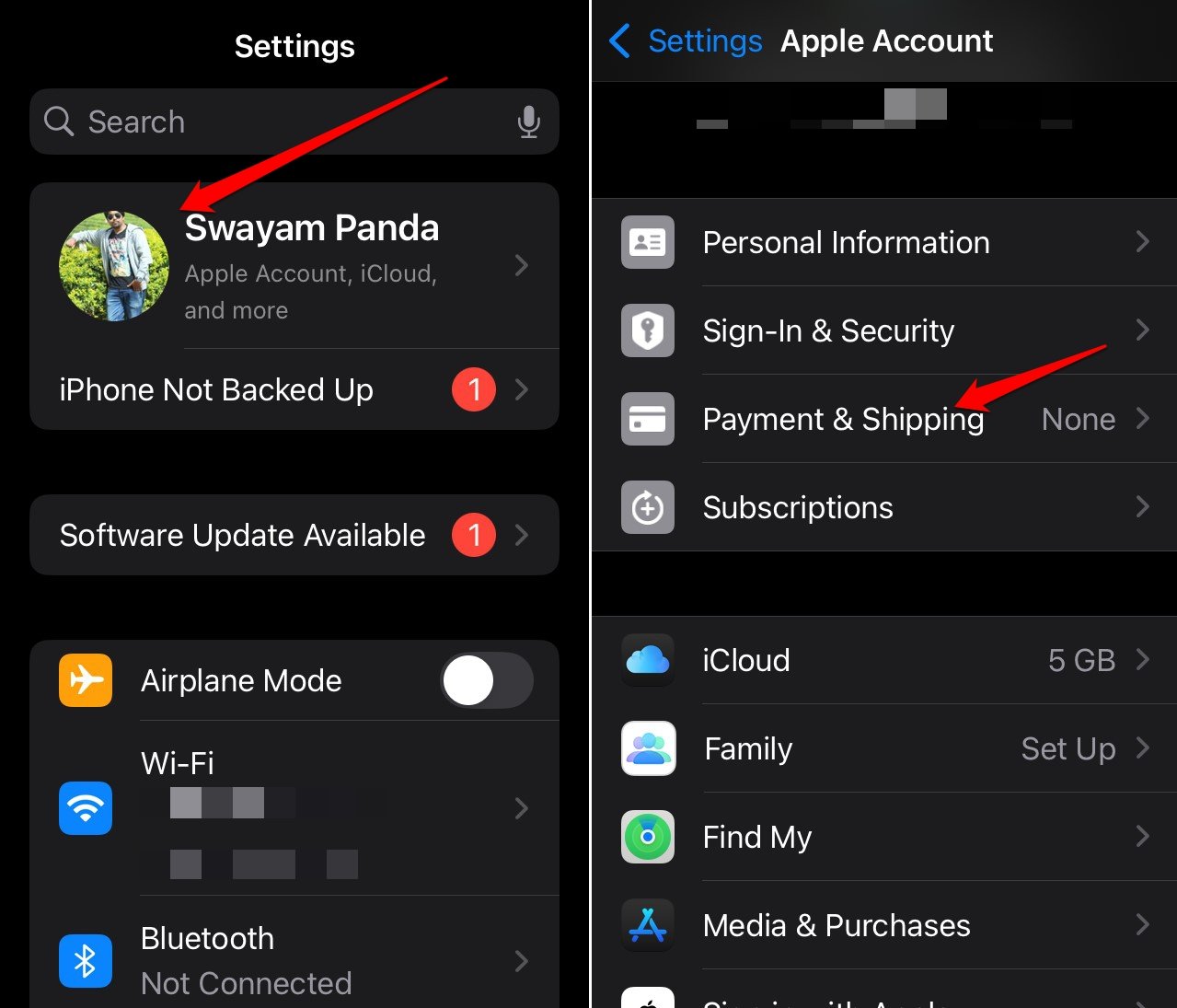
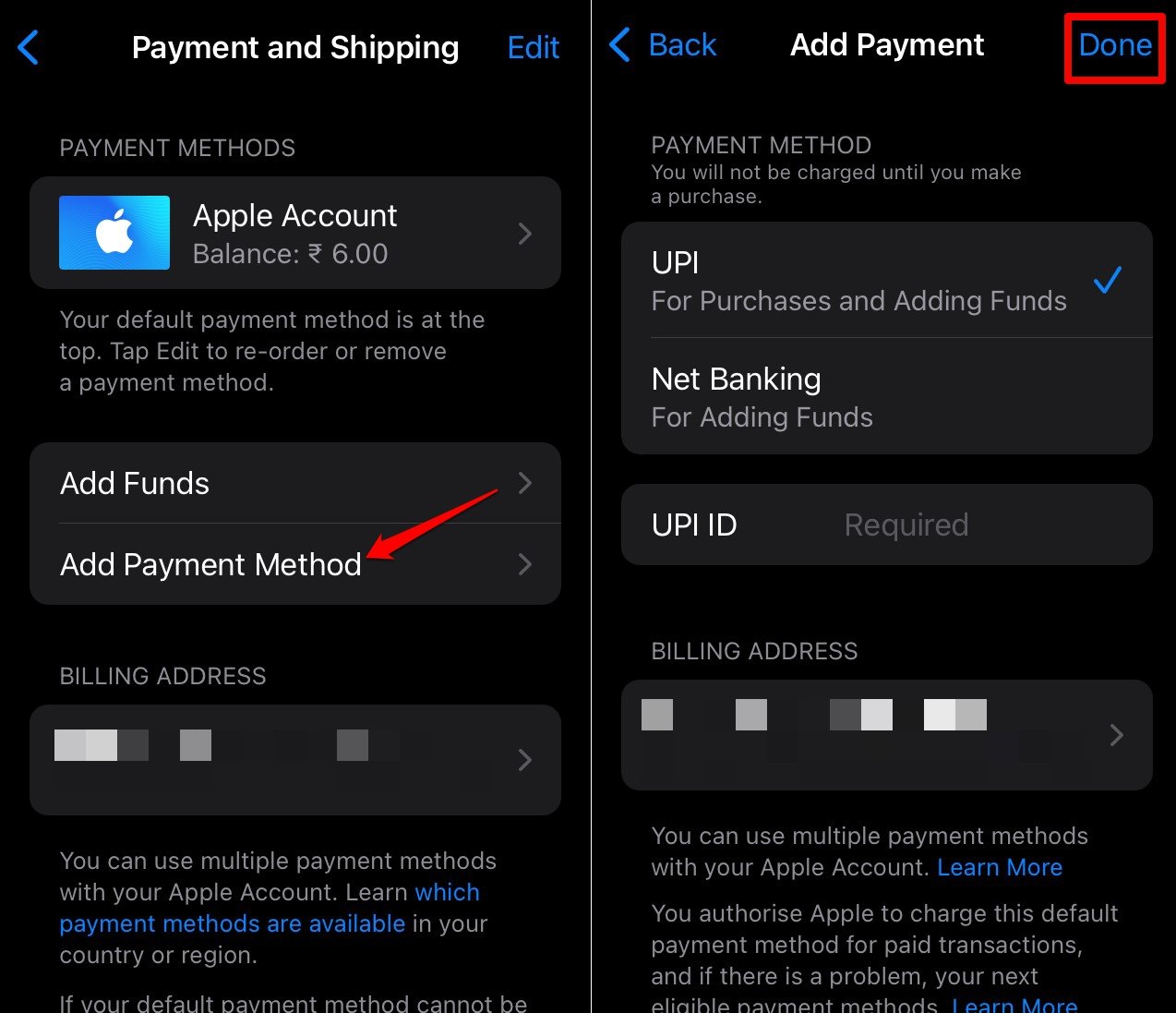
- Appuyez sur Ajouter une méthode de paiement.
- Entrez les détails de votre nouvelle carte bancaire.
- Appuyez sur Terminé pour mettre à jour la méthode de paiement.
4. Régler le solde dû sur l’App Store
Vous verrez le message “vérification requise” lors de l’installation d’une application s’il y a un solde impayé pour un abonnement lié à votre Apple ID. Donc, régularisez tout solde dû pour tout achat ou abonnement.
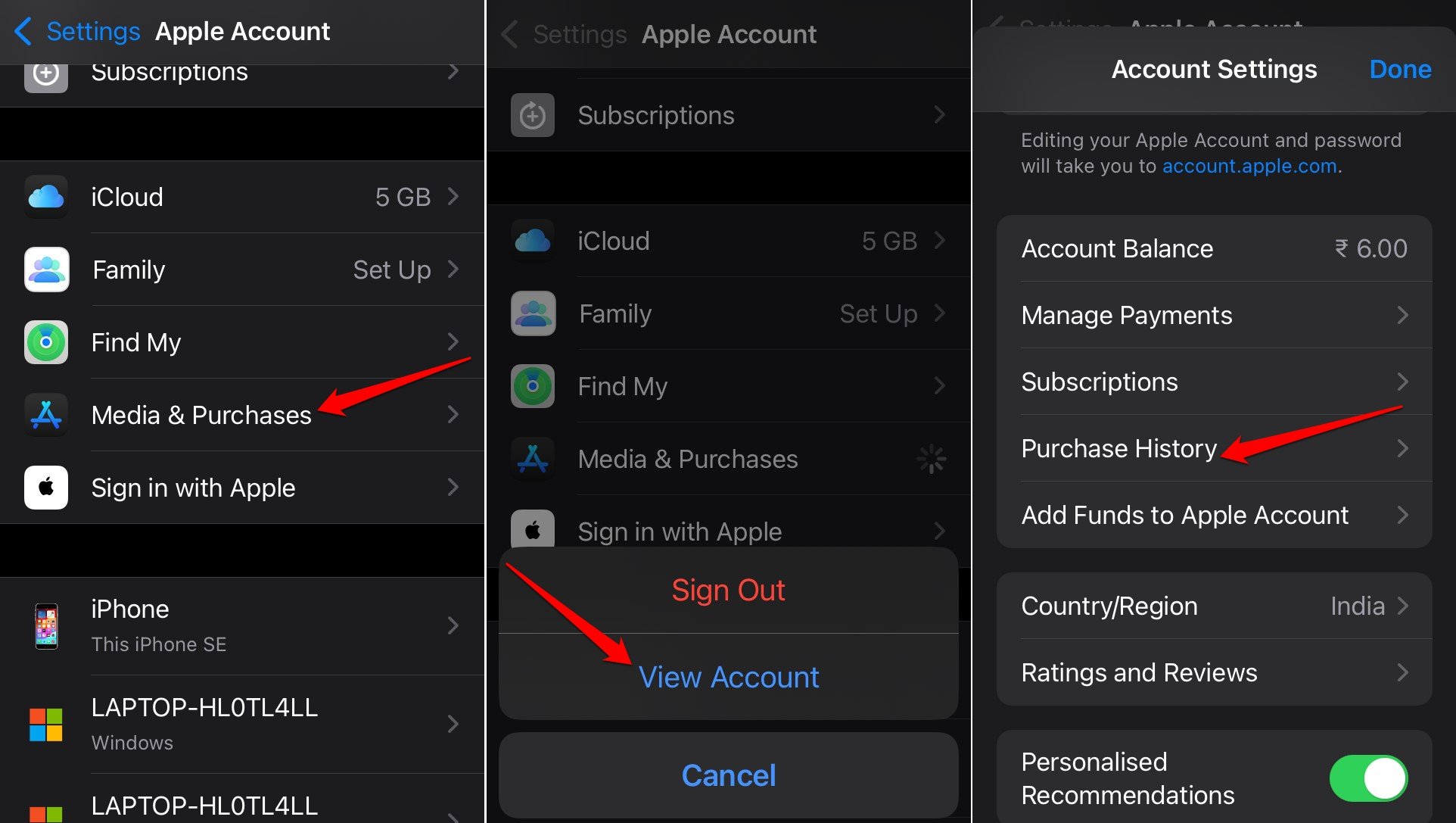
- Allez dans Paramètres et appuyez sur l’Apple ID.
- Accédez à l’onglet Médias et achats et appuyez sur Afficher le compte.
- Appuyez sur Historique des achats pour voir tout montant qui reste à payer.
- Suivez les instructions pour effectuer le paiement de l’abonnement impayé.
Lancez l’App Store et installez n’importe quelle application gratuite. L’erreur de vérification ne devrait plus apparaître.
5. Mettre à jour l’App Store sur l’iPhone
L’App Store peut avoir une erreur technique. Vous pouvez également mettre à jour l’App Store. Le fait de le mettre à jour devrait corriger tout bogue de la plateforme causant l’erreur de vérification lors de l’installation d’applications gratuites.
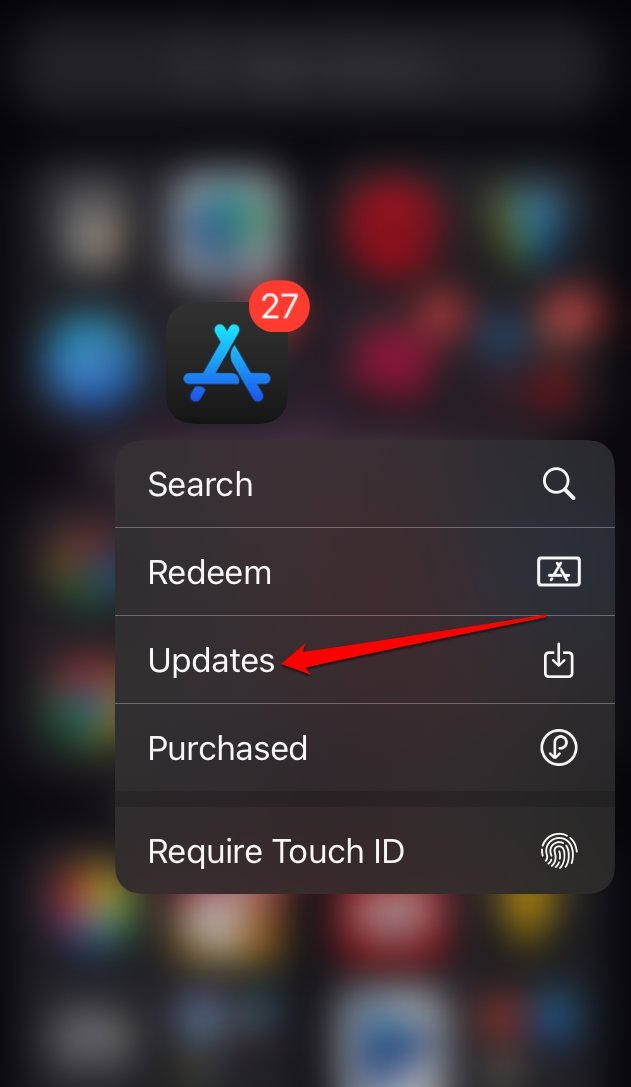
- Accédez à la Bibliothèque d’applications iOS.
- Appuyez longuement sur l’icône de l’App Store.
- Sélectionnez Mises à jour dans le menu.
- Suivez les instructions à l’écran pour terminer la mise à jour.
6. Installer la mise à jour iOS
Pour éliminer les problèmes de bogues sur la version actuelle d’iOS installée sur votre iPhone, téléchargez et installez la dernière version d’iOS.
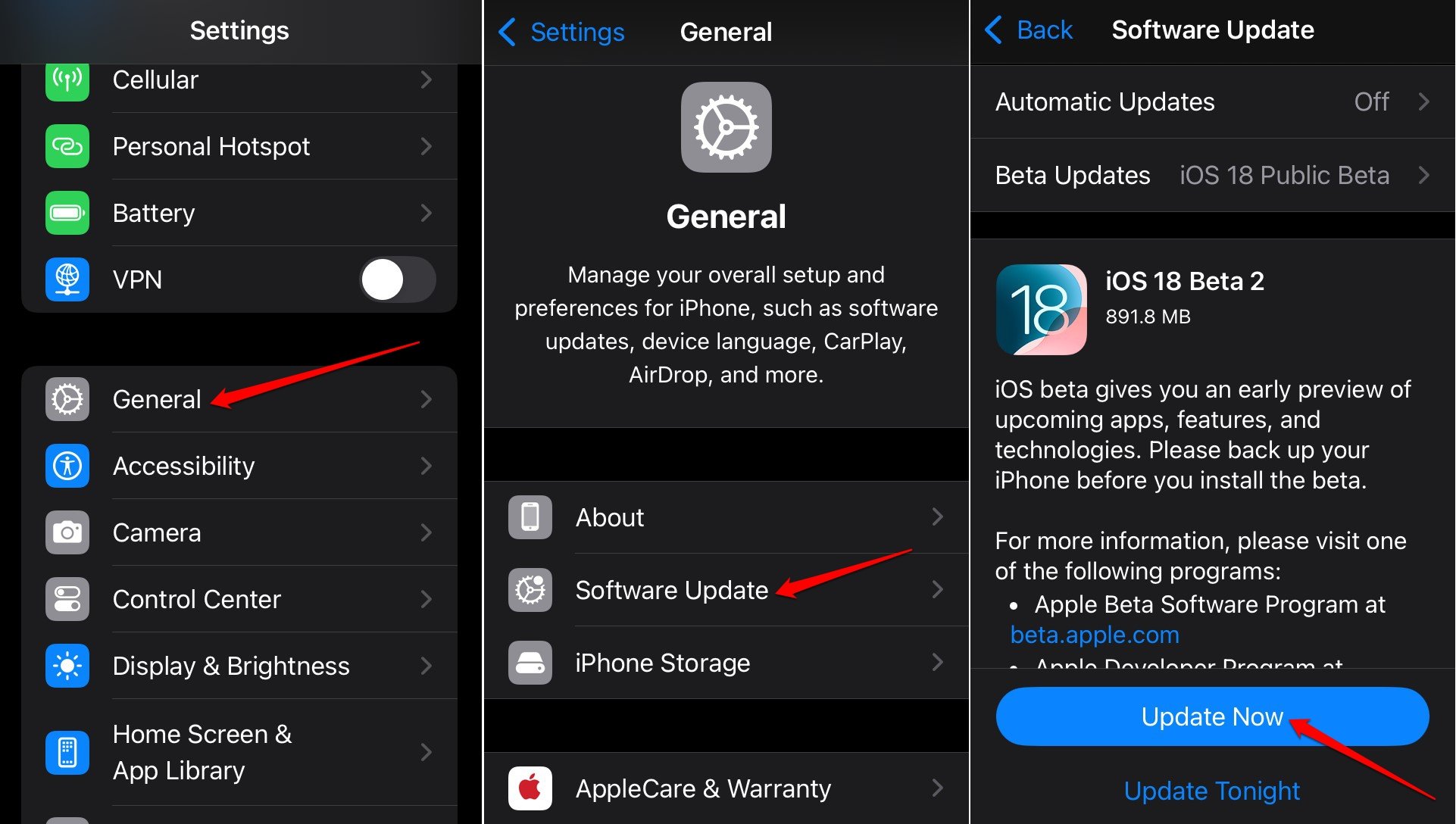
- Allez dans Paramètres > Général > Mise à jour logicielle.
- Appuyez sur Mettre à jour maintenant si une nouvelle version d’iOS est disponible.
- Lancez l’App Store après avoir installé la mise à jour.
- Téléchargez n’importe quelle application et vérifiez si Apple vous demande de vérifier votre ID.
7. Réinitialiser les paramètres iOS
Effectuez une réinitialisation totale sur l’iPhone pour résoudre les problèmes que d’autres conseils de dépannage n’ont pas pu résoudre concernant l’apparition de l’invite “vérification requise” lors de l’installation d’applications sur l’App Store. Sauvegardez les données de votre appareil sur iCloud ou iTunes avant la réinitialisation.
Pour réinitialiser votre iPhone,
- Ouvrez l’application Paramètres.
- Allez à Général > Transférer ou réinitialiser l’iPhone.
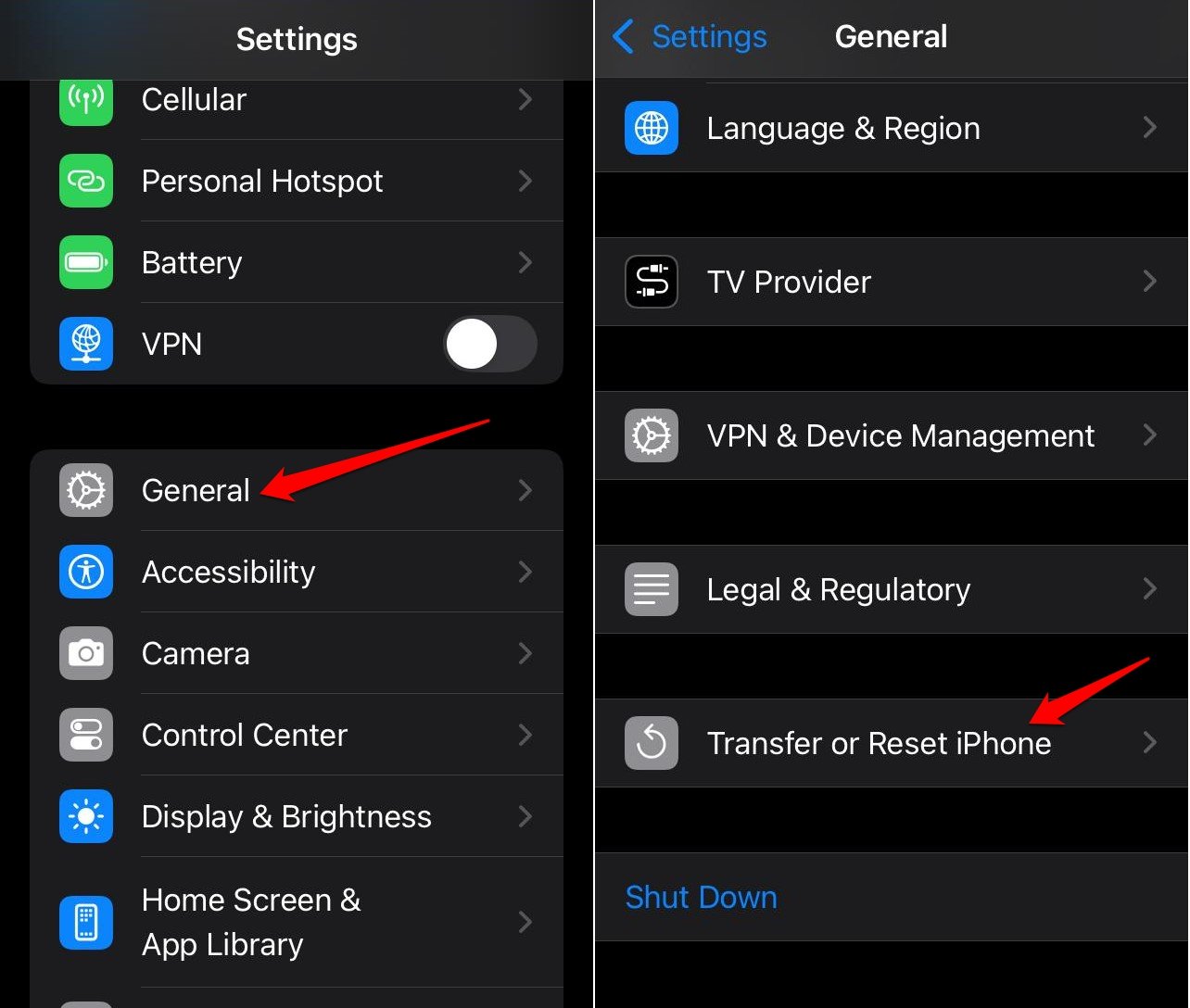
- Sélectionnez Réinitialiser > Réinitialiser tous les réglages.
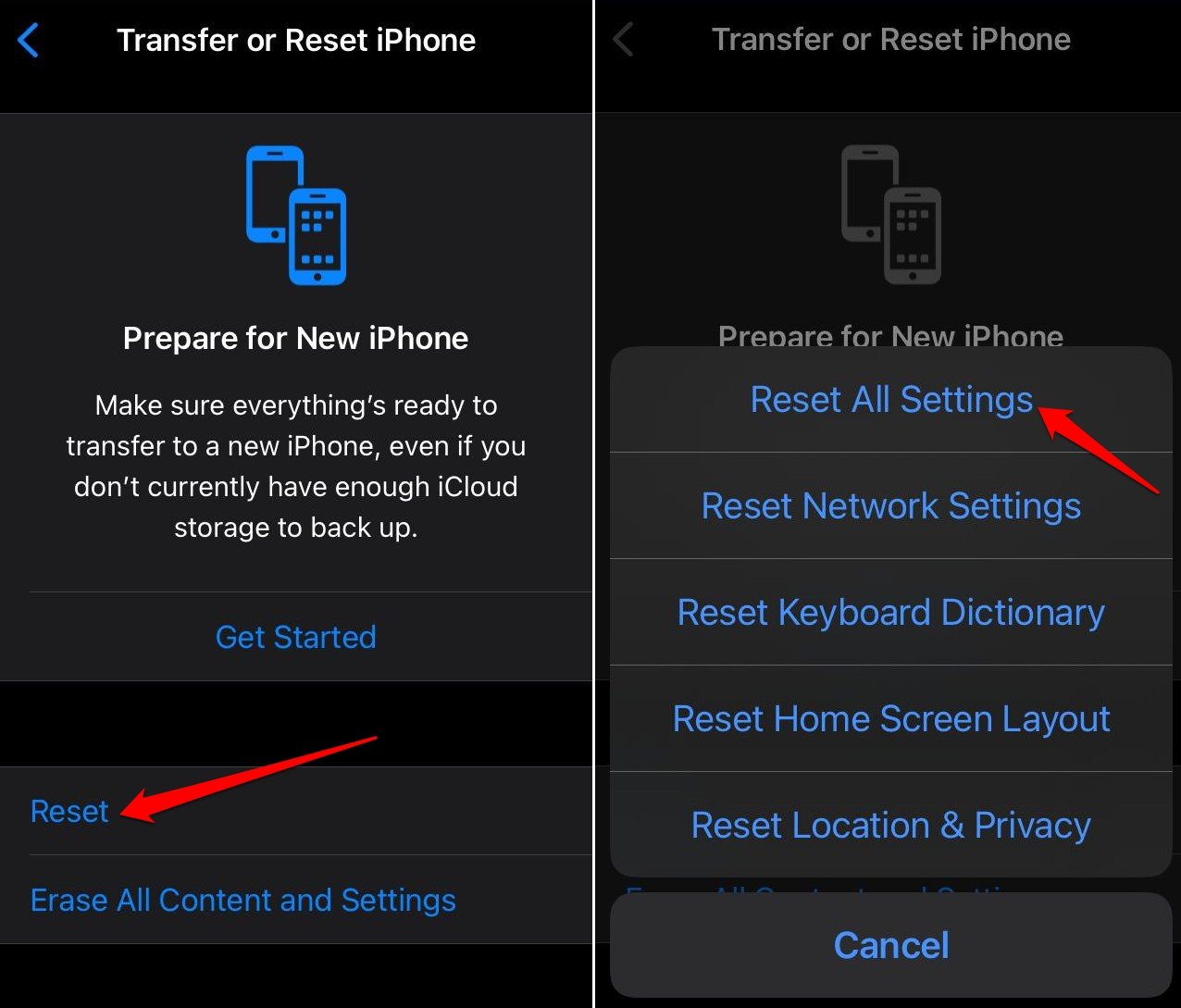
- Entrez le code de l’iPhone pour authentifier et procéder à la réinitialisation.
Après la réinitialisation, accédez à l’App Store et vérifiez si vous êtes invité à vous vérifier avant d’installer une application gratuite.
Conclusion
Mettre à jour la méthode de paiement ou désactiver l’exigence de mot de passe pour valider un achat sur l’App Store devrait résoudre l’erreur “vérification requise”. Si le problème est lié à iOS, passer à une nouvelle version ou réinitialiser la version actuelle devrait tout résoudre.
Si vous avez des réflexions sur Comment désactiver la vérification requise sur l’App Store, n’hésitez pas à les laisser dans la boîte de commentaires ci-dessous. De plus, veuillez vous abonner à notre chaîne YouTube DigitBin pour des tutoriels vidéo. Cheers!
Recevez de nouveaux articles dans votre boîte de réception.
Aucun spam. Désabonnez-vous à tout moment.