Navigateur · 3 min read · Sep 12, 2025
Comment activer ou désactiver le démarrage rapide dans Microsoft Edge
Microsoft Edge est intégré aux ordinateurs Windows, offrant la meilleure expérience aux utilisateurs grâce à ses performances puissantes et à sa confidentialité améliorée. Comme d’autres fonctionnalités, Edge propose le démarrage rapide qui permet aux utilisateurs d’accélérer leur navigateur. Cela précharge les composants essentiels de Microsoft Edge par lui-même et les maintient constamment en cours d’exécution en arrière-plan.
Si vous rencontrez des problèmes lors du lancement d’un site spécifique sur votre navigateur Edge, vous pouvez améliorer les performances et la vitesse de lancement d’Edge pour obtenir des résultats instantanément. D’un autre côté, si vous n’êtes pas un utilisateur fréquent ou si vous préférez désactiver les processus en arrière-plan, vous pouvez désactiver le démarrage rapide. Ce tutoriel vous montrera les deux méthodes pour activer ou désactiver le démarrage rapide dans Microsoft Edge.
Comment activer le démarrage rapide dans Microsoft Edge
Si vous utilisez Microsoft Edge comme navigateur par défaut sur votre ordinateur, vous devriez activer la fonctionnalité de démarrage rapide pour obtenir des performances rapides et une efficacité.
Pour activer le démarrage rapide dans le navigateur Microsoft Edge, suivez les étapes ci-dessous :
- Cliquez sur l’icône du navigateur Microsoft Edge dans la barre des tâches en bas. Alternativement, appuyez sur l’icône de la touche Windows et recherchez Microsoft Edge.
- Cliquez sur l’icône des trois points dans le coin supérieur droit pour ouvrir le menu Edge. Ensuite, choisissez Paramètres.
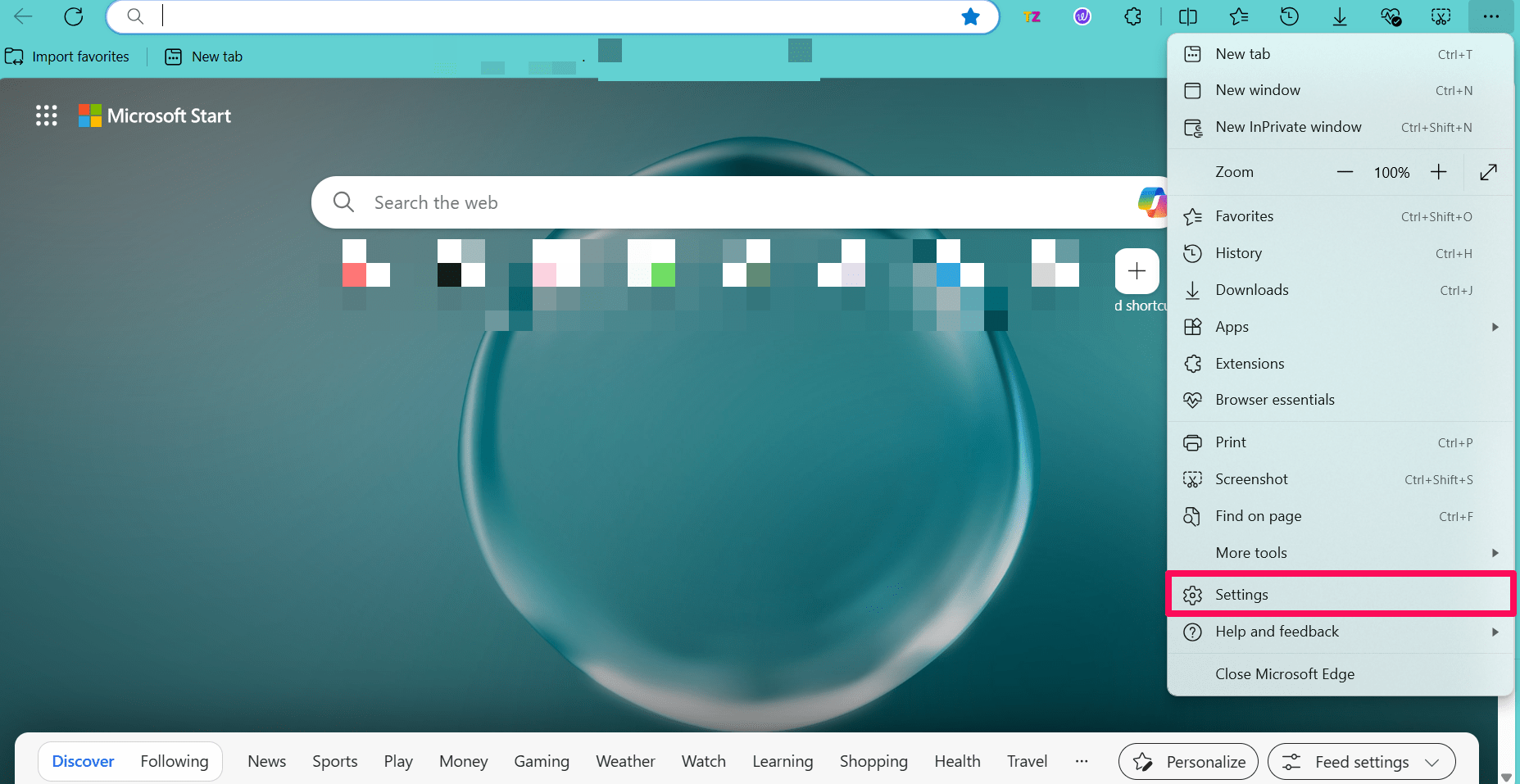
- Dans la page des paramètres, cliquez sur “Système et performances” sur le côté gauche.
- Cliquez sur le bouton à bascule à côté de Démarrage rapide sur le côté droit pour activer la fonctionnalité.
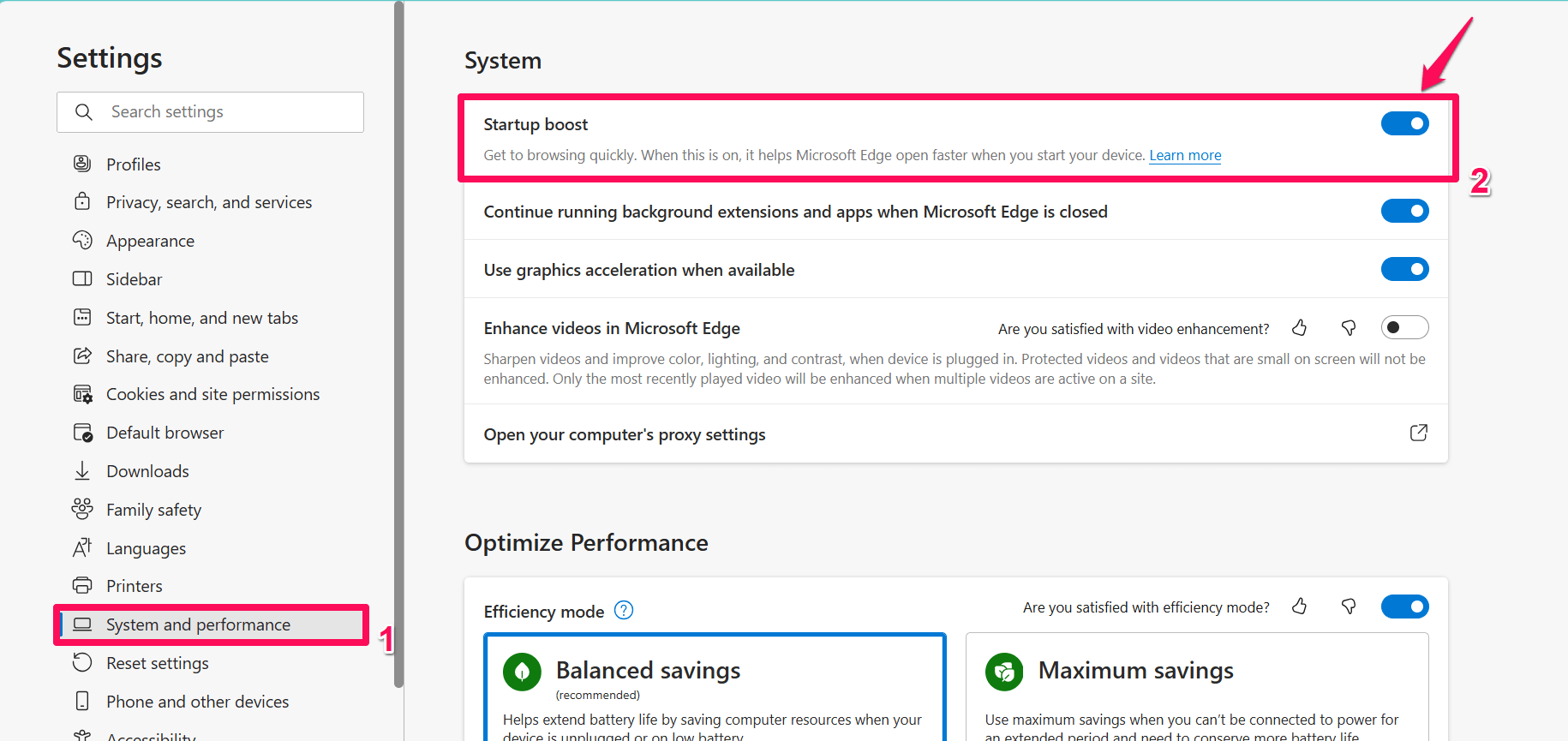
Dès que vous activez le démarrage rapide, les composants du navigateur Edge commenceront à s’exécuter en arrière-plan pour le rendre plus rapide.
De plus, si vous ouvrez et fermez fréquemment la fenêtre du navigateur et utilisez de nombreuses extensions à la fois, vous devez activer l’option “Continuer à exécuter les extensions et les applications en arrière-plan lorsque Microsoft Edge est fermé” sous la même section.
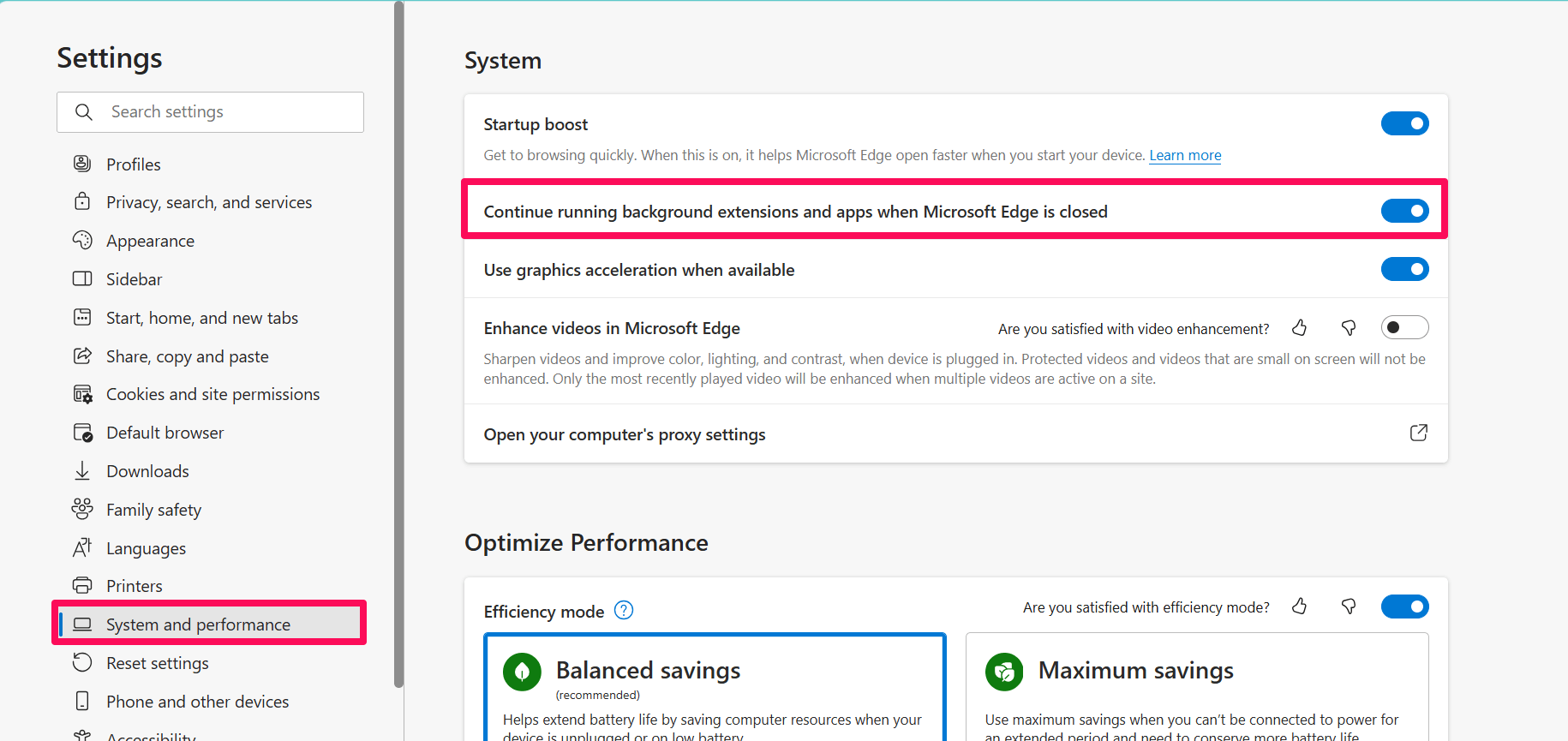
En activant cette fonctionnalité, l’extension s’exécute également dans les processus en arrière-plan, donc lorsque vous ouvrez le navigateur, les extensions se chargent automatiquement à temps.
Comment désactiver le démarrage rapide dans Microsoft Edge
Si vous n’utilisez pas Microsoft Edge pour votre utilisation régulière ou si vous n’avez pas suffisamment de ressources système, vous devriez désactiver la fonctionnalité de démarrage rapide dans Microsoft Edge.
Ouvrez le navigateur Microsoft Edge sur votre ordinateur en cliquant sur l’icône.
Cliquez sur l’icône des trois points dans le coin supérieur droit et choisissez Paramètres.
Dans la page des paramètres, cliquez sur “Système et performances” sur le côté gauche.
Ensuite, cliquez sur le bouton à bascule à côté de Démarrage rapide pour désactiver la fonctionnalité.
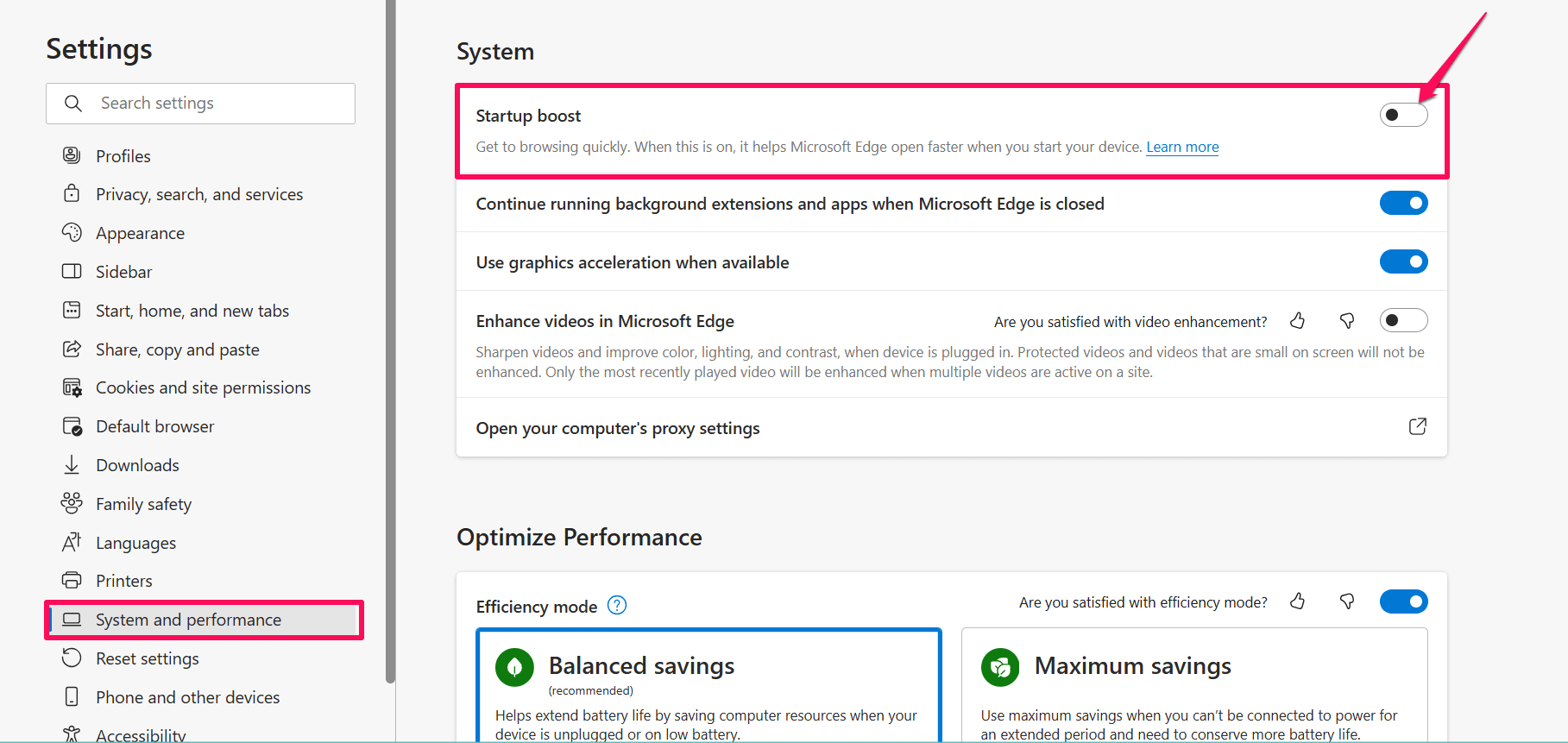
Vous avez désactivé avec succès la fonctionnalité de démarrage rapide d’Edge.
De plus, si vous souhaitez empêcher les extensions du navigateur de s’exécuter en arrière-plan, vous devez désactiver le bouton à bascule “Continuer à exécuter les extensions et les applications en arrière-plan lorsque Microsoft Edge est fermé”.
Derniers mots
C’est tout. Voici comment vous pouvez activer ou désactiver le démarrage rapide dans le navigateur Microsoft Edge. Si vous souhaitez une expérience plus rapide sur Edge, vous pouvez activer la fonctionnalité de démarrage rapide pour obtenir la meilleure expérience. Si vous ne souhaitez pas de performances rapides, vous pouvez désactiver la fonctionnalité. J’espère que ce guide vous a été utile !
Si vous avez des réflexions sur Comment activer ou désactiver le démarrage rapide dans Microsoft Edge, n’hésitez pas à les partager dans la boîte de commentaires ci-dessous. De plus, veuillez vous abonner à notre chaîne YouTube DigitBin pour des tutoriels vidéo. Cheers !
Recevez de nouveaux articles dans votre boîte de réception.
Aucun spam. Désabonnez-vous à tout moment.