PowerPoint · 5 min read · Oct 25, 2025
Comment taper le symbole de racine carrée dans MS PowerPoint

Si vous préparez une présentation liée à des rapports et des données particulières concernant l’organisation, il y a un moment où vous devez insérer un symbole mathématique. Comme les autres symboles numériques, la racine carrée est souvent utilisée pour des équations mathématiques dans une présentation.
Bien que vous puissiez ajouter le symbole de racine carrée ou le signe radical dans vos espaces réservés, blocs ou zones de texte. Si vous cherchez à insérer un symbole de racine carrée dans PowerPoint, vous êtes au bon endroit. Dans ce guide, nous vous proposons différentes façons d’insérer le symbole de racine carrée dans PowerPoint. Passons directement au sujet.
Meilleures façons d’insérer la racine carrée (√) dans MS PowerPoint
Ici, nous avons décrit quatre façons différentes d’insérer des symboles de racine carrée dans les présentations PowerPoint. Regardons-les une par une.
1. Insérer le symbole de racine carrée en utilisant l’option Symboles
Microsoft PowerPoint propose plusieurs outils intégrés pour insérer des symboles ou des équations mathématiques. Une de ces fonctionnalités est le symbole qui vous permet d’insérer vos symboles préférés tels que les symboles de racine. Voici comment insérer le symbole de racine en utilisant l’option symboles :
- Ouvrez la présentation PowerPoint ou le document pour lequel vous souhaitez insérer un symbole de racine carrée.
- Cliquez sur l’onglet Insérer situé dans le ruban supérieur et sélectionnez Symboles puis choisissez Symbole dans le menu.
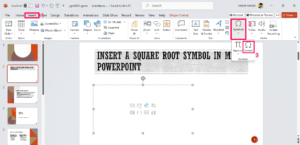
- Dans la boîte de dialogue Symbole, cliquez sur le menu déroulant à côté de Polices et sélectionnez (texte normal).
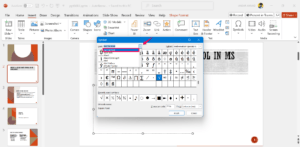
- Cliquez sur le menu déroulant à côté de Sous-ensemble et sélectionnez Opérateurs mathématiques.
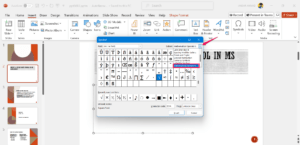 5. Dès que vous sélectionnez le sous-ensemble, vous verrez des symboles à l’écran.
 - Trouvez le symbole de racine carrée (√) à l’écran et sélectionnez-le.
- Après avoir sélectionné le symbole, cliquez sur Insérer selon la quantité et cliquez sur le bouton Fermer pour quitter.
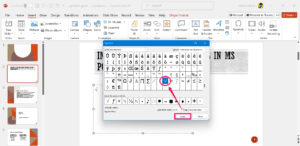
- Maintenant, vous verrez le symbole de racine carrée apparaître sur la page de la diapositive.
2. Insérer le symbole de racine carrée en utilisant des équations
Une autre façon simple d’ajouter un symbole de racine carrée est d’utiliser des équations. Voici comment procéder.
- Ouvrez la présentation PowerPoint ou le document pour lequel vous souhaitez insérer un symbole de racine carrée.
- Cliquez sur l’onglet Insérer situé dans le ruban supérieur et sélectionnez Symboles.
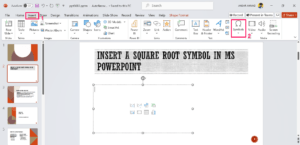 3. Dans le menu déroulant, sélectionnez Équation et cliquez sur “Insérer une nouvelle équation.” Alternativement, maintenez la touche Alt + signe égal (=) sur le clavier pour accéder directement à l’onglet Équation.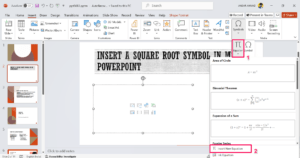
- Cliquez sur la flèche Plus sur le côté gauche à côté de Fraction. Ensuite, sélectionnez “Mathématiques de base” dans le menu déroulant.
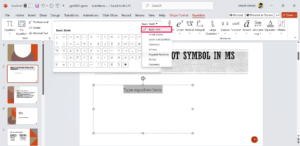
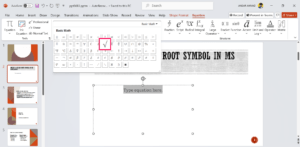
- Enfin, cliquez sur l’icône de symbole de racine carrée dans les listes pour l’ajouter à la page de la diapositive.
3. Ajouter le symbole de racine carrée en utilisant une entrée AutoCorrect personnalisée
Saviez-vous que vous pouvez créer un raccourci de symbole en appuyant sur les touches de raccourci sur le clavier de votre PC ? AutoCorrect est l’une des fonctionnalités efficaces qui vous permet de créer un raccourci pour des formules numériques et des symboles pour vos présentations et documents.
Si vous souhaitez ajouter un symbole de racine carrée à la présentation via une touche de raccourci dans PowerPoint, vous devez utiliser une entrée AutoCorrect personnalisée. Voici comment procéder.
- Ouvrez la présentation ou la page de diapositive pour laquelle vous souhaitez ajouter un symbole de racine carrée.
- Cliquez sur l’onglet Fichier situé dans le coin gauche du ruban.
- Ensuite, sélectionnez Options dans le menu de gauche.

- Dans les options PowerPoint, cliquez sur Vérification dans la barre latérale.
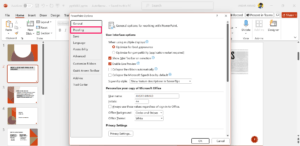
- Cliquez sur les Options d’AutoCorrect… situées sur le côté droit. Une fenêtre apparaîtra à l’écran pour créer une entrée AutoCorrect personnalisée.

- Maintenant, sélectionnez l’onglet AutoCorrect dans la barre supérieure.
- Dans la case Remplacer, tapez le caractère symbole que vous souhaitez remplacer par un symbole de racine carrée (comme \isqr).
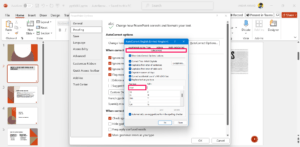
- Dans la case Avec, collez le symbole de racine (√) ou appuyez et maintenez Alt + 251 sur le pavé numérique.
- Cliquez sur le bouton Ajouter pour créer une entrée de racine carrée. Ensuite, cliquez sur le bouton OK deux fois pour enregistrer les modifications.

- Retournez à la page de la diapositive et placez le curseur à l’endroit où vous souhaitez insérer une racine carrée. Ensuite, tapez /isqr et appuyez sur la touche Espace de votre clavier.
Lorsque vous entrez l’entrée personnalisée et appuyez sur la touche espace de votre clavier, un symbole de racine carrée apparaîtra. Bien que vous puissiez créer plusieurs entrées pour d’autres symboles en créant une entrée AutoCorrect personnalisée.
4. Ajouter un symbole de racine carrée via le raccourci clavier
Les raccourcis clavier sont l’une des façons les plus simples d’ajouter des racines carrées et d’autres symboles dans les présentations PowerPoint. Si vous souhaitez insérer une racine carrée, vous devez utiliser des raccourcis clavier dédiés pour l’entrer sur la page de la diapositive.
Voici comment insérer un symbole de racine carrée dans PowerPoint en appuyant sur la touche Alt en combinaison avec des chiffres sur le pavé numérique.
- Placez le curseur dans le bloc de texte ou l’espace réservé où vous souhaitez ajouter un symbole de racine carrée.
- Ensuite, appuyez sur la touche Alt + 251 sur le pavé numérique.
Si la combinaison de touches ne fonctionne pas, appuyez sur la touche NumLock sur le pavé numérique de votre PC. Mais, si vous n’avez pas de fonction de pavé numérique, essayez d’appuyer sur la touche Fn et de choisir les chiffres pour insérer un symbole de racine carrée sur la page de la diapositive.
Conclusion
C’est tout. Voici comment vous pouvez facilement insérer un symbole de racine carrée dans PowerPoint. Ajouter un caractère symbole est essentiel, surtout lorsque vous souhaitez présenter un rapport avec une clarté approfondie lors de la présentation. Si vous êtes coincé dans une situation où vous souhaitez insérer un symbole de racine carrée, votre recherche s’arrête ici.
Nous avons décrit quatre façons différentes d’ajouter un symbole de racine carrée dans MS PowerPoint. En suivant l’une des méthodes, vous pouvez insérer un symbole de racine carrée dans PowerPoint sans effort. J’espère que vous avez trouvé ce guide utile.
Si vous avez des réflexions sur Comment taper le symbole de racine carrée dans MS PowerPoint, n’hésitez pas à les laisser dans la boîte de commentaires ci-dessous. De plus, veuillez vous abonner à notre chaîne YouTube DigitBin pour des tutoriels vidéo. Cheers!
Recevez de nouveaux articles dans votre boîte de réception.
Aucun spam. Désabonnez-vous à tout moment.